ARTICLE · 1322244
Excel中的日期总是不对?请先把日期规范这件事搞清楚
Excel中的日期总是不对?请先把日期规范这件事搞清楚
作者:office办公酱 | 微信公众号:office办公酱
前言
做过月度报表的小伙伴,大概都遇到过这种情况:从系统里导出一份订单明细,日期列看着是正常的日期,比如2026/5/10,可一排序,5月的记录就跑到了10月后面;想用数据透视表按月汇总,月份那一栏里又是一长串具体的日期,怎么都没办法合并到月这一层。此时再拿去和另一张表按日期对数据,使用VLOOKUP经常会返回这样的结果#N/A。
其实这类问题并不是公式的问题,而是这些单元格里装的根本不是日期,只是长得像日期的文字。
本篇我们就来聊聊日期规范这件事:什么样的日期才算规范、不规范会带来哪些问题、我们如何将不规范的日期变成规范的?看完这一篇,排序、筛选、透视表分组、跨表匹配,这类问题就能迎刃而解了。
一、先搞清楚:Excel里的日期到底是什么
在正式开始之前,我们先来弄明白一件事:Excel眼里的日期,到底是个什么?
1.1 日期其实是一个数字
很多小伙伴会自然而然的认为,Excel认识2024年5月10日这几个字,其实它一个汉字都不认识。
我们可以把它理解成,Excel给每一天发了一个号码牌:
1900年1月1日是1号,往后每过一天加1。所以2024年5月10日,在它眼里就是45422。
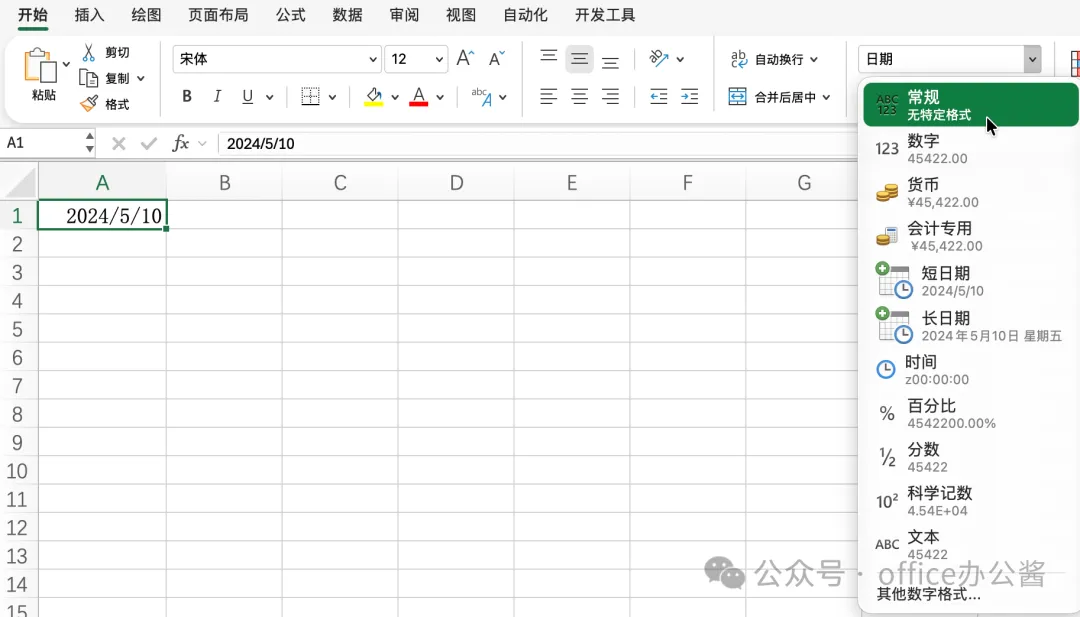
你可以试试:选一个日期单元格,把格式改成常规,它立刻就会变回45422。
1、选中日期单元格,在开始选项开右侧将格式修改为常规。
2、查看结果。
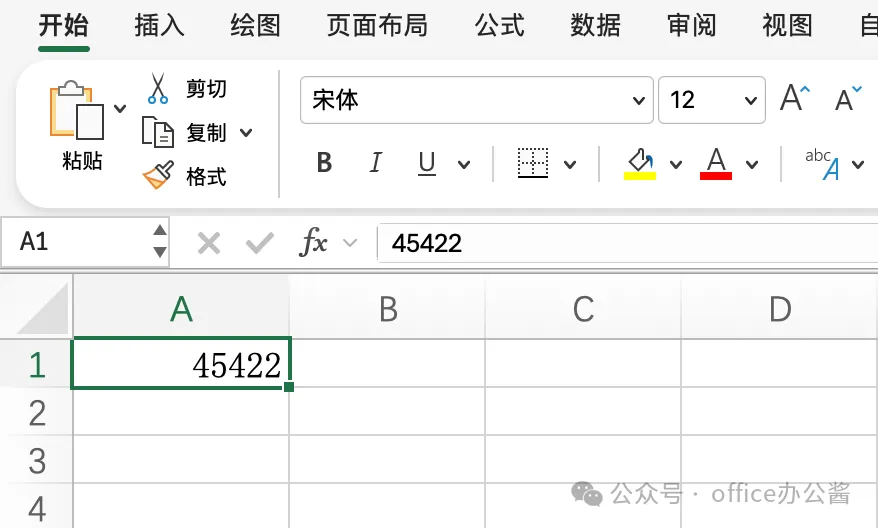
其实日期之所以能相减、能排序、能按月分组,靠的都是这个数字身份。一旦它不是数字,这些功能就全失效了。
后面所有的问题,都是从这里开始的。
1.2 补充两个冷知识
顺便说两个冷知识,了解一下即可。
一是Excel为了兼容早期的Lotus 1-2-3,硬塞了一个并不存在的1900年2月29日(编号60)。所以计算1900年3月1日之前的日期,会差一天,不过我们日常基本涉及不到这种情况。
二是Mac上的老文件,可能开着1904日期系统,同一个日期,两套系统的编号相差1462天。如果你打开别人的文件,发现整张表日期差了好几年,可以先去查这个选项。
二、什么样的日期才算“规范”
那到底什么样的日期才算规范?我们可以从三个方面来看。
2.1 三条标准
第一,值是数值,不是文本。 这是基本要求。
第二,能被Excel认成日期。 此时才能算、能排、能筛。
第三,全表长得一样。 比如统一显示成yyyy-mm-dd格式。
这里要特别提醒一句:第一条和第三条,是两回事。
把一个文本日期改成“2024年5月10日”的显示格式,它只是看着像日期了,骨子里还是文本;反过来,真日期不管显示成什么样,值都不会变。
很多小伙伴就卡在这儿,以为格式刷一下就好了,结果刷完还是算不出来。
2.2 3秒判断法
那怎么快速判断?常用的有三个方法,三秒钟就能看出来。
方法一,看对齐。 Excel默认文本靠左,数值和日期靠右。
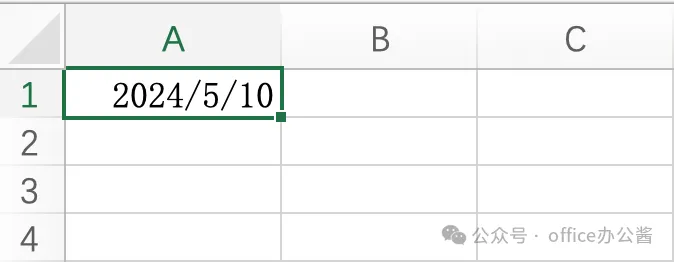
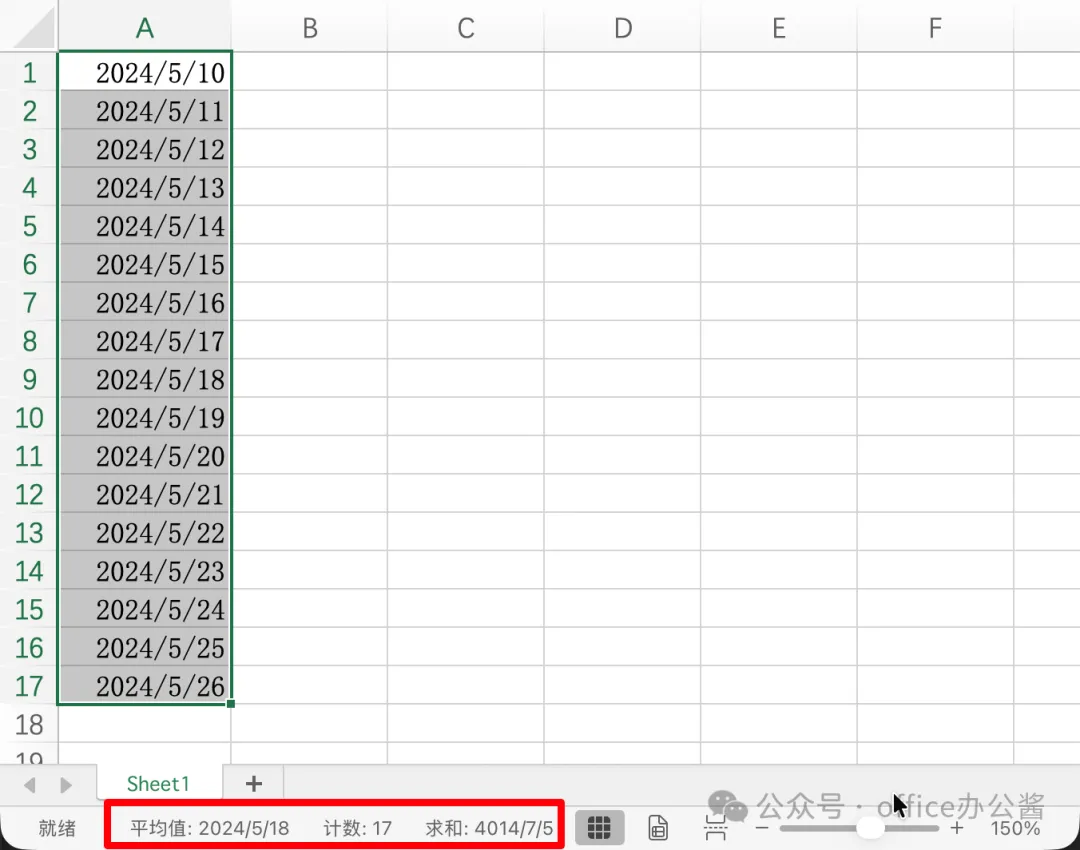
方法二,看状态栏。 框选一整列,如果底下只有计数,那基本全是文本;出现求和``平均值,才是真数值。
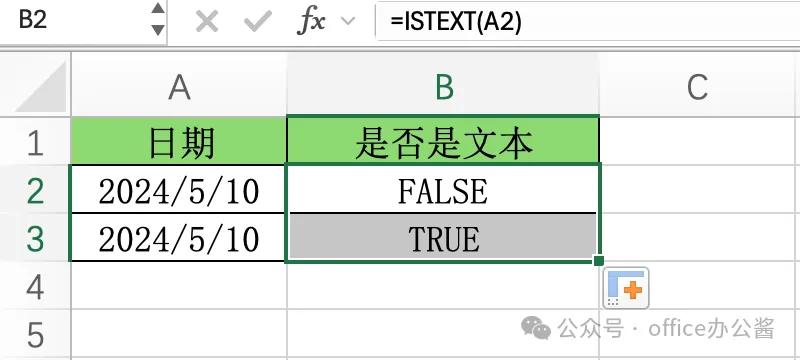
方法三,看公式。=ISTEXT(A2)返回TRUE就是文本,=ISNUMBER(A2)返回TRUE才是数值。更省事的办法是直接写=A2+1,能算出结果就是日期,报#VALUE!就是文本。
三、不规范的日期,常见的有这6种
3.1 6种常见写法
先来看一张示例表,这6种写法都是日常最常遇到的错误写法。
接下来我们要做的,就是把规范后的日期这一列做出来。
这里要说明一下:这些写法如果是一个字一个字敲进去的,Excel有时候会自作主张,帮我们转成日期;但只要是系统导出、或者从别处复制粘贴过来的,就多半直接是文本。
注意哦,第五种前面那个小撇号是看不见的,它的作用就是告诉Excel后面这串东西按文本处理。如果单元格被提前设成了文本格式,就算不敲撇号,输进去的日期也还是文本。
3.2 还有一类:显示不规范
前五种,本质是一类:长得像日期,但不是日期。第六种是另一类:它确实是日期,只是年份被理解错了。
还有一种情况要单独说:日期是真的,只是显示格式五花八门,有的是2024/5/10,有的是5月10日,有的是2024-05-10。这种不影响计算,只影响阅读,属于显示不规范,改格式就行,不用转换。
四、不规范会带来哪些问题
我们来看看日期不规范会带来哪些问题:
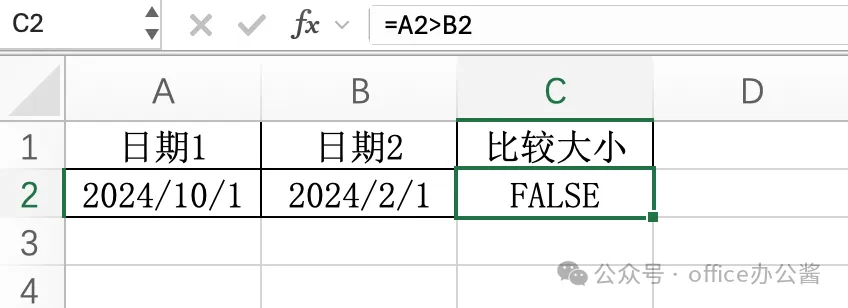
1、排序错乱。 文本是按字符比大小的。2024/10/1和2024/2/1放在一起,Excel比的是第一个不同的字符,10的1比2小,于是10月排到了2月前面。
2、筛选失灵。 日期筛选里的本月``介于``上季度,对文本日期统统不生效,它压根不认为那是日期。
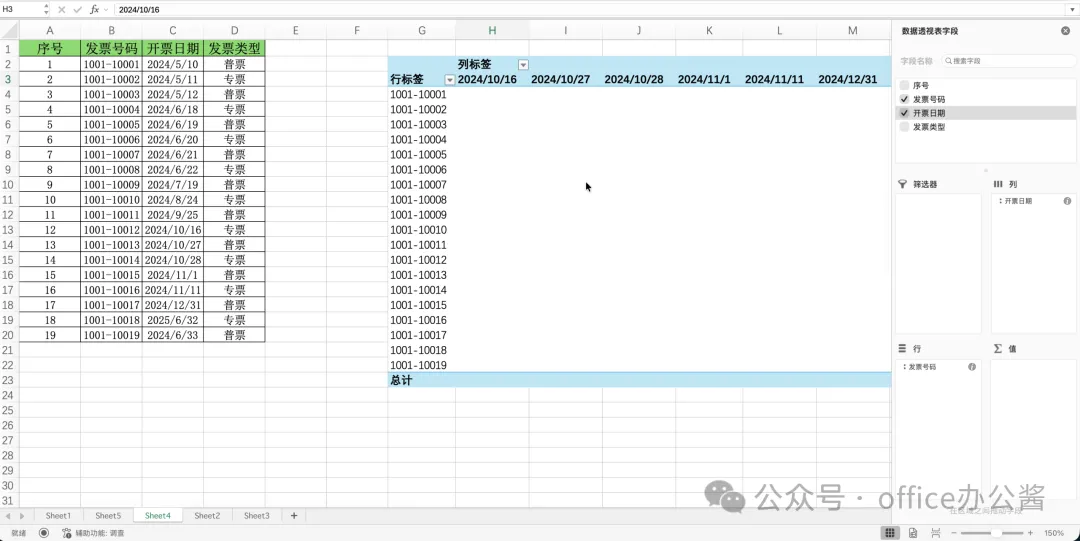
**3、数据透视表分不了组。**真日期在透视表里右键就能组合→月/季度/年,文本日期只能一个个勾,几百条下来很费时间。
4、计算报错。 两列日期相减,直接#VALUE!;DATEDIF、EDATE、EOMONTH,一个都用不了。
5、匹配不上。 一张表是文本、一张表是数值,用VLOOKUP或XLOOKUP按日期查,必然是#N/A。很多人以为是公式写错了,其实问题出在数据上。
6、图表X轴乱序。 文本日期会被当成一个个独立分类,按录入顺序排,而不是按时间排。
五、怎么把不规范的日期转过来
原因搞清楚了,接下来我们开看看怎么把不规范的日期变成规范的,这里介绍两个方法,大家在使用时可以结合自身实际情况灵活运用。
5.1 方法一、分列
适用场景: 一整列都是不规范日期,写法比较规整(点、横线、斜杠分隔),想一次性批量转换。
这个方法比较省事,不用记公式,几分钟就能搞定。
操作步骤:
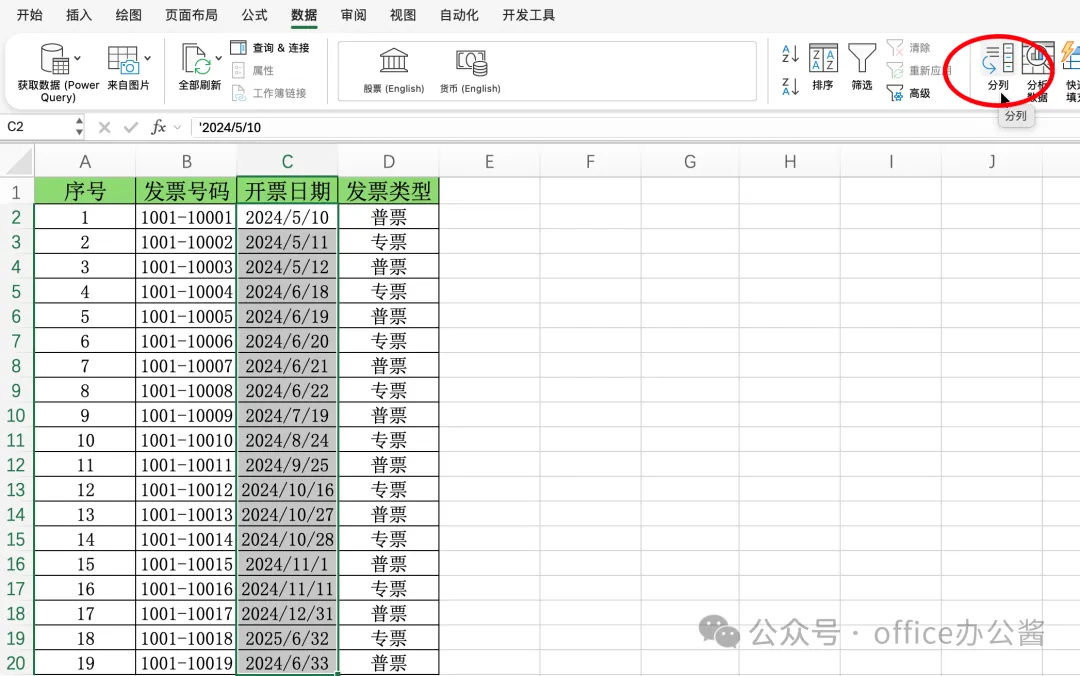
• 1、为了保险起见,我们先复制一列数据做备份。因为分列会直接覆盖原数据,转错了就麻烦了。 • 2、选中日期列,切到 数据选项卡,点击分列。
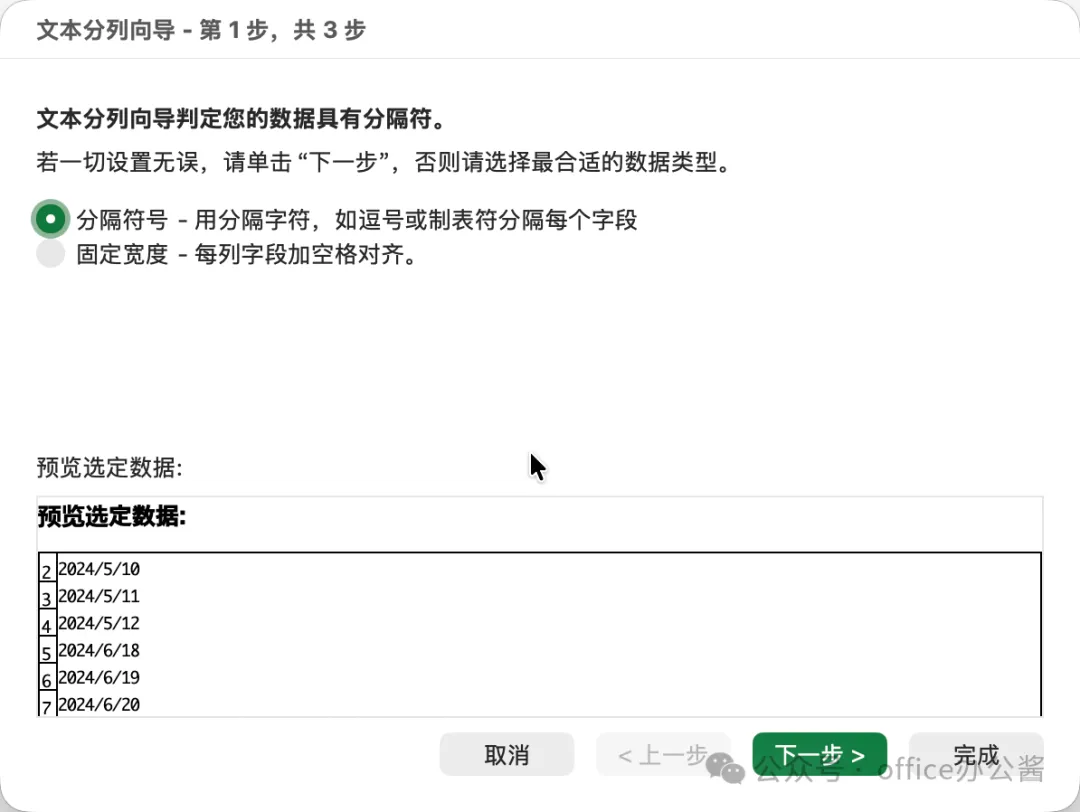
• 3、第一步选 分隔符号,点击下一步。
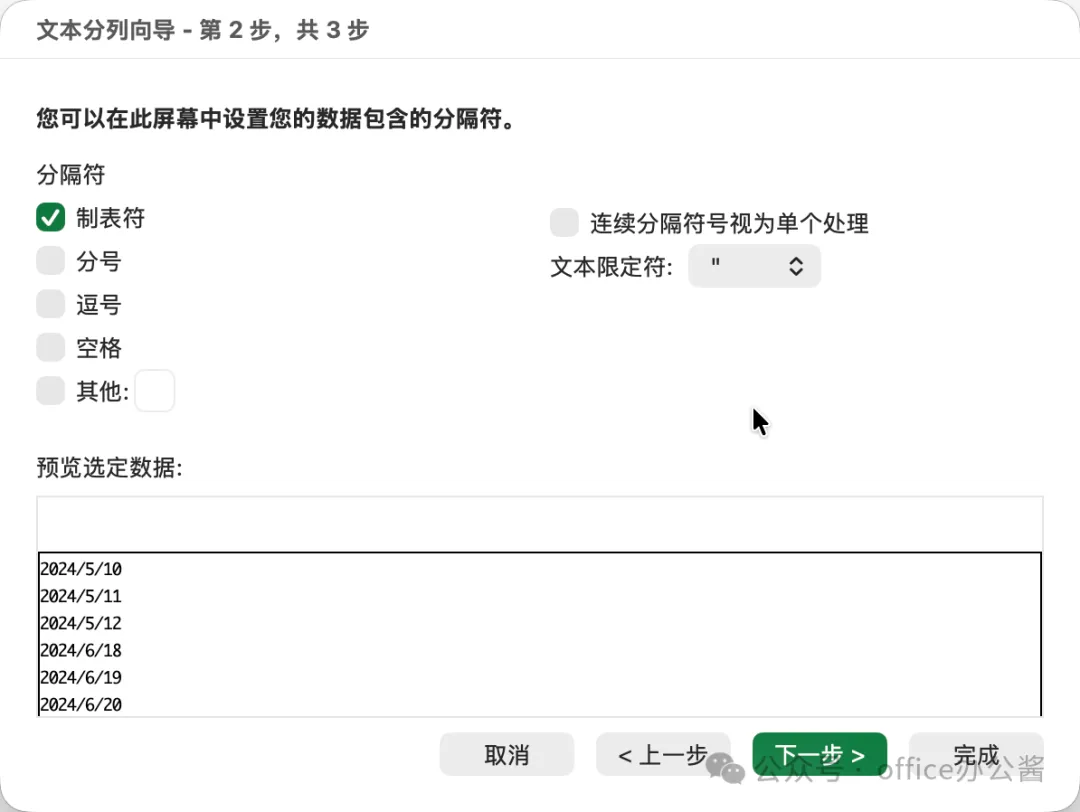
• 4、第二步什么都不用设置,直接下一步。
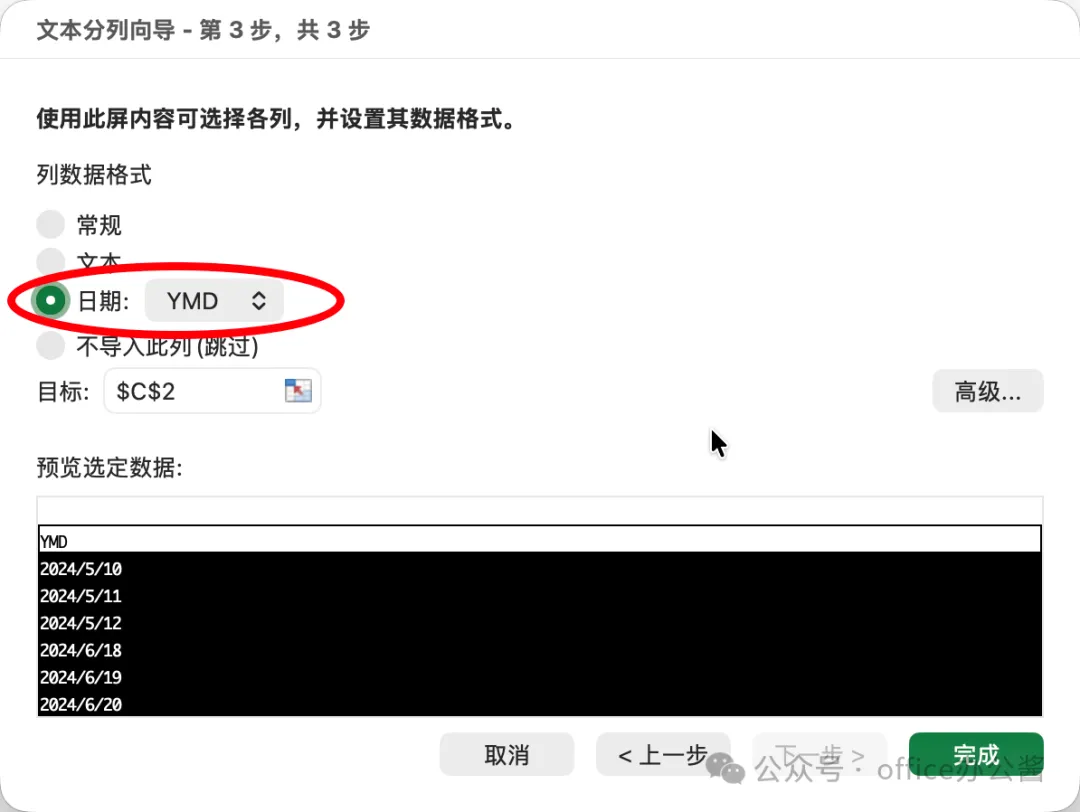
• 5、第三步是关键:把 列数据格式选为日期,右边的格式选YMD(年月日),点击完成。
• 6、查看效果。
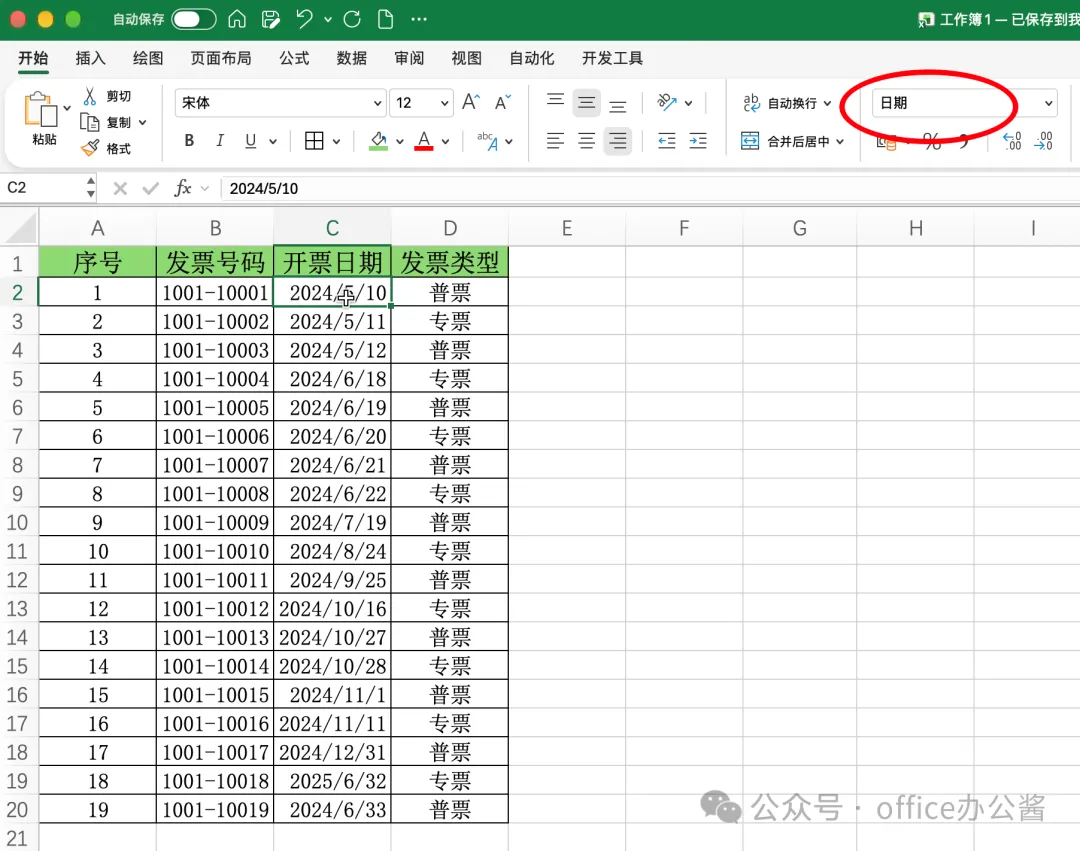
框选之后状态栏也出现了求和,那就说明它们已经变回真正的日期了。

注意事项
• 分列会覆盖原列,动手前一定先备份;也可以在第三步指定 目标区域,把结果放到旁边的空列。• 如果转完还是文本,说明这种写法分列没认出来,可以采用方法二。
5.2 方法二、函数(零散数据、特殊写法)
适用场景: 数据量不大、写法特殊(8位数字、带“年月日”),或者想留着原列做对照。
这个方法的核心只有一句话:不管它长什么样,最后都用DATE(年,月,日)把它拼出来。
这里解释一下:公式前面那两个减号,作用是把文本硬转成数值,可以简单理解为负负得正。DATE拼出来的本来就是数值,所以不用加。
如果结果显示为45422这样一串数字,不用担心,在开始选项卡里把单元格格式改成日期就好了。
注意事项
• TEXT()转出来的是文本,好看但不能算。后面还要汇总、排序、算天数的,最好别用它。• 最后记得把结果复制,选择性粘贴为 值,再把原列删掉。
六、从源头规范表格数据
转换是补救错误,其实最好的办法,是让它一开始就规范。下面这四步,建议我们直接养成习惯。
6.1 先把格式设成日期,再让人填
顺序一定不能反。在文本格式下录入的日期,永远是文本。先选中整列,把格式设成日期,再开始录。
6.2 用数据验证拦住错误输入
切到数据选项卡,打开数据验证,允许选日期,数据选介于,开始日期填2000/1/1,结束日期填2099/12/31。
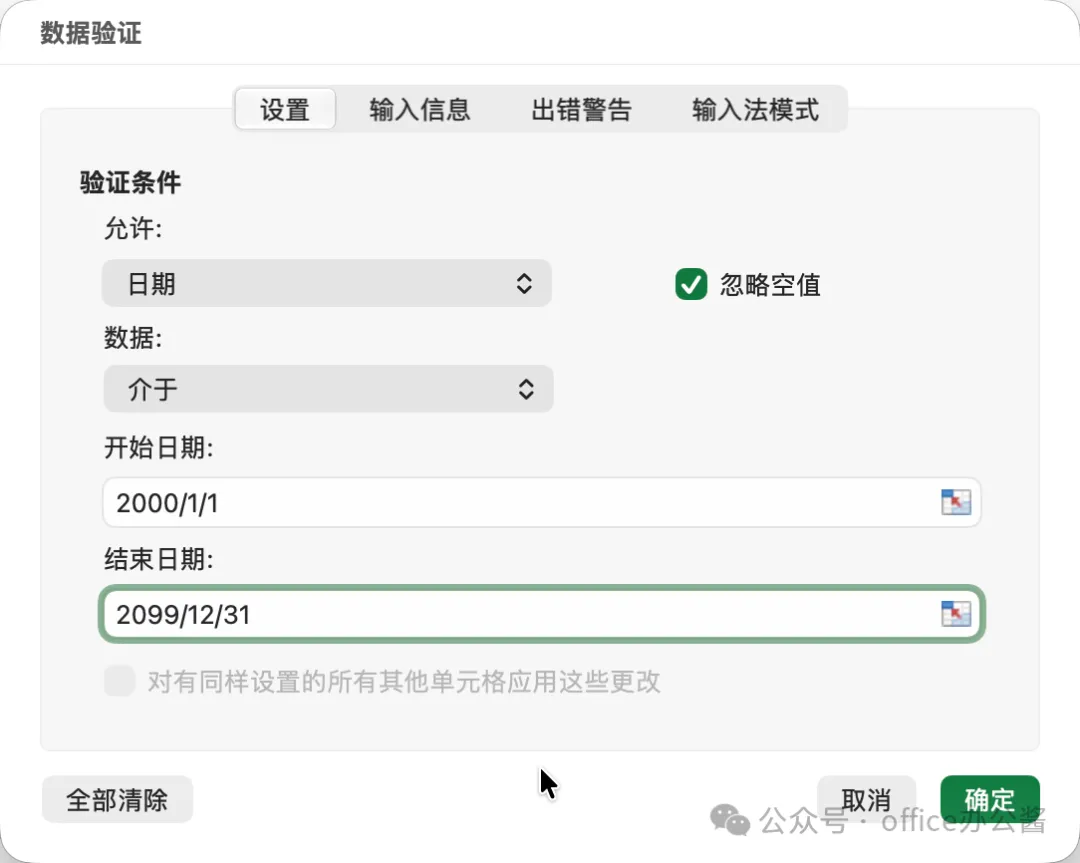
再到输入信息里写清要求,比如“请按2024-05-10填写”;出错警告里写一句提示。
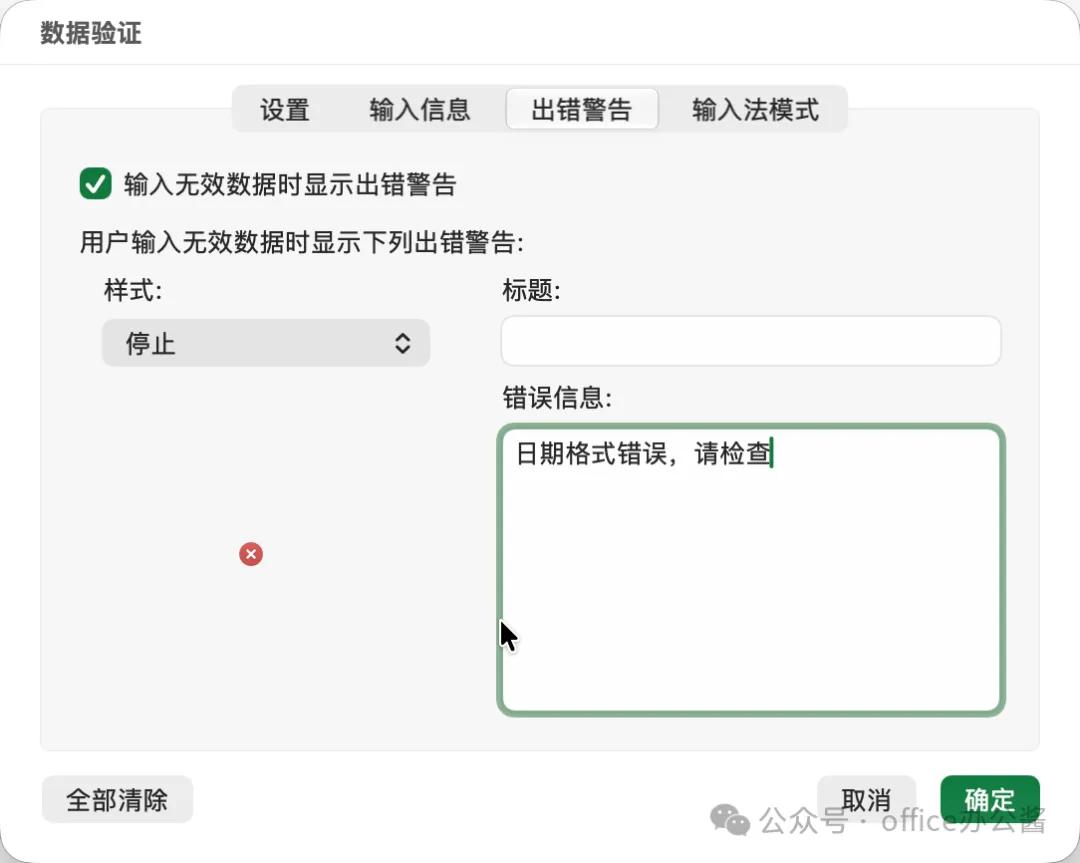
这样填错的时候,Excel会当场弹窗拦住,比事后一个个改方便很多。

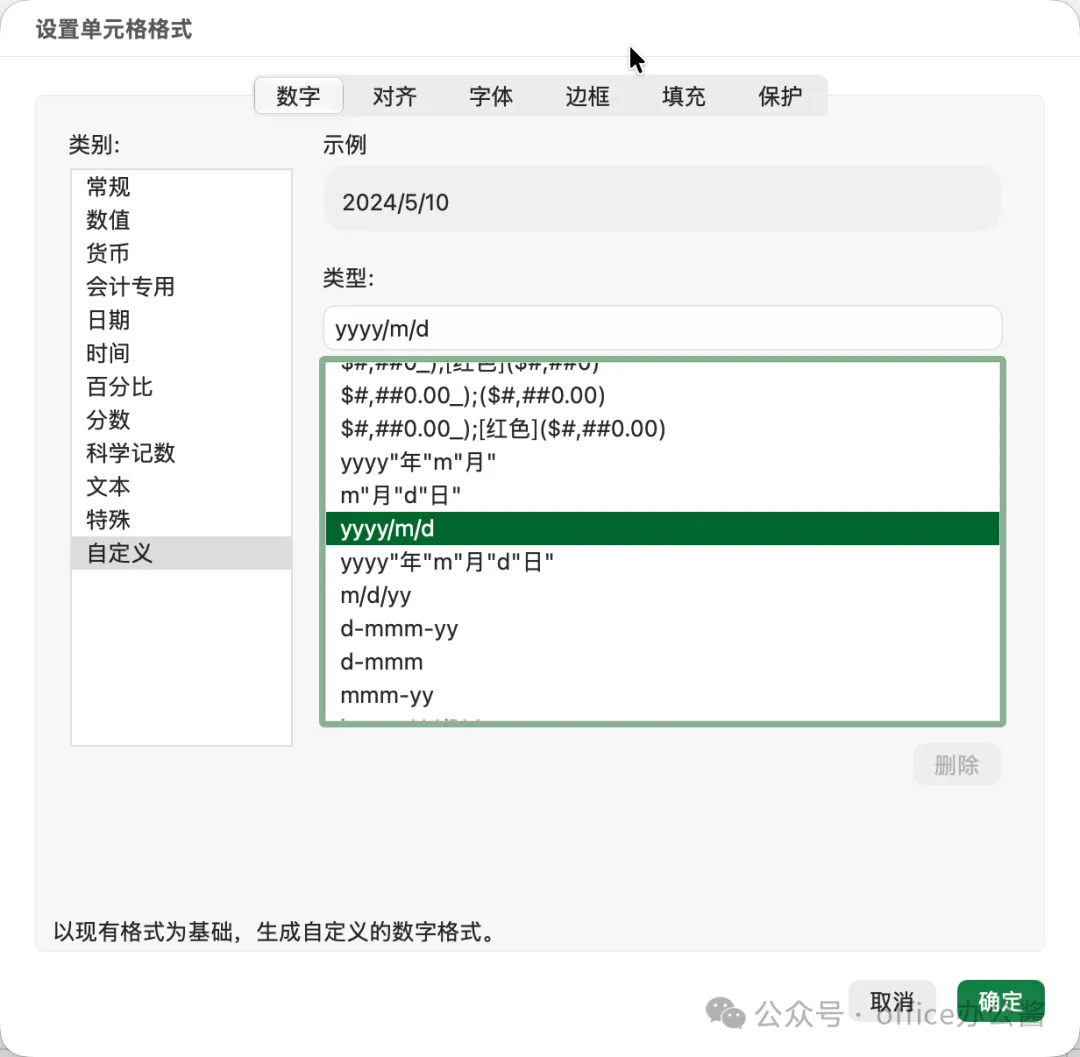
6.3 统一显示格式
选中日期列,右键打开设置单元格格式,类别选自定义,类型里输入yyyy-mm-dd。
6.4 做成模板
把规范好的表另存为模板(.xltx),以后都从模板新建;要发给别人填的,再保护工作表、锁定格式列。
七、总结
日期这件事,其实并不复杂,简单总结就三步:先判断它是不是数字,不是就用分列或函数转回来,最后从录入源头卡住错误的日期格式。
如何选择正确的方法呢?可以参考下面的速查表,直接对号入座就好了:
年月日、零散几个 | |
=A2*1=--A2 | |
很多小伙伴学了一堆日期函数,却总是算不出结果,有时候问题往往不在函数,而在数据本身。日期不规范的话,函数用得再熟练也无法发挥出它的作用。
这里是office办公酱,如果大家在工作里也遇到过类似的问题,可以在文章底部留言,我们一起讨论解决。觉得这篇文章对你有帮助的话,欢迎点赞、关注、转发给更多的人,我们下期再见!