ARTICLE · 1332453
收藏夹吃灰?这12个Word/PPT/Excel神技,今天挑3个就能用上(内附步骤)
收藏夹里的办公技巧永远「下次一定」。今天不整虚的,Word、Excel、PPT各4招,共12个,全是搜索量极高、但很多人只会搜不会用的真功夫。每一步都能照着做,挑3个今天就用上。别急着收藏,先看一遍,总有一两个是你明天就能省下十分钟的小麻烦。
Word 4招
WoWord ① F4:重复上一步操作
场景:插入一个表格、设置好格式,后面还有十个要同样处理。别一遍遍点鼠标。
正确做法:做完一次操作后,把光标移到下一个位置,按 F4。它会原样重复你刚才那一步——插入、删除、改格式都行。批量处理的时候,这个键能救命。
坑在哪:F4 重复的是「上一步操作」,如果你的上一步是别的小动作(比如刚随手保存了一下、刚调了一下视图),那它会重复那个,而不是你想重复的。用它之前,确认你刚做的最后一个动作,就是你要批量复制的那一个。
WoWord ② Ctrl+Shift+C / V:格式复制粘贴
场景:想把一段文字的格式(字体、颜色、行距)复制到好几处,格式刷用着总不顺手。
正确做法:选中带格式的文字 → Ctrl+Shift+C 复制格式 → 选中目标文字 → Ctrl+Shift+V 粘贴格式。比格式刷灵活,能跨段落、跨页面反复贴。
坑在哪:这个组合键在部分老版本里叫「格式复制 / 格式粘贴」,名字不一样、快捷键一样,别被名称绕晕;另外它只复制格式、不复制内容,想要连文字一起搬,请用普通的 Ctrl+C / Ctrl+V。
WoWord ③ Ctrl+Alt+Shift+S:样式窗格
场景:几十页的长文档,标题一会儿大一会儿小,改起来头秃。
正确做法:按这个组合键打开「样式」窗格,给各级标题套用统一样式。以后改字体、改颜色,只动样式一次,全文同步。长文档的命,就救在这一下。
坑在哪:样式要先在「开始」选项卡的「样式」区里定义好,再去窗格里应用;如果你只是用手动改了某段字体,那段并不会被样式「捕获」,改样式时它不会跟着变,这点最容易让人以为「样式失灵了」。
WoWord ④ Ctrl+Shift+8:揪出看不见的格式幽灵
场景:排版总乱,明明没东西却空一大块,删也删不掉。
正确做法:按 Ctrl+Shift+8 显示编辑标记,多余空格、隐藏空行、分页符、段落符全都现形。排版乱套先查它,比瞎调半天管用。
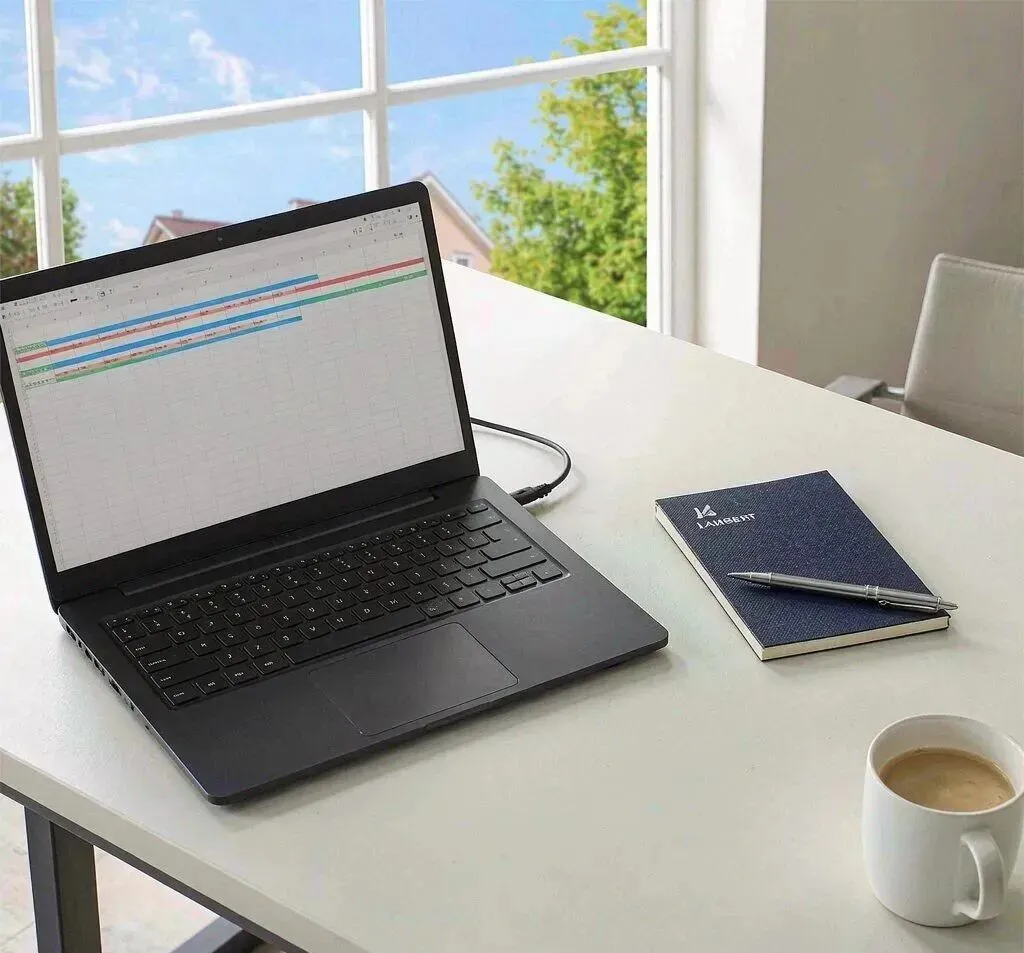
一张整洁的办公桌,和那些被你忽略的效率开关
Excel 4招
ExExcel ⑤ Ctrl+\:一键找不同
场景:两列数据对着核对,眼睛都花了也没找全。
正确做法:选中要对比的两列 → 按 Ctrl+\ ,Excel 自动选中「不一样」的那些行。对账、核名单、查漏改错,一秒定位。
坑在哪:Ctrl+\ 选中的是「整行」,如果你的两列不在同一行对齐(比如中间有空行、排序顺序不同),它可能会把空行也一并选进来,核对前先确认两列行数、顺序一致,结果才准。
ExExcel ⑥ Ctrl+`(重音符):一键看公式
场景:表格算出来的数不对,却不知道错在哪格。
正确做法:按键盘左上角 Esc 下面那个「`」键,在「公式」和「结果」之间切换。哪里算错,一眼看穿,再也不用一个格一个格点开看。
坑在哪:这个键切换的是整张工作表的显示,看完了记得再按一次切回「结果」,不然你发给同事的表满屏都是 =SUM(...) 长相,对方打开会一头雾水。
ExExcel ⑦ Alt+↓:下拉列表秒开
场景:设了数据验证下拉菜单,每次都要去点那个小箭头。
正确做法:选中已设验证的单元格,按 Alt+↓ ,下拉列表直接弹出来,手不用离开键盘,录数据飞快。
ExExcel ⑧ 跨列居中代替合并
场景:想让标题在一片区域居中显示,顺手就合并了单元格,结果排序、筛选全报错。
正确做法:选中区域 → 右键设置单元格格式 → 对齐 → 水平对齐选「跨列居中」。既好看,又不破坏数据,排序筛选照常。
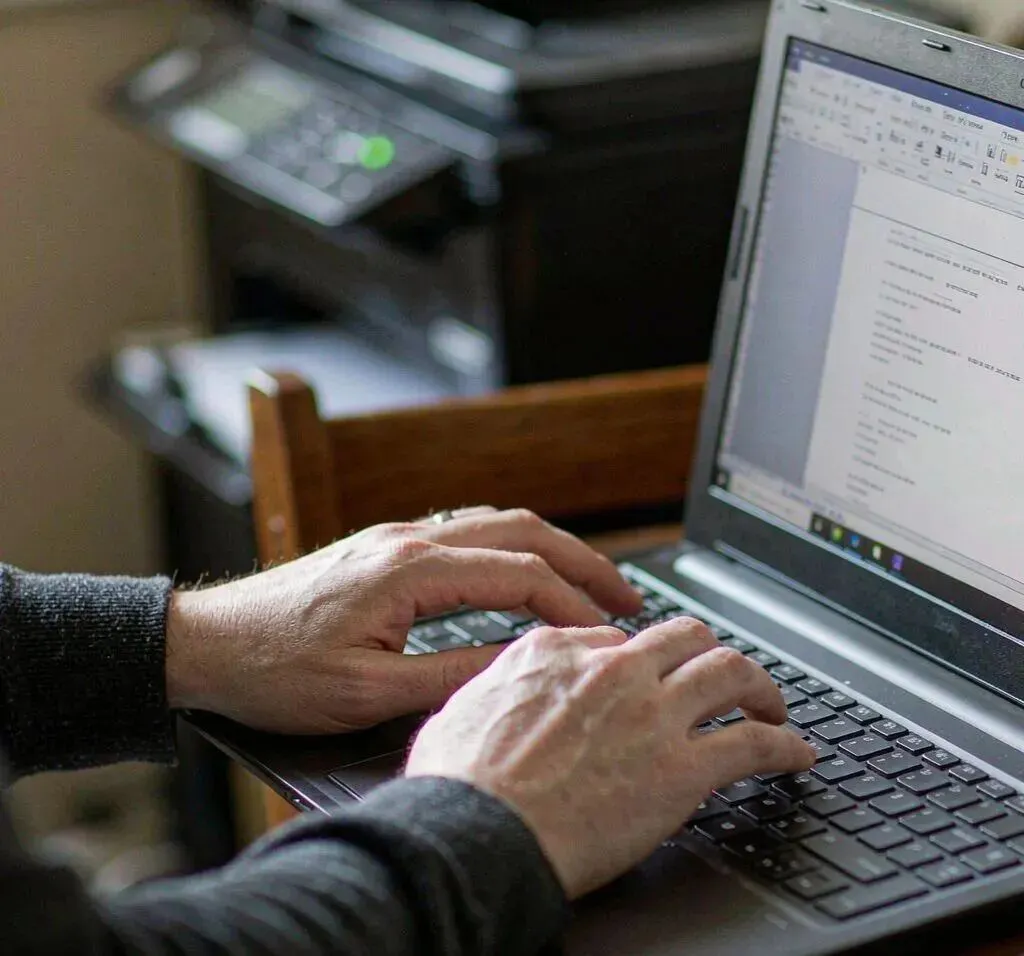
敲键盘的手,和屏幕上那份终于不乱的文档
PPT 4招
PPPPT ⑨ 设置透明色:一键去背
场景:Logo 或产品图带白底,放进幻灯片很违和,又不想开 PS。
正确做法:选中图片 → 「图片格式」→「颜色」→「设置透明色」→ 点一下背景,背景立刻变透明。比「删除背景」更轻量,几秒抠图。
坑在哪:「设置透明色」对纯白或接近白的背景最干净;如果背景是渐变、有杂色或带纹理,抠出来边缘会发灰、留残影,那种情况还是用「删除背景」更稳。
PPPPT ⑩ 合并形状:做专属异形图标
场景:想要一个镂空 Logo 或专属图标,找素材要么收费要么不合用。
正确做法:插入文字或图形 → 「合并形状」→ 选「剪除 / 联合」,把文字或图形变成镂空图标、专属标记。不用找素材,自己就能做。
PPPPT ⑪ 重用幻灯片:跨文件搬页面
场景:旧 PPT 里有几页能用,复制粘贴却带来一堆乱格式。
正确做法:「开始」→「新建幻灯片」→「重用幻灯片」,从右侧选旧文件,一键把页面搬过来,还能勾选「保留源格式」或去掉原格式,干净利落。
PPPPT ⑫ Ctrl+D:等距复制批量排图
场景:一排图标要排整齐,拖一个调一个,强迫症都要犯了。
正确做法:选中对象按 Ctrl+D 复制一份,挪到合适间距,然后连按 Ctrl+D,后面的副本会按相同间距自动排开。一排图标、一组按钮,几秒搞定,间距绝对均匀。