ARTICLE · 1334763
超好用的专栏提取插件
超好用的专栏提取插件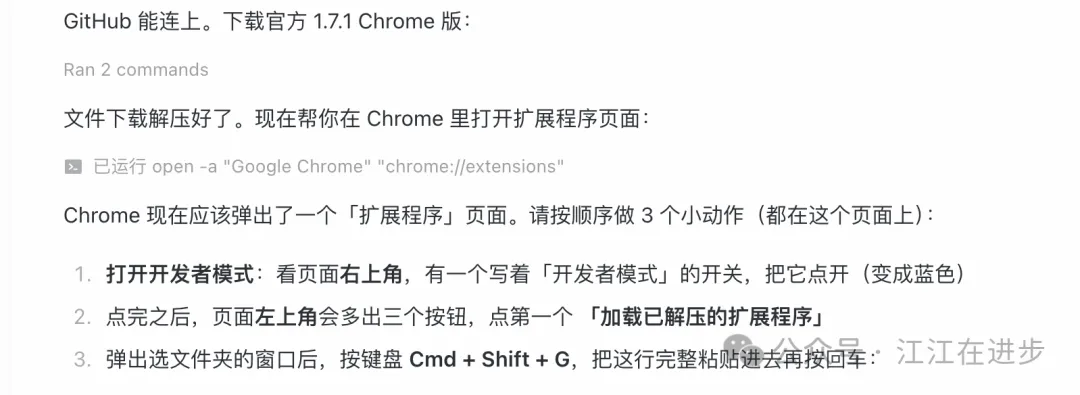

今天早上我想装一个插件,Obsidian 官方的网页剪藏工具——刷到好文章,点一下就能存进我的知识库。
结果 Chrome 商店死活打不开,转了半天圈,给我弹了个「无法访问此网站」。
很多人到这一步就放弃了,以为装插件非得把电脑折腾一遍才行。其实根本不用。
第一步:绕开商店,去官方仓库拿安装包
这个插件是开源的,官方把安装包直接放在 GitHub 仓库里(搜 obsidian-clipper,进 Releases 页面就能看到最新版)。可以让你的ai帮你下载
第二步:开发者模式加载
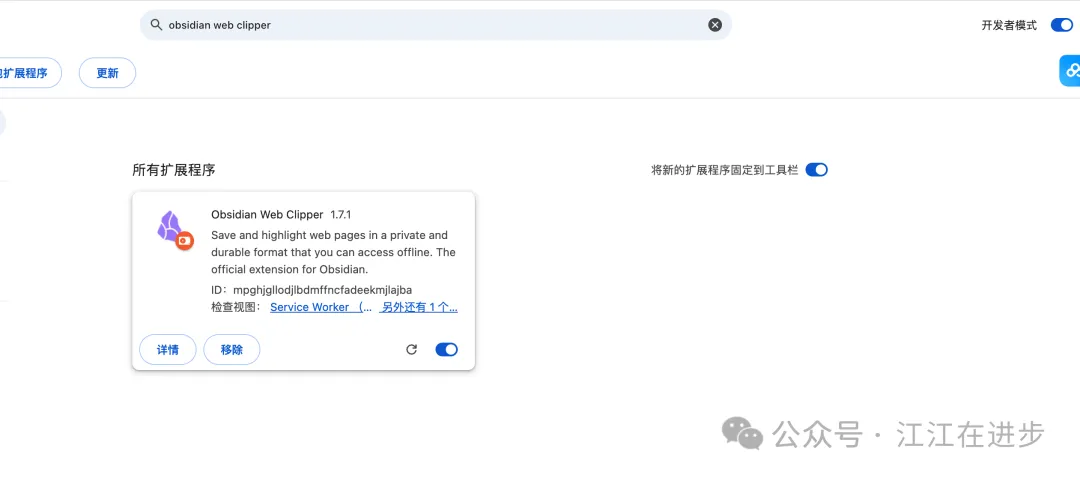
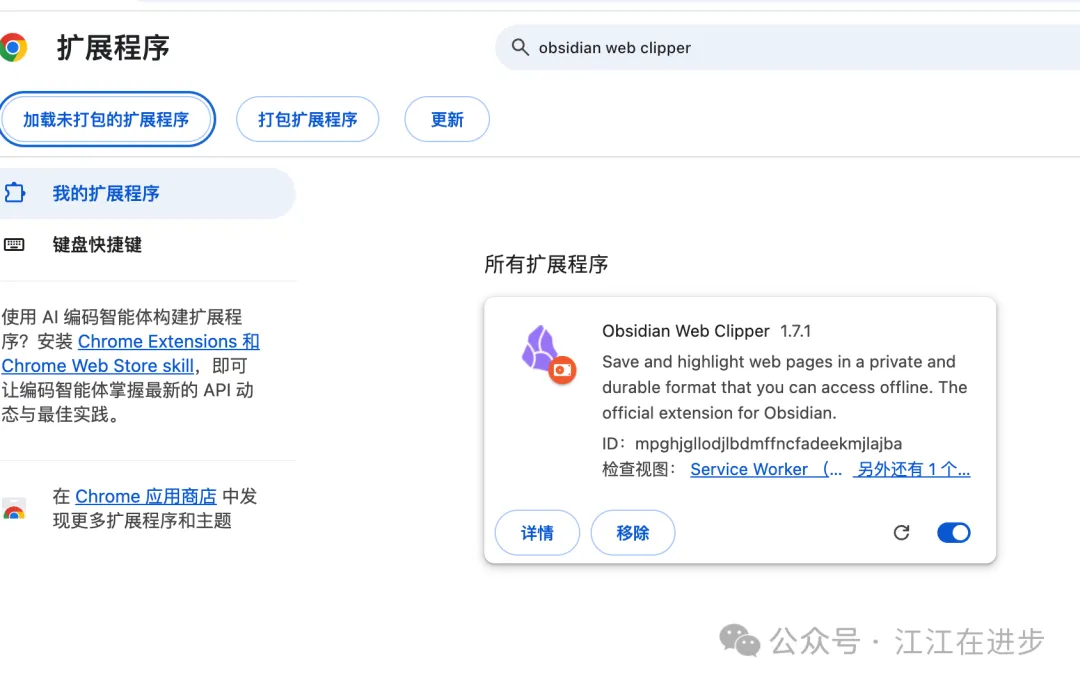
打开 Chrome 的插件管理页(地址栏输 chrome://extensions),右上角有个「开发者模式」开关,打开它
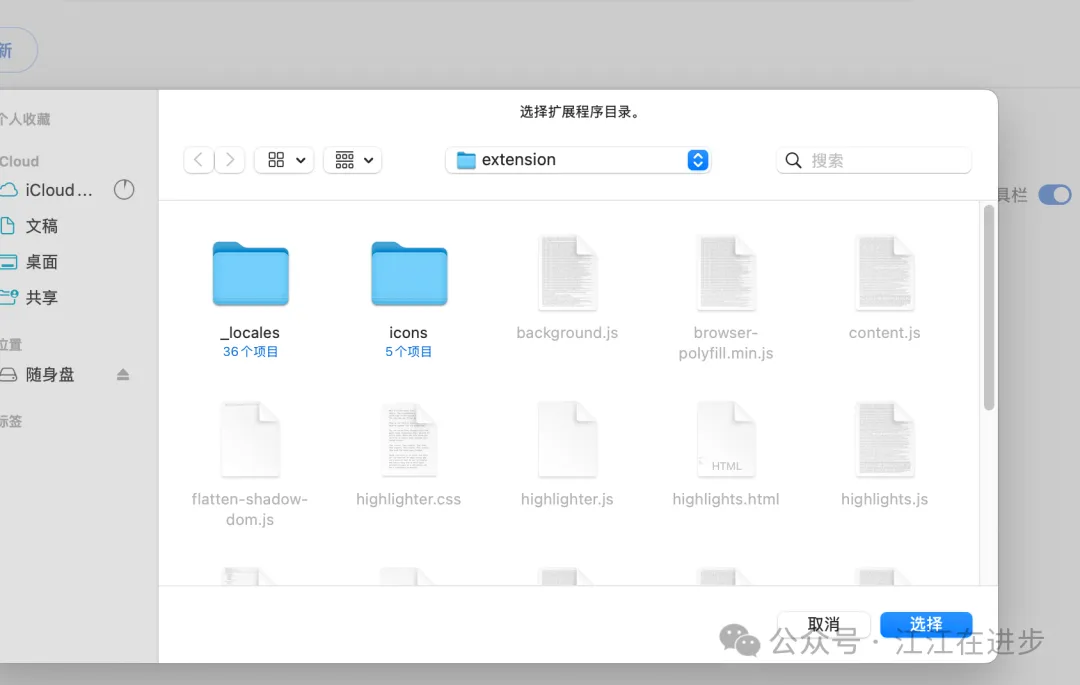
左上角会多出「加载已解压的扩展程序」按钮,点它,选中刚才解压出来的文件夹——插件就装好了,全程很快。
第三步:接上我的知识库
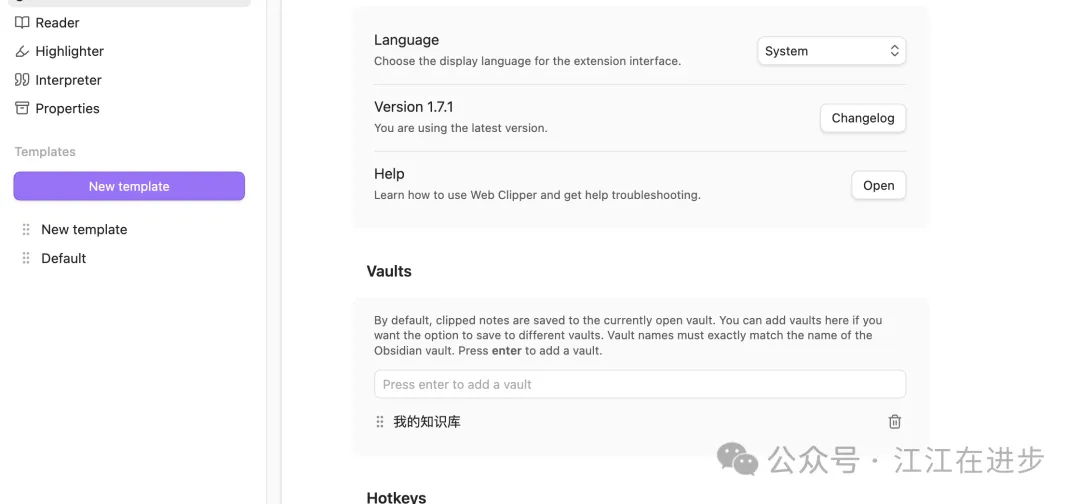
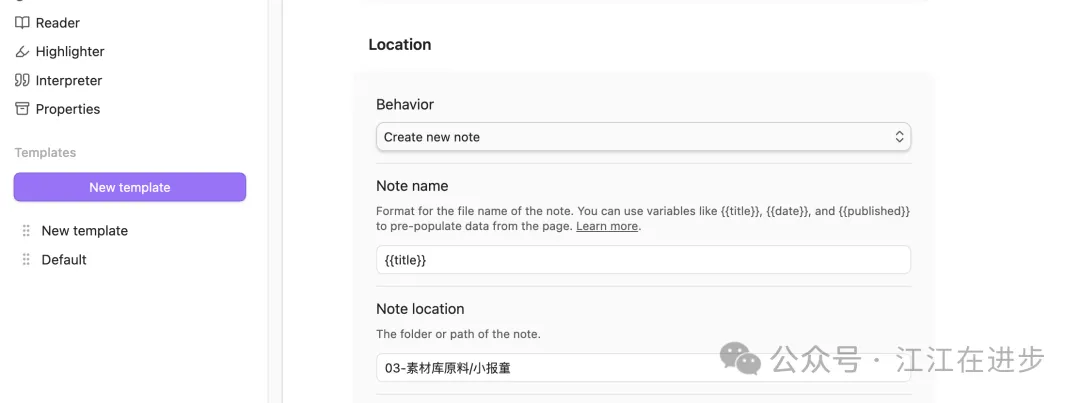
点插件图标进设置,仓库名(Vaults)填我知识库的名字「我的知识库」,再把默认保存位置改成我的素材库文件夹。这样剪藏的文章不会散在根目录,直接归位。
我还在素材库里按来源建了几个分类文件夹。剪藏的时候在「笔记位置」后面写上子文件夹名,文章自动进对应分类,不用手动挪。
以前我是复制、粘贴、新建笔记、再挪文件夹,四步;现在点一下。
装完我随手剪了一篇干货文试了试——打开 Obsidian,文章已经安安静静躺在对应文件夹里了。
搭个人知识库这件事,工具从来不是门槛,「浏览器打不开」这种小坎也不是。今天这个方法,同样适用于任何你在商店里装不上的 Chrome 插件。
你们平时刷到好文章,都存在哪?评论区说说。
江江在进步 · 44 岁电脑小白的 AI 实战日记