ARTICLE · 1337607
软件卸载了磁盘还是满?【图文讲解】卸载残留位置与安全清理实操指南
(1)问题背景
卸载了软件,C盘空间却没见多多少,你是不是也纳闷过?明明控制面板里点了卸载,程序也消失了,可磁盘占用依然居高不下。打开文件夹一看,AppData 里还留着它的缓存,Program Files 里残留着半截目录,注册表里更是塞满了它留下的垃圾项。
这就像什么?搬走了家具,可屋里还堆着包装箱、旧纸箱、没拆的快递。你以为房子空了,其实角落里都是 “软卸载” 留下的尾巴。很多人问:这些卸载残留,到底要不要清?清理它真的有用吗?
答案很明确:有用,而且非常有用!残留日积月累,既占空间又拖慢系统,还可能干扰新软件安装。可清残留也讲究方法,清错地方、清错文件,麻烦可能比不清更大。本篇教程就讲透卸载残留该不该清、怎么清才安全,帮你的C盘真正腾出空间。

(2)解决方案
方法一:深度C盘清理,软件专清一键扫掉残留
🔥 软件卸载后,残留往往散落在三四个地方:Program Files 下有半截目录,AppData 里有缓存日志,还有注册表键值。手动一个个找,路径又深又隐藏,普通人根本分不清哪个是残留、哪个是现存软件还在用的配置,清错了可能让正常软件出故障。
📌手动翻找软件卸载后的残留目录、缓存文件、日志,散落在C盘多处的隐藏路径中,嵌套层数深、名称又不好辨认,普通人很难一一核对,稍不留神还会误删仍在使用的软件配置。直接使用【深度C盘清理免费版】内置的【C盘瘦身】模块,专门识别扫描各类软件产生的缓存、日志、卸载残留,无需手动翻阅复杂隐藏文件夹。
✅ 官网下载【深度C盘清理免费版】:www.deepcleanerx.com
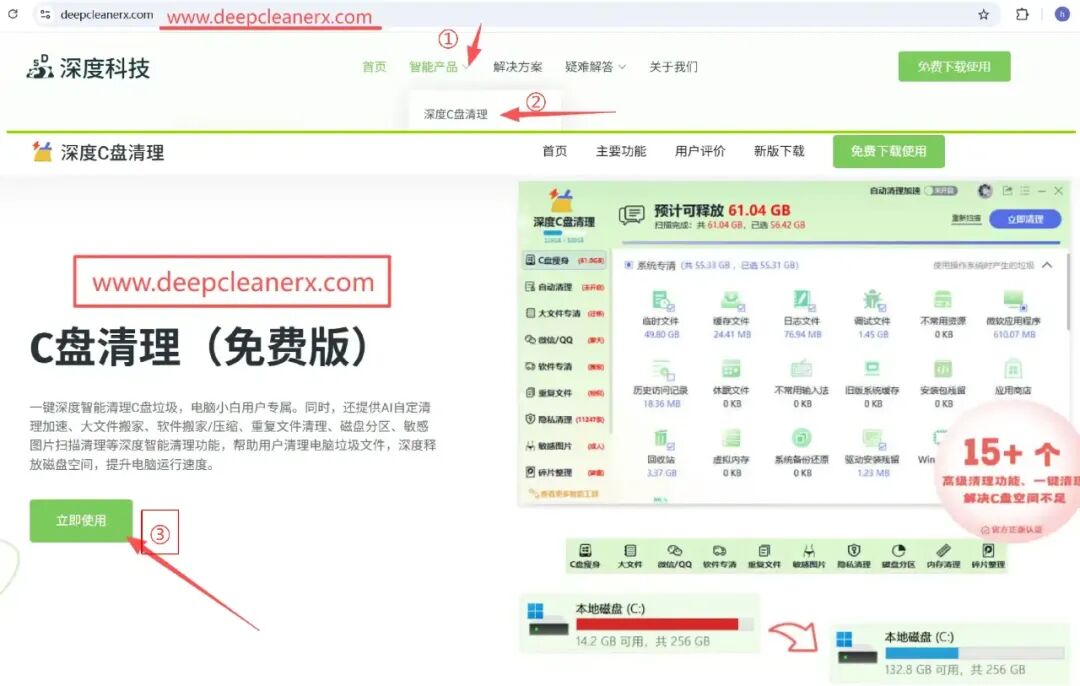
步骤标题 1:进入【软件专清】扫描残留
1. 打开【深度C盘清理】,点击左侧导航栏【C盘瘦身】,软件自动扫描各类软件的缓存和残留;
2. 扫描结果按软件归类展示,能清楚看到哪个软件占了多少残留空间。
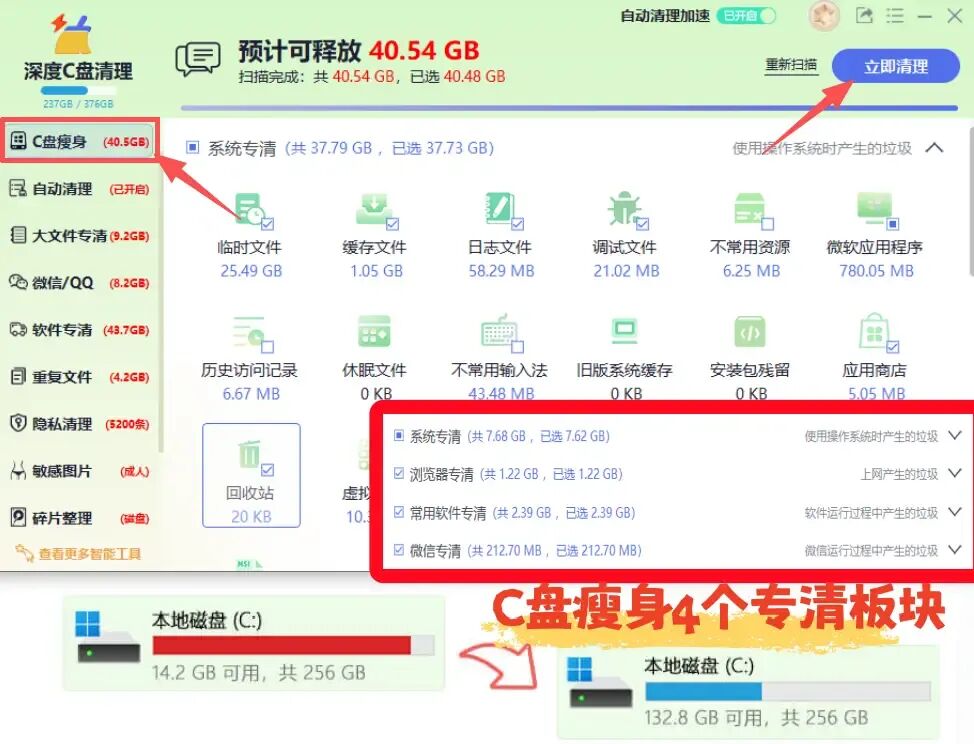
步骤标题 2:勾选残留一键清理
1. 确认要清理的软件残留项,勾选后点击【立即清理】;
2. 软件会自动规避系统核心文件与重要资料,不会误伤正在使用的程序;
3. 清理完成,C盘占着的空间真正释放出来。
方法二:先搞懂卸载残留从哪来、都藏在哪
说明:想判断残留能不能清,先得知道它们在哪些位置,分清哪些是垃圾、哪些是必要配置。
步骤标题 1:认识三类常见残留位置
1. C:\Program Files 或 Program Files (x86):软件安装目录,卸载不彻底会留下半截文件夹;
2. C:\Users\你的用户名\AppData\Local和Roaming:软件缓存、配置、日志,往往隐藏着,体积还不小;
3. 注册表HKEY_LOCAL_MACHINE\Software和HKEY_CURRENT_USER\Software:软件注册项残留。
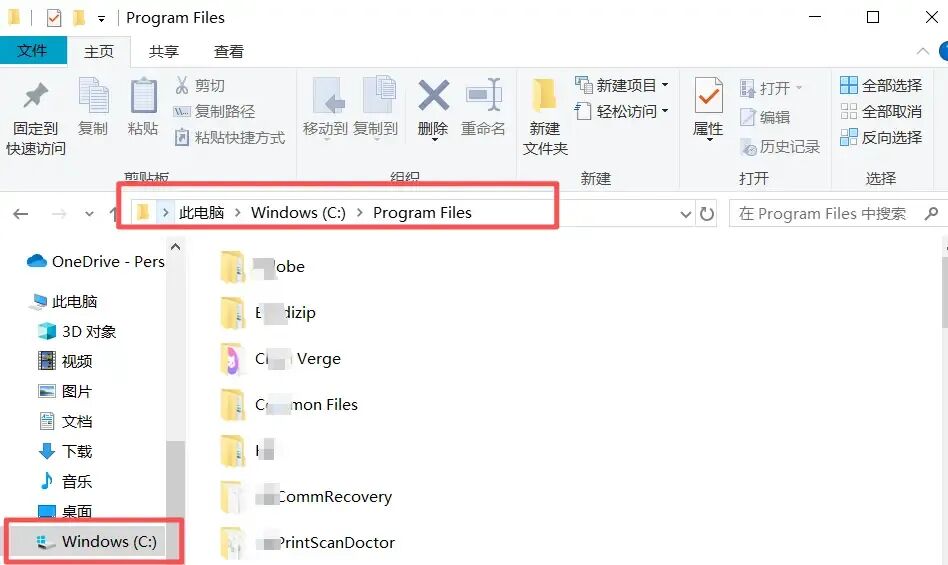
步骤标题 2:判断能不能清
1. 已确认卸载的软件留下的目录和缓存,基本可清理;
2. 仍在使用的软件同名目录,绝不能删;
3. 注册表项不确定就别乱动,误删可能导致软件或系统异常。
方法三:卸载时勾选删除个人数据,从源头减少残留
说明:许多软件卸载时,会问你是否保留配置和用户数据。选对了,残留能少一大半。
步骤标题 1:用系统设置正常卸载
1. Win+i 打开设置,进入【应用】→【已安装的应用】;
2. 找到目标软件,点击【卸载】,按提示完成。
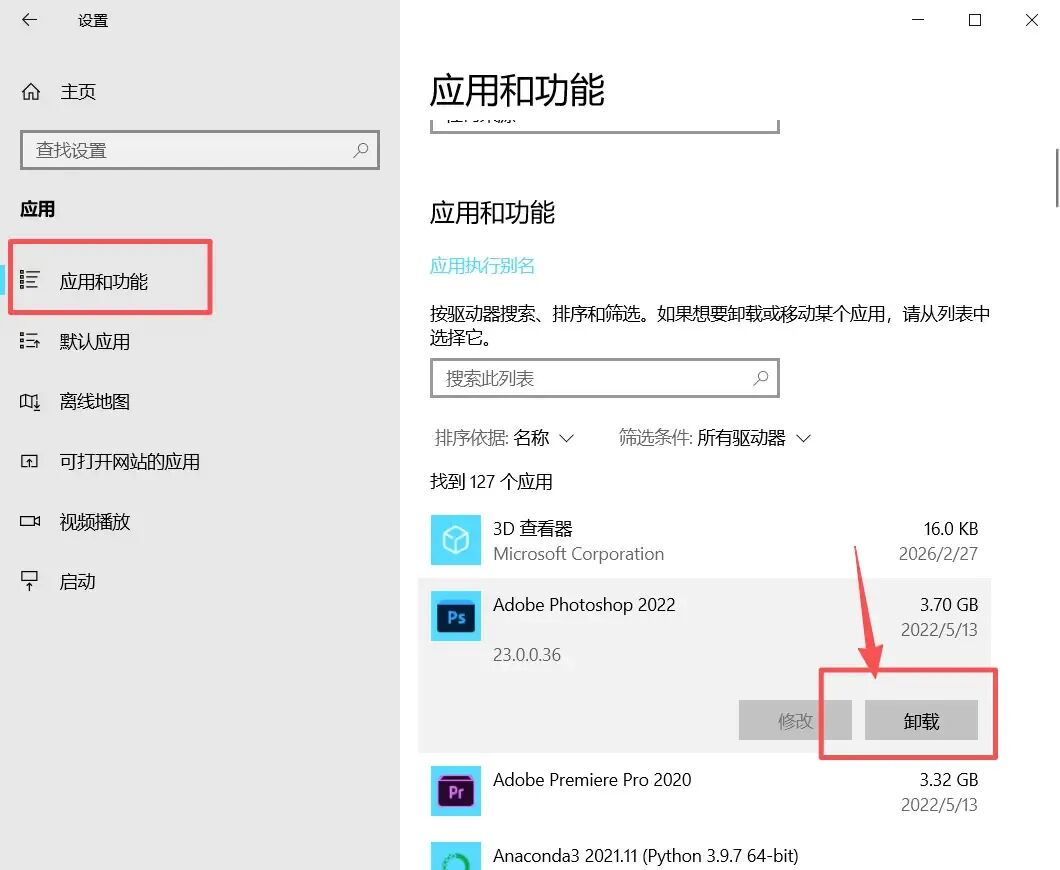
步骤标题 2:卸载过程中注意勾选项
1. 卸载向导出现 “是否保留设置 / 个人数据” 提示时,确认不再使用就选择【删除】;
2. 完成卸载后重启电脑,让系统清理关联项。
方法四:手动清理 AppData 残留缓存
说明:卸载后最常见的残留就在 AppData 里,缓存、日志、临时文件占了不小的空间,手动清理安全可控。
步骤标题 1:开启显示隐藏文件
1. 打开文件资源管理器,在【查看】菜单勾选【隐藏的项目】;
2. 打开C:\Users\你的用户名\AppData\Local。
步骤标题 2:识别并清理对应软件目录
1. 找到已卸载软件对应名称的文件夹;
2. 确认软件确实已卸载,右键删除该文件夹;
3. Roaming 目录同样操作,清理对应的残留配置。
⚠注意:AppData 里也有系统和其他正在使用软件的必要数据,只删确认已卸载软件的目录。
卸载残留清理避坑指南
1. ❌不要直接删除 Program Files 里的目录代替正常卸载,会留下更多注册表垃圾;
2. ❌不要随意清理注册表,误删关键键值可能导致软件或系统异常;
3. ❌AppData 里分不清用途的目录不要乱删,可能影响正在使用的软件;
4. ❌只卸载不做残留清理,日积月累空间照样被吃掉;
5. ✅优先用深度C盘清理的软件专清,一键扫描残留并安全清理;
6. ✅卸载时勾选删除个人数据,从源头减少残留;
7. ✅频繁装卸软件的用户,可以用专业卸载工具配合深度清理,双管齐下更彻底。
(3)总结
软件卸载残留清理,绝对有用,而且值得做。关键在于分清位置、用对方法: 第一步用【深度C盘清理】的【软件专清】,一键扫描散落在 Program Files、AppData 里的软件缓存和残留,安全清理; 第二步搞懂残留都在哪:安装目录、AppData 缓存、注册表项,各自性质不同,确认已卸载的才能清; 第三步卸载软件时勾选删除个人数据,从源头少留尾巴; 第四步手动清理 AppData 里已卸载软件的目录,安全可控; 最后频繁装卸的用户,用专业卸载工具深度清理,更彻底。
残留就像搬家后遗留的旧纸箱,看着不起眼,堆久了真占地方。只要分清哪些该清、哪些要留,卸载残留清理既安全又有效,C盘空间能实实在在找回来。
清理完残留后重启一次电脑,让系统重新加载配置,运行会更稳定。
如果你清理残留后遇到软件异常,欢迎留言具体软件名称,也可以收藏本篇,下次卸载软件时拿来对照操作。