ARTICLE · 1338744
手机上收到 PDF,先别急着找电脑—PDF工具箱pro
同事在群里甩来一份 PDF:「帮我转成 Word,就改两个数字。」
你手上只有手机,电脑在公司;装个客户端要开会费,随手找个在线网站又要先注册,还得担心合同传出去。
于是这件事从一分钟变成一晚上。
点击下方小程序,开启PDF操作之旅👇
「PDF工具箱pro」就是为这种时刻做的:微信里搜一下,不装 App、不注册,39 个 PDF 工具直接在手机上用。
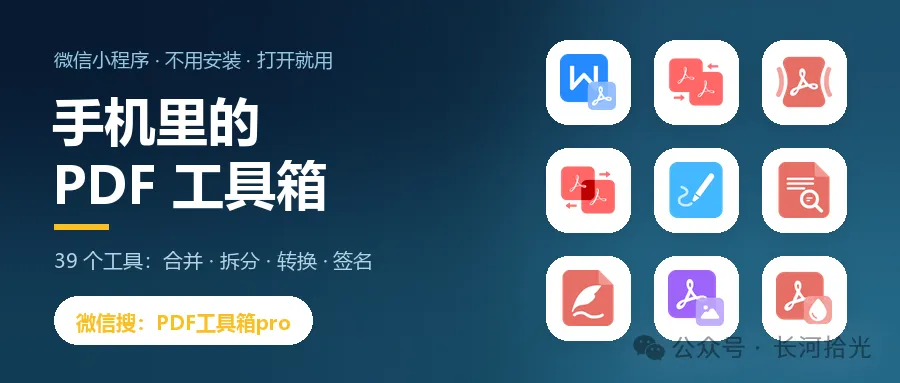
39 个工具,都在这一个小程序里
一、为什么做成小程序
不是"再造一个 App",而是因为这个场景本身就在微信里发生。
文件在微信里,工具也在微信里。聊天窗口收到的 PDF、Word、Excel 能直接选,不用先存到「文件传输助手」再翻出来。
不占内存。用完退出,下次在搜索框或「最近使用」里还能找到。
一个入口,39 个工具。转格式、签名字、压体积、拆页面,不用在几个 App 之间来回导文件。
有一件事要先说清楚:转换是在服务器上完成的,需要联网。上传的文件只用于本次处理,导出之后不再需要就可以删掉;涉及身份证、合同这类材料,请自行判断是否适合上传。
二、39 个工具,分 6 类
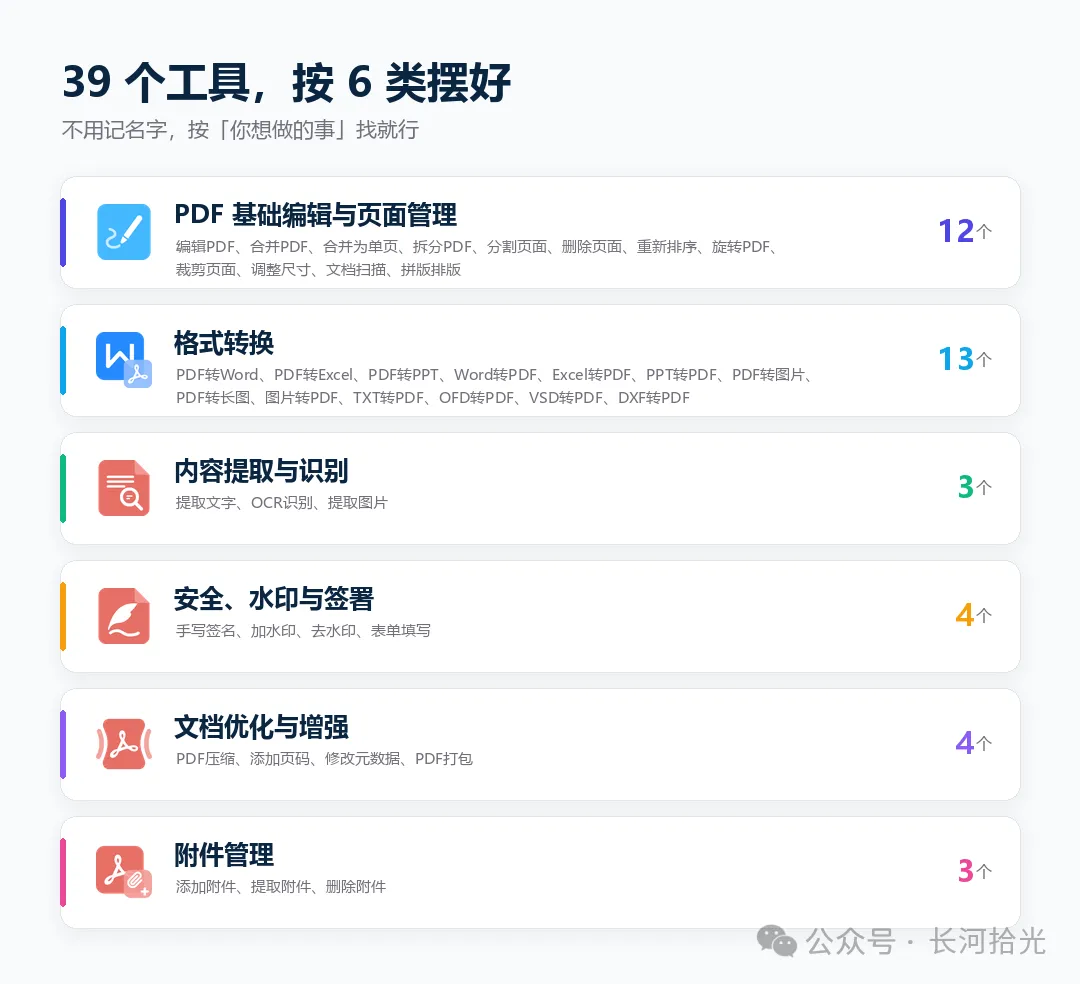
按「你想做的事」分类,不是按技术分
PDF 基础编辑与页面管理(12)编辑、合并、拆分、删除页面、重新排序、旋转、裁剪、调整尺寸、文档扫描、拼版
格式转换(13)PDF 转 Word / Excel / PPT / 图片 / 长图;Word / Excel / PPT / 图片 / TXT / OFD / VSD / DXF 转 PDF
内容提取与识别(3)提取文字、OCR 识别、提取图片
安全、水印与签署(4)手写签名、加水印、去水印、表单填写
文档优化与增强(4)PDF 压缩、添加页码、修改元数据、PDF 打包
附件管理(3)添加附件、提取附件、删除附件
要找的功能记不住名字,先想清楚属于哪一类,两下就能翻到。
三、先用这三个,大部分情况就够了
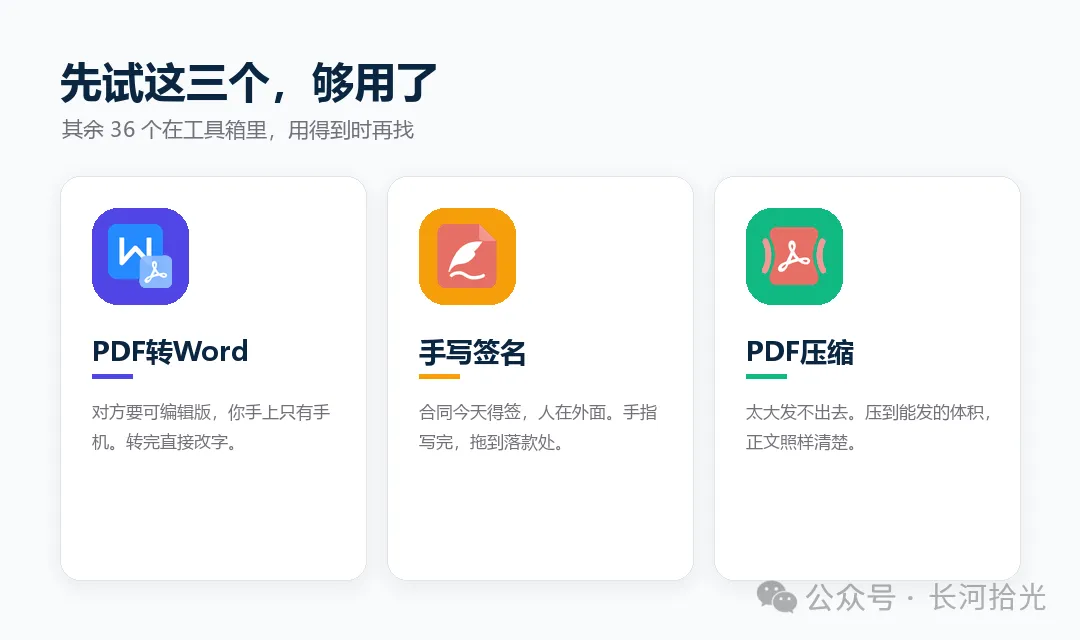
其余 36 个在工具箱里,用得到时再找
1. PDF 转 Word——把"只能看"变成"能改"
对方发来的是 PDF,你要改的却只是其中两个数字。转成 Word 之后就能直接编辑,改完再转回 PDF 发出去。
需要提醒的是:文字版 PDF 转出来通常可以直接改;扫描件、多栏排版、公式和表格转完建议检查一遍,必要时先用「OCR 识别」把图片里的字认出来再转。
2. 手写签名——人在外面也能签
合同今天必须签,打印店已经关门。打开画板,用手指或手写笔写下名字,选择要签的页码,把签名框拖到落款位置,导出。
签名只落在你指定的页和位置上,不是整页贴一张图。请只处理自己有权签署的文件。
3. PDF 压缩——先让它能发出去
微信对文件大小有限制,几十兆的扫描件经常卡在发送那一步。压缩之后体积明显变小,正文仍然清楚。
压缩是有代价的:追求极限体积会牺牲清晰度,正式文件建议用标准档,肉眼确认一遍再发。
四、三步,不用离开微信
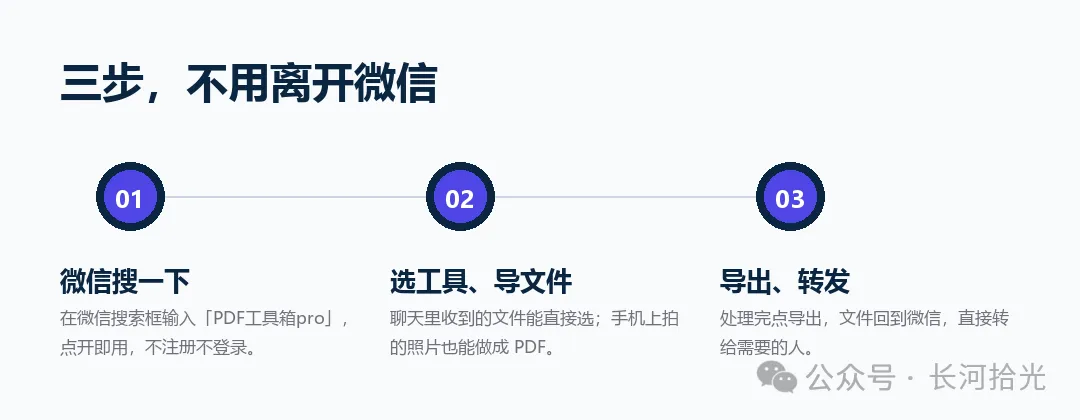
搜索 → 选工具 → 导出,全程在微信里
① 微信搜「PDF工具箱pro」,点开即用,不注册、不登录;
② 选工具、导文件,聊天里的文件、手机里刚拍的照片都能选;
③ 导出、转发,处理完的文件回到微信,直接发给需要的人。
五、用之前值得知道的几件事
扫描件靠 OCR。拍得正、光线足、字迹清楚,识别才准;歪斜和阴影会明显影响结果,拍之前尽量把纸压平。
加密的 PDF 先解密。有打开密码的文件,先用「移除密码」,再去做其他操作。
大文件走 WiFi。几十兆的文件在移动网络下容易中断,失败会明确提示,不会静默卡住。
去水印类工具请用于自己的文件。只处理自己拥有版权或已获得授权的材料,这一点没有例外。
一次处理一个文件。拆得细、步骤清楚,比"一次丢进来十个"更不容易出错。
不需要记住 39 个名字,记住一个入口就够了:
微信 → 搜索
PDF工具箱pro
如果它帮你省下了一次开电脑,可以转给那个总在群里发 PDF 的同事。