ARTICLE · 1341991
【AI】文档里的 AI 工具名、作者和编辑记录,怎么清理,怎么自定义编辑?
给合作方发一份报告,正文改好了,文件属性里的作者却还是旧模板的制作者;用工具生成一份 PPT,程序名称或备注里留着导出工具的信息;发出 Excel 时,还把自己的电脑用户名和保存路径一起带了出去。这些内容往往不会显示在正文页面上,却可能跟着文件一起流转。
这次介绍的 Office Document Cleaner,就是一个面向 Word、Excel 和 PowerPoint 的文档信息清理工具。打开网页,选择文件,就能集中查看并修改常见属性,再下载一份处理后的副本。
想清理“AI 痕迹”,先看具体字段
有些生成工具会在文件属性中写入程序名称、版本、作者或备注。人们常说的“去 AI 痕迹”,在这类操作里可以具体理解为清理这些工具留下的元数据。
文件属性也会记录普通办公软件和模板的信息。一个程序名称本身不足以判断正文是否由 AI 写成。这个工具可以处理作者、程序名称等字段;正文的表达方式和实际使用 AI 的情况,需要按内容与提交要求另行判断。
哪些信息可以自己决定
页面把可编辑属性分成人员、时间与修订、描述、软件四组。作者、上次保存者、单位、标题、关键词、备注、程序名称和模板等,都可以逐项查看。需要保留的就留下,填入新值可以改写,留空则删除对应字段。
“清理范围”还列出六类常见记录,包括统计信息、Word 编辑标识、批注和修订中的人员信息、本机路径、自定义属性及缩略图。选择文件后,页面会显示检测到了哪些项目,便于决定清理范围。
这里的“批注和修订改为匿名”,是把支持格式中的姓名改成 Author。它会保留批注文字,不能把这个选项理解成删除全部批注或接受所有修订。Word 的模板路径、Excel 的部分保存路径也有各自对应的处理方式。
从选择文件到保存副本
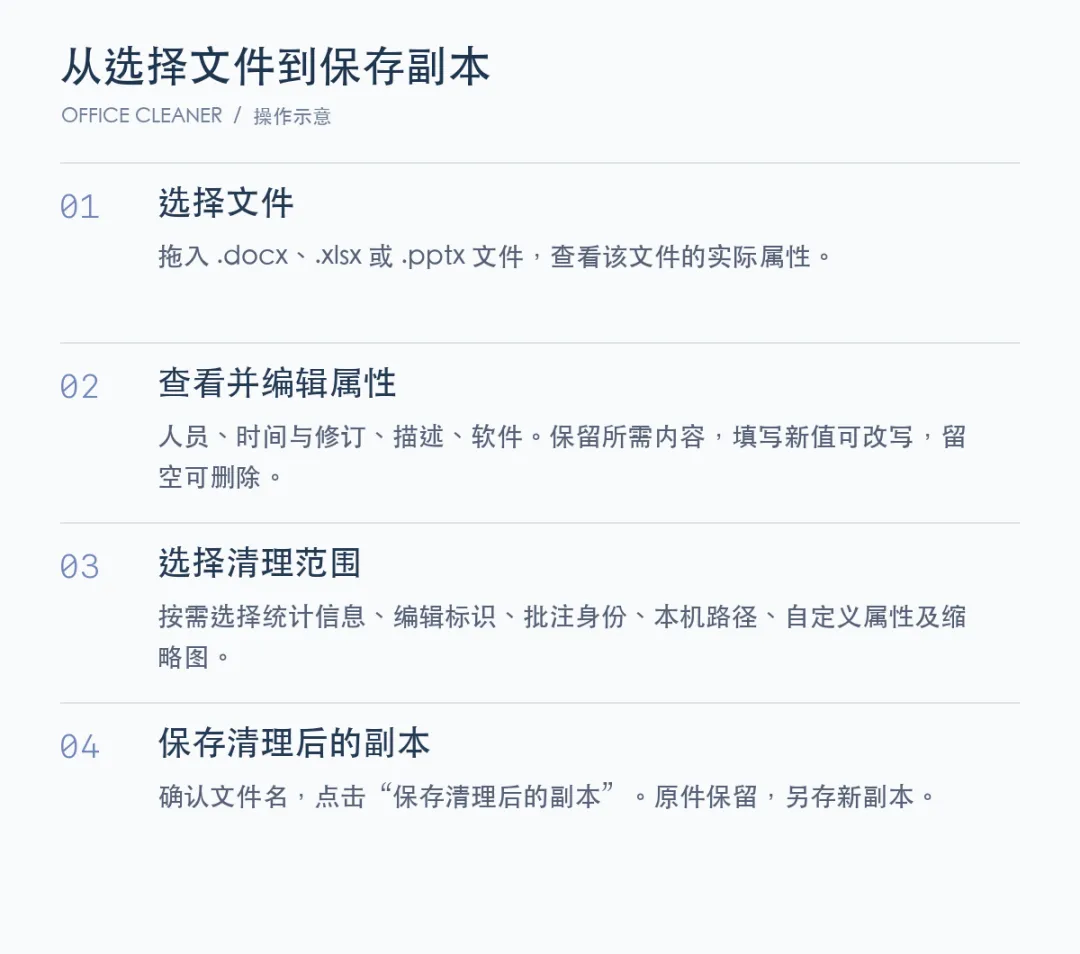
先打开工具页面,拖入一份 .docx、.xlsx 或 .pptx 文件。页面最初显示的是示例数据,选择文件后才会切换为实际属性。
接着逐项检查右侧字段。比如保留报告标题,清空旧作者和上次保存者,再查看程序名称、模板或备注是否需要调整。左侧清理项目可以单独勾选;“清空全部信息”会同时清空属性并勾选全部清理项,适合已经明确要做完整清理的文件。
最后确认“保存为”的文件名,点击“保存清理后的副本”。原文件保留,新文件下载到本机。旧的 .doc、.xls 和 .ppt 格式需要先在 Office 中另存为相应的新格式。
清理结果怎么核对
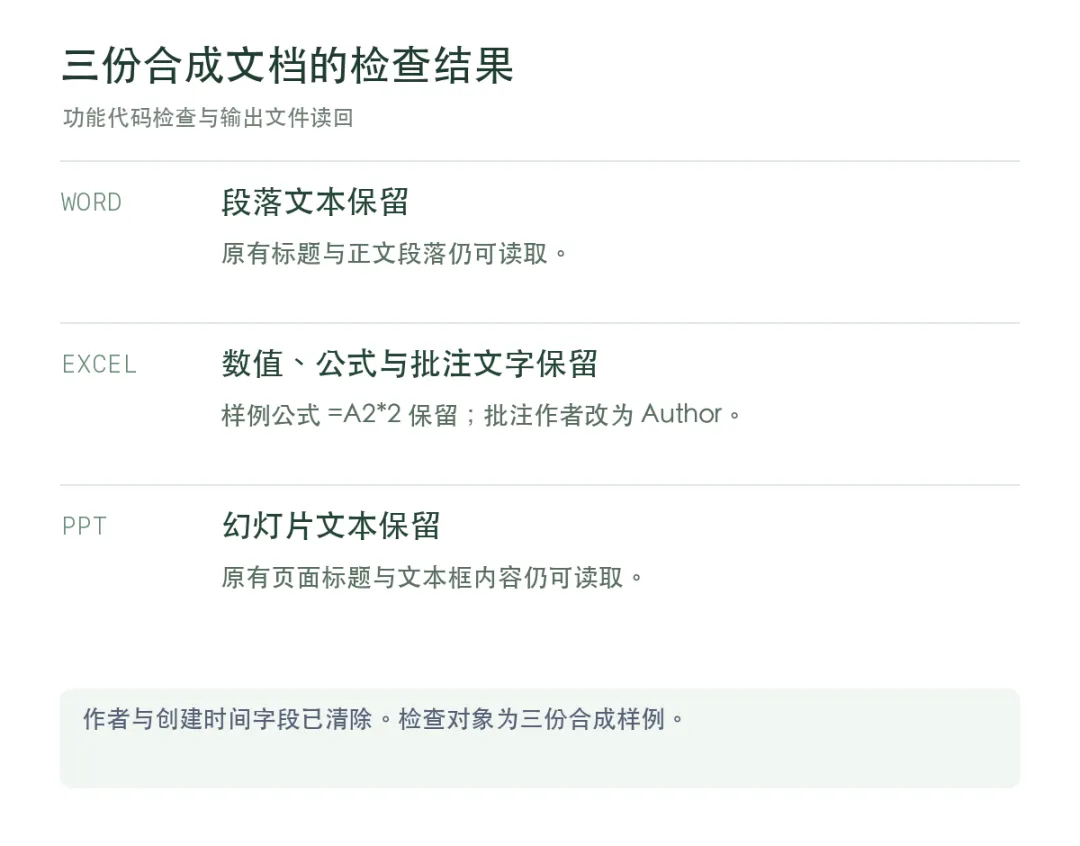
我们用项目提供的三份合成文档做了检查,覆盖 Word、Excel 和 PPT。清理后的文件仍能由对应文档库重新读取,Word 的段落、Excel 的数值与公式、PPT 的文本均得到保留;Excel 样例中的批注文字也保留,批注作者变成 Author。属性替换测试也验证了指定值能够写回。
这组检查对应简单样例。复杂文件中的正文署名、图片、嵌入对象以及其他扩展信息,仍要查看输出文件。处理后的副本如果再次用 Office 保存,软件也可能重新写入当前用户名和时间,因此准备发出的最终版本值得再核对一次。
工具网页在浏览器内读取、修改并生成文档副本,无需账户,文档不上传到服务器。下次准备发报告、共享数据表或交付汇报 PPT 时,可以把“检查文件属性”加进最后一步。
工具入口
网页版入口
https://office-document-cleaner.tailee7aa5.ts.net/
查看 GitHub 项目
https://github.com/RobinMAJ/office-document-cleaner