ARTICLE · 1344469
这个圆盘菜单Pie Menu插件,可能是 SketchUp 效率插件的终点,配合SC汉化助手实现全中文界面,附学习版下载
SKETCHUP 别再背快捷键了,SketchUp 高手都在用“圆盘” 别找工具了,圆盘菜单 2.0 让光标即工具栏 | 预计阅读(分) 共 1604 字 |
先算一笔账。在 SketchUp 里找一个工具,鼠标要从建模区挪到工具栏,点一下,再挪回来。一趟一秒多,一天建模六小时,重复几百次。
这些时间没有一分钟是你想花的,纯粹是花在「找工具」上的过路费。
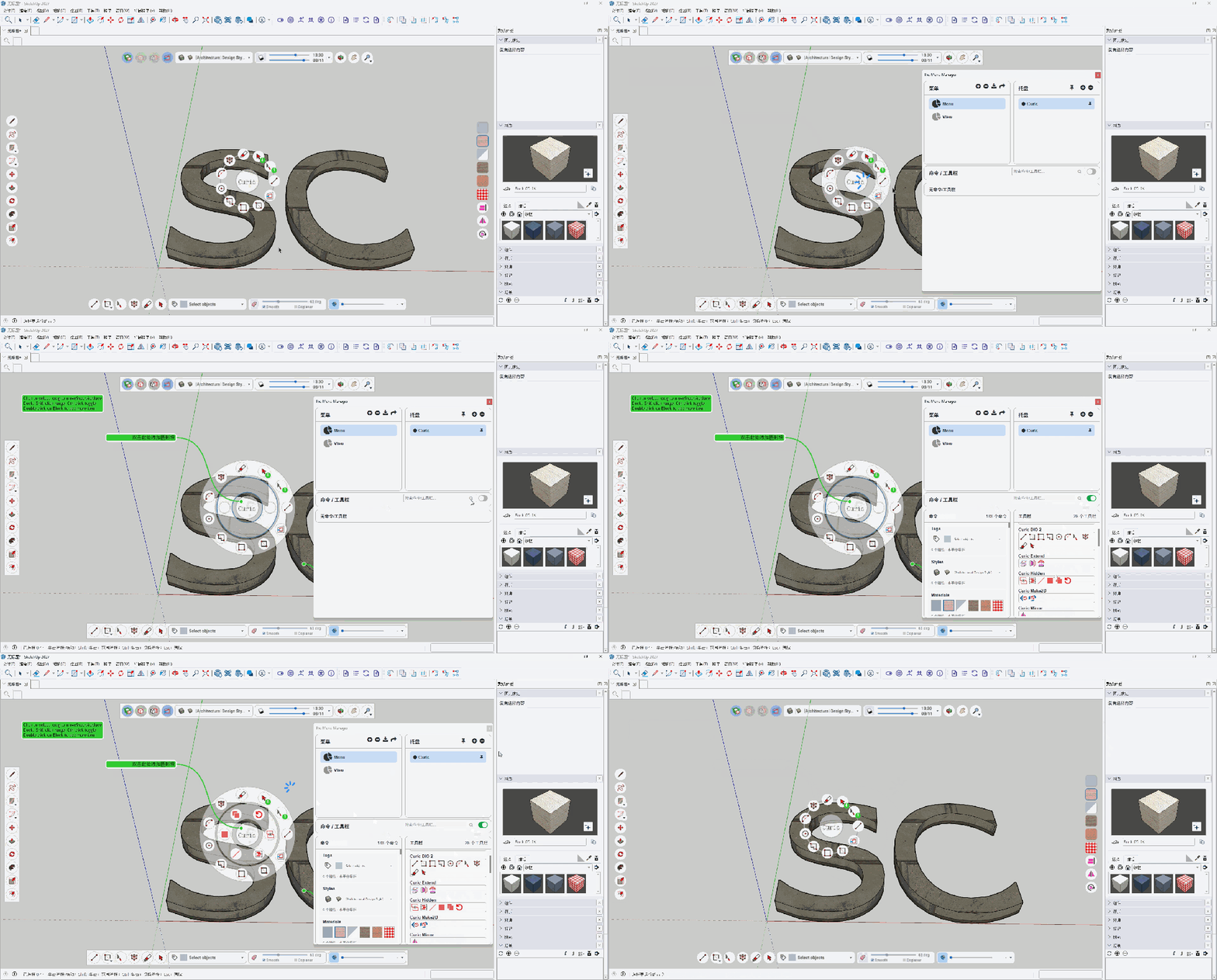
一句话:按住快捷键,光标所在的位置弹出一个圆盘,盘上摆着你最常用的命令,点哪个,哪个就触发。
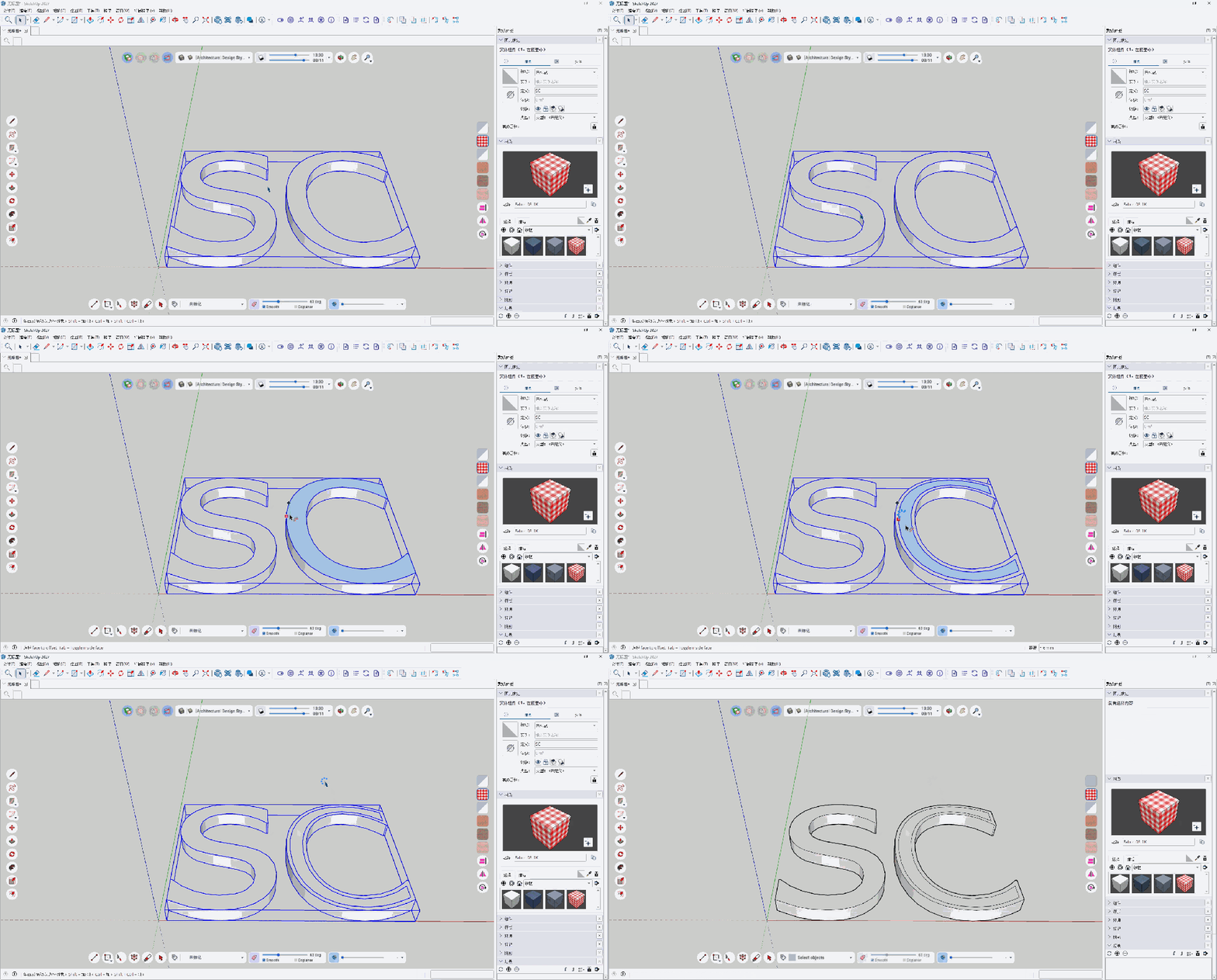
GIF 看起来很爽,但真正让它值钱的是两件事。
第一,它什么都装得下。 不挑食——SketchUp 原生命令、你装的第三方插件命令,几乎都能拖进圆盘;Curic 自家的视图控制、阴影这些命令更是深度集成。
第二,位置是可以背下来的。 圆盘上的每个命令都能用数字键 1-9 直接触发——呼出圆盘,按个 4,命令就出去了,眼睛都不用瞟。说白了,你要背的不是「哪个字母对应哪个命令」,而是「圆盘的第几个位置是什么」。位置记忆是肌肉记忆,比快捷键组合好记得多,也扛得住三个月不建模。
1.x 的圆盘已经能把命令装进光标底下,2.0 补上了最后一块:资源也进圆盘了。
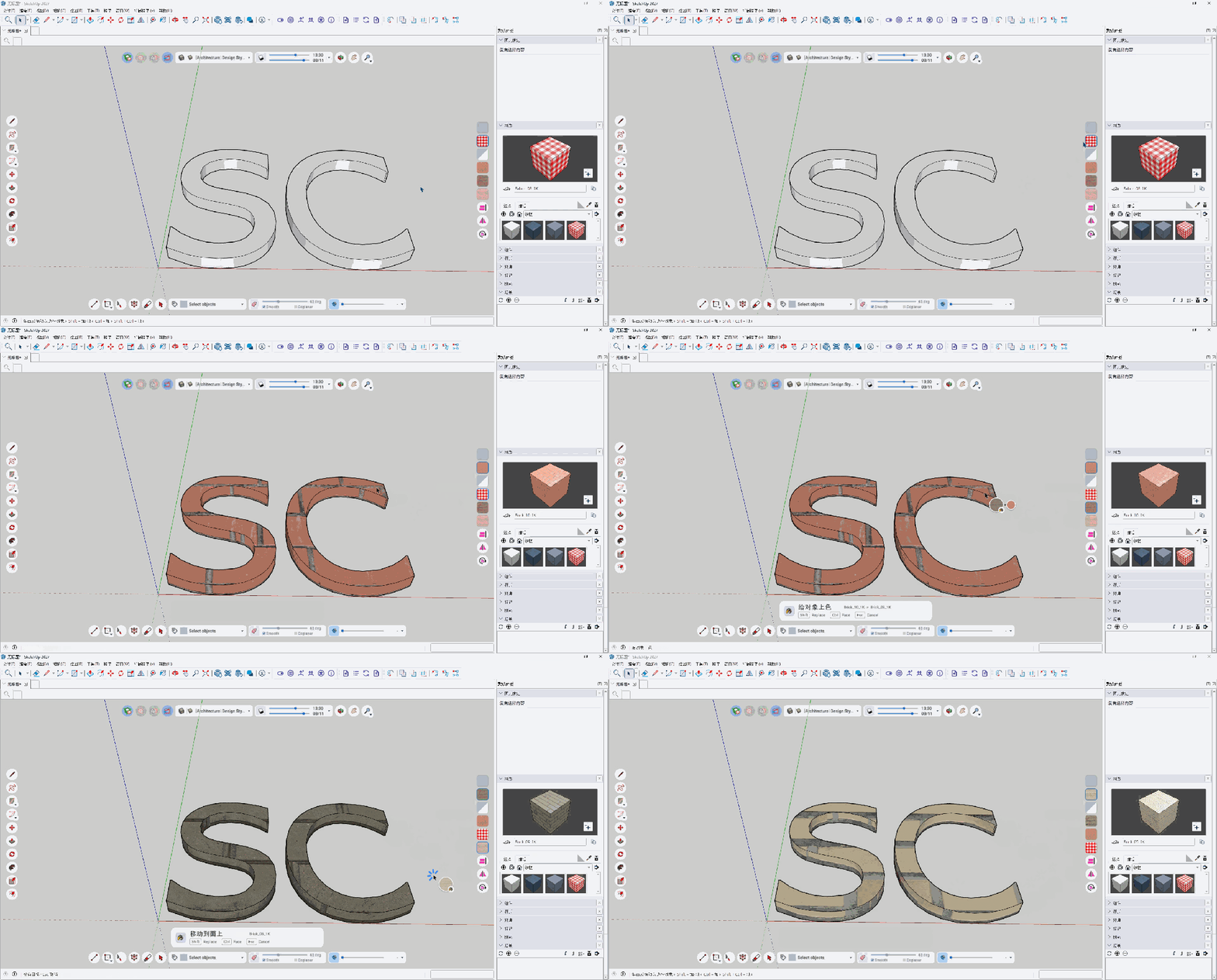
你可以配置你想要的任何组合,简单点击就能配好,例如:
EXAMPLES
常见圆盘配置
一个原则
少即是多
1)现在这个 2.0 还是 beta。 国外论坛已经有人反馈菜单冻结、偶发崩溃,还有人报告它和原生剖面工具打架——把 Curic 的停靠工具栏挪开就恢复正常。重要项目的活儿,建议先用 1.x 稳定版,或者等 2.0 再迭代一两轮。
2)macOS 用户注意: 装完要去系统设置 → 隐私与安全性 → 辅助功能,勾选 SketchUp,否则一部分鼠标功能会失灵。
3)它是付费插件, 官方定价 28 美元起,在 Gumroad 上购买,授权要联网验证,一个码激活一台机器,可以解绑换机。这钱值不值,看建模强度:每天画四小时以上的,闭眼入;一个月碰不了几次 SketchUp 的,先缓缓。
4)学习版有吗 当然学习版是少不了的,我利用AI搞定了学习版。
后台回复 圆盘,自动获取。
另外说个配套的事:Curic 全家桶都是英文界面,英文头疼的朋友可以搭配 汉化助手一起用——它能把 SketchUp 里插件的菜单、悬停提示、状态栏实时翻成中文,Curic 系列基本全覆盖,装完圆盘菜单自动就是中文的。汉化助手是免费的,官网 suzh.shuichanga.cn 可以下载。
唯一要注意的:汉化助手记得用 v1.0.3 以上的版本,并在设置里关掉「翻译命令名」这个开关,否则圆盘菜单会认不出命令。这个坑它的更新说明里写得很清楚,装之前看一眼就行。(1.0.3版我还没上传要过几天)
效率插件这个品类,几乎每个都喊着要改变你的工作流,实际上大多数只是把工具栏换了个地方放。圆盘菜单不太一样,它把「工具在哪里」这个问题直接消灭了——工具不在屏幕的某个角落,就在你的光标底下。
它是不是终点,我不敢打包票。但如果你建模超过两年,屏幕上还挂着一整排工具栏,它至少是那个让你重新想一遍「工具应该放在哪」的东西。
你会在圆盘里放哪 9 个命令?评论区聊聊。