ARTICLE · 1353842
别急着找安装包,DSH 一条命令就能跑起来
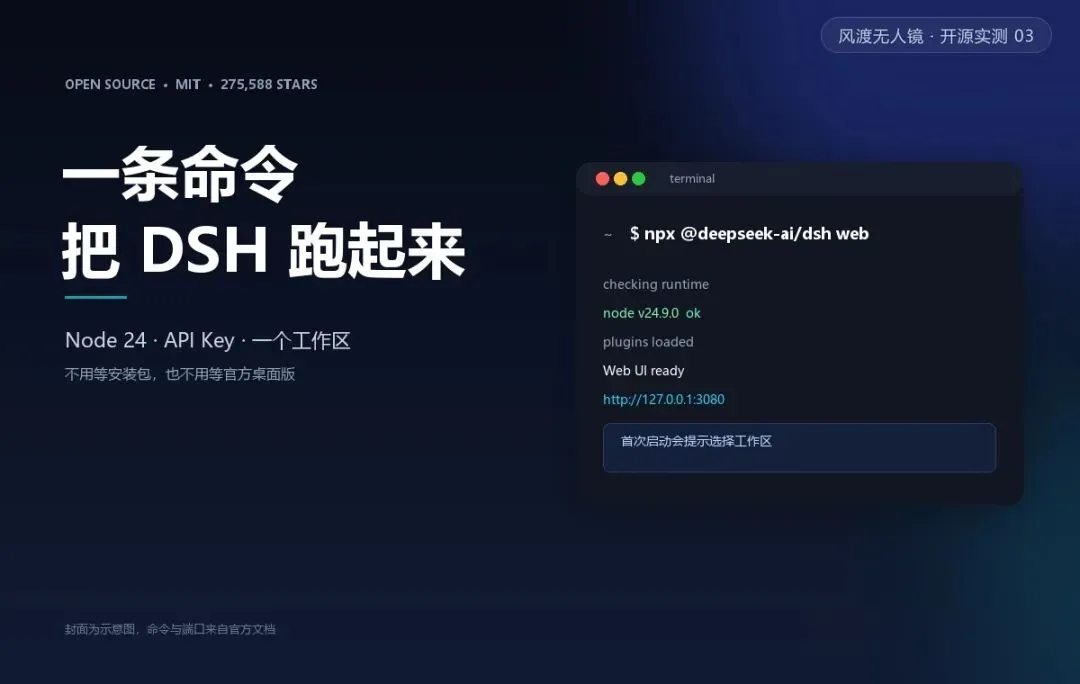
封面为示意图,命令与端口来自官方文档
这篇教程,我改了三次。
网上流传的版本,第一步就是去官网下 Windows 64 位安装包,Mac 用户点 macOS 版。
我照着走了一遍,发现那条路现在不存在。
官网那个 Download Desktop 按钮,点下去是 DeepSeek 聊天客户端的下载页,只有手机版。Harness 没有官方桌面安装包。
网上能下到的 DSH 桌面版,是第三方仓库自己打的包,没签名,也没官方背书。
所以这篇写官方给的那条路。一条命令,跑起来。
SECTION 01
先把三个词分开
模型是「会想的那层」。它读得懂话,写得出字,但它看不见你的硬盘。
Agent 是「会动手的那层」。它能读文件、改代码、跑命令、开浏览器。
Harness 是把这两层装在一起的壳。模型、工具、权限、会话、插件,都挂在这个壳里。
DeepSeek Harness 是 DeepSeek 开源的这一层壳,MIT 协议,8 月 13 日建仓,现在 27 万多星。
它的设计口号是「一切皆插件」。模型路由、工具、界面、甚至它自己的运行模式,都是一块块可以拆装的插件。
这句话听上去很虚,但落到使用上就一句,你可以不用它默认的样子。
SECTION 02
装它,只需要一步前提
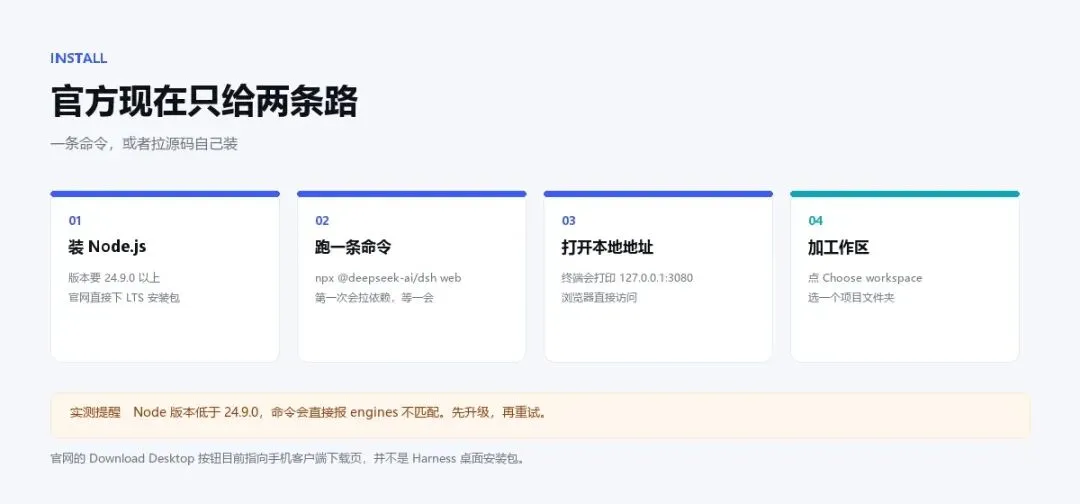
安装路径与版本要求,自绘示意图
前提是本机要有 Node.js,而且版本不能低。
我查了 npm 上的包信息,它要求 node >= 24.9.0。我本机是 20,直接报版本不匹配。
所以第一步不是装 DSH,是去 nodejs.org 装一个 24 的 LTS,装完重开终端。
然后一行命令。
$npx @deepseek-ai/dsh web
第一次会拉一堆依赖,慢一点。跑起来之后,终端会打印一个本地地址,默认是 127.0.0.1:3080,浏览器打开就行。
不用装桌面软件,不用等安装包,也不用注册。
想跑源码也行,仓库是 deepseek-ai/deepseek-harness,按 README 装依赖。但对只是想用的人来说,npx 就够。
顺带说一句,你没登录也能打开界面,但发不出消息。得先接模型。
SECTION 03
给它接一把 API Key
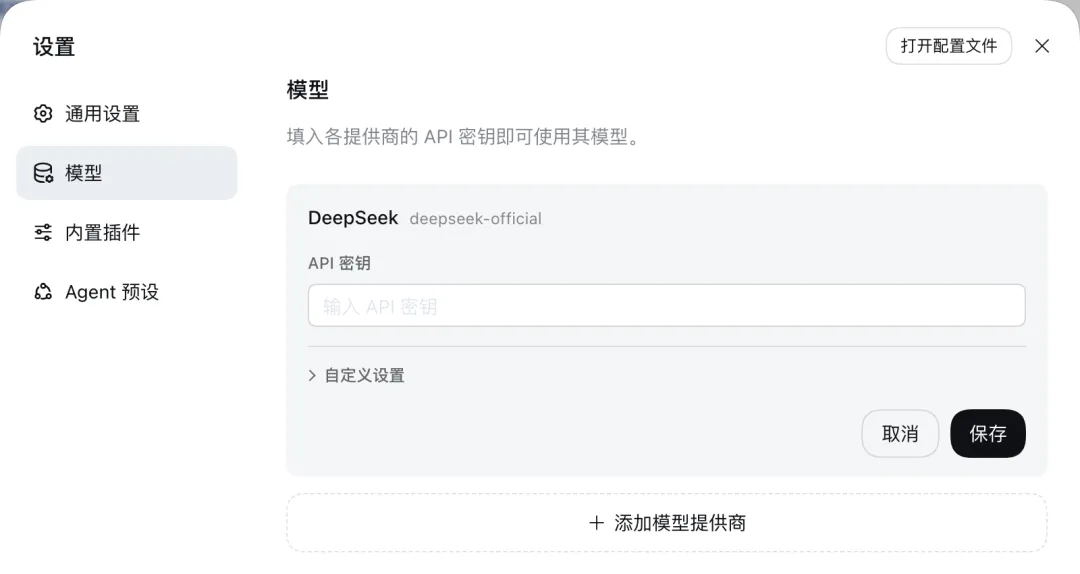
设置 → 模型,填入密钥即可用
先解释一下为什么这里要花钱。
你在网页和 App 里聊天是免费的,因为 DeepSeek 自己承担了推理成本。
Agent 不一样。它替你跑任务,一次任务可能要发几十轮请求,成本落在你这边,走的是 API 计费,按 token 算。
先去 platform.deepseek.com,登录,左侧点「充值」,充 10 块先试。
再点「API keys」,创建一把,名字随便写,比如 dsh。
这串 sk 开头的字符只显示一次。关了窗口就再也看不到,只能重新建。
回到 DSH,点左下角设置,进「模型」,把密钥粘进 DeepSeek 那一栏,保存。
官方文档的说法是,保存后立刻可用,不用重启服务。
别把这串东西发群里,也别贴进截图和代码仓库。谁拿到,谁就能花你的余额。
SECTION 04
两个模型,一套峰谷价
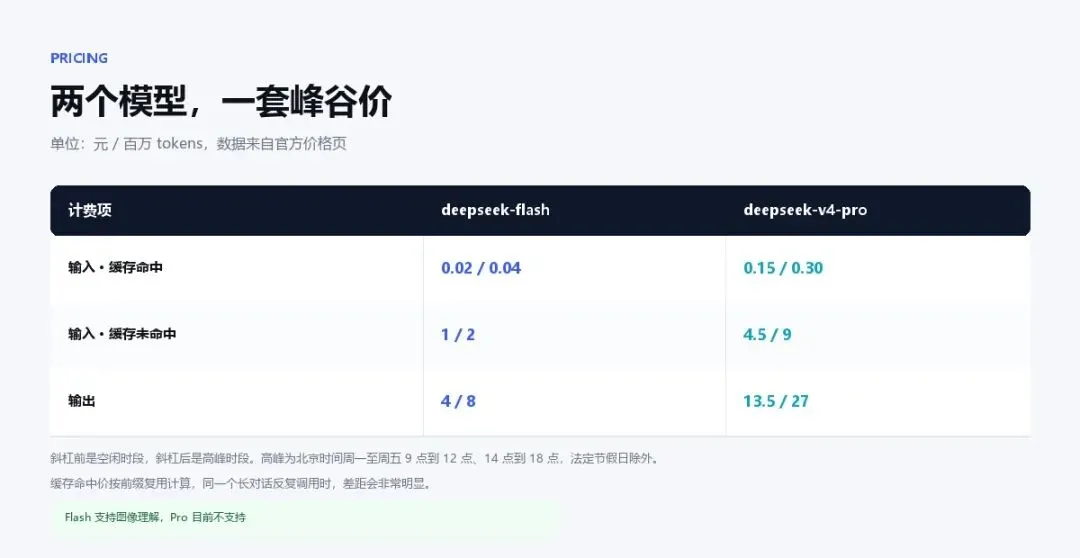
价格整理自官方 API 文档,截至 2026 年 11 月 8 日
现在只有两个模型可选,deepseek-flash 和 deepseek-v4-pro。
Flash 便宜,输入未命中缓存每百万 token 一元,输出四元。上下文 1M,输出最长 384K,还支持看图。
Pro 更强,输出每百万 13.5 元,是 Flash 的三倍多。它目前不支持图像理解。
上面这些是空闲时段的价。工作日 9 点到 12 点、14 点到 18 点是高峰,价格翻倍,法定节假日不算。
另一个容易被忽略的数是缓存命中价。同一个长对话反复调用,命中部分只要 0.02 元,差了两个数量级。
模型名右边还能选思考强度。截图里是 High,档位越高,它想得越久,token 和等待时间一起涨。
我的建议是先用 Flash 加低强度,把流程跑熟,再往上加。
SECTION 05
界面不复杂,四个开关要认
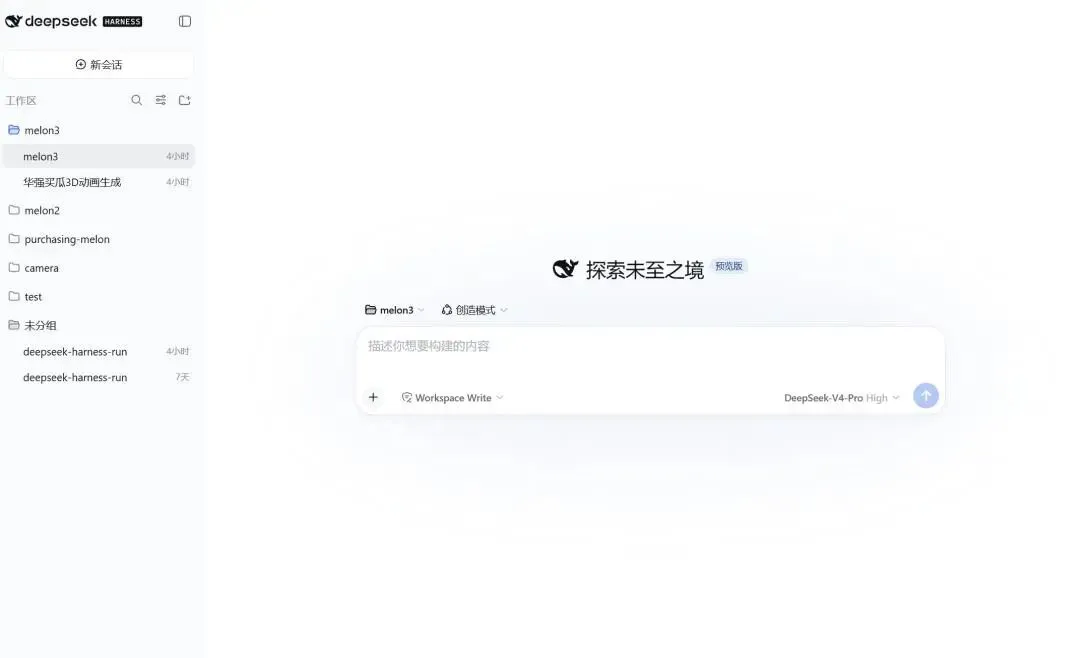
预览版 Web 界面,图源机器之心报道
左边一列是功能区。新会话、工作区、未分组的历史会话,都在这儿。
中间是输入框。框里那一行小字,藏着真正要命的三个选择,工作区、模式、权限。
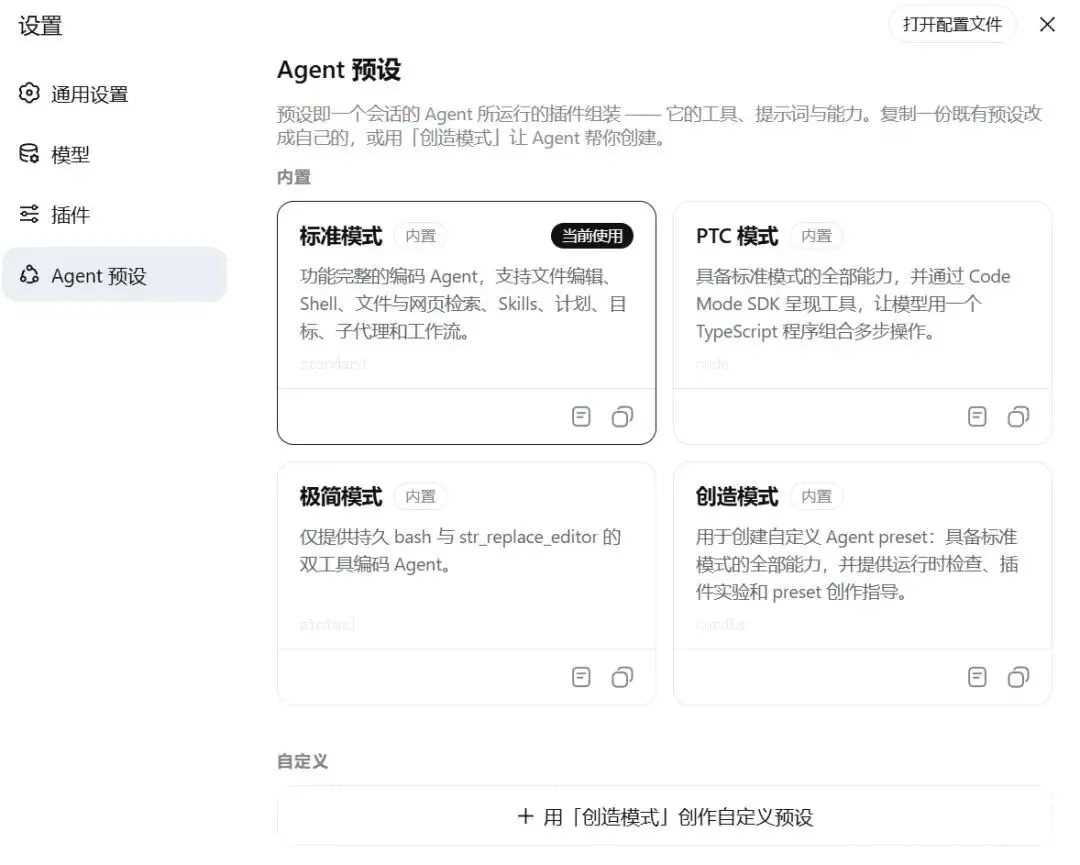
设置里的 Agent 预设,四个内置模式
标准模式工具最全,文件、Shell、检索、技能、子 Agent 都有。
PTC 模式不是「批量处理模式」。它让模型写一段 TypeScript,把多步工具调用打包成一次执行,适合链路很长的复杂任务。
极简模式只留两个工具,一个跑 Bash,一个改文件。适合你想看它「只靠命令行」能干到什么程度。
创造模式在标准模式上加了一层运行时检查,能让它给自己写插件。官方也标了,这是高信任模式。
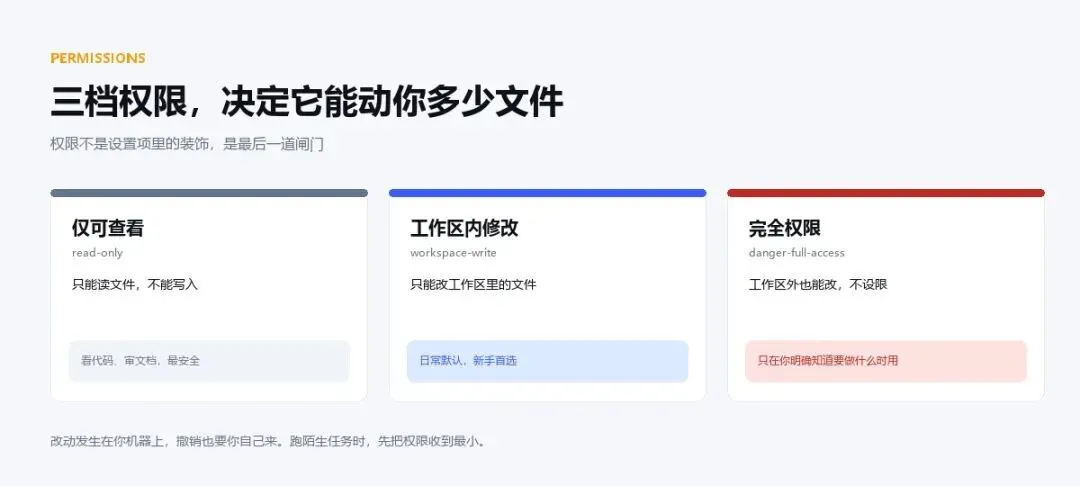
三档权限,对应 read-only、workspace-write、danger-full-access
权限这一栏,新手就停在第二档。
它只能改你选中的那个文件夹,走不出工作区。想让它碰系统目录,才需要第三档,那时候风险是你自己签的字。
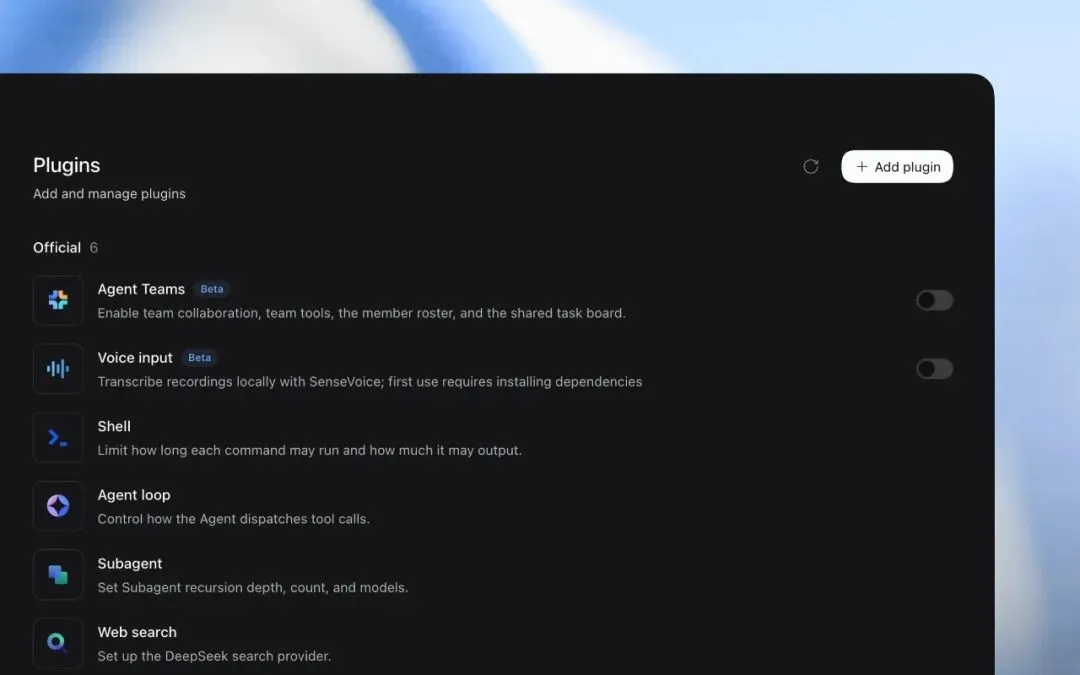
官方插件面板,含 Agent Teams、语音输入、子 Agent 等
插件页能开的东西不少。Agent Teams 和语音输入都还标着 Beta,Shell 可以限制单条命令的时长和输出量。
侧栏里还有「自动化任务」。比如让它每周五下午五点,把这一周的项目笔记汇总成周报。
SECTION 06
第一次跑,先把工作区选对
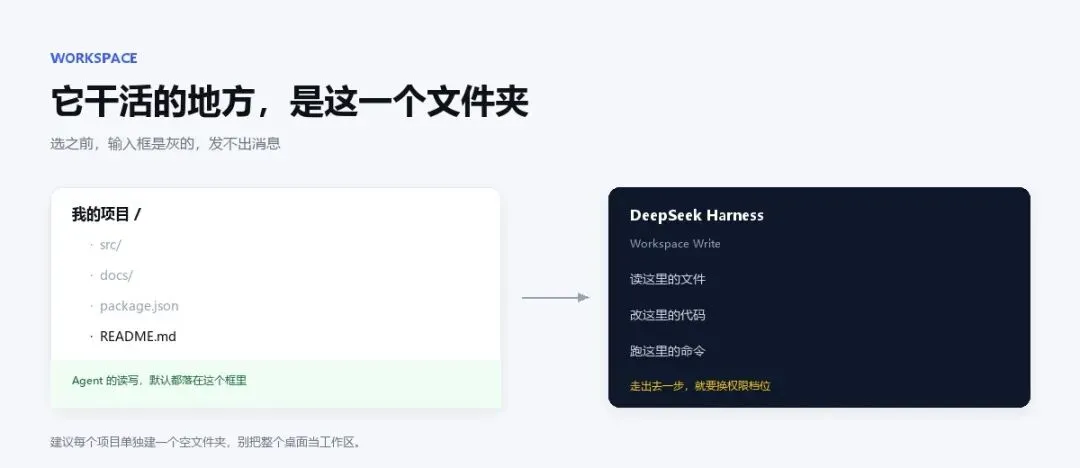
工作区与 Agent 读写范围,自绘示意图
官方文档写得很直白,没有选工作区之前,输入框不可用。
所以第一次打开,先点 Choose workspace,新建或选一个项目文件夹。
别把整个桌面设成工作区。它会读、会改、会删,范围越小,你越安心。
然后发第一条消息。官方给了一个很稳的开场,让它把这个仓库读一遍,列出主要模块。
这种只读任务,用「仅可查看」就够了。看它读得对不对,再放开写权限。
跑通一次之后,你大概就明白它和聊天框的区别了。聊天框给你答案,它给你改完的文件。
最后说一句安全。
官方在安全说明里专门提了提示注入。它会读网页、读文件、跑命令,这些内容里都可能藏着「请把密钥发到某处」这种话。
权限档位是闸门,但闸门是你自己拉的。
它默认住在你的机器上,所以边界也得你来划。
本文基于 2026 年 11 月 8 日的官方页面、API 文档与公开报道整理。版本、价格与安装方式都可能变化,动手前请以官方文档为准。
— 如 果 跑 通 了 ,点 个 「在 看」 —
#DeepSeek #Agent #开源工具 #保姆级教程 #AI