ARTICLE · 1358152
73个工具塞进一个软件,PDF和视频都能处理
改三行字,开五个网页。到底是你在用电脑,还是电脑在给你派活?
老板催着发报价单,偏偏手里只有 PDF。报销照片上传到最后一步,弹出一句「单张不得超过 500 KB」。好不容易剪完视频,想截张封面,暂停三次截出三张闭眼照。再来一份晚半拍的字幕,今晚又得跟进度条较劲。
ToolKnit 就是来收拾这些破事的。Windows 版一口气塞进 73 项工具,从 PDF 转 Word、截图取字到图片压缩、视频取帧都能做。遇到字幕对不上,打开它的网页版还能直接调时间。
01|ToolKnit
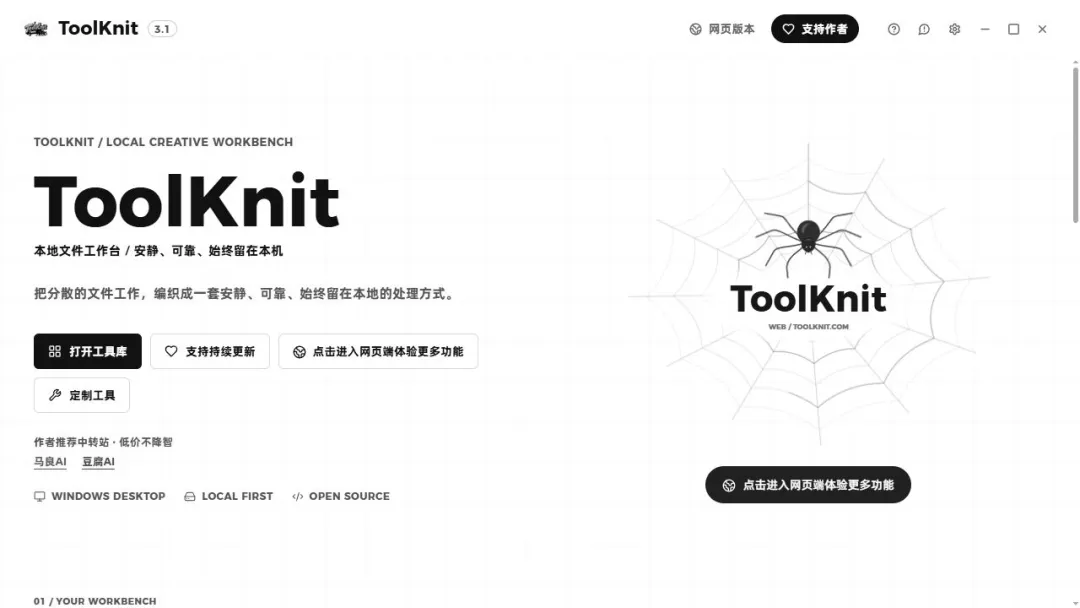
ToolKnit 由独立开发者董子航维护,最早从网页工具做起。Windows 桌面版 V3.2.0 的官方发布说明列了 12 类、73 项工具,安装包、更新记录和源码许可都可以在开发者的 GitHub 仓库查到。
02|怎么下载
Windows 用户到 GitHub Releases 下载 x64 安装包。 打开发布页,展开 Assets,选 toolknit-desktop_3.2.0_x64-setup.exe。适用 Windows 10 1803 或更新版本,以及 Windows 11 的 x64 电脑。缺少 WebView2 时,安装器需要联网补装。该安装包未做 Authenticode 签名,页面同时提供 .sha256 校验文件。文件校验可用 PowerShell 的 Get-FileHash,把 SHA-256 结果与发布页文件里的值逐字比对。
Windows 官方下载入口https://github.com/ZihangDong/toolknit-desktop/releases/latest
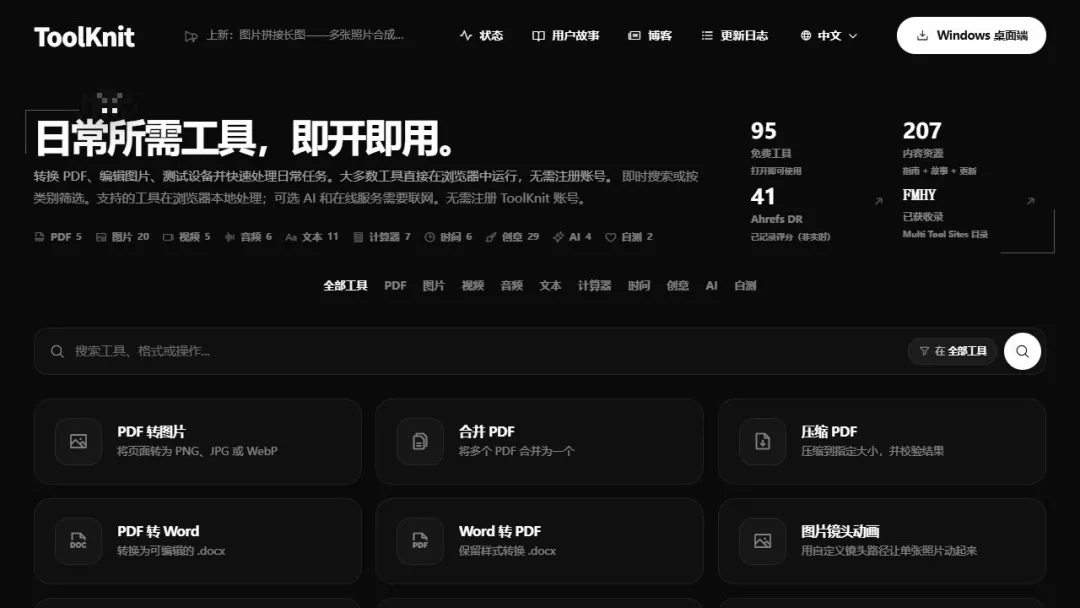
平时经常改文件,装好桌面版后先去设置确认输出目录,再把 PDF、图片或截图工具加到收藏。Mac、手机和不方便装软件的电脑,可以直接打开中文网页版。 网页和桌面的工具清单各自维护,比如网页有单独的字幕修复器,桌面有系统截图和剪贴板历史。常规文件处理以本地为主。外部 AI 功能在主动启用后会把所需内容发给配置的服务,首次下载模型或组件也需要联网。
ToolKnit 中文网页版https://toolknit.com/zh/
03|办公第一件事,把 PDF 改成能交的文件
拿到一份旧报价单,只要更新几行,先在 PDF 里拖选一段文字。如果能选中,打开桌面端的「PDF 转 Word」,导入文件并选中要处理的页。带抬头、表格或固定版式的文件可以先试「保留原页」。纯文字内容要接着写,可以试「A4 连续排版」。预览有需要修改的地方,进入「开始编辑」,再导出 DOCX。
文字版 PDF 转出 Word 后,先核对金额、分页和表格。 分栏、公式或结构难识别的区域可能保留为图片。纯扫描 PDF 没有可选文字时,这个转换入口暂不做扫描 OCR。只需要抄一小段内容,可以用下一节的截图取字。
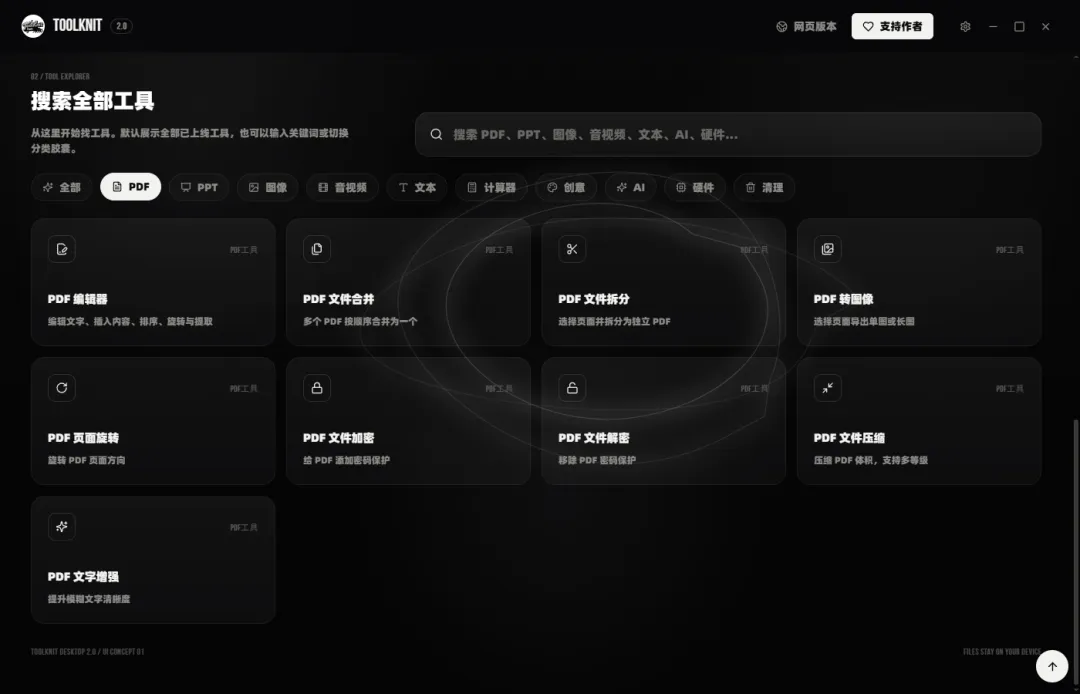
图 3|PDF 工具分类
如果任务是把几张票据交成一份文件,换用桌面端「图像转 PDF」。把图片导入后拖动排序,拍歪的先转正,选 A4 或原图尺寸,确认页边距再导出。已有长 PDF 只需交其中几页,可以到「PDF 拆分」里追加页码范围。例如先输入 1–3,再输入 8,预览确认只选了四页后保存。
经常收到 PPT 或表格的,也可以从桌面工作台找 PPT 转 PDF、提取图片、Excel 转 PDF。导出整个工作簿前,先看是要全部工作表还是仅可见工作表,避免把隐藏的明细一并交出去。
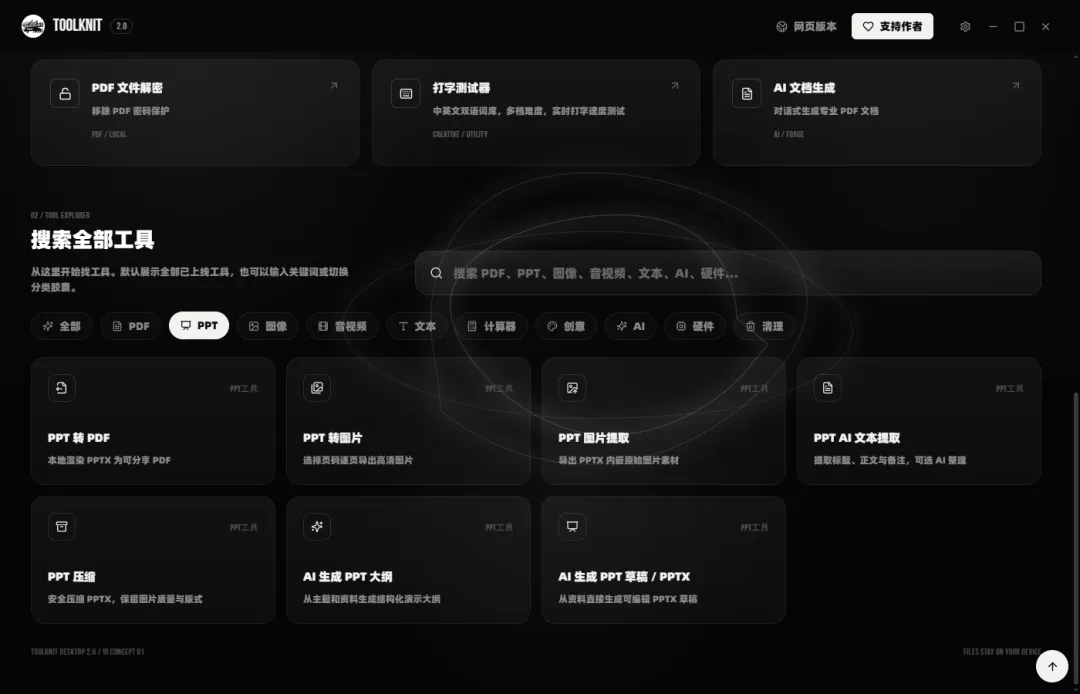
图 4|PPT 工具分类,可以看到转 PDF、转图片等入口。
04|截图取字和压图,两个高频小活
在 Windows 桌面端,默认按 Alt + Q 呼出快速截图。框住一个窗口或一小块区域,可以画箭头、加标注、复制图片或保存 PNG/JPG。想把弹窗里的报错复制给同事,框选后点「提取文字」即可走 Windows 本地 OCR。 遇到小字、数字串和中英文混排,粘贴后对照一下原图。旁边的 AI 提取是另一项功能,主动使用时会发送选中的区域。
复制的东西经常被覆盖,可以在设置里按需开剪贴板监控和历史悬浮窗。「一键记录」还会一起开启开机自启。它从启用后开始记,可按类型查找文字、图片和文件路径。工作里常复制敏感内容时,可以只开自己需要的项目。
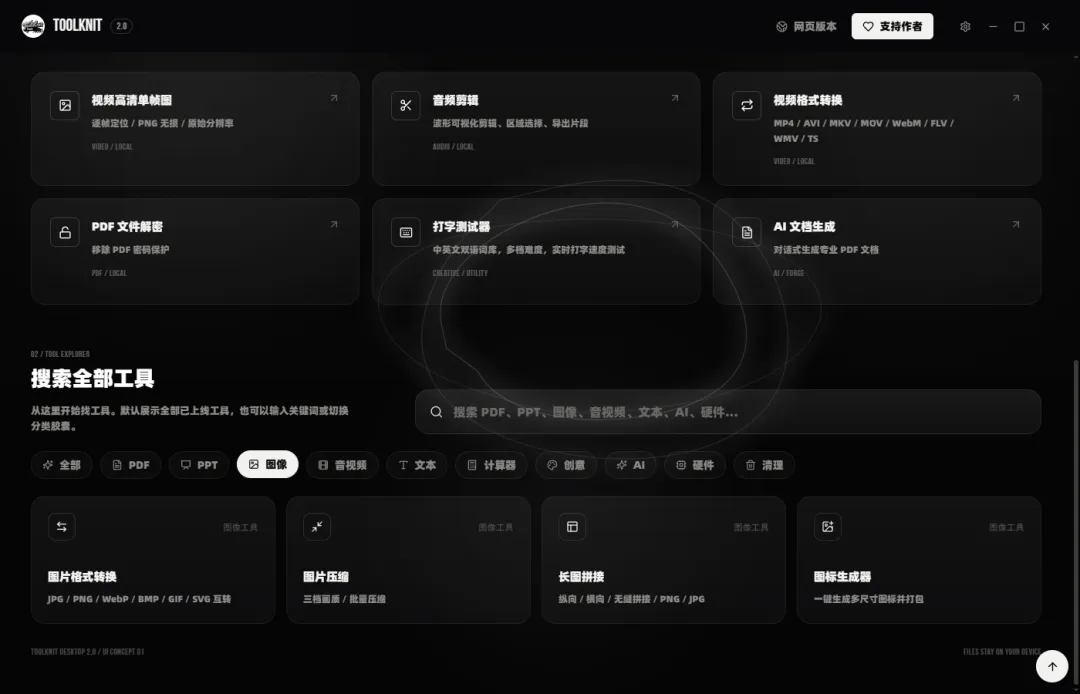
图 5|压缩、裁剪和格式转换等入口。
比如后台规定图片不得超过 500 KB,打开网页版「压缩图片」,导入 JPG、PNG 或 WebP,选「压缩到指定大小」,点 500 KB 再点「压缩全部图片」。500 KB 是每张图的文件大小上限。 结果出来后,先看体积,再放大检查二维码、小字号和产品细节。需要多张一起交,可把成功的结果下载成 ZIP。图片包含透明背景时,也要看输出格式能不能保留透明。
网页版压缩图片https://toolknit.com/zh/tools/compress-image.html
05|做内容,先抓封面帧,再修字幕
剪完一条视频要找封面,可以用桌面端的「高清单帧图」。如果手边是 Mac,或想照着公开样例练一遍,直接打开网页版「视频截图」。选择本地视频,也可以点「试用示例视频」。播放到想要的画面附近先暂停,再用时间线或时间输入框定位。选 PNG、JPEG 或 WebP,点「截图」,在预览里确认主体没有闭眼、手势完整,再下载。
选封面时,可以记录几个时间点,一次导出候选图。 每次定位后点「记录当前点位」,勾好需要的几帧,再下载 ZIP。 官方用一段 8 秒的热气球动画示范,记录第 1、4、7 秒再导出 PNG。三张图来自同一段 1280 × 720 视频,能看出气球的位置随时间变化,画面里也没有播放器按钮。自己的视频能否打开,取决于当前浏览器能否解码。
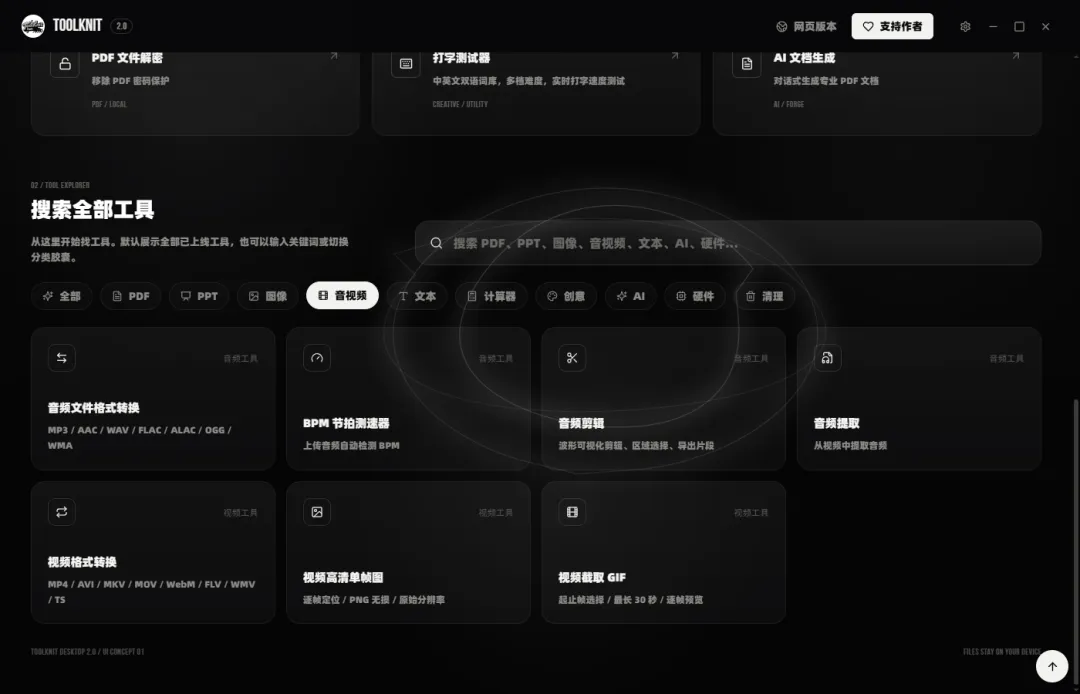
图 6|音视频工具分类,视频区有单帧图和截取 GIF。
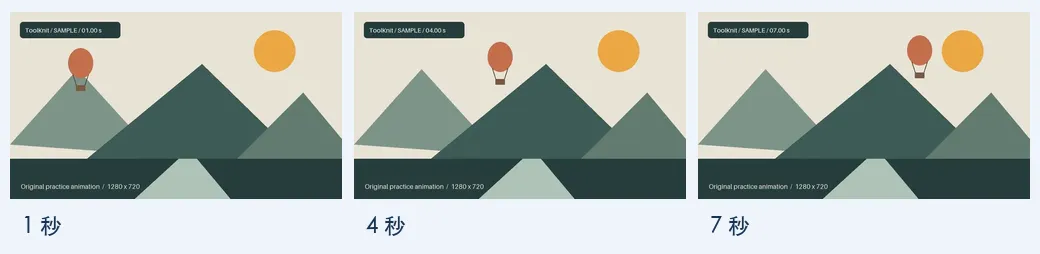
图 7|三帧导出效果,依次为第 1、4、7 秒。为手机阅读按原顺序排在一起。
字幕时间也可以单独修。打开网页版「字幕检查与同步修复」,导入 SRT 或 VTT,先看编码和预览。开头、结尾都晚了差不多半秒,就用「整体或指定范围平移」。开头对得上、越往后越偏,就在靠前和靠后的两句各找一个明确的对齐点,用「两点线性校准」。应用修改后复查中段,再导出 UTF-8 字幕。遇到中途剪掉一段导致时间突然跳变的情况,最好把那一段单独检查。
官方教程有个直观的例子。原字幕分别在第 7、13、18 秒出现,整体提前 2 秒后,就变成第 5、11、16 秒。这个工具改的是已有字幕文件的时间和格式,校准时需要自己对照原视频。
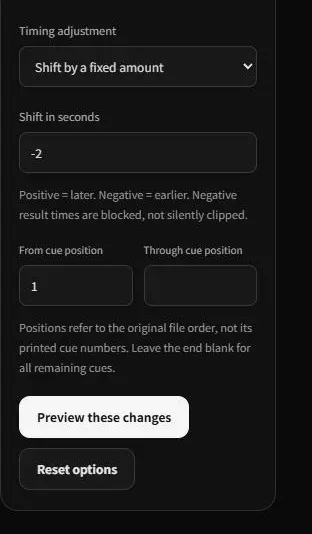
图 8|ToolKnit 官方字幕教程中的整体平移操作,示例将字幕提前 2 秒。
网页版字幕检查与同步修复https://toolknit.com/zh/tools/subtitle-repair.html
06|怎么把这套工具用起来
从两个入口开始就够了。Windows 桌面端收藏「PDF 转 Word」「快速截图」「高清单帧图」,浏览器收藏「压缩图片」「字幕检查与同步修复」。下次交材料,从选页、截图取字做到附件压缩。下次发视频,从取封面帧做到字幕校准。需要扩展时,再去同一类里找音频提取、长图拼接、Markdown 编辑或 JSON 格式化。