ARTICLE · 1359834
分享一款彻底卸载软件工具
分享一款彻底卸载软件工具
上周帮同事清电脑,他刚从控制面板卸掉一个设计软件。我问,装的时候占 2 个 G,卸完 C 盘回来多少?他说没留意。
打开原来的安装目录,文件夹还在,里面躺着配置文件和缓存。注册表里那一条卸载记录也没走。
Windows 自带的卸载,多数时候只是把主程序请走。
差在哪
• 只走流程。控制面板调用的是软件自带的卸载程序,厂商写得潦草,就删得潦草。 • 残留没人管。安装目录、用户配置、注册表项,常被留在原地。 • 坏了就没辙。卸载入口一旦损坏,列表里那条记录点不动,也删不掉。 • 商店应用难找。微软商店装的东西,在控制面板里翻起来费劲。
多出来的一步
GeekUninstaller 做的事不复杂:先照常跑一遍原卸载程序,等它结束,再深度扫一遍硬盘和注册表,把剩下的列出来给你看,勾了才删。
区别就在这一步。
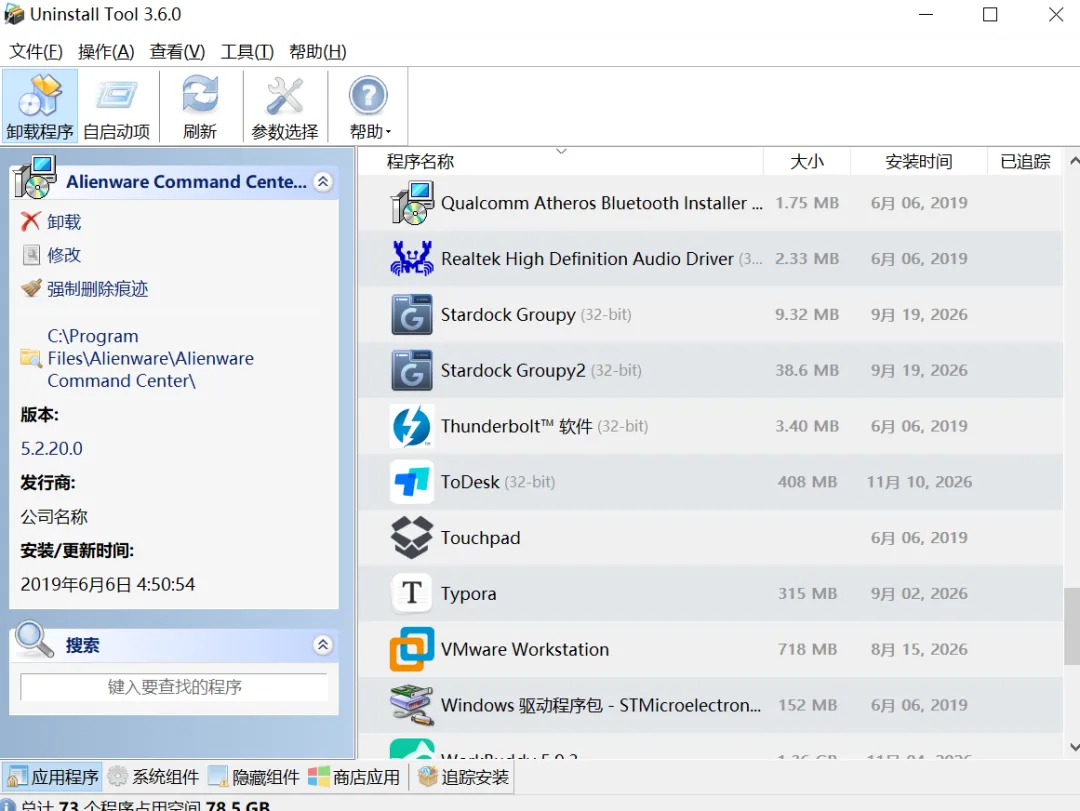
配图是同门增强版 Uninstall Tool 的界面,两者一脉相承,程序列表、详情面板与残留扫描的思路一致;Geek 免费版更精简。
顺手的地方
• 单文件。一个几 MB 的 EXE,解压就能用,不用安装,塞 U 盘里随身带。 • 个人免费。官网直接下载,个人使用不收费。 • 强制删除。碰到卸载入口坏掉、记录卡住的程序,能直接清掉痕迹。 • 商店应用。查看菜单切一下,商店装的东西也能卸。 • 找得快。顶部输入名字就定位,自带简体中文。 • 看得清。最近装过或改过的程序会高亮,列表底部还统计占用空间。
⚠️ 先看清再删。扫描出来的残留别一路全选,共享组件、别的软件还在用的目录可能混在里面。删之前看一眼路径和发行商,重要资料先备份。
卸载这件事,麻烦的从来不是删掉主程序,是那些没人认领的尾巴。系统自带的工具替你走个过场,剩下的得自己收拾。
🧰 工具获取。在公众号对话框回复
261116就行。