ARTICLE · 1362606
纸境 PDF 工作台一站式 pdf处理工具 · 使用说明
纸境 PDF 工作台 · 使用说明
一个纯本地运行的现代化 PDF 桌面工具:规律 / 规则拆分、智能合并去空白,以及九个扩展工具。所有处理都在你自己的电脑上完成后台线程中进行,文件不会上传到任何服务器。
一、快速开始
| 方式 | 步骤 |
|---|---|
| 已打包程序(推荐) | 直接双击 dist/纸境PDF工作台.exe,无需安装 Python |
| 脚本启动 | 双击 安装依赖.bat 安装依赖,再双击 启动.bat(或 python main.py) |
| 重新打包 | 双击 打包.bat 重新生成独立的 exe(已排除环境里的无关大库,体积约 76 MB) |
首次运行若被系统拦截,请在弹窗中选择「仍要运行」——这是 Windows 对未签名 exe 的常规提示,程序本身不含任何网络行为。
界面布局
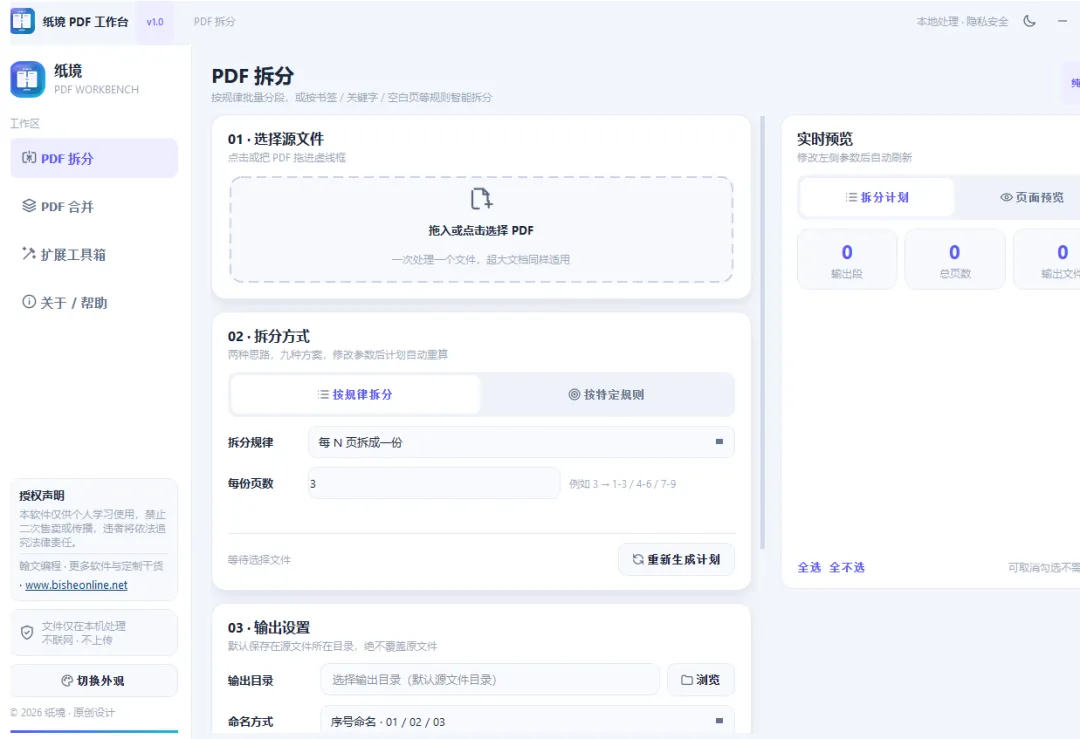
窗口为无边框设计,顶部为标题栏与页面切换入口,主体分左右两栏:
Ctrl + 1拆分 ·Ctrl + 2合并 ·Ctrl + 3工具箱 ·Ctrl + 4关于Ctrl + O在当前页面选择文件 ·Ctrl + D切换浅色 / 深色主题 ·Esc取消正在执行的任务
二、拆分
左侧选择「拆分」页面,拖入或点击选择 一个 PDF(支持加密文件,会提示输入密码)。拆分有两类共 10 种方案。
规律拆分(固定规则)
每 N 页一份:如每 3 页导出成一个文件。
平均 N 份:把整本文档尽量均等地分成 N 份。
自定义页码区间:例如
1-3,5,8-表示三段。指定切点页码:在 5、10 等页码处切开。
逐页导出:每一页单独成一个文件。
规则拆分(按内容智能切分)
目录书签:根据文档书签层级,每个章节一份。
关键字 / 正则:命中指定文字(如「第*章」「Chapter」)即切分,可限定只匹配页首。
空白页分隔:以空白页为分界,把文档分成若干节。
尺寸 / 方向变化:页面尺寸或横竖方向改变处自动切分。
奇偶页分组:把奇数页、偶数页分别归组。
计划与预览
切换方案或参数后,右侧「拆分计划」会实时刷新:列出将要生成的每一段,可勾选只导出其中几段。
右侧缩略图预览前若干页,方便执行前确认切分位置。
点击「开始拆分」后,后台执行并给出每段输出文件;默认输出到源文件所在目录,文件名不会覆盖原文件(重名自动加序号)。
三、合并
左侧选择「合并」页面。
添加文件:拖入多个 PDF,或点击「添加」选择;列表内可拖拽排序,也可用「上移 / 下移」「按名称排序」「反转顺序」。
逐文件选页:在每一行的「全部页」输入框填写页码范围,如
1-3,5,8-,只合并指定页面;留空合并整份。空白处理:
「去除空白页」逐页检测,空白页不进入结果(灵敏度可调)。
「跳过整份空白 PDF」:整份都是空白的文件直接忽略。
点击「扫描全部文件的空白页」可先预览每个文件的空白页数量。
预览联动:在左侧文件队列中点击任意一行,右侧缩略图会切换为该文件的预览;被选中的行有紫色高亮边框,标题显示当前预览的文件名。
书签与注释:可勾选「为每个文件添加书签」(以文件名作一级目录)与「保留原注释与链接」。
输出设置(位于页面最上方):填写输出文件名与输出目录,点击「开始合并」。输出不会覆盖已有文件,重名时自动追加序号。
完成后右栏「处理结果」面板显示:输入文件数 / 输入页数、跳过空白 PDF 数、剔除空白页数、输出页数与体积,并可一键打开结果文件所在目录。
四、扩展工具箱
左侧选择「工具箱」页面,点击九张卡片进入对应工具。每个工具都按「选择文件 → 参数设置 → 输出 → 开始处理」三步执行。
| 工具 | 说明 |
|---|---|
| 空白页清理 | 扫描并一键删除全部空白页 |
| 添加页码 | 默认标注「第 X 页」,可自定义格式、位置、起始编号、字号与颜色 |
| 文字水印 | 斜向平铺或单页居中水印,可调透明度与角度 |
| 批量加密 | AES-256 批量加密多个 PDF(见下方详述) |
| PDF 转图片 | 按 DPI 导出 PNG / JPG,可指定页码范围 |
| 图片合成 PDF | 多张图片按顺序合成一份 PDF,支持适应图片或 A4 |
| 提取文本 | 导出全部页面文字为 UTF-8 文本,可带页码分隔标题 |
| 压缩优化 | 清理冗余对象并压缩图片字体,减小体积 |
| 旋转页面 | 按 90° / 180° / 270° 旋转全部或指定页面 |
本次版本移除了「解密」功能,仅保留加密。需要打开已加密 PDF 时,在添加文件环节输入原密码即可正常读取与处理。

批量加密操作步骤
进入「批量加密」工具,拖入或点击选择多个 PDF(可一次多选)。
在「打开密码」填写加密后打开所需的密码(必填)。
「所有者密码」留空则与打开密码相同;若源文件本身已加密,在「源文件密码」填写其原密码。
在「03 · 输出」指定一个输出目录(默认在源文件旁边生成以首个文件名命名的文件夹)。
点击「开始处理」:每个源文件都会被单独加密,输出为
原名_已加密.pdf,互不覆盖。原始文件不会被改动。
五、主题与快捷键
双主题:右上角(或
Ctrl + D)在浅色 / 深色之间切换,配色为靛青→青色渐变,圆角卡片与柔和阴影。快捷键:
Ctrl+1/2/3/4切换页面 ·Ctrl+O选文件 ·Ctrl+D切主题 ·Esc取消任务。
六、常见问题
加密的 PDF 怎么处理? 添加文件时会弹窗询问打开密码;输入正确后即可正常拆分 / 合并 / 转图片等。
会覆盖我的原文件吗? 不会。所有输出默认与原文件同目录但使用新文件名,重名时自动追加序号。
扫描件(图片型 PDF)的空白页能识别吗? 能。空白检测综合了文字层、批注 / 表单以及低分辨率灰度像素统计,电子档与扫描件都适用,灵敏度可在界面调整。
处理很慢或卡顿? 所有任务在后台线程执行,界面不会卡死;大文件或高 DPI 导出时进度条与日志会实时更新,可随时
Esc取消。没有网络也能用吗? 可以,全部处理在本地完成,不依赖任何在线服务。
七、数据安全声明
本程序完全离线运行,不收集、不上传任何文件或个人信息。合并、拆分、加密等所有操作都在你本机完成。