ARTICLE · 1364369
Adobe 卸载后还有后台进程,试试 Creative Cloud 清理工具

软件下载长按链接复制 | ||
百度网盘 https://pan.baidu.com/s/1YYLWmgAwcikyGfRWciIxHw?pwd=9527 迅雷云盘 https://pan.xunlei.com/s/VP1rPYCS6mp7OLKRtGUAz9WJA1?pwd=pqc8 夸克网盘 https://pan.quark.cn/s/4a64e49ed5a9 | ||
软件介绍 |
Adobe卸载工具 是 Adobe 官方提供的 Creative Cloud 清理卸载程序,专门用于彻底卸载 Photoshop、Premiere、Lightroom 等 Adobe 系列软件及其残留组件,解决卸载后仍有后台进程、文件被占用的问题。  它会扫描 Adobe 安装目录、缓存与注册信息,强制移除无法正常卸载的程序并清理后台服务,比控制面板卸载更干净;清理完成后再安装新版本,可避免报错与安装失败。  对设计从业者和频繁重装 Adobe 软件的用户,这款工具能有效解决“卸不干净、装不上”的痛点,是 Adobe 软件卸载重装时的必备官方清理助手。  |
安装步骤 |
1选择【AdobeCreativeCloudCleanerTool】压缩包,鼠标右键【解压到AdobeCreativeCloudCleanerTool】。 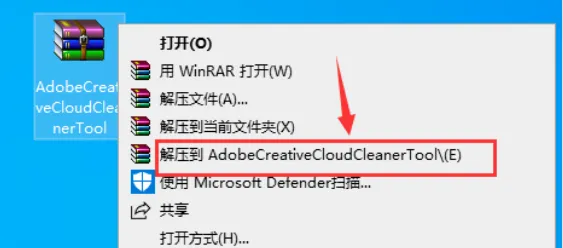 2选中解压的【AdobeCreativeCloudCleanerTool】文件,鼠标右击选择【以管理员身份运行】。 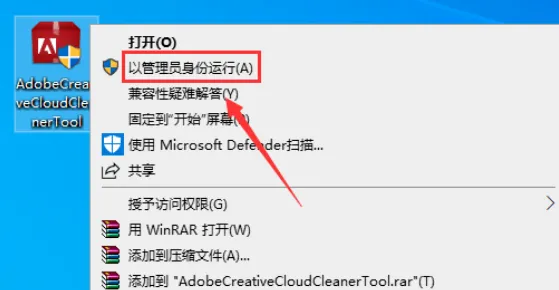 3按【e】选择英文,然后【回车】。 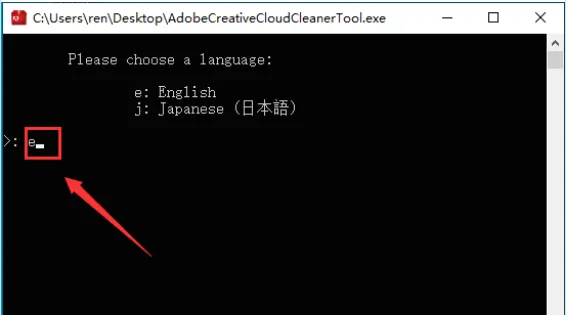 4查看Adobe最终用户许可协议,输入【 Y 】接受,然后【回车】。 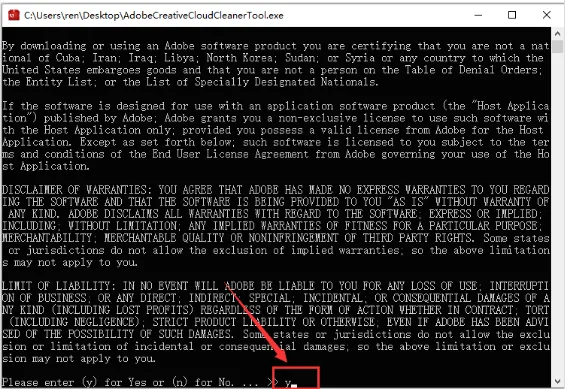 5选择要卸载的版本,然后输入对应的数字即可,没有找到安装的版本,输入【1】,按【回车】。 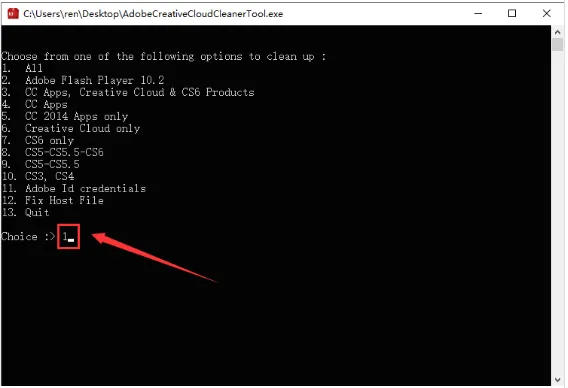 6Adobe Cleaner Tool会分析出所有可卸载的程序,如果确定要卸载,输入产品前面对应的数字序号并按【回车】。(全部删除输入9) 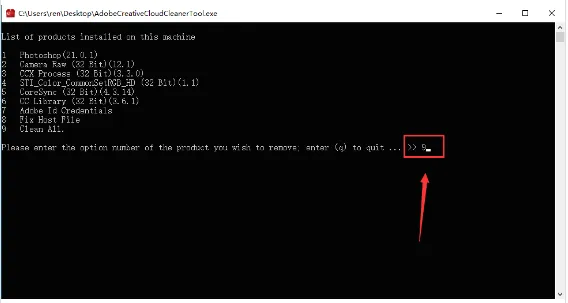 7输入【y】回车,确定删除。 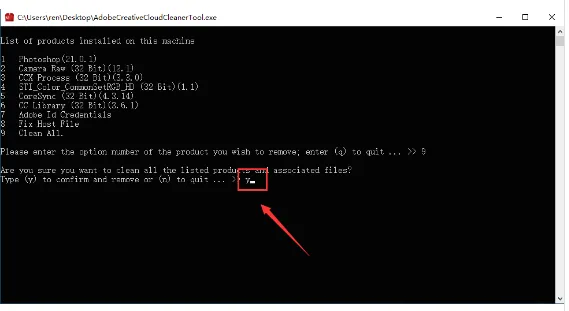 8出现上图所示字样,表示已经卸载成功。 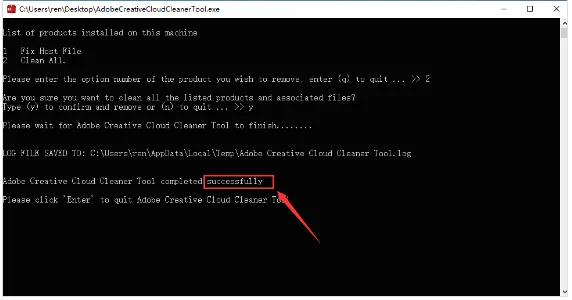 |
|
  |