ARTICLE · 1365328
Excel办公技巧:VLOOKUP 入门篇,学会一键查找数据
Excel办公技巧:VLOOKUP 入门篇,学会一键查找数据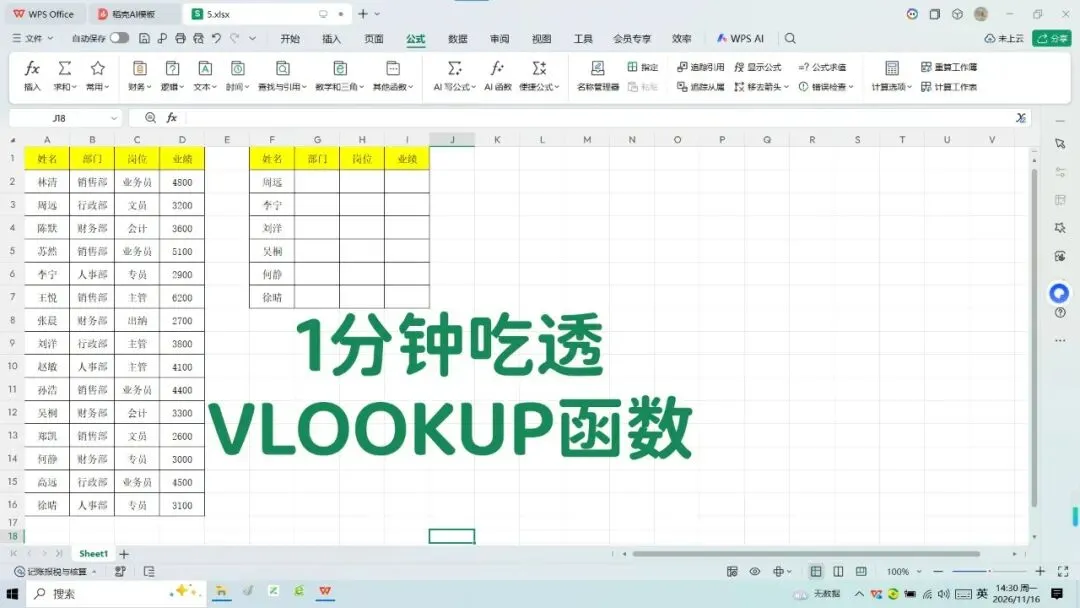
Excel办公技巧:办公必学!Excel数据快速拆分多列,新手也能一看就会! Excel办公技巧:在WPS/Excel中核对两个表格数据是否一致的3种方法! Excel技巧:Excel表格删除重复数据的三种方法
每天手动找数据,复制粘贴太慢还容易出错。使用VLOOKUP,一个小函数10秒搞定。VLOOKUP就干一件事,根据一个值,在另一个表里帮你找对应信息,4个参数分别是:找谁?去哪找?找到后拿第几列?怎么匹配?VLOOKUP到底怎么用?
实操案例如下:
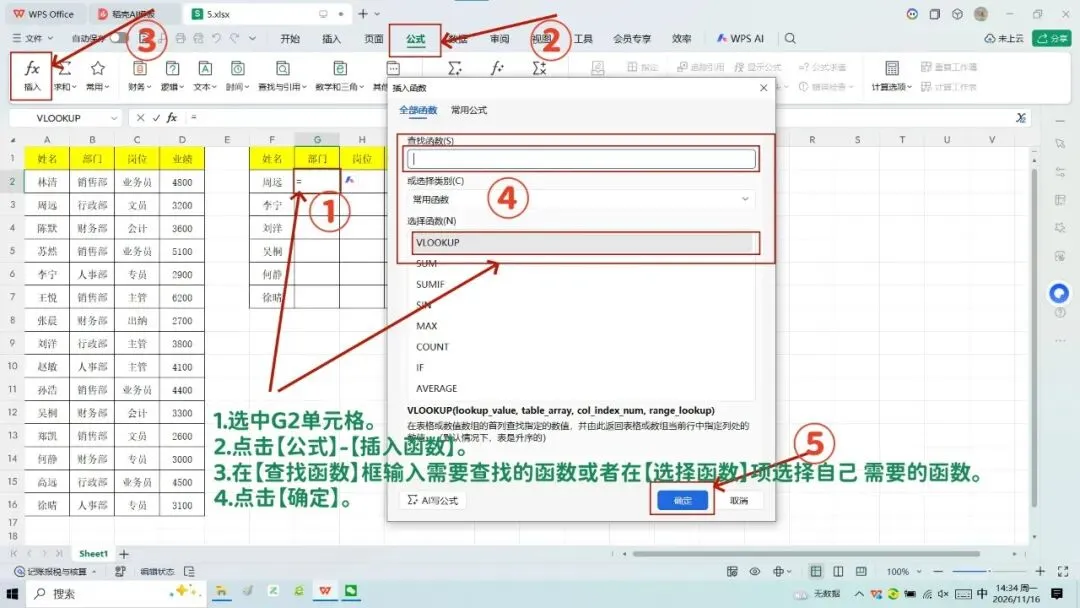
1.选中G2单元格。
2.点击【公式】-【插入函数】。
3.在【查找函数】框输入需要查找的函数或者在【选择函数】项选择自己 需要的函数。
4.点击【确定】。
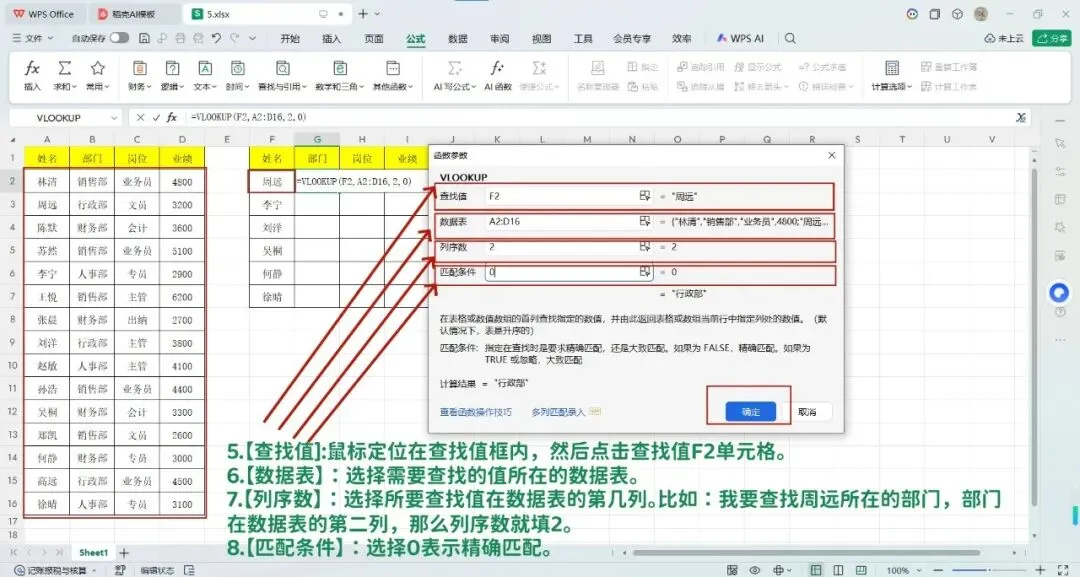
5.【查找值]:鼠标定位在查找值框内,然后点击查找值F2单元格。
6.【数据表】:选择需要查找的值所在的数据表。
7.【列序数】:找到所要查找的值在数据表的第几列。比如:我要查找周远所在的部门,部门在数据表的第二列,那么列序数就填2。
8.【匹配条件】:选择0表示精确匹配。
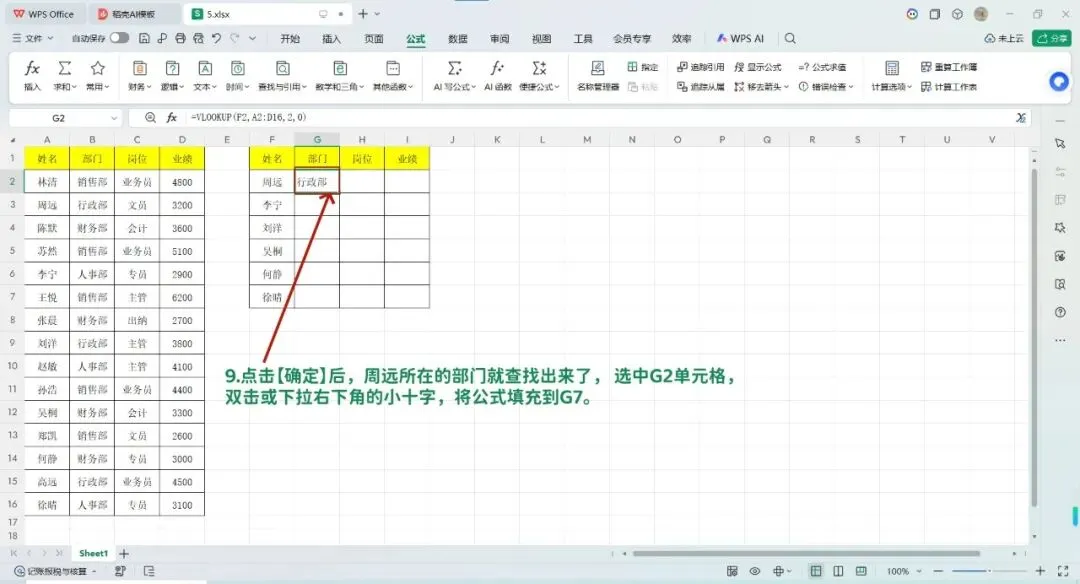
9.点击【确定】后,周远所在的部门就查找出来了, 选中G2单元格,双击或下拉右下角的小十字,将公式填充到G7。
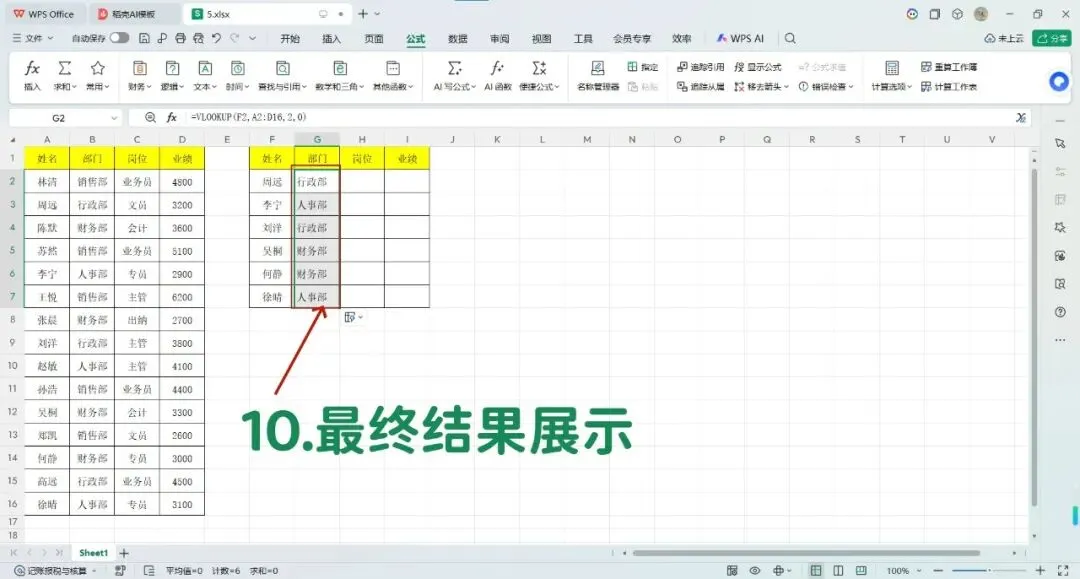
10.最终结果如图所示:
VLOOKUP的公式结构很固定,记住这四个参数就行:
=VLOOKUP(找谁, 在哪找, 返回第几列的数据, 怎么匹配)
一、找谁:你要查找的目标值,比如:一个具体的员工姓名、产品ID等。
二、在哪找:包含所有数据的表格区域。注意,你查找的目标值必须在这个区域的第一列。
三、返回第几列的数据:在你选定的查找区域里,你想要返回的数据在第几列(从1开始数)。
四、怎么匹配:通常填 FALSE ,代表“精确匹配”,也就是要一模一样地找。这是最常用的方式。
VLOOKUP核心要点
核心作用:按列查找,从左往右取值。
关键规则:查找值必须在查找区域的第一列。
常用匹配:第四个参数通常用 FALSE 进行精确查找。