ARTICLE · 1387129
谷歌推出最新的15 米高程数据,直接免费下载使用教程
关注直接免费获取“遥观”桌面端,已经关注的用户可以私信发送“遥观”也可以自动免费获取;无需注册谷歌账号,直接就可以免费获取使用该数据了!老用户可以直接下载新版桌面端即可!
一条沟谷从山坡的哪一侧穿过去?看左边的卫星图,裸岩、草地和阴影混在一起,很难一眼判断。右边换成谷歌的 GEM-15 高程图,同一个黄色边界内,西南角的低处呈深绿色,向坡上逐渐过渡为棕色和浅色。把这个图层下载下来,还可以在电脑上点一下,读取那一格的海拔。
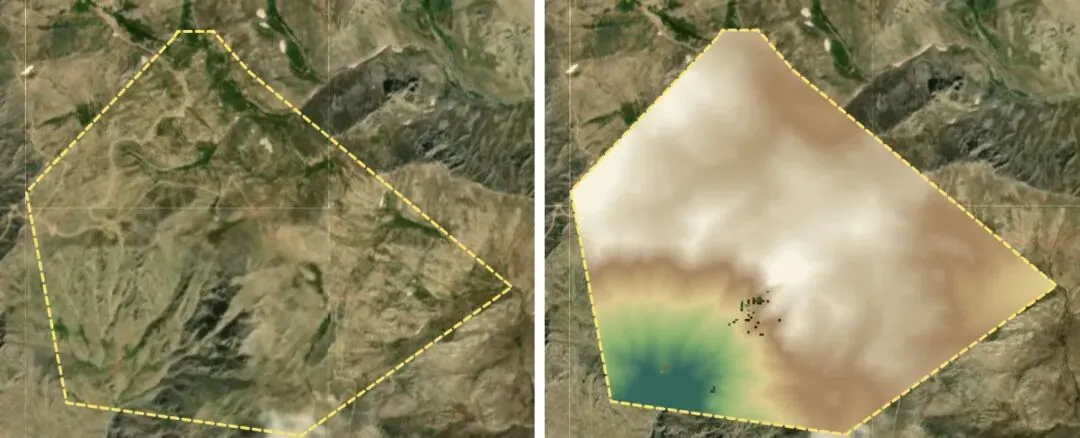
同一片 4.69 平方公里的山地。左为卫星底图,右为遥观中的 GEM-15 地表高程预览。
为什么还需要一套新的高程数据
想知道雨水往哪里流,首先得知道地面哪里高、哪里低。常用的公开高程产品已经画出了大山和河谷,但一到街区或小山沟,就会碰到尺度问题。在 30 米见方的一个格子里,可能同时挤着路面、河岸和堤顶。只给这片区域一个高度,窄沟与旁边缓坡的差别就容易被抹平。
时间也是问题。SRTM 记录的是 2000 年的地表,常用的 Copernicus GLO-30 主要依据 2011 至 2015 年的雷达观测。此后新建的街区、开挖的矿坑和重新平整的土地,旧数据自然难以反映。要研究今天的地形,需要更近的观测,也需要能分开看屋顶、树冠和地面的高程层。
谷歌研究团队为此制作了 GEM-15。Google Earth Engine 于 2026 年 10 月 13 日将首版收入公开数据目录,目前标注为实验性产品。它把地表和裸地两种高程放在同一套 15 米网格上,便于在同一地点对照使用。
资料来源 Earth Engine 目录更新记录 · 研究团队预印本
谷歌怎样从卫星照片算出海拔
先从几个角度拍同一片地面
伸出手指,轮流闭上左眼和右眼,手指会相对背景左右移动。从不同位置拍摄同一栋楼,卫星也会看到类似的位移。研究团队在多张影像里找到同一个屋角或同一段山脊,结合拍摄时卫星的位置和方向,用这些位移反推出地物的三维位置。这就是光学立体测图的基本思路。
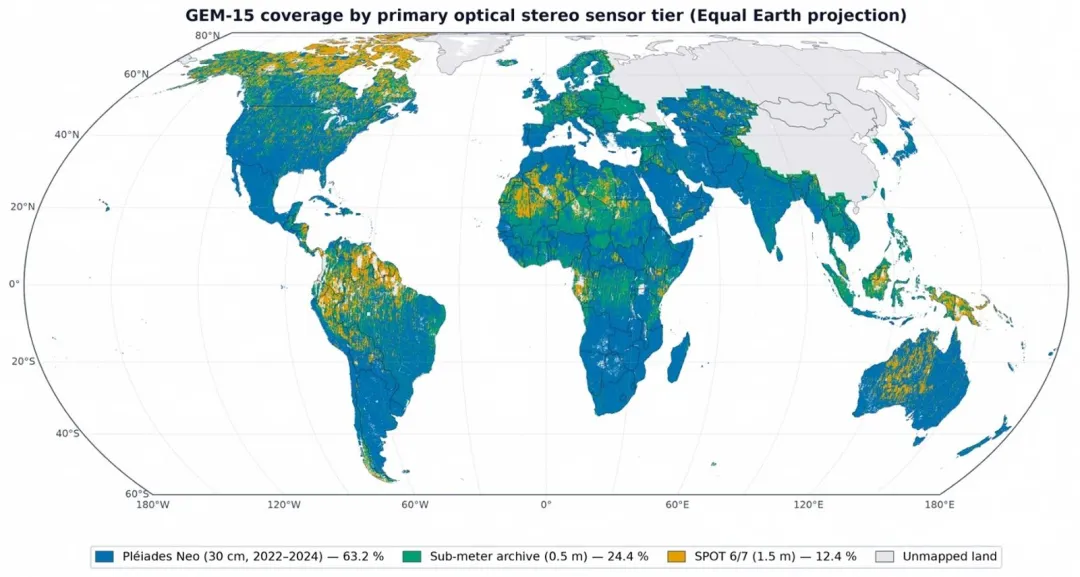
首版使用截至 2024 年获取的影像。约 63% 的已制图瓦片主要使用 2022 至 2024 年拍摄的 30 厘米 Pléiades Neo 影像,其余区域由 WorldView、GeoEye、Pléiades、SPOT 等影像补充。相邻瓦片可能摄于不同年份,所以地图对应的是一段时期内的地表面貌。
再把看得见的表面和下面的地面分开
卫星在开阔山坡上看到裸岩,在树林里看到树冠,在城区看到屋顶。团队先重建约 0.5 米网格的可见表面,得到数字表面模型(DSM)。随后结合高分辨率表面模型和光学影像,用深度学习估算建筑、植被下的地面,得到约 1 米网格的裸地数字地形模型(DTM)。
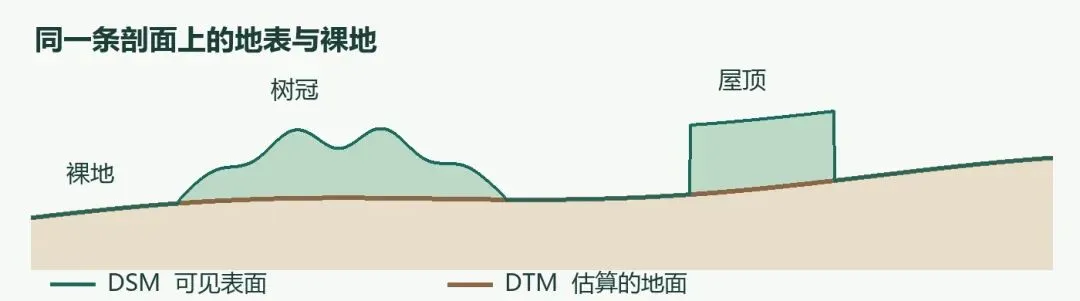
概念剖面。空地上两条线接近,树冠和屋顶会把可见表面抬高。示意图未按比例绘制。
最后汇总成可以下载的 15 米网格
团队将两套结果分别汇总到同一张 15 米网格上。地表主图层记录格内的平均表面高程,裸地图层记录估算的平均地面高程。15 米指相邻格子的水平间距。格子里存的是以米为单位的高程,采用 EGM96 高程基准。
例如某格的 DSM 为 126 米、DTM 为 114 米,两者相差 12 米。这说明这格内的可见表面平均高出估算地面约 12 米。一个格子若同时包含屋顶和院子,单栋楼的楼高还要用更细的资料核实。
资料来源 谷歌 GEM-15 数据与波段说明
15 米网格多保留了什么
先看一个简化例子。假设一块 30 米见方的坡地分成四小块,高程分别为 100、102、110 和 112 米。用一个平均值记录,只能读到 106 米。把四个格子分别保留下来,就能读出上排较低、下排较高。同样的面积,15 米网格能容纳四倍数量的采样格。

网格示意。数值用于说明平均过程,不对应实测地点。
现实中的效果可以看美国北达科他州曼丹市。研究团队用机载激光雷达对照同一街区的多套高程图。在论文的图 1 中,GEM-15 地表模型保留了部分大型建筑与相邻街道的高低轮廓,几个常用 30 米产品在这些位置更平滑。这样的差异会影响你在图上辨认街廓或沿河堤岸。
看街区和林地,选 DSM。除了平均值,整景原始 DSM 还提供格内第 5、50、95 百分位和标准差。比如一格内只有少量高树,平均值可能接近周围地面,第 95 百分位则有助于观察较高的那部分表面。
算坡度和汇流,选 DTM。要提取等高线、判断坡向或分析排水路径,通常更关心地面的起伏。DTM 尽量去除树冠、建筑的影响。在密林里,光学影像很难看到树下地面,使用这些估算值时要结合当地资料核对。
读懂精度和覆盖范围
在论文采用的 12 组航空或无人机激光雷达基准中,扣除各瓦片的整体高程偏移后,GEM-15 DSM 的平均均方根误差为 3.37 米,Copernicus GLO-30 为 3.85 米。这说明前者在这些样区内更贴近参照地表的局部起伏。具体地点的绝对海拔仍可能有数米偏差。
下载前先确认研究区。当前公开版涵盖南纬 60° 至北纬 84° 之间的大部分陆地,中国、俄罗斯、蒙古、格陵兰及南极不在覆盖范围内。水面和部分冰雪区会留为空值。做国内项目,可在遥观同一分类下选择 Copernicus DEM 或 ALOS AW3D30。香港、澳门、台湾这几个地区是都有的。
资料来源 研究论文与曼丹街区对比图 · 谷歌覆盖与精度说明
在遥观完全免费下载 GEM-15
我们已把 GEM-15 接入遥观 Windows 桌面版。关注可以直接免费获取,也可以私信发送”遥观“自动免费获取。DSM 和 DTM 都可以完全免费下载,无需注册 Google Earth Engine 账号,也不用写代码。下面从打开软件开始,一直做到把高程文件存进自己的电脑。已经打开遥观的读者可以直接从第 2 步开始。
第 1 步 下载并打开遥观桌面版
下载 Windows x64 压缩包。下载完成后,找到这个 ZIP 文件,右键选「全部解压」。打开解压得到的文件夹,双击最外层的「双击启动遥观.exe」。看到浏览器弹出带「遥观」标志的页面,就可以开始了。如果浏览器没有自动打开,在启动窗口点「打开软件」。
第 2 步 打开全部数据列表
点页面左上方「卫星影像」,再看地图左侧的「检索条件」。在「当前数据」下方点绿色的「选择数据 · 查看全部 29 种」。即使默认显示 Sentinel-2,也从这里切换。
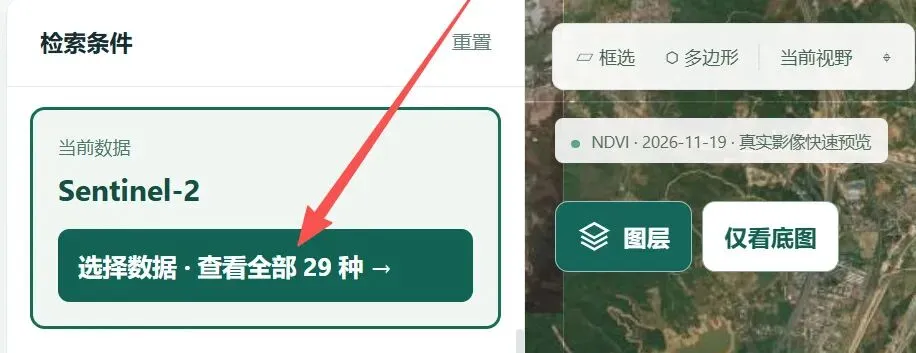
图 1 箭头所指的绿色按钮就是数据入口。不同版本显示的数据种数可能不同。
第 3 步 展开「地形与高程」
弹窗标题是「选择影像与专题产品」。把鼠标移到列表中向下滚动,找到「地形与高程」,单击这一行左边的小三角,展开下面的数据卡片。
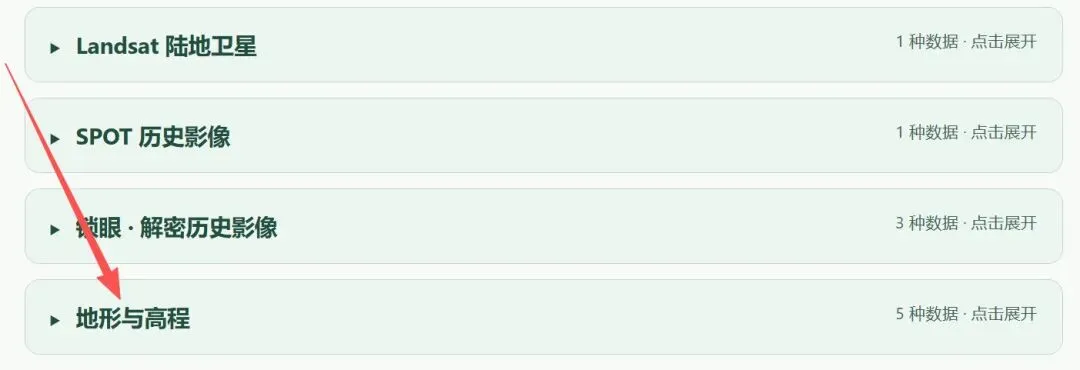
图 2 找到「地形与高程」这一行。上方搜索框也可以输入 GEM-15。
第 4 步 选中谷歌的 15 米图层
本例先看山地表面的起伏,点「Google GEM-15 15 m 地表高程 DSM(实验性)」卡片的名称或空白处。右上角带字母 i 的小圆圈用来查看说明。要下载裸地地形,就选同一组内的「Google GEM-15 15 m 裸地地形 DTM(实验性)」,后续操作相同。
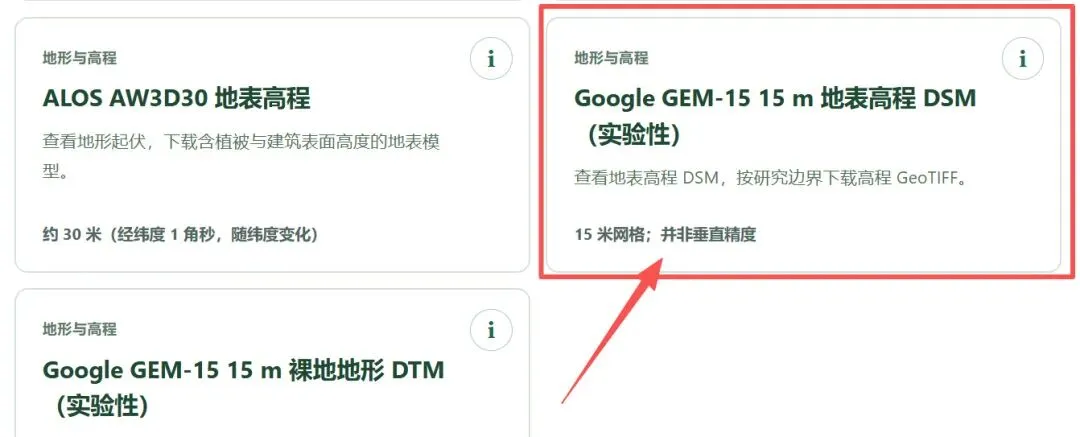
图 3 红框是本例选用的 DSM,下一行是 DTM。返回地图后,左侧「当前数据」会显示刚选的名称。
第 5 步 把地图移到研究区并开始画边界
第一次打开时,左侧可能写着「南昌示例区域」。请先把地图移到有覆盖的地方。向后滚动鼠标滚轮可缩小地图,按住鼠标左键拖动地图,移到目标地区后向前滚动放大。本文示例在东经 46.09°、北纬 39.03° 附近。练习时也可以在意大利等有覆盖的地区选一块山地。任意地区都行,随便画就行。
在地图左上方点「多边形」。沿着想下载的范围,顺着边界依次单击几个转折点,至少点三个。点错了可以点「取消」,重新绘制。
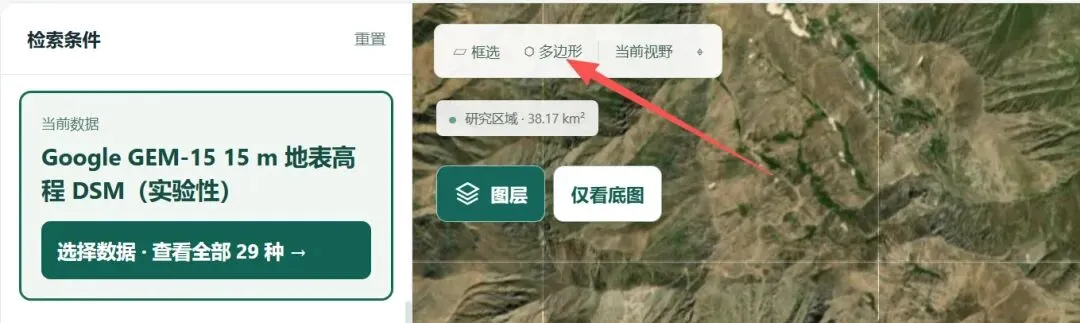
图 4 箭头指向地图上的「多边形」。每单击一次,都会添加一个边界顶点。
想直接用图里的这块山地?点左侧「上传矢量」,选择随文的「GEM-15山地示例范围.geojson」。导入后地图会自动定位到同一片区域,显示约 4.69 km²。已经导入边界的读者可以直接点下一步的「检索影像」。
第 6 步 完成选区再点「检索影像」
手动画完最后一个点后,点地图左上方的「✓ 完成」。看见黄色虚线闭合,左侧「研究区域」显示面积和「1 个面」,说明软件已经记住了边界。现在点左侧面板最下方的绿色「检索影像」。页面右上方的同名按钮也可以用。
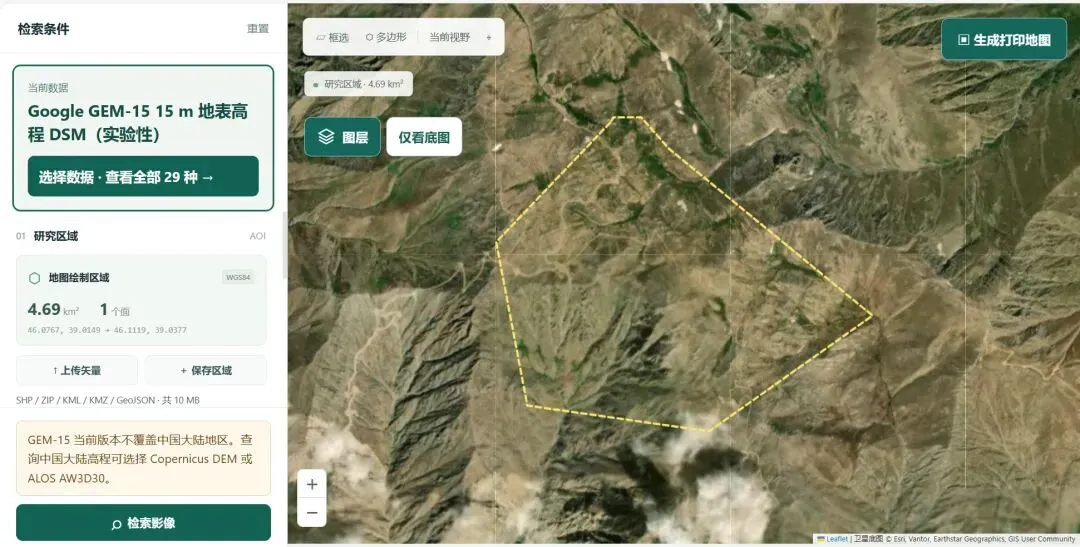
图 5 本例左侧已显示 4.69 km²,底部的「检索影像」按钮用来查找与这个多边形相交的数据。
GEM-15 是一套由多期影像制成的高程产品。选好研究区就可以检索,无需设置拍摄日期或云量。如果结果为零,先检查黄色边界是否还留在默认的南昌示例区域。
第 7 步 点右侧结果卡片打开预览
看地图右边的「影像结果」。本例返回 1 条,卡片上写着「GOOGLE GEM-15 DSM」。直接点卡片正文或「点击此景,在中间地图预览」这行字。卡片左上角的小方框用于批量选择,单景预览只需点正文。

图 6 红箭头指向本例的结果卡片。卡片上的「资料版本」日期指产品版本。
第 8 步 确认预览显示的是所选区域
等地图加载。原来只有卫星底图的地方,现在应该出现一块沿黄色边界裁出的彩色高程图。右上角会出现「高程 / 米」图例。本例深绿处较低,棕色和浅色处较高。图例显示「2–98% 拉伸」,表示两端色值取自第 2 和第 98 百分位。想读某一个格子的具体高度,可以按第 12 步在下载文件里查看。
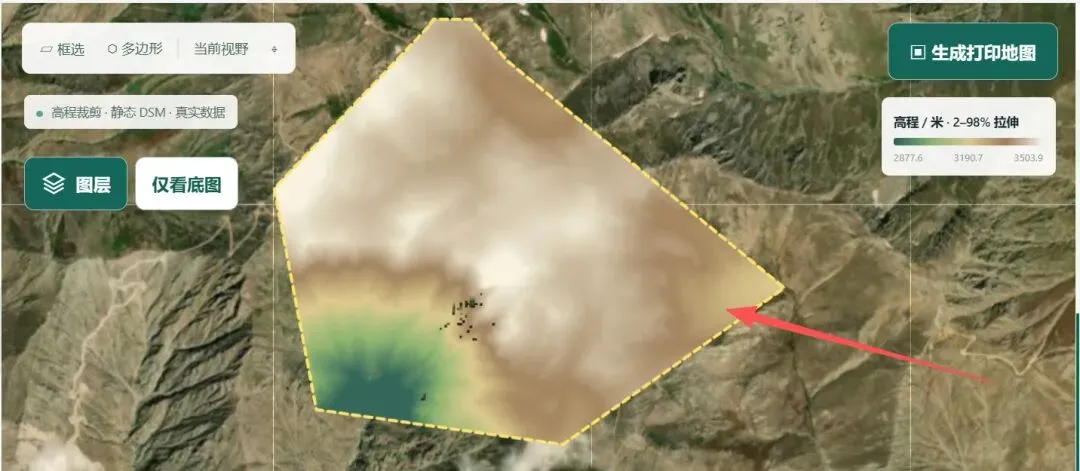
图 7 高程色带只覆盖选区。右上角的图例告诉你,这张图上的颜色分别对应多高。
第 9 步 只要圈内数据就点右侧的裁切按钮
看地图底部的白色面板。右边的「② 按范围裁切下载」会按你画的边界生成文件。本例要下载这 4.69 平方公里,请点右边这个按钮。接着会弹出「创建处理任务」。
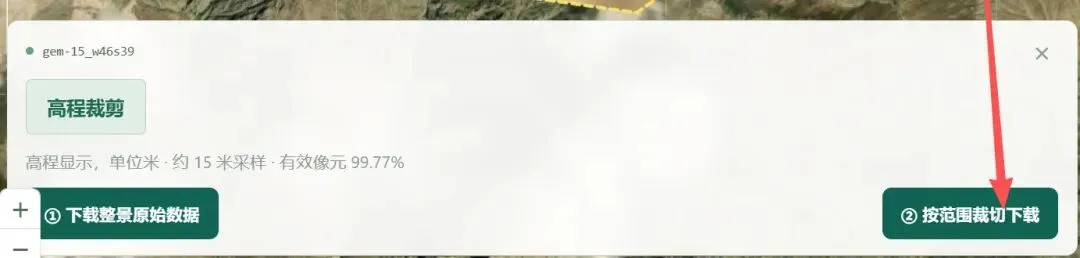
图 8 认准右侧「② 按范围裁切下载」。下一步要在弹窗里设定输出分辨率。
如果你需要完整瓦片,走左侧入口。点「① 下载整景原始数据」,在弹窗的文件列表里点「下载原始文件」。单个原始 GeoTIFF 会保留这块瓦片的完整范围。需要 DSM 的百分位或标准差波段时,下载这个原始文件。
按范围裁切每次处理一块瓦片。若右侧列出多条结果,且研究区横跨瓦片边界,可逐个预览、分别下载,再在 GIS 软件中拼接。
第 10 步 输出分辨率选 15 m 并提交任务
先看弹窗顶部。确认显示的是刚才选中的那一景和研究区面积。本例的瓦片编号是 gem-15_w46s39,面积约 4.69 km²。你用自己的区域练习时,这两个值会随选区变化。
再看两个下拉框。「处理工具」选「高程裁剪」。「输出分辨率」选「15 m」,这样下载结果保留 15 米的网格间距。确认后点弹窗底部的「提交任务」。软件会打开「任务中心」。
第 11 步 等到「已完成」再把 ZIP 保存到电脑
在「任务中心」找到刚提交的「高程裁剪」任务。页面会显示「排队中」或「处理中」,这时让遥观继续运行。等状态变为「已完成」,点这一行最右边的「↓ 下载」。也可以先点「详情」,再点「↓ 完整成果包」。两条路径都能取得本次裁切的 ZIP。
如果弹出保存窗口,选择一个容易找到的文件夹,再点「保存」。如果没有弹窗,按 Ctrl + J 打开浏览器的下载记录,找到刚下载的 ZIP,点文件夹图标或「在文件夹中显示」,就能找到它。
第 12 步 解压并打开真正的高程文件
在下载的 ZIP 上点鼠标右键,选「全部解压」。打开解压后的文件夹,找到 result.tif。打开 QGIS 或 ArcGIS Pro,把 result.tif 从文件夹拖到地图窗口。出现一个高程栅格图层,就说明文件已经能用了。
想知道某一点有多高?在 QGIS 左侧选中这个图层,点工具栏的「识别要素」,然后在边界内单击一个有效像元。结果面板中第 1 波段的数值就是该格的高程,单位为米。刚打开时图层可能是灰度显示,仍然可以正常读数。
| 解压后找这个文件 | 用途 |
|---|---|
| result.tif | |
还想把这块山地做成一张地图
做到第 12 步,高程数据已经下载完成。如果还想把它放进报告或打印出来,遥观可以直接用刚才的研究区制图。
第 13 步 在高程预览上生成打印地图
回到「卫星影像」,确认地图中能看到高程色带。如果刚才离开了预览,重新点那张结果卡片。点地图右上角「生成打印地图」,在弹窗里填写地图标题,纸张可选 A4,「地图内容」选「所选景真实影像地图」。最后点「生成地图 · PDF + 高清图片」。
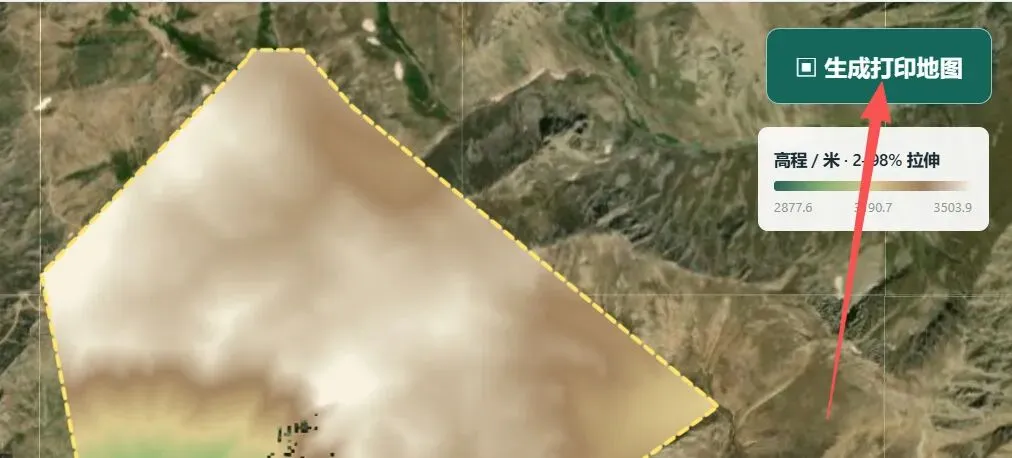
图 9 右上角的「生成打印地图」使用当前选中的高程图层和研究区边界。
第 14 步 按用途选择 PDF 或高清图片
看到「打印地图已生成」后,先看缩略图里的范围和图例。要打印,点「下载打印 PDF」。要插进报告或者文档中,点「下载高清图片」保存 PNG。要同时保留地图和随附说明,点「完整制图包 ZIP」。
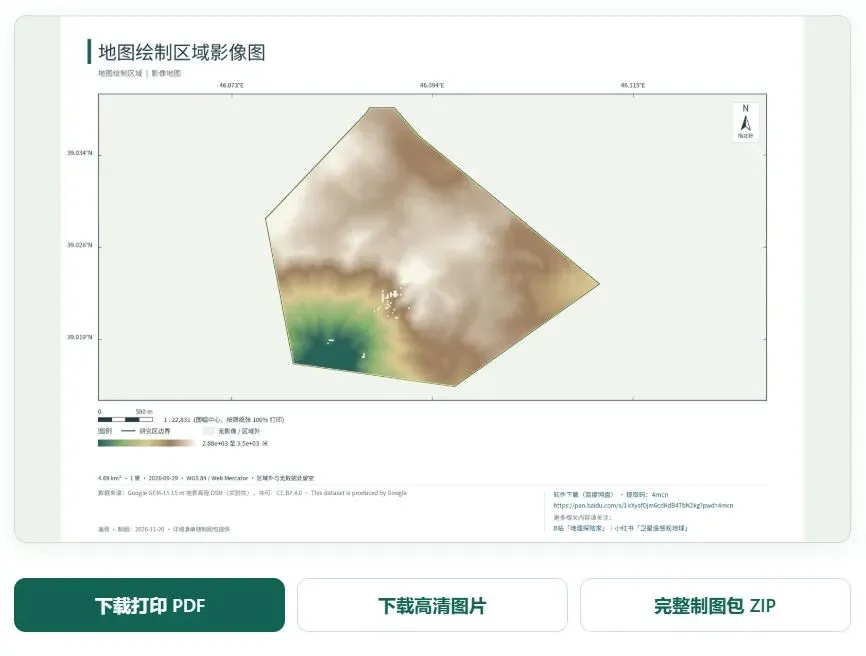
图 10 成图窗口底部提供三种下载方式。图例、指北针和比例尺已经排好。
关注直接免费获取“遥观”桌面端,已经关注的用户可以私信发送“遥观”也可以自动免费获取;无需注册谷歌账号,直接就可以免费获取使用该数据了!老用户可以直接下载新版桌面端即可!