ARTICLE · 1394047
Accio Work APP:把工作台装进口袋

Accio Work · 移动端
Accio Work APP把工作台装进口袋
手机上发起,云端或你的电脑执行
| 任务不等人,设备也不必在手边 |
桌面端能完成的事,不必等回到工位再开始。Accio Work APP 是桌面端的移动配套产品:在手机上发起任务,AI 即刻响应,结果自动交付。
它要解决的不是「在手机上看结果」,而是「人不在电脑前,任务照样推进」——通勤路上、出差途中、假期里,工作流的后半程不必停下来等人。
| 一 · 两种执行环境,由你指定 |
同一个任务,可以跑在两个地方。默认走云端,也可以把手机当成遥控器,驱动你自己那台电脑。
▲ 环境入口在首页顶部,切换只需一次选择
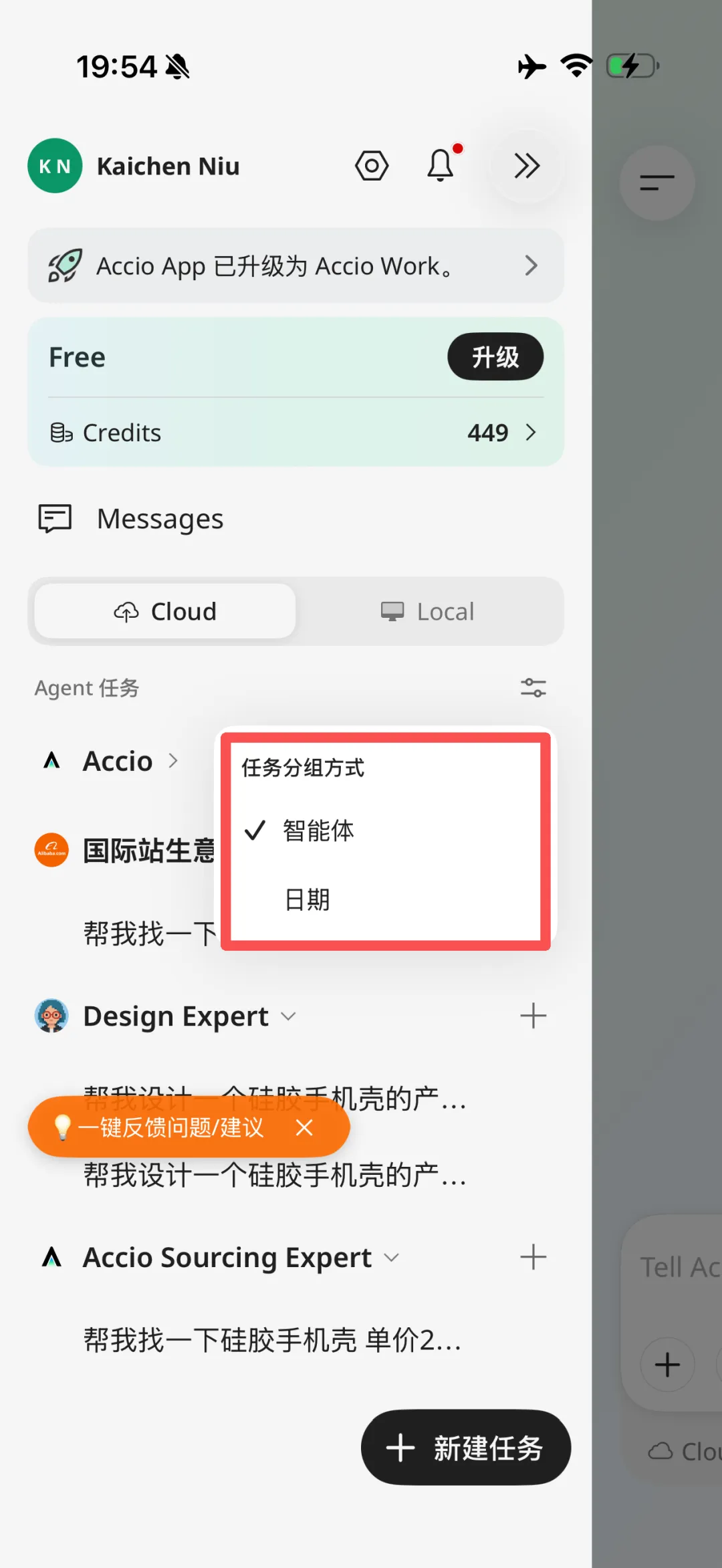 | 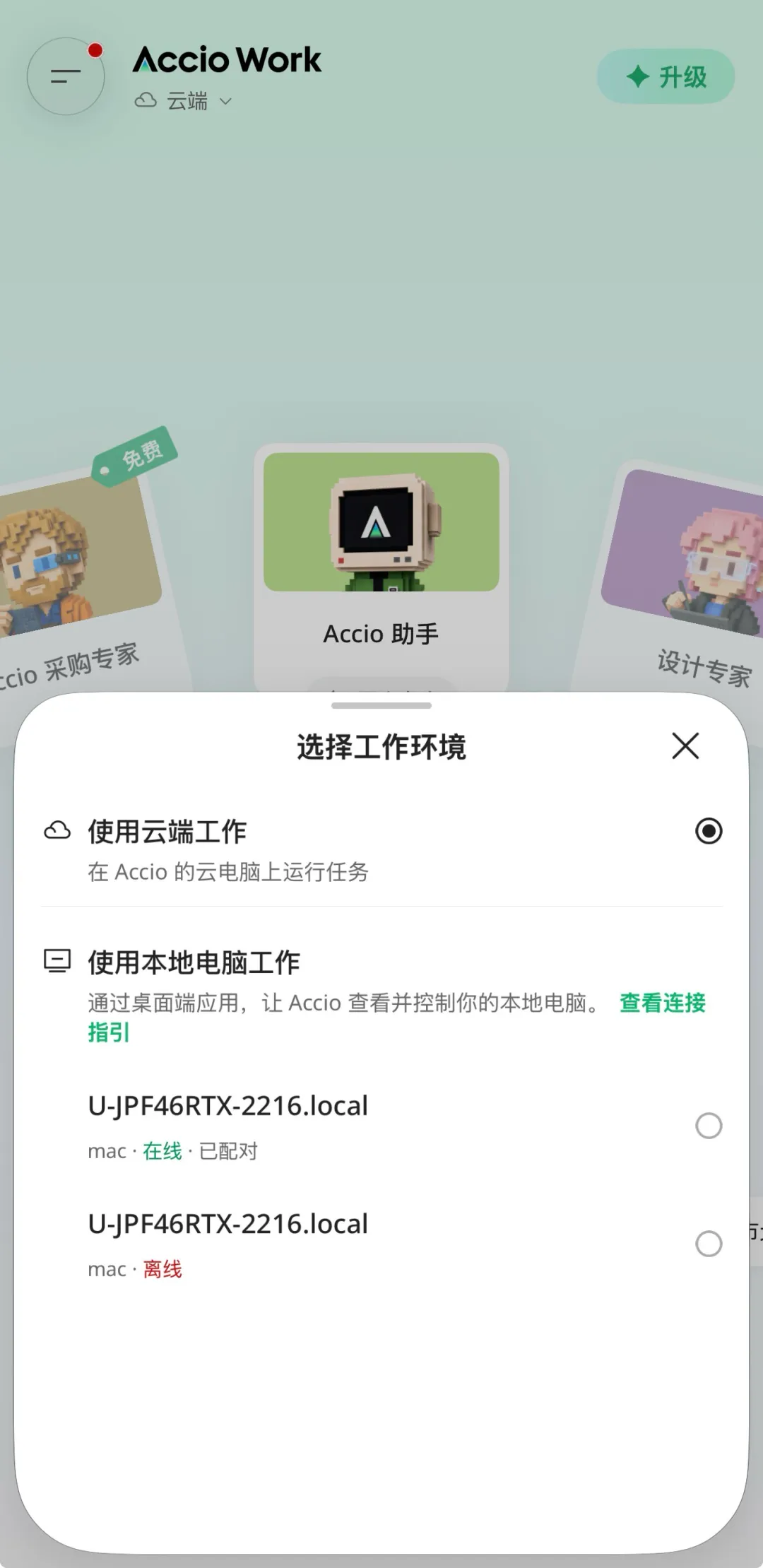 |
| 侧边栏:账号、积分、环境与历史任务 | 选择工作环境:云端 / 本地电脑 |
| 二 · 过程透明,权限可控,结果可交付 |
远程操作最怕两件事:不知道它做了什么,以及它做了不该做的。APP 端把这两条写进了产品规则。
过程透明 每一步工具调用全程可见,可随时暂停或终止。 权限可控 敏感操作不越线,必须先获得你的授权;信息不足时先向你确认,而不是自行假设。 结果可交付 输出为可下载的文件与可操作的卡片;任务完成后自动折叠思考过程,只保留最终结果。 |
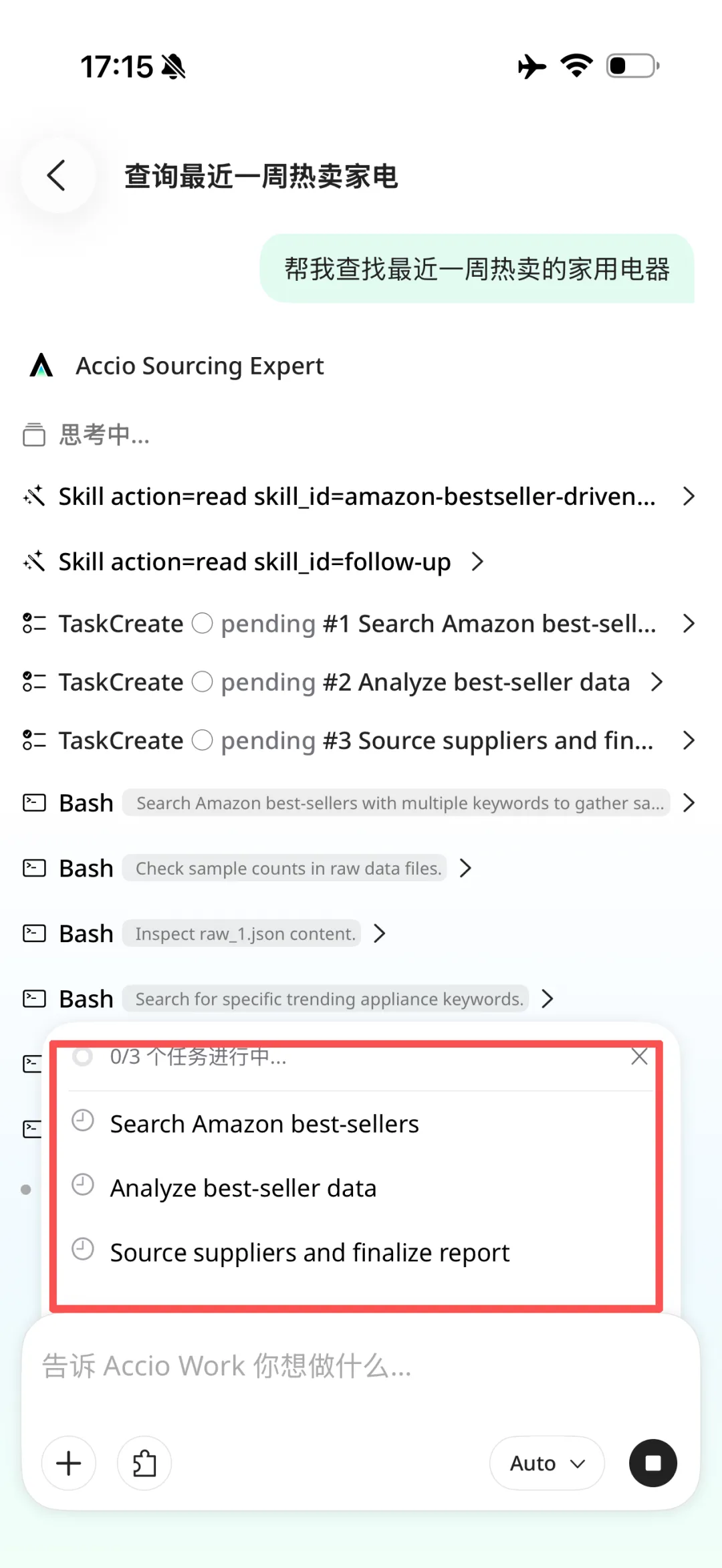 | 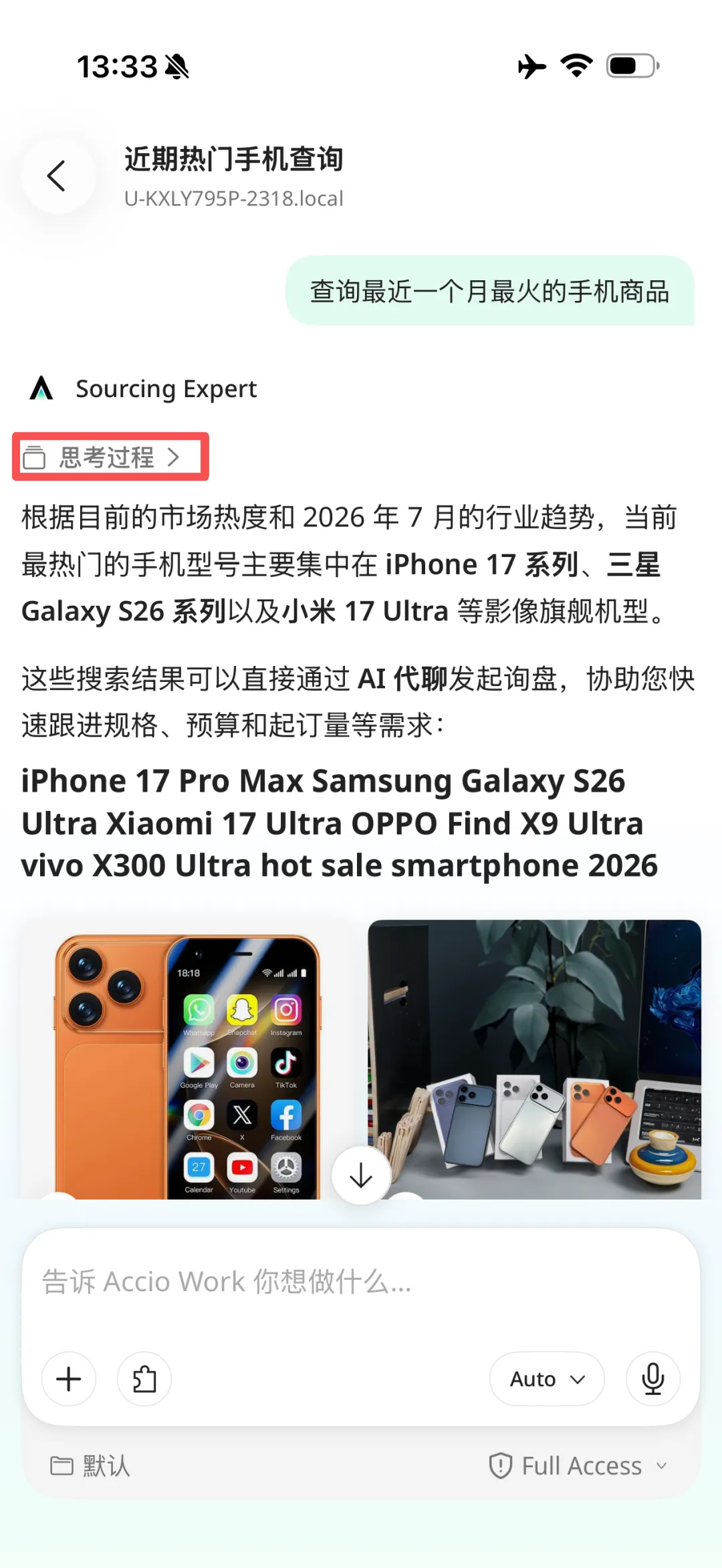 |
| 任务进行中:步骤与进度可见 | 任务结束:只留结果卡片 |
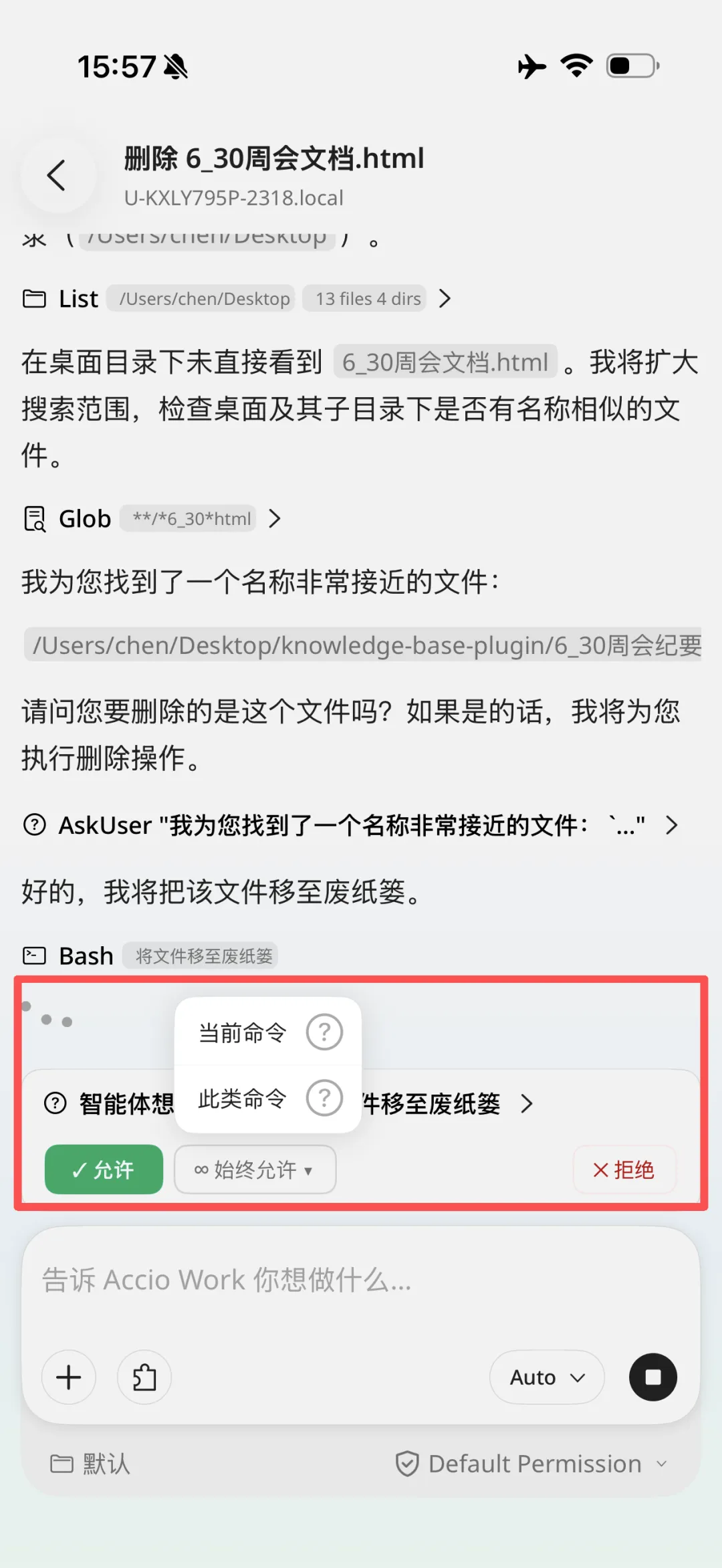 |  |
| 敏感操作先申请授权 | 结果文件可预览、可下载 |
| 三 · 四步开始用 |
STEP 01 下载与登录 iOS 在 App Store、安卓在华为应用市场 / 小米应用商店 / 应用宝 搜索「Accio」下载安装;打开后浏览并勾选《用户协议》与《隐私政策》,点击「授权登录」。 |
STEP 02 选择执行环境 要连自己的电脑,首次需完成配对:① 装桌面端,登录同一账号;② 自动发现,设备在线且账号一致时出现连接按钮,同时在电脑端「设置 → 移动端」打开「允许此电脑被发现和控制」;③ 验证码授权,手机出示验证码,在电脑上点「允许」,配对完成。之后可直选。 |
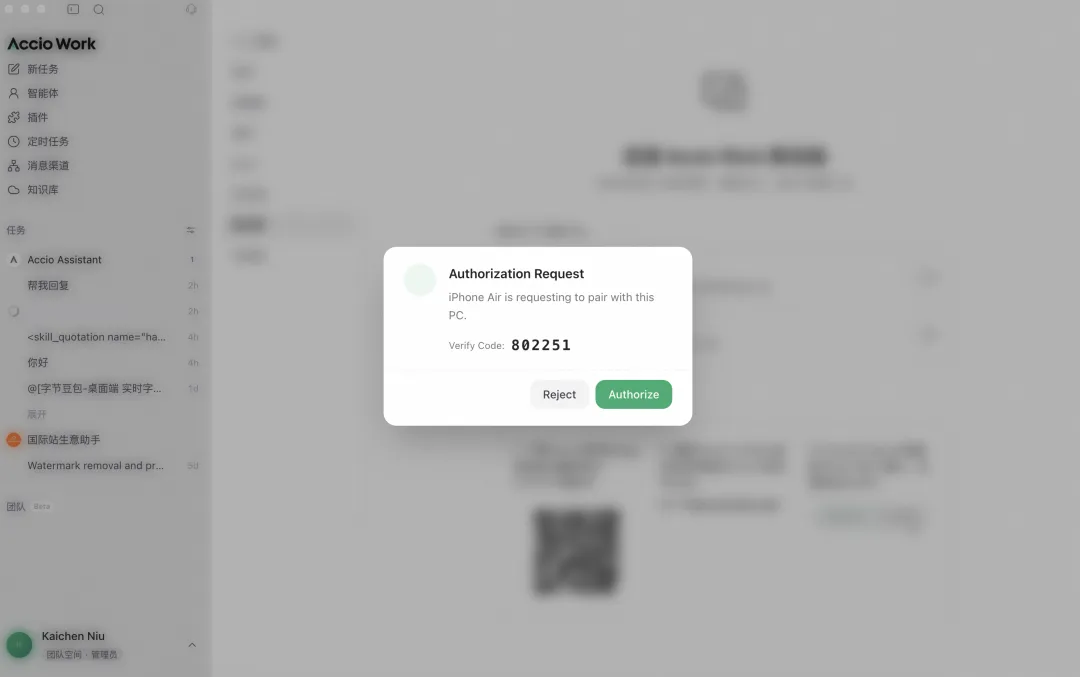
▲ 桌面端收到授权请求,核对验证码后点 Authorize
STEP 03 发起任务 输入框支持文字、语音、拍照、相册与文件附件。附件需上传成功后再发送,否则任务不会带上这份文件。 |
STEP 04 切换与追溯 首页左右滑动切换智能体,也可切换模型;输入框左下角的「+」查看当前智能体已安装的技能,拼图按钮开关插件;左上角展开侧边栏,可看账号、套餐与积分额度、环境状态与历史会话。 |
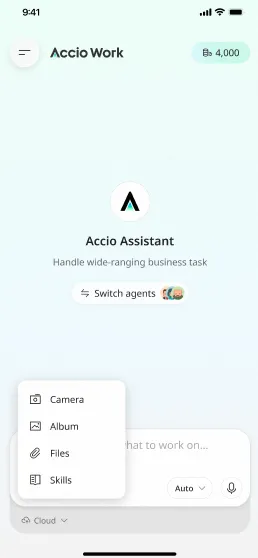 | 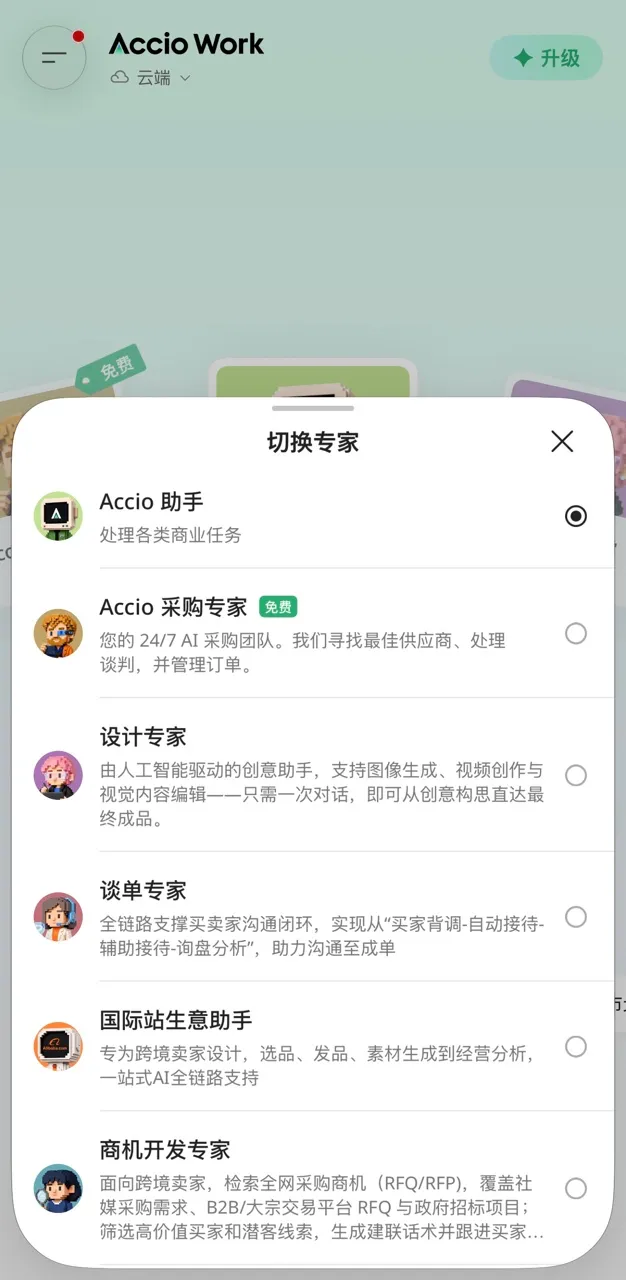 |
| 拍照、相册、文件、技能入口 | 「切换专家」列表 |
| 四 · 能做与暂不支持的 |
移动端是配套产品,不是桌面端的替代品。哪些事在手机上就能定,哪些必须回到电脑,官方文档写得很明确。
✓ 移动端可完成 切换智能体(ACCIO 助手、采购专家、设计专家、谈单专家、国际站生意助手、商机开发专家)、切换模型、调用已安装技能、开关插件、企业空间切换(需 App 1.45.0 及以上) ✕ 需回到桌面端 技能的新增与删除、插件的安装与设置、阿里国际站与 1688 多店铺的授权切换绑定、企业版套餐升级 |
插件另有一处差异:桌面端环境的插件需在桌面端安装设置;云端环境目前仅部分插件可用,具体以 APP 内实际展示为准。
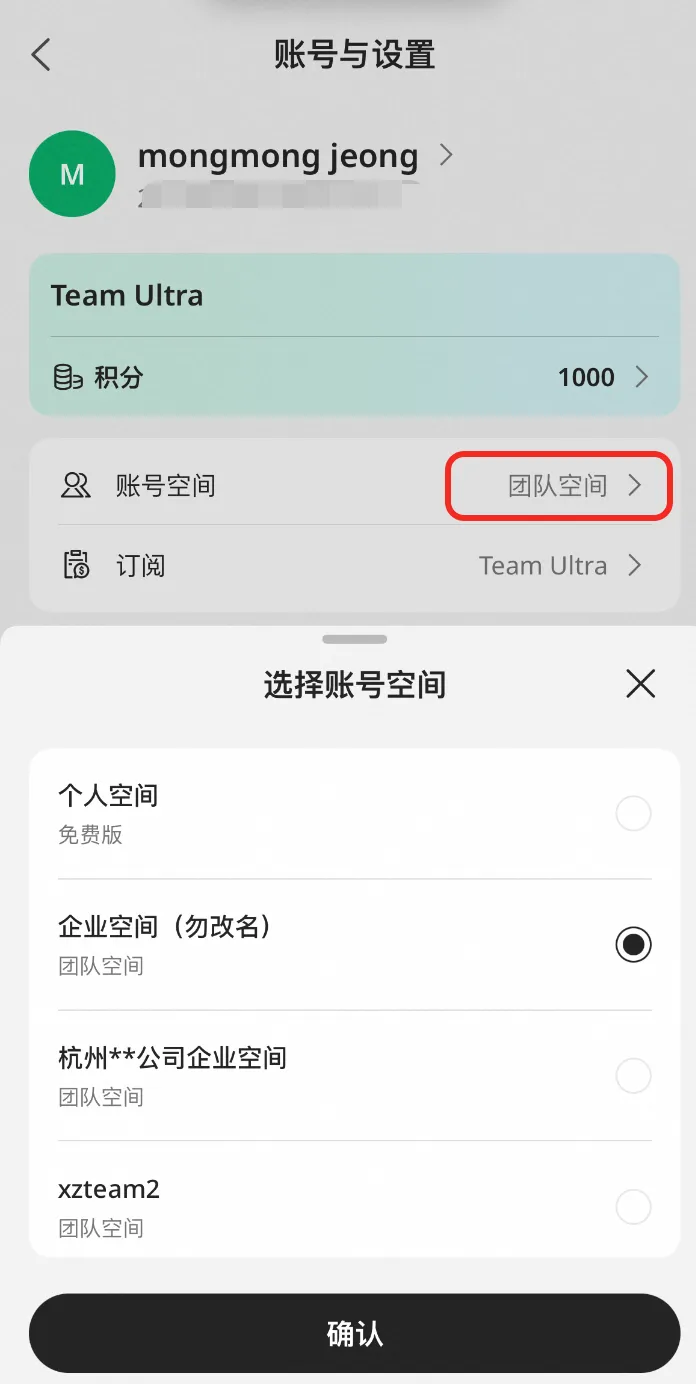 | 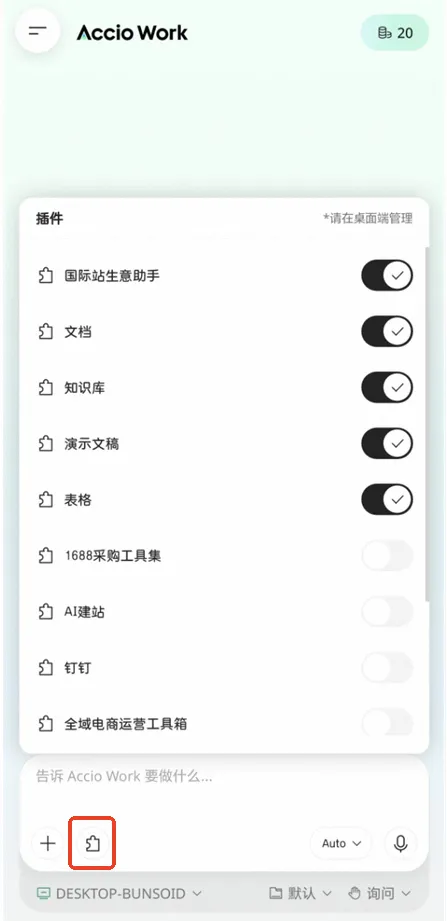 |
| 账号空间切换 | 插件列表(标注请在桌面端管理) |
| 五 · 三个容易卡住的问题 |
Q1 为什么我的 APP 不能切换企业空间? 版本过低。到手机应用市场把 APP 升级到 1.45.0 或更高版本即可。 |
Q2 连接电脑连不上怎么办? 逐项核对四点:同一账号、同一账号空间、电脑保持开机联网、桌面端已打开「允许此电脑被发现和控制」。空间不一致时 APP 会直接提示「请先切换空间后再连接」。 |
Q3 找不到某个技能或插件? 技能与插件的管理都在桌面端,APP 端只负责调用与开关。切换智能体后,技能列表才会同步更新。 |
设备不必在手边,判断也不必等人到齐。 |
移动端的意义不在于把桌面端压缩进一块小屏,而在于把「等待」从工作流里拿掉。任务发起之后,你可以去开会、去赶路、去吃饭,回来时结果已经在那里。
前提是环境选对、授权开对。这两步扎实了,剩下的交给它跑。
想给自己的团队配一个 咨询 Accio Work · 加微信聊具体场景  长按识别二维码 · 小桔子跨境电商 |
—— 小桔子跨境电商 · Accio Work ——