ARTICLE · 1394904
Excel逆向查询,这些招数必须会!
在数据处理和分析中,逆向查询是一项不可或缺的技能。它能够帮助你从结果反推原始数据,揭示数据背后的逻辑和关联。
今天我们将详细介绍Excel逆向查询的6种方法,不仅提升你的数据处理能力,还能让你在工作中更加高效、精准。
Excel实现逆向查找的第一种方法就是使用VLOOKUP和IF函数组合。
例如,有一张包含了“员工编号”、“部门”、“姓名”和“工资”的表格,现在要根据员工姓名查找对应部门。
在G2单元格中输入公式:
=VLOOKUP(F2,IF({1,0},C:C,B:B),2,0)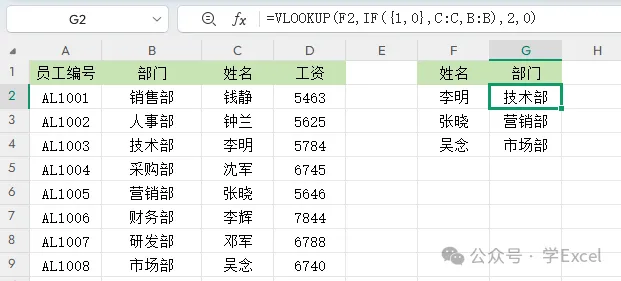
按下回车键,G2单元格将返回对应的查找值,再利用填充柄把剩下的单元格内容填充完整。
Excel实现逆向查找的第二种方法就是使用VLOOKUP和CHOOSE函数组合。
例如,有一张包含了“员工编号”、“部门”、“姓名”和“工资”的表格,现在要根据员工姓名查找对应部门。
在G2单元格中输入公式:
=VLOOKUP(F2,CHOOSE({1,2},C:C,B:B),2,0)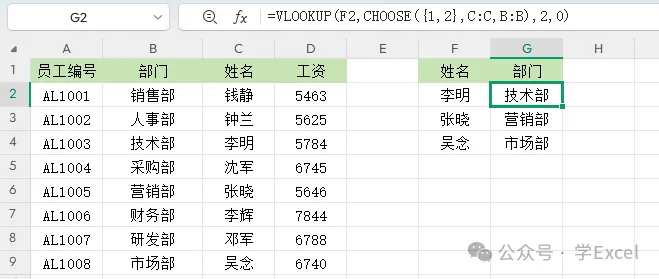
Excel实现逆向查找的第三种方法就是使用LOOKUP函数。
例如,有一张包含了“员工编号”、“部门”、“姓名”和“工资”的表格,现在要根据员工姓名查找对应编号。
在G2单元格中输入公式:
=LOOKUP(1,0/(C:C=F2),A:A)
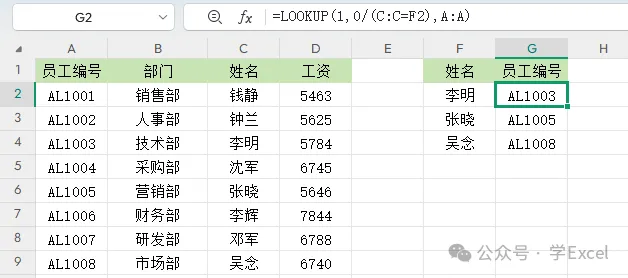
按下回车键,G2单元格将返回对应的查找值,再利用填充柄把剩下的单元格内容填充完整。
Excel实现逆向查找的第四种方法就是使用XLOOKUP函数。
例如,有一张包含了“员工编号”、“部门”、“姓名”和“工资”的表格,现在要根据员工姓名查找对应编号。
在G2单元格中输入公式:
=XLOOKUP(F2,C:C,A:A)
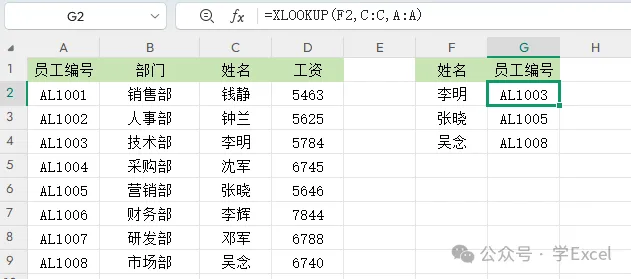
按下回车键,G2单元格将返回对应的查找值,再利用填充柄把剩下的单元格内容填充完整。
Excel实现逆向查找的第五种方法就是使用FILTER函数。
例如,有一张包含了“员工编号”、“部门”、“姓名”和“工资”的表格,现在要根据员工姓名查找对应编号。
在G2单元格中输入公式:
=FILTER(A:A,C:C=F2)
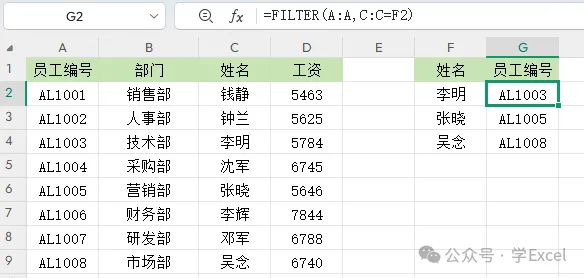
按下回车键,G2单元格将返回对应的查找值,再利用填充柄把剩下的单元格内容填充完整。
Excel实现逆向查找的第一种方法就是使用INDEX和MATCH函数组合。
例如,有一张包含了“员工编号”、“部门”、“姓名”和“工资”的表格,现在要根据员工姓名查找对应部门。
在G2单元格中输入公式:
=INDEX(B:B,MATCH(F2,C:C,0))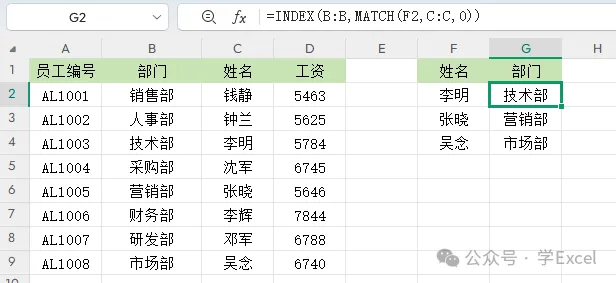
按下回车键,G2单元格将返回对应的查找值,再利用填充柄把剩下的单元格内容填充完整。
如果觉得有用,别吝啬,点个「在看」支持一下。咱们下期见!