ARTICLE · 1395213
文档末尾总多一页空白,Delete 按到手酸都删不掉?Word 这3招,10秒找到真凶
文档末尾总多一页空白,Delete 按到手酸都删不掉?Word 这3招,10秒找到真凶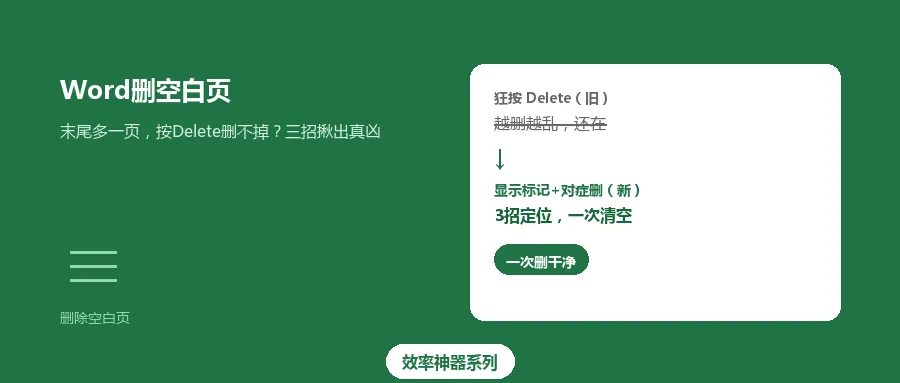
放心按:显示编辑标记只是「看」,不会改动文档本身。看完再按一次 Ctrl+Shift+8 关掉就行。 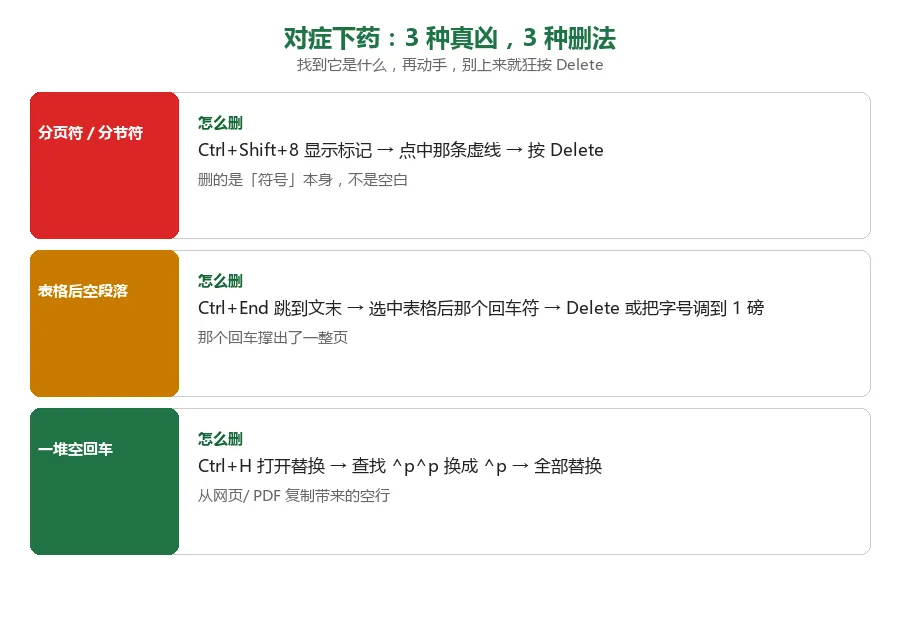
留个心眼:分节符管着页码和页眉。删掉之后翻一眼,别让整份文档的页码跟着乱套。 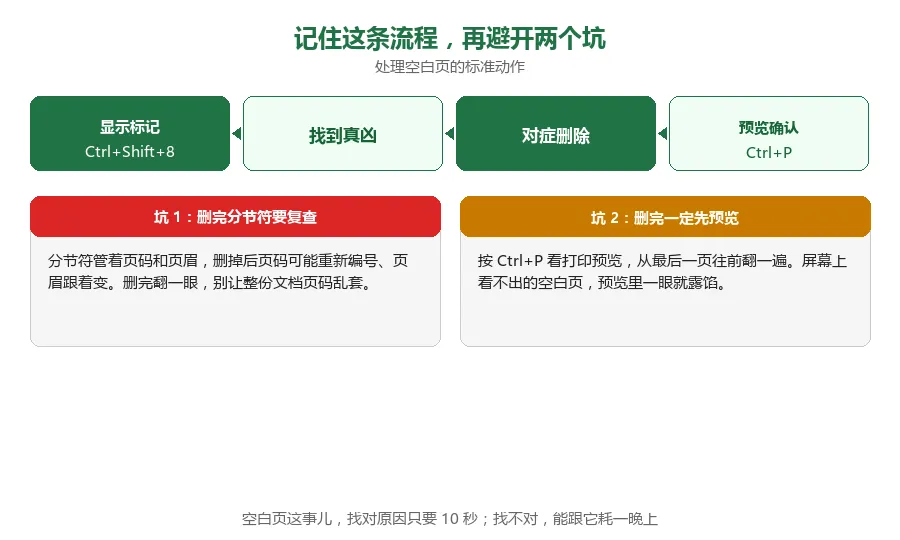
效率神器系列关注我,让办公效率翻倍 每天 5 分钟,掌握一个 Office 实用技巧 ♥ 觉得有用,转给那个正跟空白页死磕的同事吧
上周快下班,隔壁同事举着笔记本凑过来,一脸崩溃:「我这文档最后多出一页空白,删了一晚上都删不掉,明天一早要打印交上去。」我凑过去一看,光标停在最后一页,Backspace 按得啪啪响,空白页纹丝不动,倒是把上一页最后一个字给删没了。我笑着说:你别跟它硬刚了,这玩意儿根本不是「字」,它是藏在背后的东西。
Word 里的空白页看着玄学,其实翻来覆去就那么几种。今天把我自己压箱底的三招给你——找到真凶是 10 秒的事,找不对,能跟它耗一整晚。
1先别急着删,让「真凶」现形
大多数人删空白页的第一反应,就是光标往那一站,Backspace 一顿按。问题是撑出那一页的往往不是内容,而是些平时看不见的符号——你按 Delete 删的是字,它当然纹丝不动。
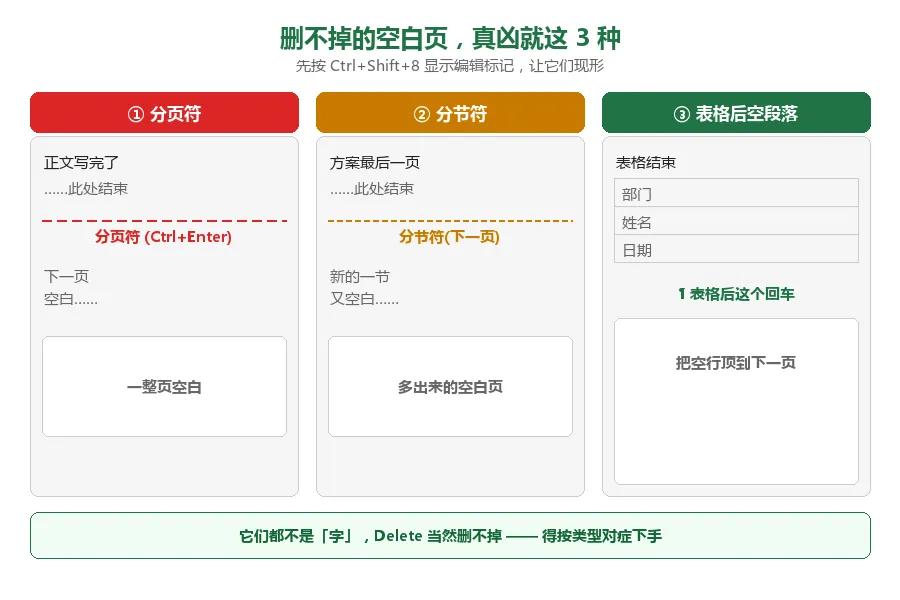
所以第一步不是删,是看。按快捷键 Ctrl+Shift+8(也可以去「开始 → 段落」点那个 ¶ 小箭头),页面上原本隐身的分页符、分节符、空回车,一下子全冒出来了。谁在撑那页空白,一眼就现形。
2看清是什么,再对症下手
标记一显示,真凶基本就三类。三类删法不一样,别一招用到底——这也是很多人越删越乱的原因。
- 分页符 / 分节符:
光标点到那条虚线后头,按 Delete。你删的是符号本身,不是空白,一删整页就消失。 - 表格后那个空段落:
文档最后是表格时,表格后面总会跟一个删不掉的回车。按 Ctrl+End 跳到文末,选中它删掉;实在删不掉,就把它的字号调到 1 磅,那页瞬间「瘦」回去。 - 一堆空回车:
从网页或 PDF 复制来的内容最常带这个。按 Ctrl+H 打开替换,查找 ^p^p、替换成 ^p,点全部替换,连续空行一次清干净。
3把动作连成流程,交付前再扫一眼
上面两步串起来,其实就是一套固定动作:显示标记 → 找到真凶 → 对症删除 → 打印预览确认。顺手记下来,以后再遇到直接照着走,不用每次重新想。
最后那步「预览」千万别省。按 Ctrl+P 从最后一页往前翻一遍,屏幕上看着好好的空白页,在打印预览里一眼就露馅。养成交付前预览一遍的习惯,比事后被催着重做省事多了。
回到开头那个同事。我让他按了下 Ctrl+Shift+8,最后一页顶端赫然挂着一条分节符,点中、Delete,空白页当场消失——前后不到十秒。他删了一整晚。空白页这东西就这么回事:找对原因十秒收工,找不对能耗一宿。下次再碰上,别再跟它硬刚,先让真凶现个形。