ARTICLE · 1398203
excel表格一点“插入”就闪退 解决办法
excel表格一点“插入”就闪退 解决办法这是目前针对该问题最立竿见影的解决办法,通过禁止 Excel 调用云端服务来避免闪退。 微软已经针对此问题发布了修复补丁,安装后即可彻底解决,且不会影响在线功能的使用。 微软先后发布了 KB5002623 和 KB5002711 补丁来修复此问题。你可以直接打开 Windows 的“设置” > “Windows 更新”,点击“检查更新”,安装所有可用的 Office 相关更新。 或者,你也可以前往微软更新目录(Microsoft Update Catalog)手动搜索并下载 KB5002711 进行安装。安装完成后重启电脑即可。
office闪退还有可能是一些插件导致的,特别是一些AI插件会导致office莫名其妙的闪退;或者还有可能是一些加载项导致的。
Office 2016 的 Excel 在点击“插入”菜单时闪退,这是一个非常典型的已知故障。主要原因通常是 Office 2016 的安全更新(如 KB5002700)导致 Excel 在尝试连接微软在线内容服务(如加载在线图片、图标或模板)时发生崩溃。
所以解决办法就是两个方向:一是禁用微软的在线内容服务,二是卸载该更新或者打后续的更新补丁。
方法一:关闭 Office 联网体验(最快且最有效的临时解决方法)
1、打开 Excel(如果打开即闪退,请按住 Ctrl 键双击 Excel 图标,以安全模式打开)。 2、点击左上角的“文件” > “选项”。 3、在弹出的窗口左侧选择“信任中心”,然后点击右侧的“信任中心设置”按钮。 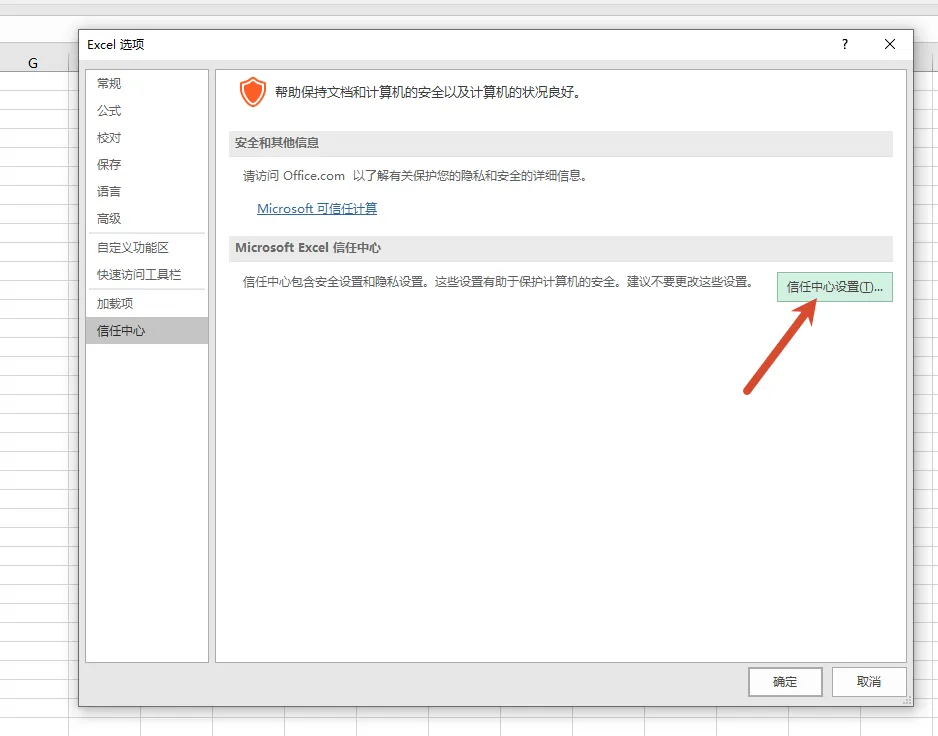
4、在左侧选择“隐私选项”。 5、在右侧找到并取消勾选“启用连接体验”(或类似表述如“让 Office 连接到 Microsoft 的联机服务……”)。 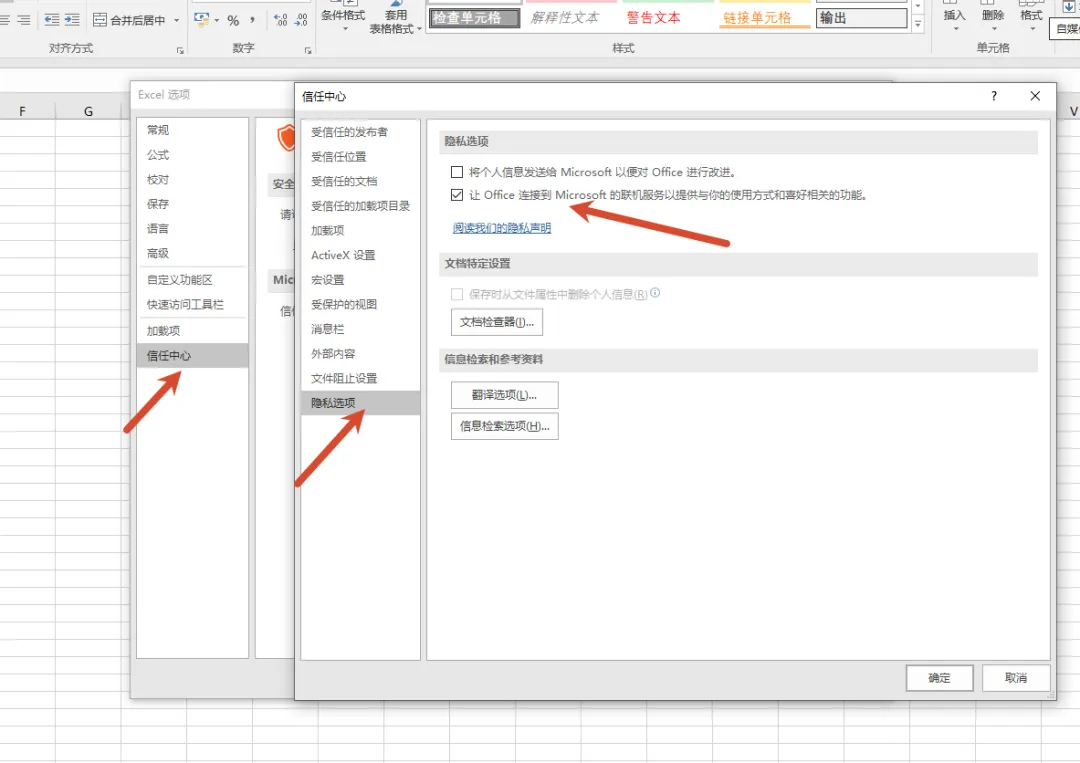
6、点击“确定”保存设置,关闭 Excel 并重新正常打开,测试点击“插入”菜单是否恢复正常。