ARTICLE · 1403283
手机照片误删了怎么找回?别再乱点恢复软件!电脑端这一步,删掉的照片原样回来

整理相册手一滑,一整天的照片全没了,回收站里翻了半天也没找到。第一反应往往是去应用商店搜「照片恢复」,见一个装一个,结果照片没回来,广告看了一堆,有的还让你先交钱。手机照片误删了怎么找回,先别乱点那些软件。
手机照片误删了怎么找回,正确的顺序就三步:先查系统自带的回收站和云相册,都空了再谈恢复软件,而且手机端恢复软件成功率低、坑多,把手机连到电脑上用电脑端工具扫,才是正路。删完照片之后最要紧的一件事:先停止拍照,往手机里存进来的每一张新照片,都可能覆盖掉被删照片占用的位置。
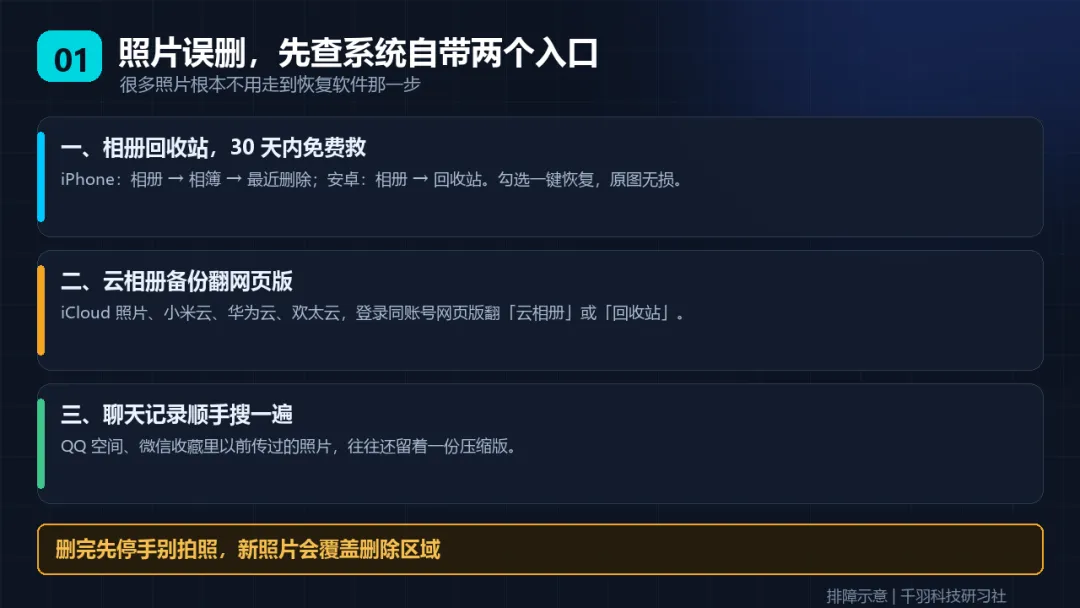
先查系统自带的两个地方
别急着装任何软件,安卓和 iPhone 都自带找回入口,很多照片根本不用走到恢复软件那一步。
相册回收站。 iPhone 是「相册 → 相簿 → 最近删除」,安卓多数在「相册 → 回收站」或「图集 → 最近删除」,删除的照片默认保留 30 天,点开勾选、一键恢复,原图原样回来。超过 30 天的会从这里自动清除,所以先看日期。
云相册备份。 iPhone 查 iCloud 照片(设置 → 你的名字 → iCloud → 照片),开了同步的话,登录 iCloud 官网的网页版,被删的照片往往还留有一份;安卓看各品牌的云服务,小米云、华为云、OPPO 欢太云,登录同账号的网页版翻「云相册」或「回收站」。QQ 空间、微信收藏里以前传过的,也顺手搜一遍。
电脑端扫描这一步
自带入口和云相册都空了,才轮到恢复软件,这一步在电脑上做。
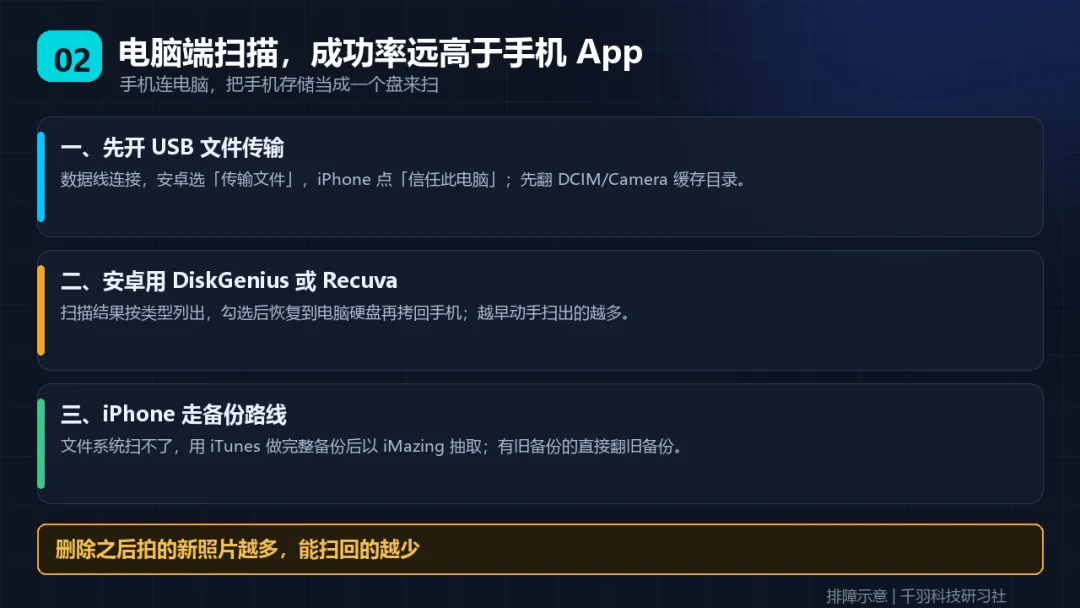
先打开 USB 文件传输。 手机用数据线连电脑,手机上弹出 USB 用途选择时选「传输文件」(安卓;iPhone 选「信任此电脑」)。电脑资源管理器里能看到手机的内部存储,先翻一遍 DCIM/Camera 和 Pictures 目录,有些机型删除的照片还在缓存目录里,能直接拷出来最好。
安卓用 DiskGenius 或 Recuva 扫。 把手机存储当成一个盘来扫描,扫描出的照片按类型列出,勾选要的恢复到电脑硬盘(别恢复回手机),再拷回手机。能扫回多少,看删除之后你拍了多少新照片,越早动手扫出的越多。
iPhone 用 iMazing 或 iTunes 备份翻。 iPhone 的文件系统安卓工具扫不了,先用电脑给手机做一次完整备份(iTunes 加密备份),再用 iMazing 这类工具从备份里抽取照片;以前做过备份的,直接翻旧备份,被删前的照片往往就在里面。
恢复软件的坑,先说清再动手
手机端应用商店里的「照片恢复」App,装之前先看清这三点。
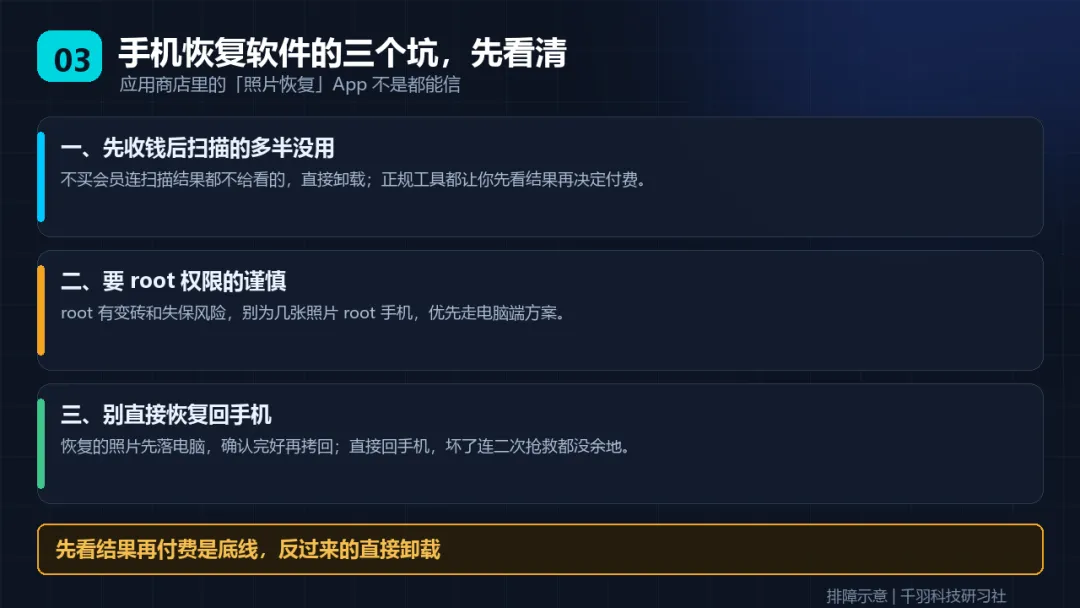
先收钱后扫描的多半没用。 扫描免费、恢复要收费的模式可以理解,但「一进去就让你买会员、不买连扫描都不给看」的,直接卸载,正规工具都让你先看到扫描结果再决定付不付费。
要 root 权限的谨慎。 安卓端扫描删除区域需要最高权限,root 有变砖和失去保修的风险,普通用户别为一几张照片 root 手机,优先走电脑端方案。
恢复到手机不如恢复到电脑。 扫出来的照片先落到电脑上,确认完好再拷回手机。直接恢复回手机,万一文件损坏,连二次抢救的余地都没有。
找不到该怎么办
扫描也颗粒无收,还有两条路可以试。
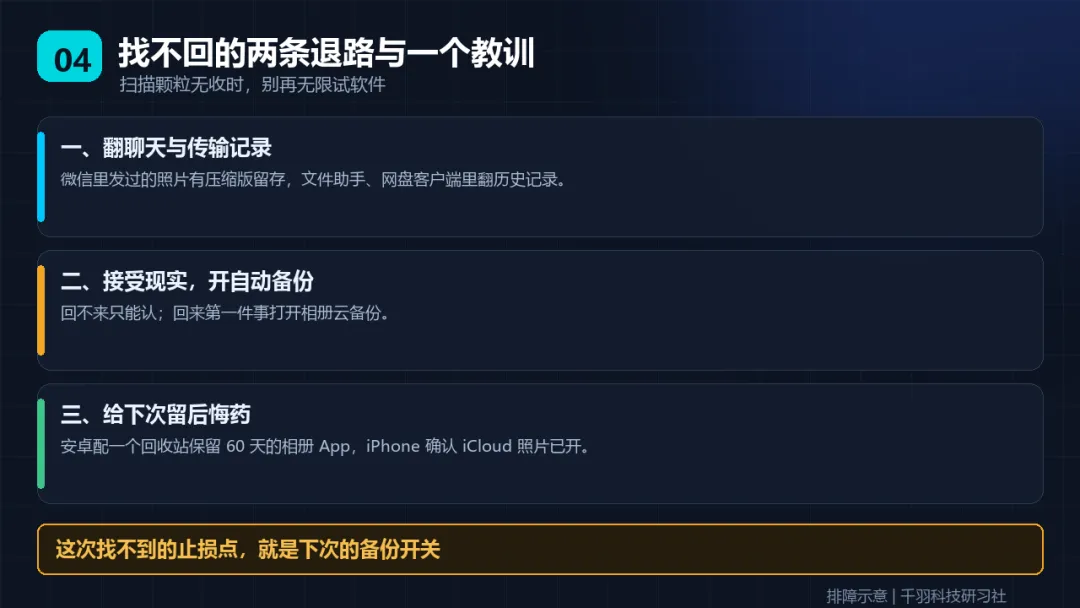
翻聊天记录和传输记录。 以前在微信里发过的照片,聊天记录里还有压缩版;用文件助手、网盘中转过的,去对应客户端里翻历史记录。
接受教训,开自动备份。 找不回的只能认了。回来第一件事,把手机相册的云备份打开(iPhone 的 iCloud 照片或安卓品牌云),安卓再配一个「回收站保留 60 天」的相册 App,下次手滑至少还有 30 天后悔药。
自检清单:手机照片误删后的操作顺序
- 先停手:
停止拍照和下载,别让新数据覆盖删除区域。 - 查回收站:
相册回收站 30 天内,勾选直接恢复,原图无损。 - 查云相册:
iCloud 或品牌云的网页版,登录翻备份和回收站。 - 电脑端扫描:
手机连电脑,安卓 DiskGenius/Recuva,iPhone 翻 iTunes 备份。 - 恢复到电脑:
先落电脑确认完好,再拷回手机。
照着做完还是没找到,把你的手机型号、删除大概几天了、有没有开云备份这三点发在留言区,我帮你看还剩哪条路能走。
往期精彩推荐
📌 《U盘里的文件全变成快捷方式?千万别格式化!先做这3步,把原文件找回来》
📌 《Win11 搜索栏搜不到本地文件?先查索引范围、搜索服务和文件位置》