ARTICLE · 1411107
Adobe Illustrator 2026安装包免费下载及详细安装教程
Adobe Illustrator 2026,圈内人习惯直接叫它"AI",是一款在出版、多媒体和在线图像领域被广泛使用的矢量插画软件。作为公认的矢量图形处理利器,它几乎覆盖了印刷出版、海报书籍排版、专业插画、多媒体图像处理以及网页页面制作等方方面面。无论是给线稿做精细加工,还是从小型设计一路做到大型复杂项目,Adobe Illustrator 都能提供足够高的精度和掌控力,也因此成为很多人学习矢量插画时的首选工具!
Adobe Illustrator 2026安装包免费下载
https://kf3yb9h.pan.bee3kw.com
Adobe Illustrator 2026安装教程
① 解压Adobe Illustrator 2026安装包
找到下载好的Adobe Illustrator 2026安装包,鼠标右键选择"解压到 当前文件夹",等它自动完成解压。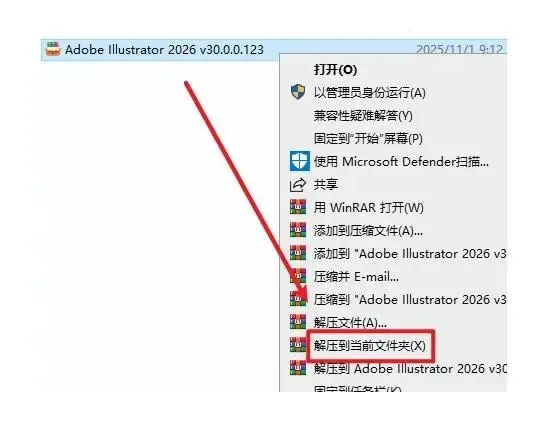
② 以管理员身份运行Set-up
解压完成后,找到并选中Set-up,鼠标右键选择"以管理员身份运行"。这一步很关键,少了管理员权限,后面安装过程很容易冒出各种小麻烦!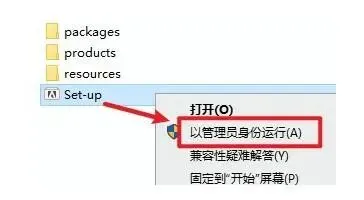
③ 选择软件安装路径
进入安装界面后,选好软件的安装路径,然后点击"继续"。不想折腾的话,保持默认位置也完全没问题!
④ 耐心等待安装完成
软件正在安装,请耐心等待。这一步不用着急,给Adobe Illustrator 2026一点时间,静静看着进度条走完就好!
⑤ 点击关闭完成安装
安装好之后,直接点击"关闭"按钮即可,非常简单。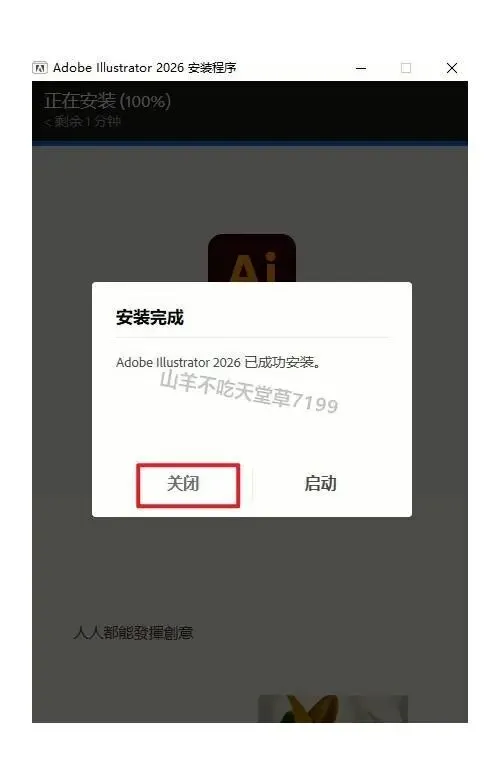
⑥ 创建桌面快捷方式
在开始界面找到软件图标,直接拖到桌面上,一个快捷方式就创建好了,以后打开会方便很多!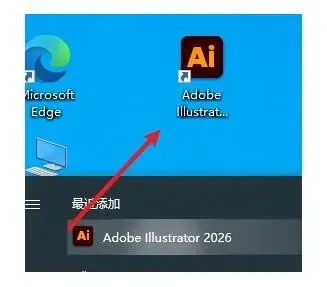
⑦ 双击图标运行软件
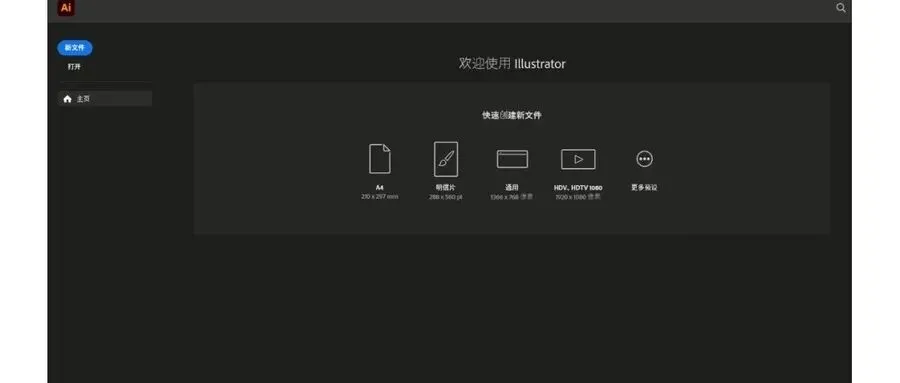
双击桌面图标,运行Adobe Illustrator 2026软件,第一次启动会稍慢一点,耐心等一下就好。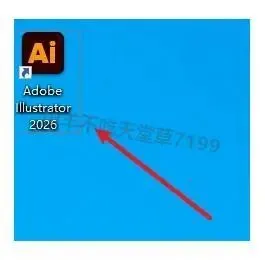
⑧ 恭喜你安装完成
到这里,Adobe Illustrator安装结束,整篇Adobe Illustrator 2026安装教程也就圆满完成了!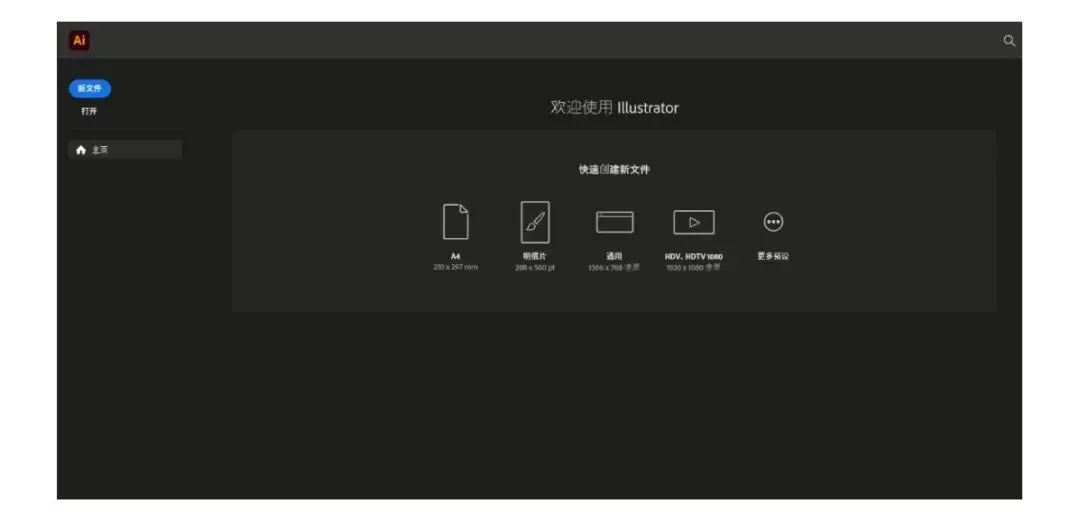
好了,今天的内容就到这里。觉得有用的话,记得点赞收藏哦!
Adobe Illustrator 2026安装报错怎么办?常见问题解决方法
不少朋友在装Adobe Illustrator 2026时,偶尔会遇到一些报错提示,这里把最常见的三种情况和对应的处理思路整理出来:
第一,提示"安装程序无法初始化"。这种情况多半是系统缺少运行库,或者临时目录权限不足。建议先右键以管理员身份运行安装包,如果系统装了杀毒软件,可以暂时退出后再试一次。
第二,安装到一半提示磁盘空间不足或目录不可写。建议给软件预留足够的空间,安装路径尽量不要放在C盘系统盘,改成其他盘符,同时确认目标目录没有只读限制。
第三,装完双击图标没反应或者闪退。可以先看看显卡驱动是否需要更新,再确认系统版本是否满足这款软件的最低要求。如果还是不行,卸载后重新安装,多数问题都能顺利解决。
说到底,这些安装报错大多离不开权限、空间、驱动这三件事,按上面的思路逐项排查,通常都能顺利完成Adobe Illustrator 2026安装。