ARTICLE · 1412041
【VMware 16】VMware workstation16软件安装包下载VMware软件含激活步骤完整安装流程
| 软件名称:VMware Workstation | |
| 软件语言:简体中文 | |
| 系统要求:Windows7或更高, 32/64位操作系统 | |
| 硬件要求:CPU@2.5+GHz ,RAM@4G或更高 | |
百度网盘链接https://pan.baidu.com/s/15OawVU9yGkWGe3QNYMWMgg?pwd=8888夸克网盘链接https://pan.quark.cn/s/fdef3a0f5987123云盘链接https://www.123865.com/s/j5j1jv-t0vTH 备用网盘总链接(上面链接失效用这个)https://www.kdocs.cn/l/crQ0aQ7xud0q?from=docs | |
|
安装步骤
1、下载安装包,并解压
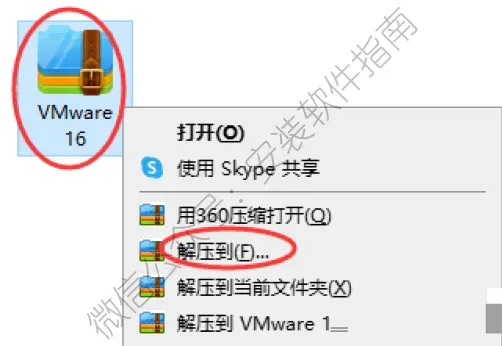
2.打开解压后的文件夹
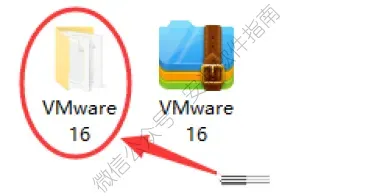
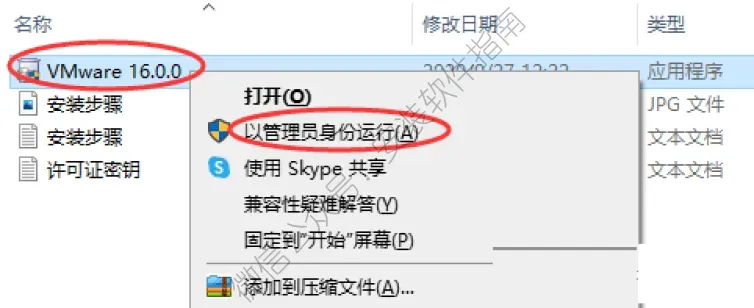
3.以管理员身份运行
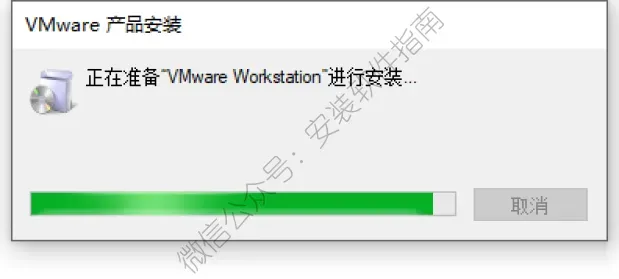
4.安装准备中,请等待
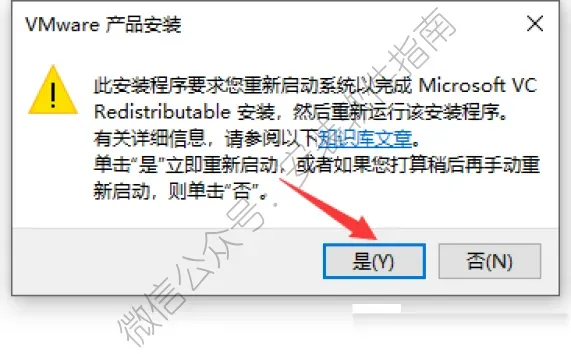
5、若弹出此提示,点 是 重启电脑,重启电脑后再安装
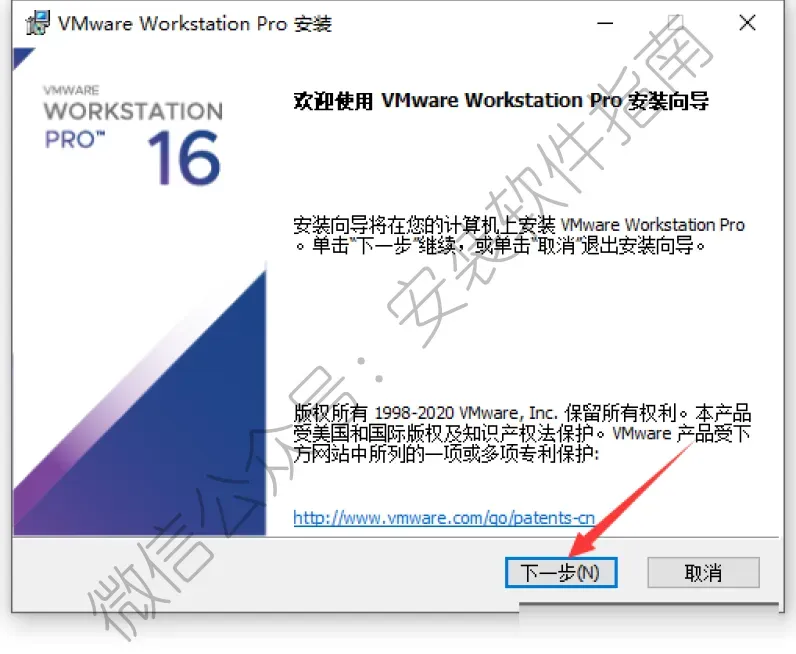
6、点下一步
7.点我接受,然后点下一步
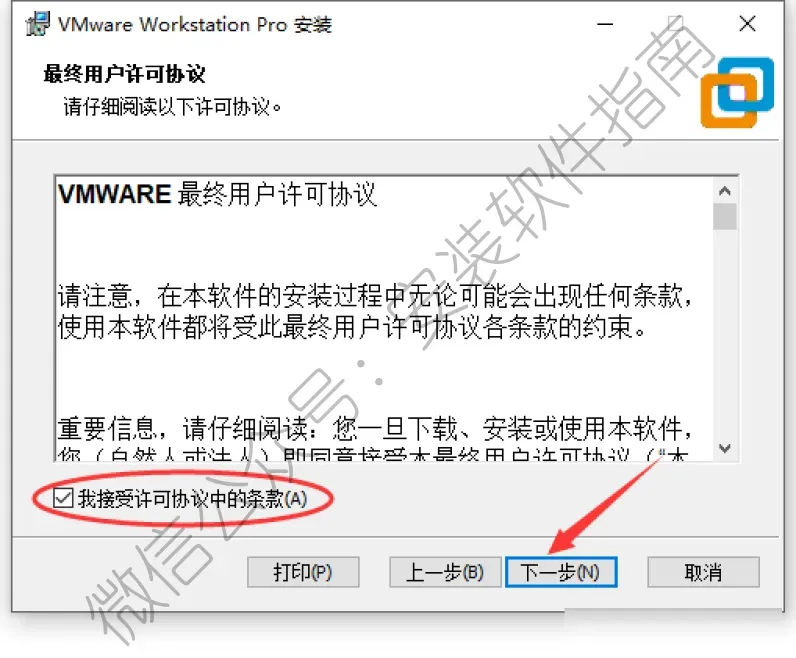
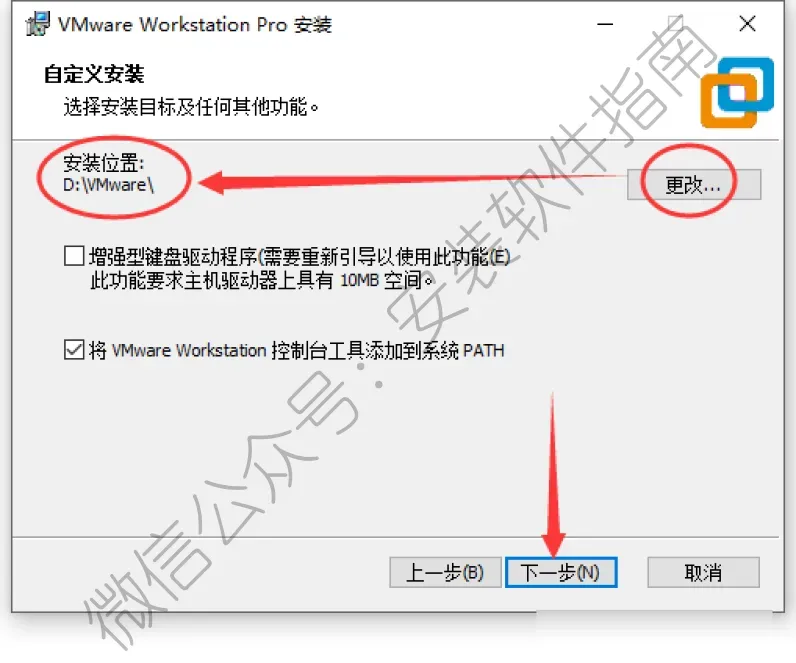
8.、点更改,选择安装路径,然后点下一步
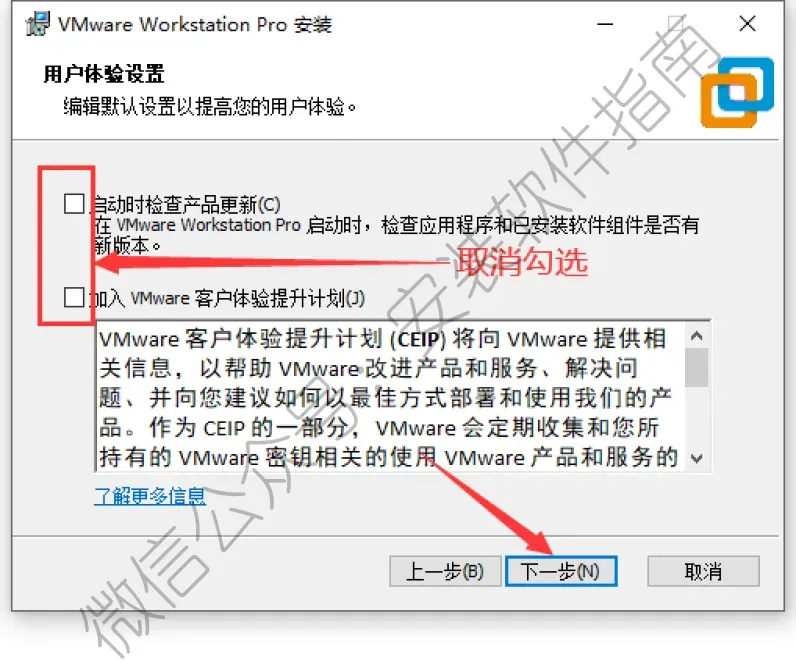
9、取消勾选,点下一步
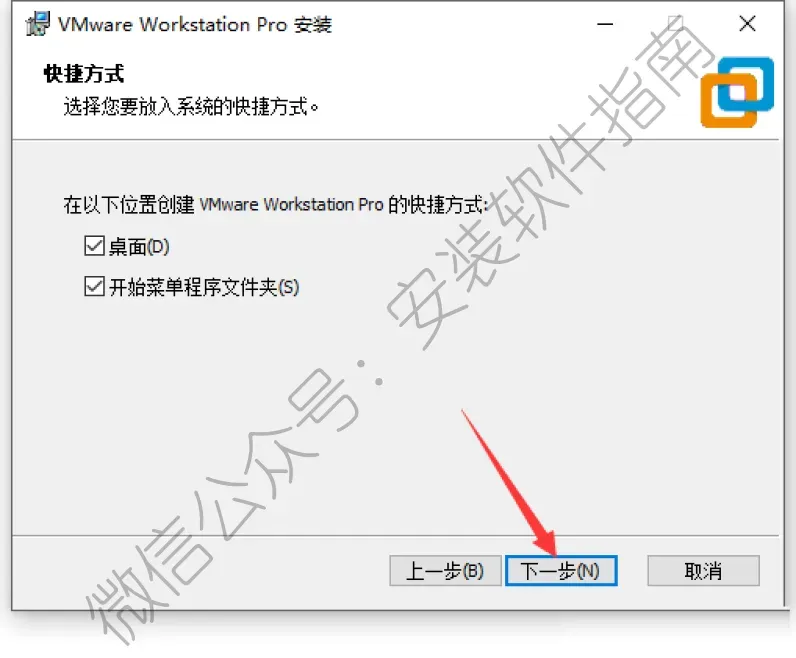
10、点下一
11、点安装
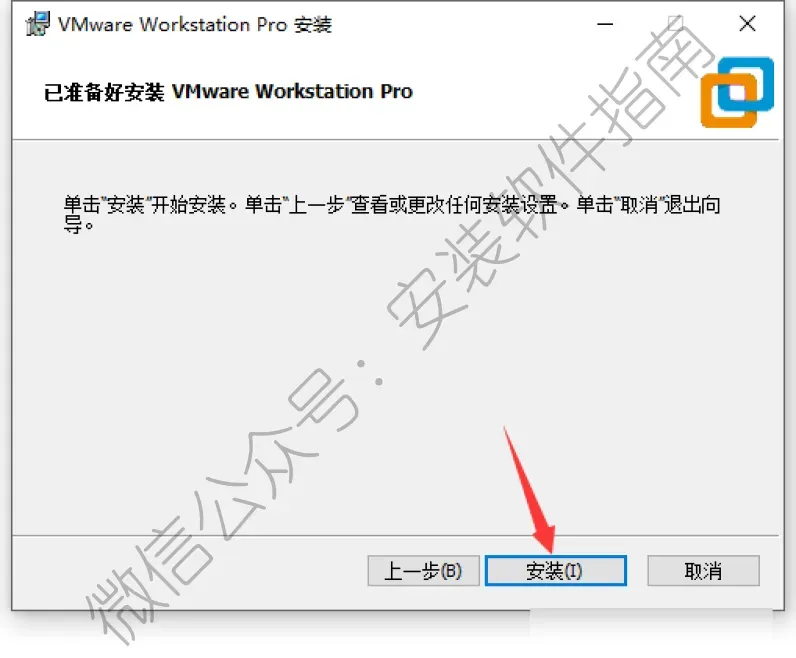
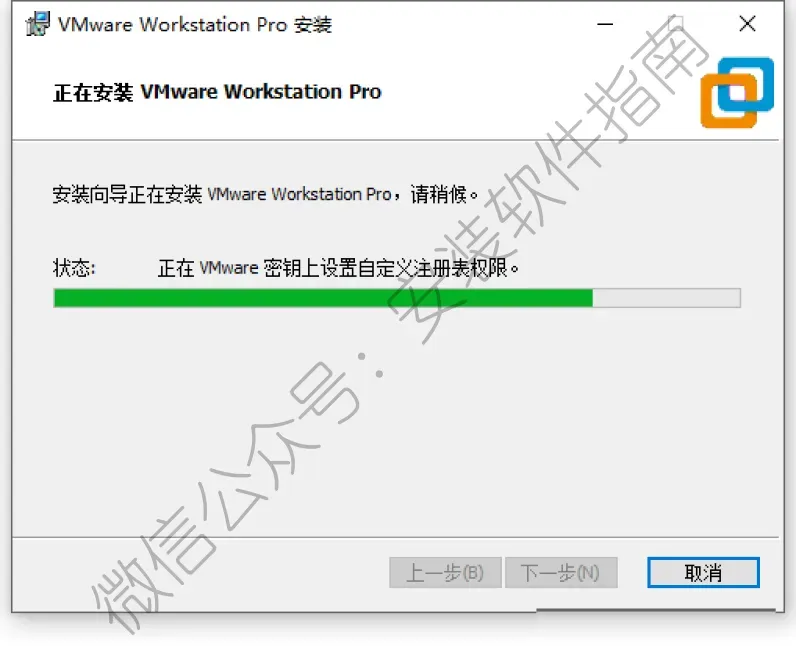
12、安装中,请等待
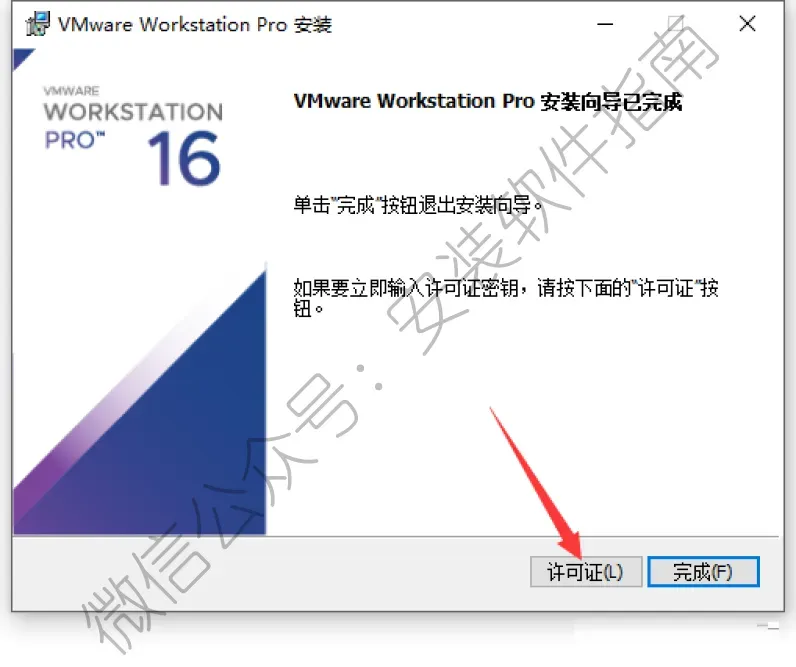
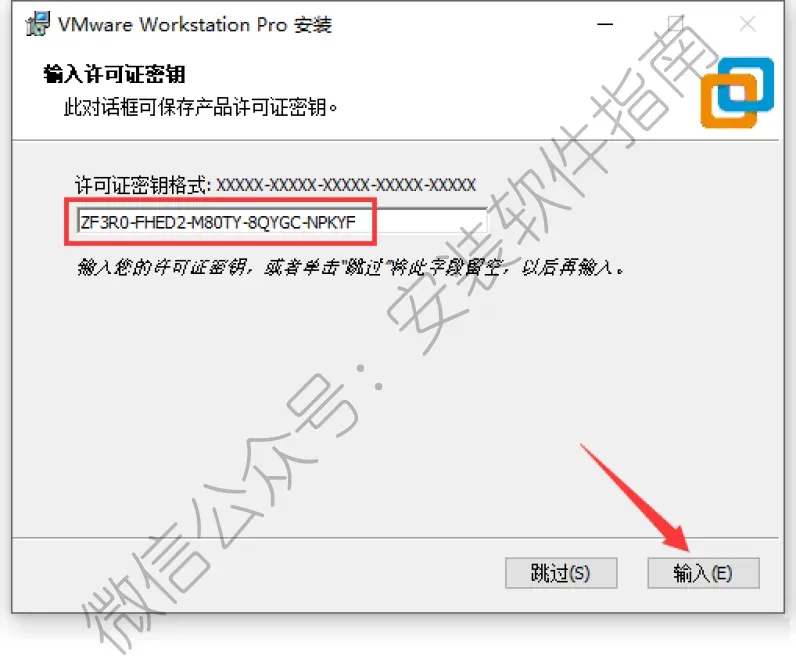
13、点许可证
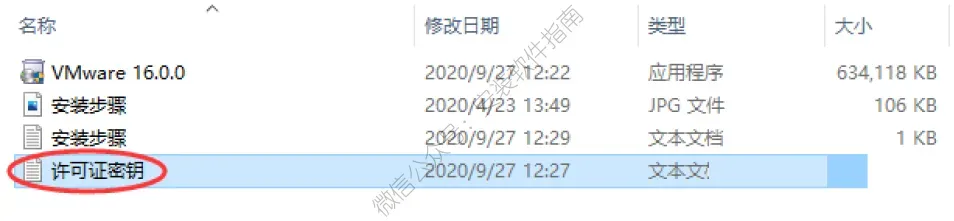
14、为方便操作,此许可证密钥我把它保存到了安装文件夹里的 许可证密钥 文本文档里了,可以直接从里面复制粘贴上去。里面有3组许可证密钥,选择一组即可。
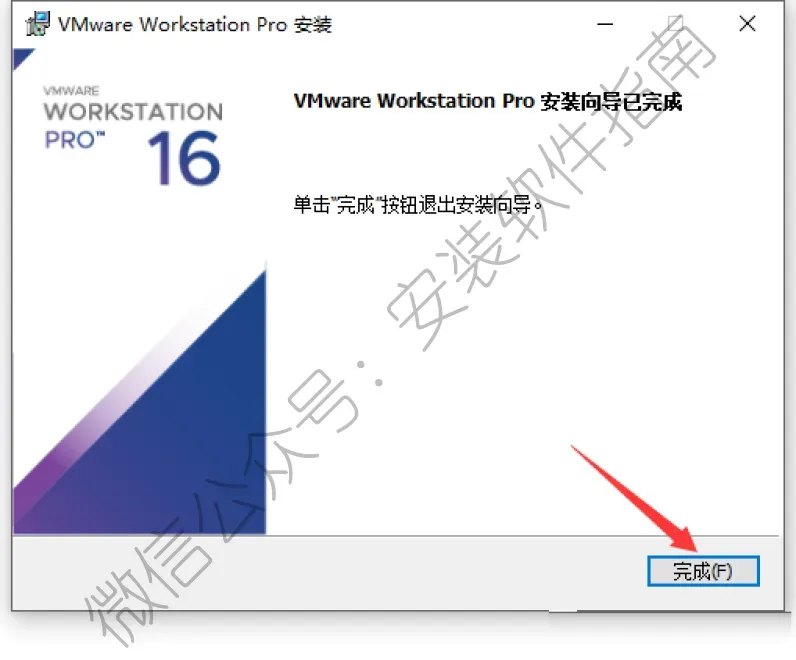
15、点完成
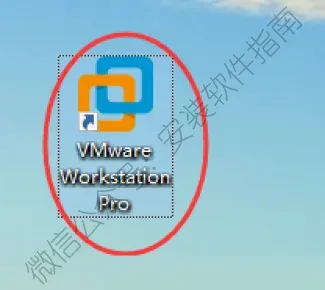
16. 在桌面找到此软件,并打开
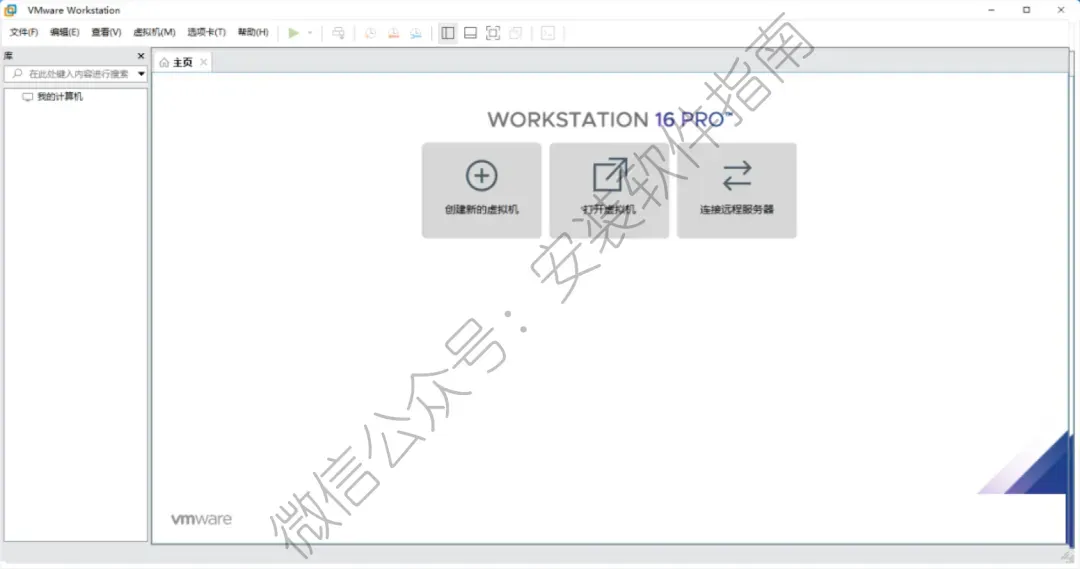
17. OK软件打开界面如下图所示
说实话,VMware 就是虚拟机软件。简单说,就是在你现在的系统里面,再虚拟出来一台 “电脑”。你可以在里面装别的系统,Linux、旧版 Windows 都行,和本机互相隔开。很多计算机、自动化专业的同学,课设需要特定系统环境、测试程序的时候都会用它,不想改动自己本机系统,用它试东西就很安心。
我跟你们说,我第一次用 VMware 的时候,整个人懵懵的。之前从来没接触过虚拟机,跟着教程新建一台虚拟机,分配硬盘内存的时候随便填。那时候课设要求在 Linux 环境跑程序,我给虚拟机只分了 2G 内存,装系统的时候卡到半天不动。装好之后,文件互传也搞不懂,不知道有共享文件夹这个功能,只能靠复制粘贴来回倒,时不时还失效,当时急得不行,怀疑是不是自己哪里装错了。
用熟之后,不管是做课设环境,还是测试一些不敢直接放本机跑的脚本,我都优先开它。它最省心的一点就是隔离,虚拟机里面随便折腾,就算系统搞崩了,也不会影响自己电脑本身。快照功能我特别爱用,调好一套环境拍个快照,万一后面改坏了,一键就能回到之前正常的状态,不用从头重装系统。有时候项目需要好几个不一样的运行环境,我就多建几台虚拟机,分开用互不干扰。
踩坑的地方真不少,新手很容易中招。最常见的就是资源乱分配,给虚拟机分配太多内存,本机直接卡顿,分给太少里面又跑不动程序。还有快照随便拍,拍多了虚拟磁盘文件体积暴涨,硬盘很快就满了,我之前没注意,C 盘直接变红。还有共享文件夹的坑,很多人建好之后,在虚拟机里面找不到目录,卡很久。另外,虚拟机的网卡模式选错,直接上不了网,没法下载包,调试环境直接卡住。还有一点,很多人直接把重要资料存在虚拟机里面,忘记备份,虚拟机文件损坏就很难找回。
我自己有两个很实用的小经验。分配资源量力而行,内存一般不要超过本机一半。快照不要当成备份,只用来临时回退测试,重要环境最好导出完整虚拟机文件留存。
当然它也不是没有缺点,虚拟机终究是虚拟出来的,性能和真机没法比,跑大型程序、渲染的时候会慢不少。显卡性能也会打折,对显卡要求高的任务不太适合。而且虚拟机文件很大,多存几个,硬盘空间消耗很快。
好多同学碰到需要换系统的作业,第一反应就是重装电脑,风险挺大的。其实 VMware 刚好解决这个问题,试错成本很低。不过也别随便乱建一堆虚拟机,不用的及时删掉释放空间。刚开始上手,先新建一台简单的 Linux 虚拟机练练,搞懂网络、共享文件夹、快照这几个常用功能,足够应付大部分课设的环境需求了。