ARTICLE · 1412411
【办公软件小课堂】第八期:解锁办公神器—企微智能表格





企微智能表格

还在被杂乱的Excel
零散的在线表格"折磨"🤯
今天这篇实操干货
带大家解锁”企业微信智能表格”








办公软件小课堂
解 锁 办 公 神 器

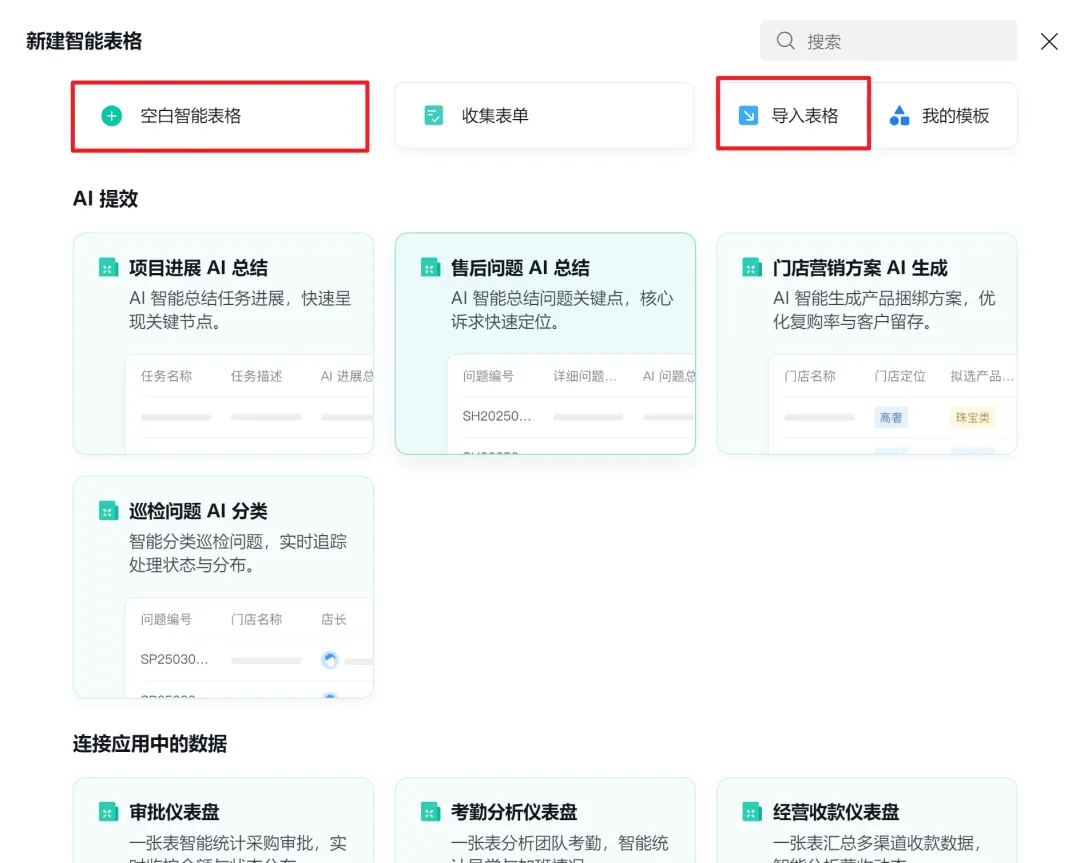
智能表|两种创建方式

打开企业微信,点击左侧菜单栏「文档」→ 「智能文档」 → 选择新建「智能表格」,一张空白表格立刻就建好了。
PART 02
用好模板,快速搭好专业表格

智能表格内置了多种模板覆盖AI提效、项目管理、团队任务、工作汇报、生产制造等多种场景。每个模板都已配好字段、视图、和自动化规则,只需填入自己的数据。
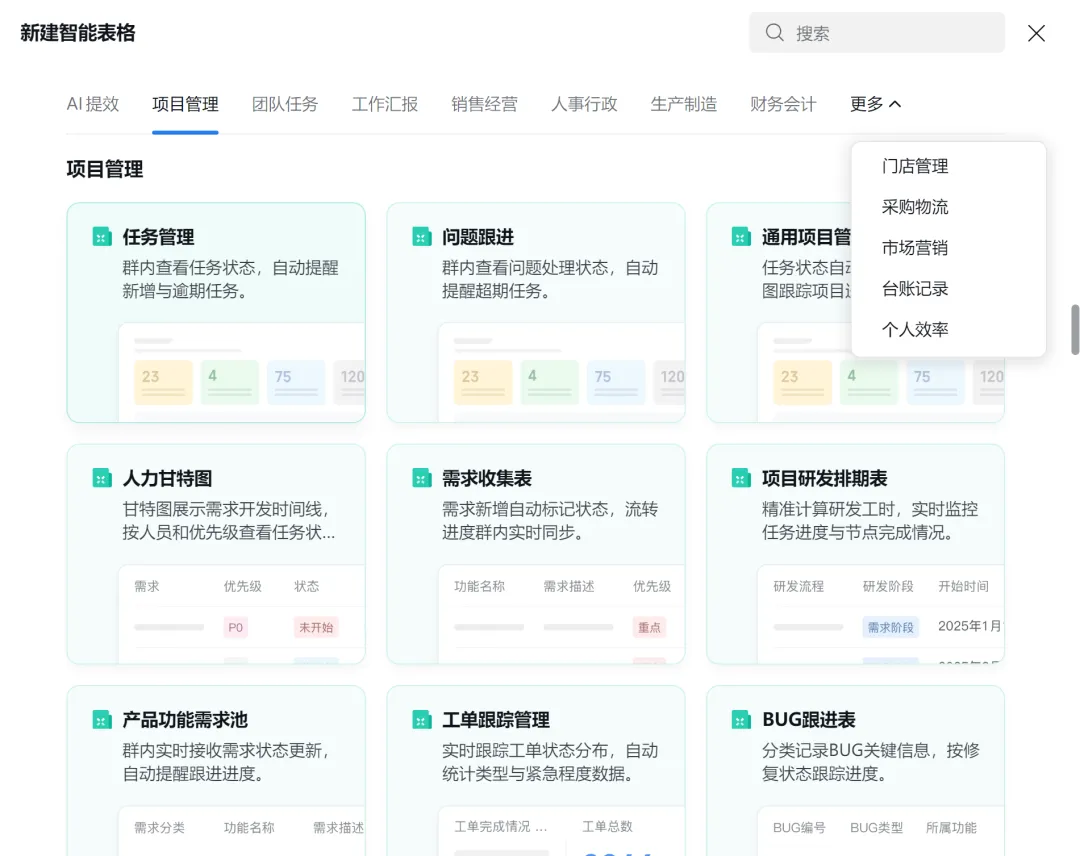
自定义智能表格

如果现有模板无法实现需求也可以现在新建空白表格,自定义搭建表格结构。

二、字段|选对类型,数据才听话

智能表格支持十几种字段类型。选对字段类型,不仅录入方便,后续做筛选、分组、自动化也会更顺畅,这个为大家介绍常用的几种字段。
①人员字段:直接从通讯录选择负责人,智能表与企业微信的单聊、群聊、通讯录全部打通。
②日期字段:设定统一日期格式,杜绝填写混乱。
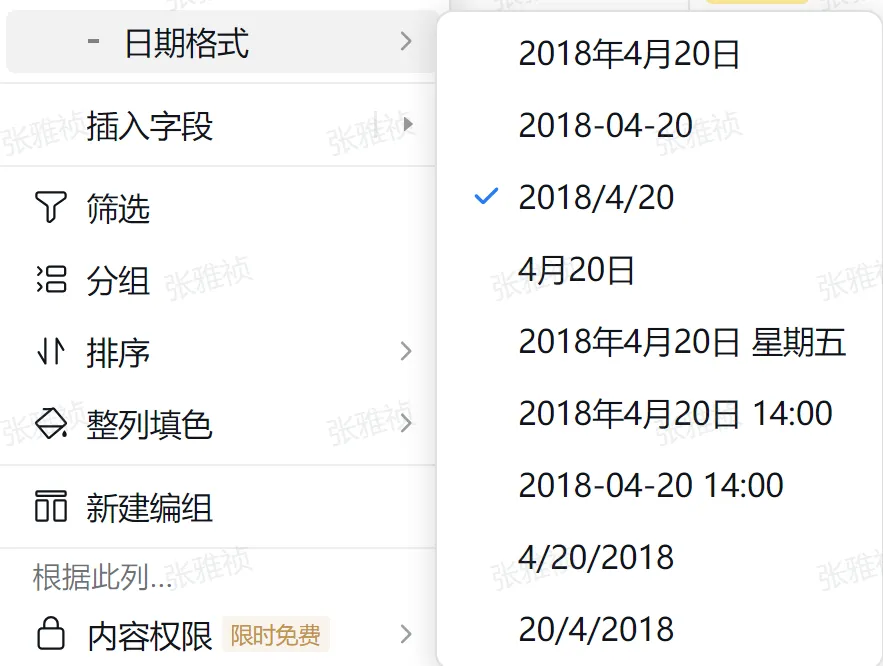
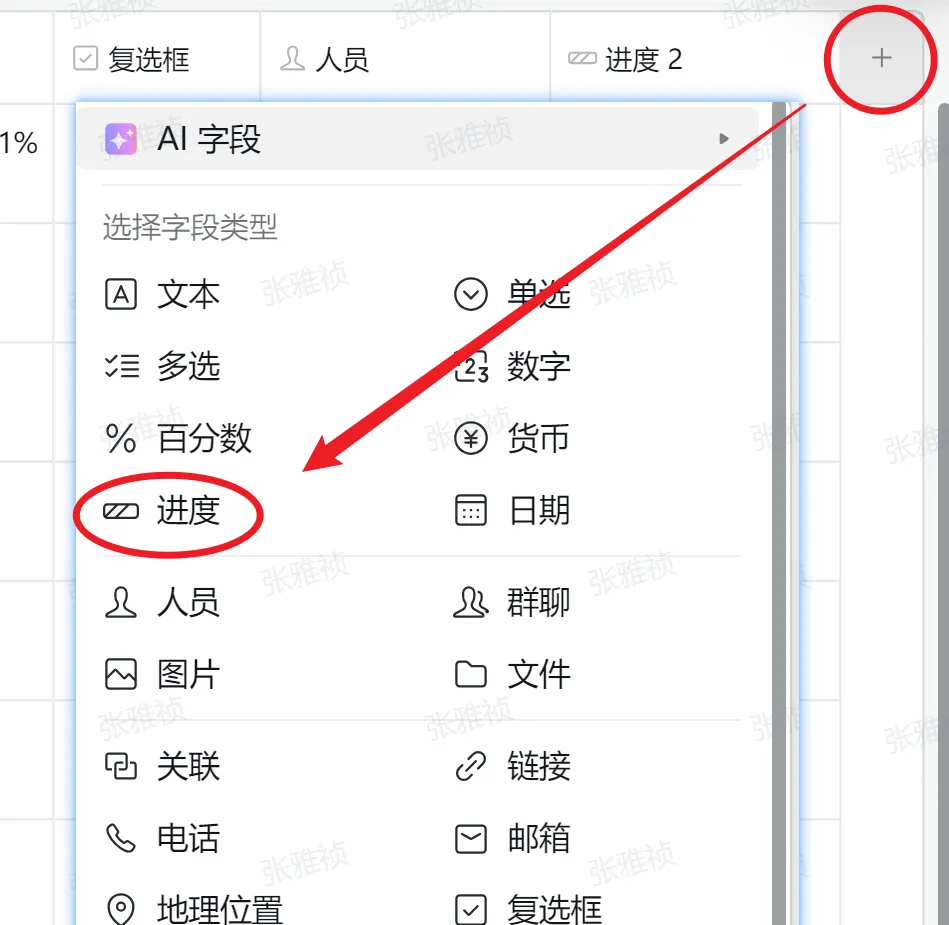
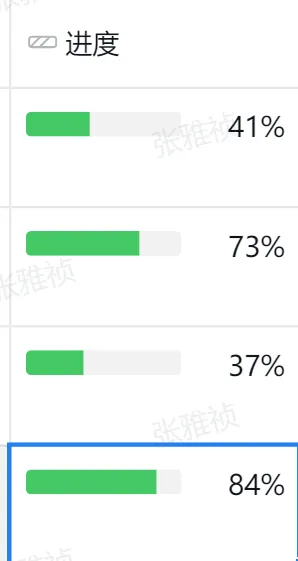
③进度字段:直观展示任务完成进度
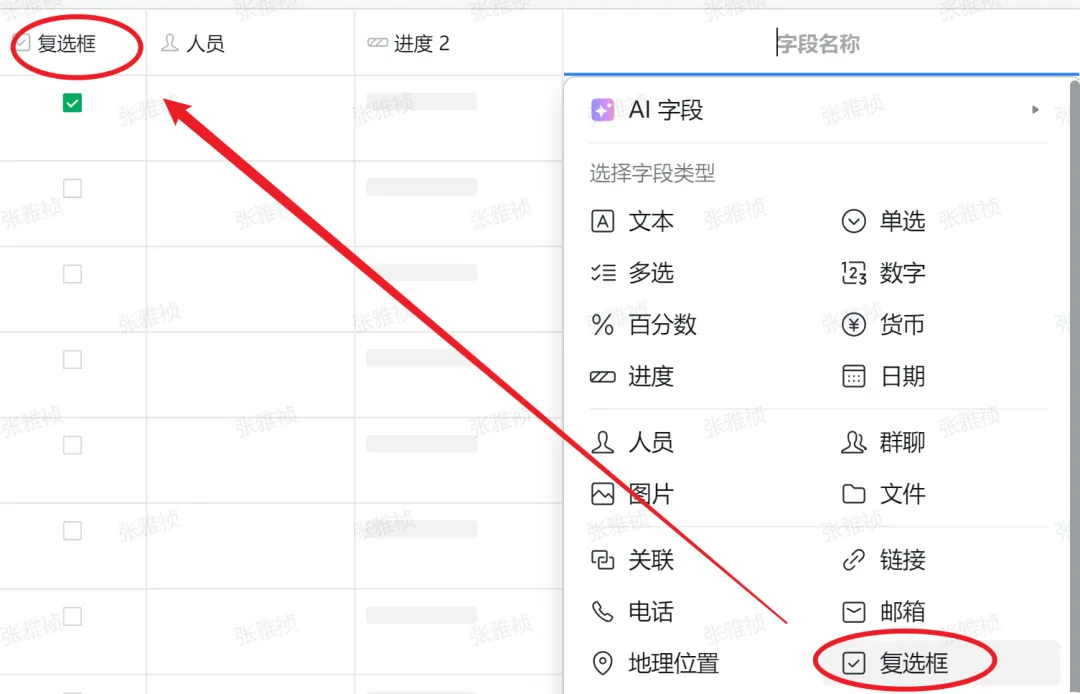
④复选框字段:勾选后自动通知负责人。
⑤最后编辑人:自动记录最后编辑者,不可手动更改。
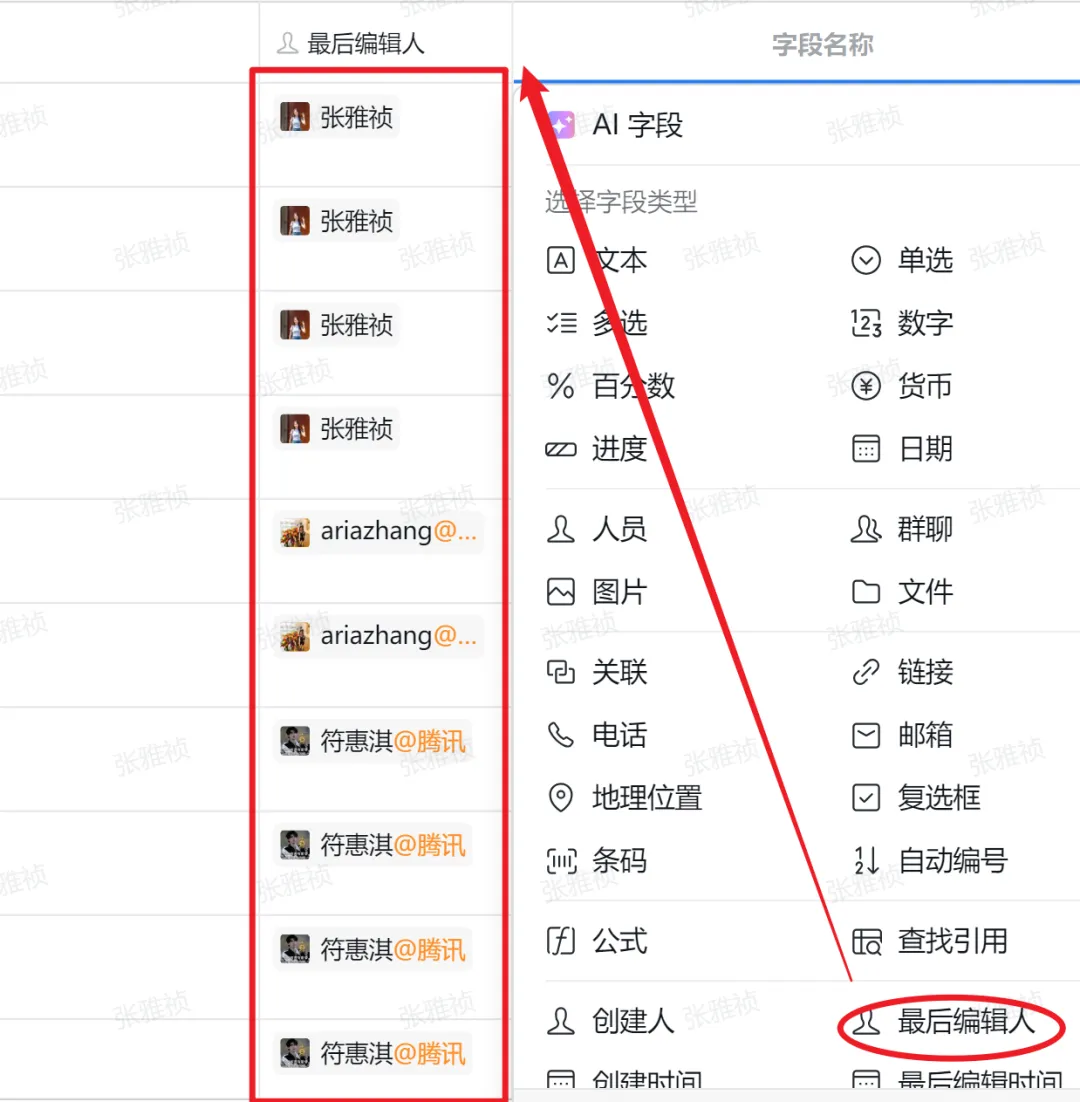
自动编辑人字段
⑥群聊字段:可以通过点击群名称直接加入群聊。
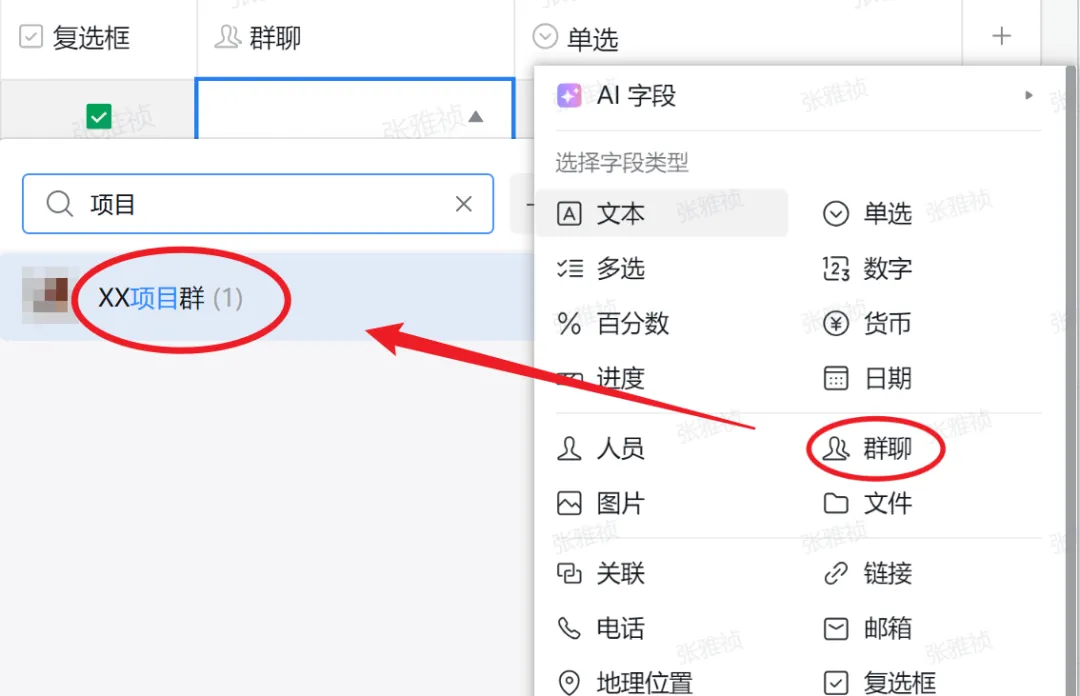
新建群聊字段列,在此列中通过点击可直接加入群聊
⑦公式字段:从普通的加减乘除,到支持跨表格引用的复杂公式,应有尽有。
除了以上的字段,还有其他更多实用方法等你探索……

三、自动化|项目执行"智能助手"

01
自动化流程

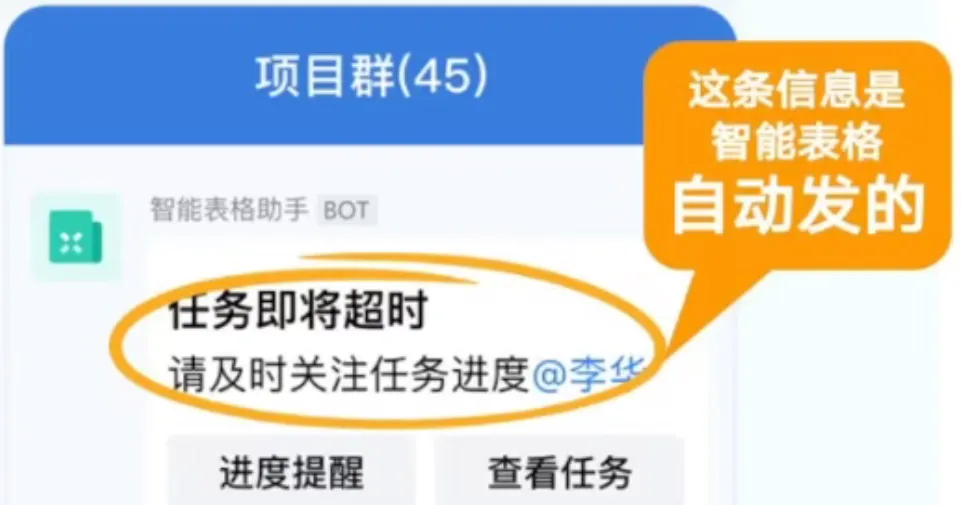
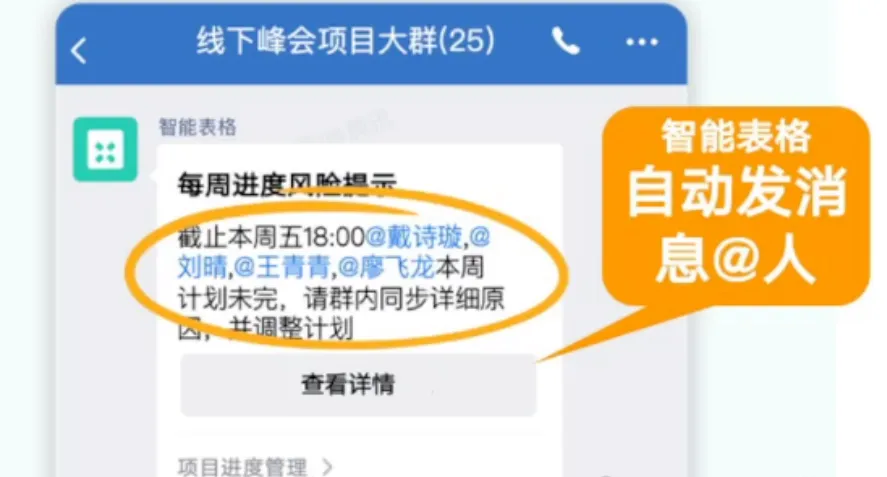
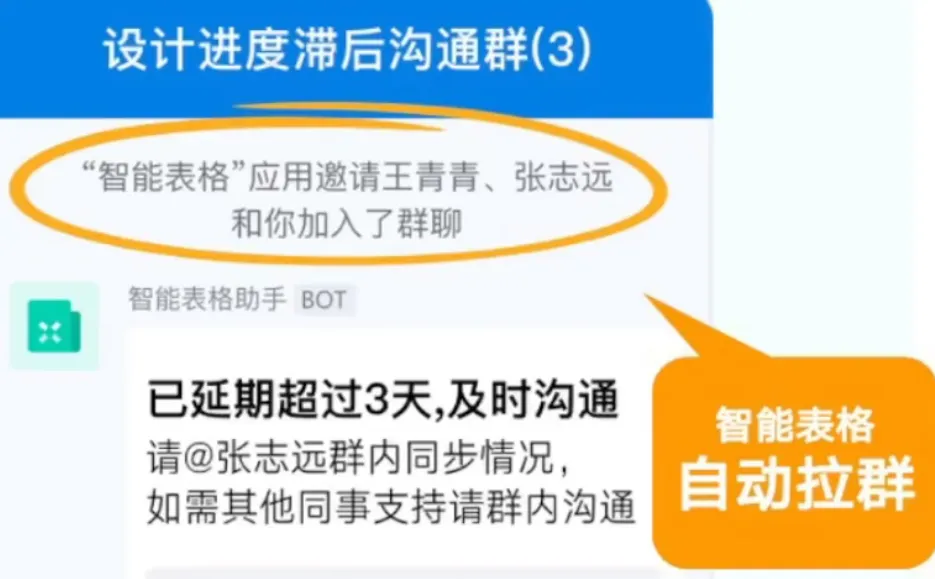
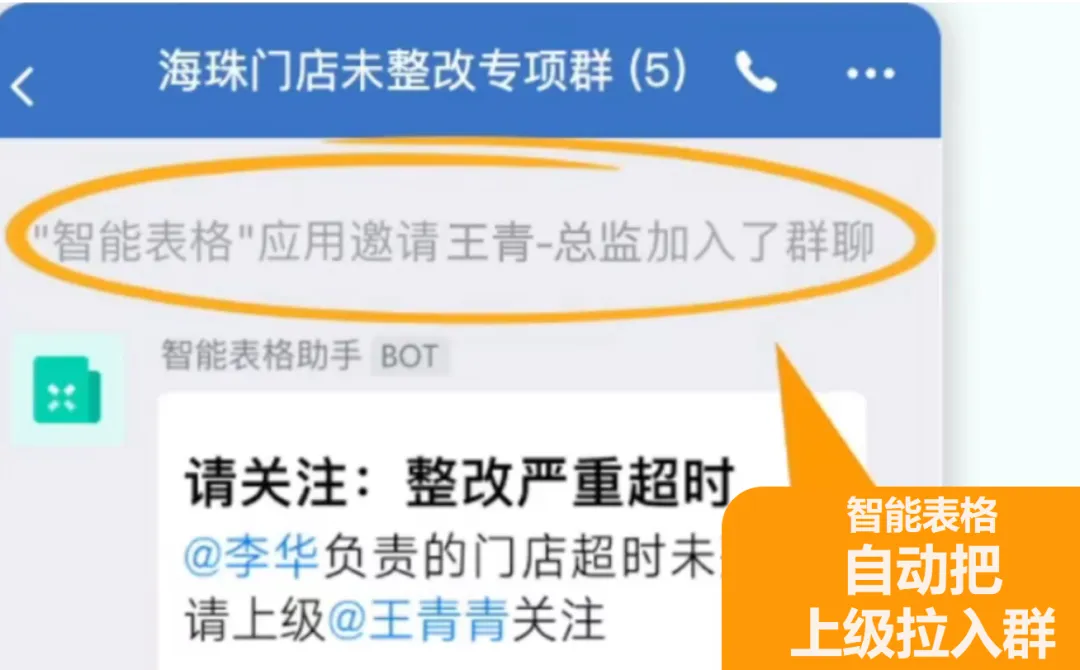
项目跟进不用反复催、手动 @!延期自动拉群、时间节点变化自动同步信息。
🔹 任务临近到期 → 自动在群内 @负责人提醒交付
🔹 任务逾期 → 汇总所有逾期人员,统一提醒
🔹 严重超时 → 自动新建专项讨论群,拉入相关成员
🔹 推进无果 → 自动拉负责人上级进群协同解决
02
设置步骤

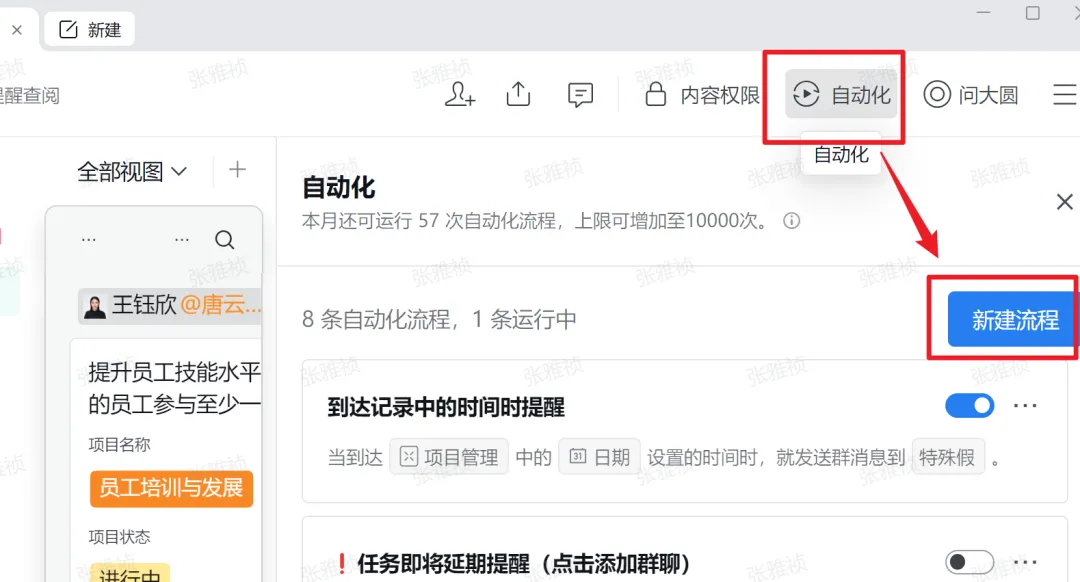
🔺步骤1:在智能表格的右上方点击自动化,再点击新建流程中的空白流程。
🔺步骤2:设置好两步,1条件,2操作,就可以完成一个自动化设置。
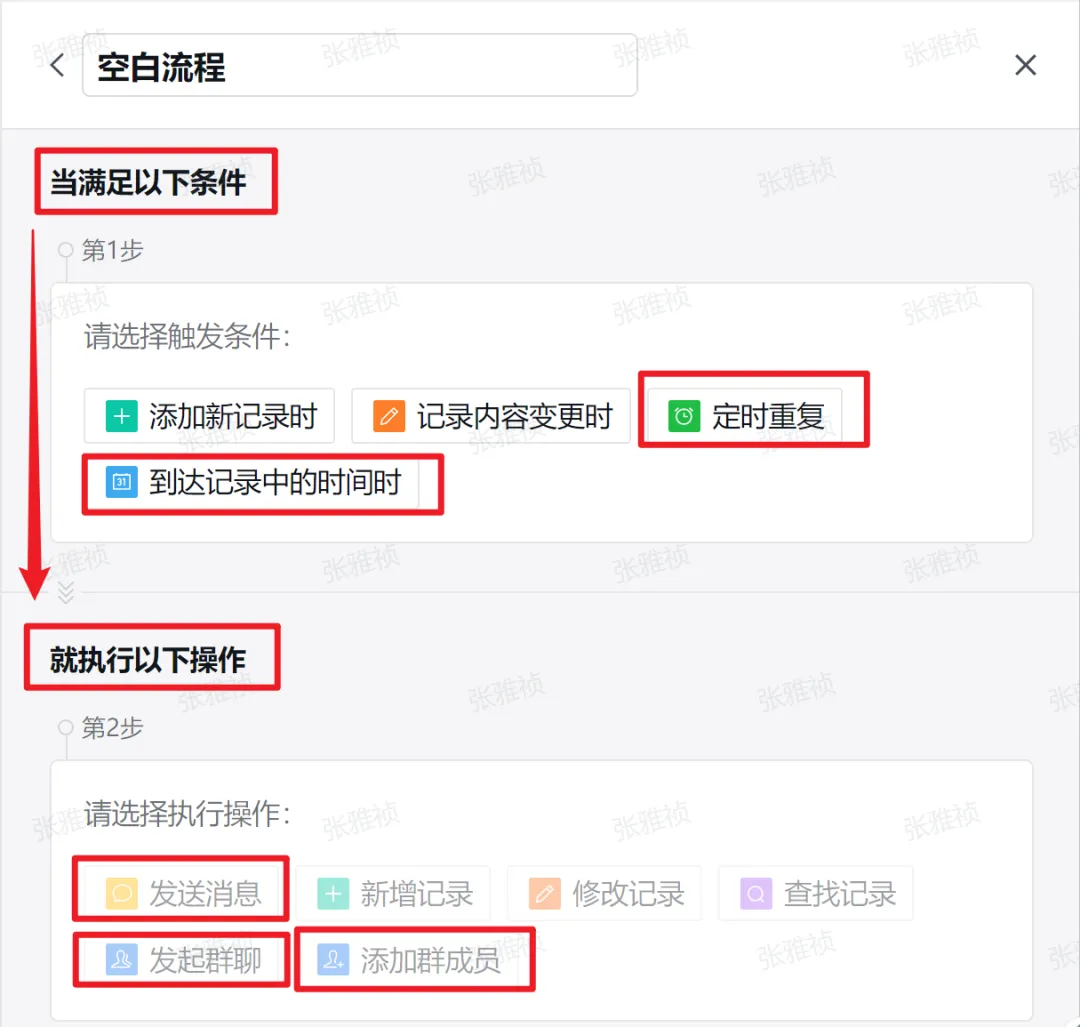
条件与操作
自由搭配
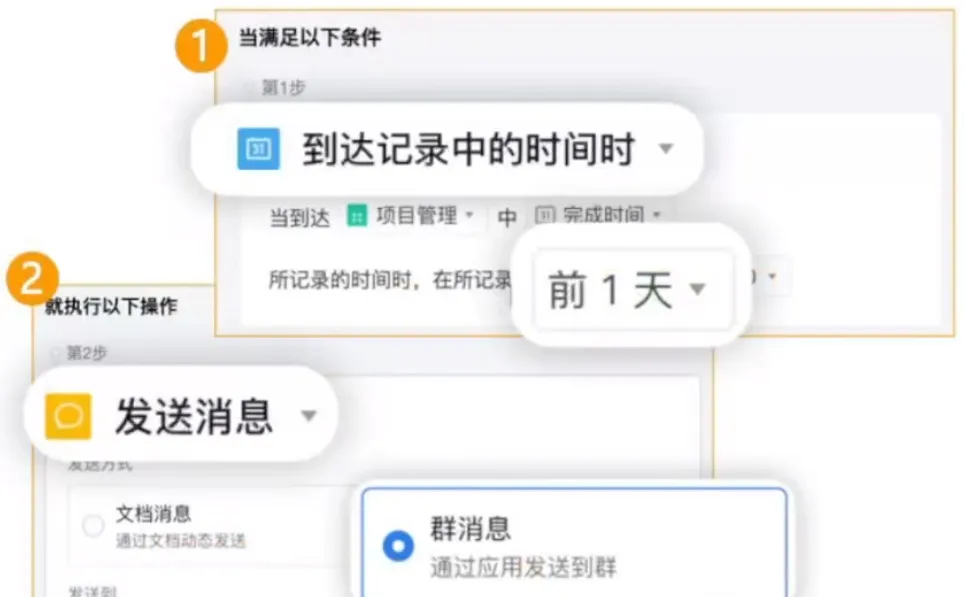
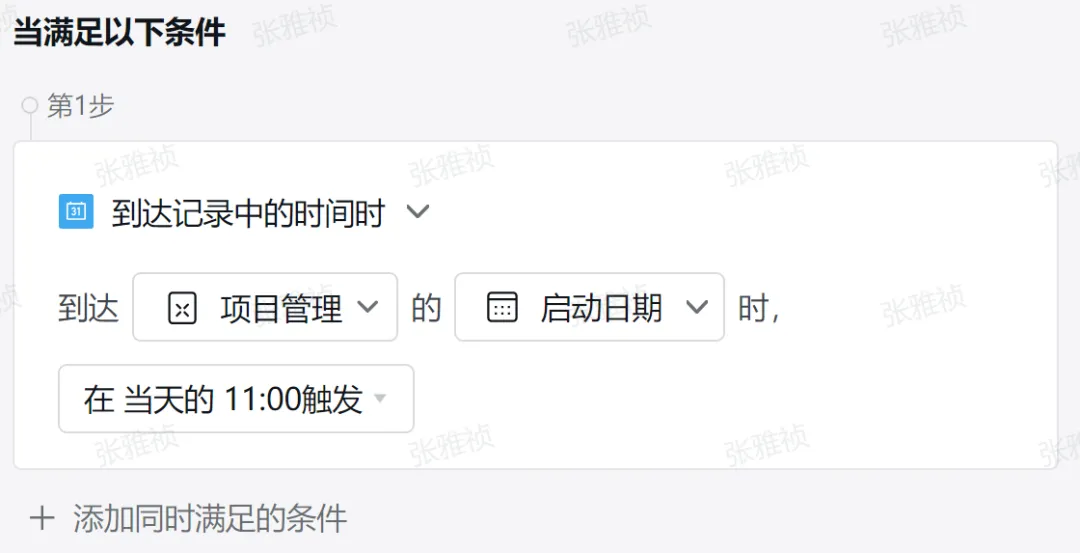
🔺步骤3:以到达记录中的时间时自动拉群为例,设置一个自动化流程。

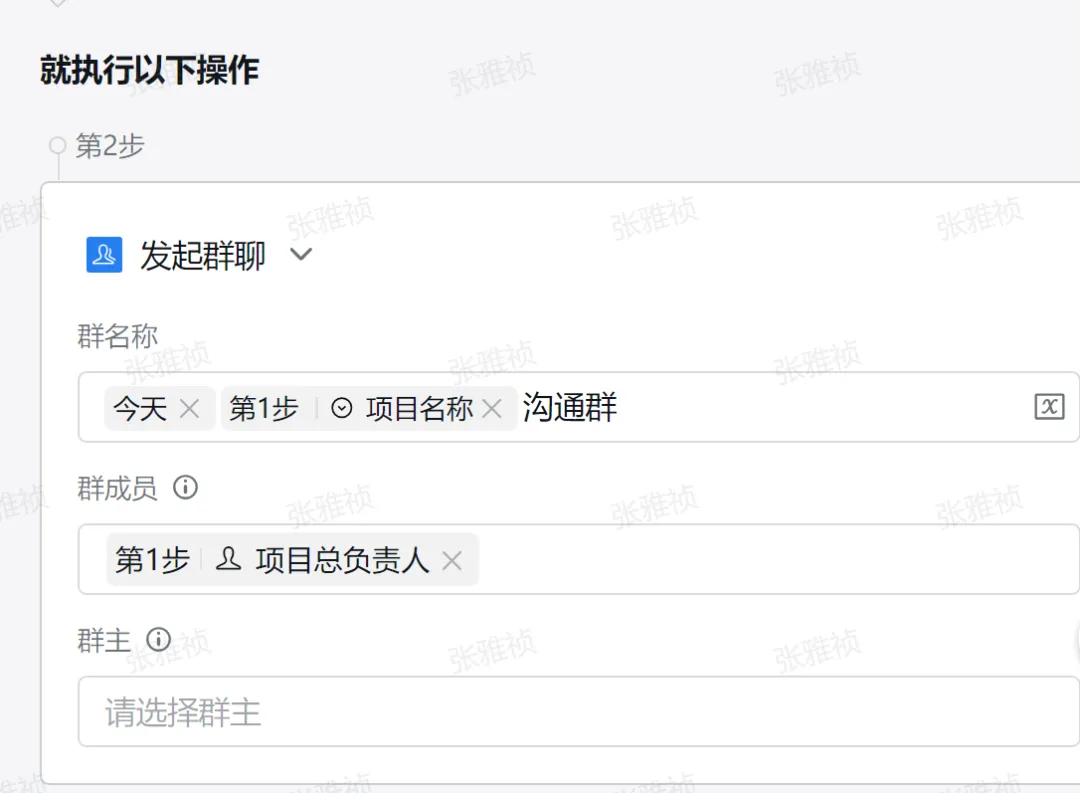

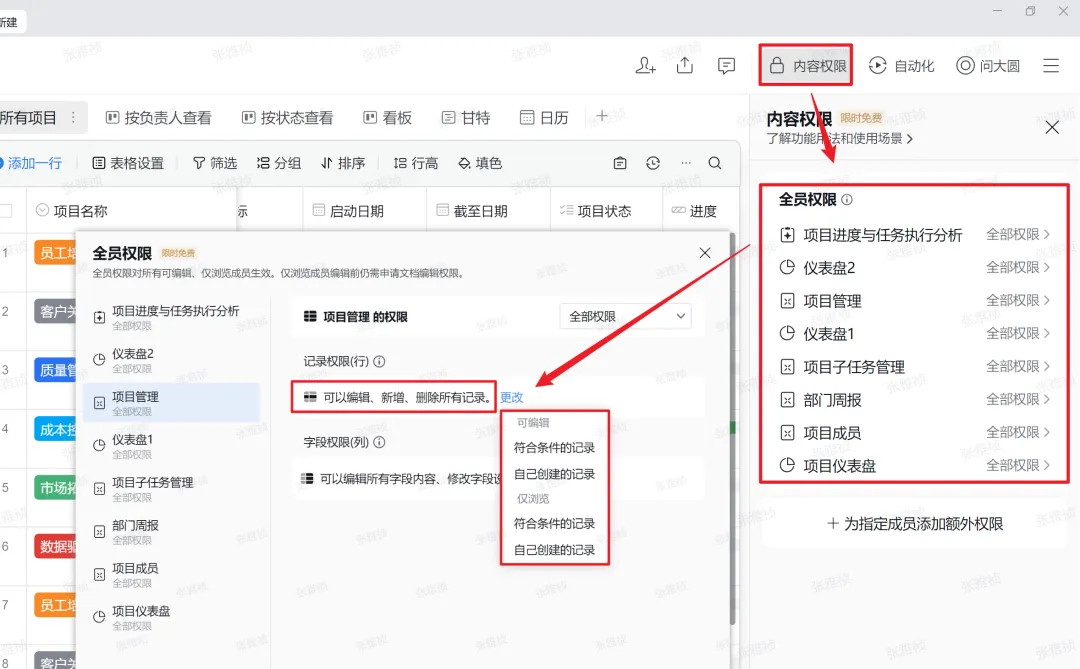
四、内容权限|数据安全可控

01
列权限

右键表头设置内容权限,可隐藏敏感列,仅指定人员可见。
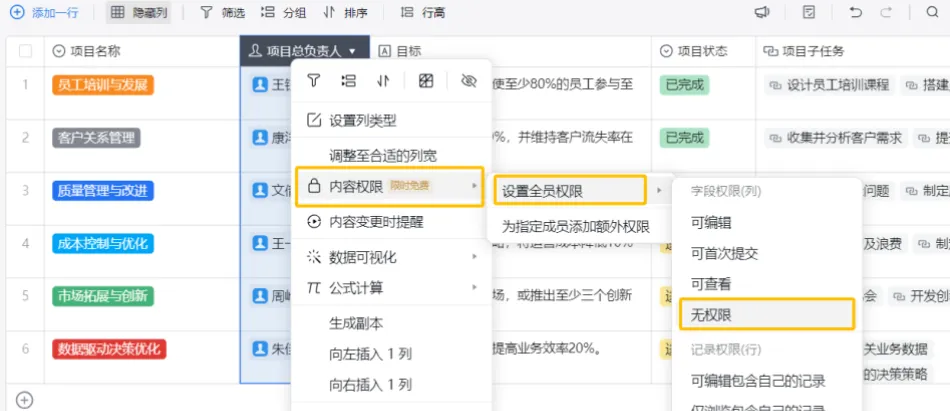
① 全员无权限

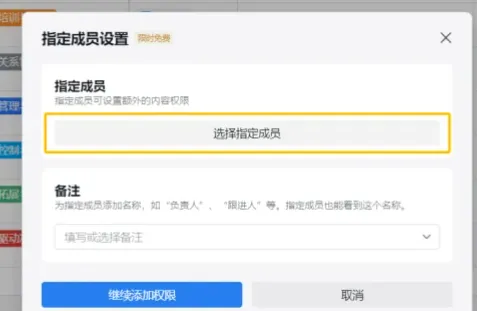
② 额外成员权限
02
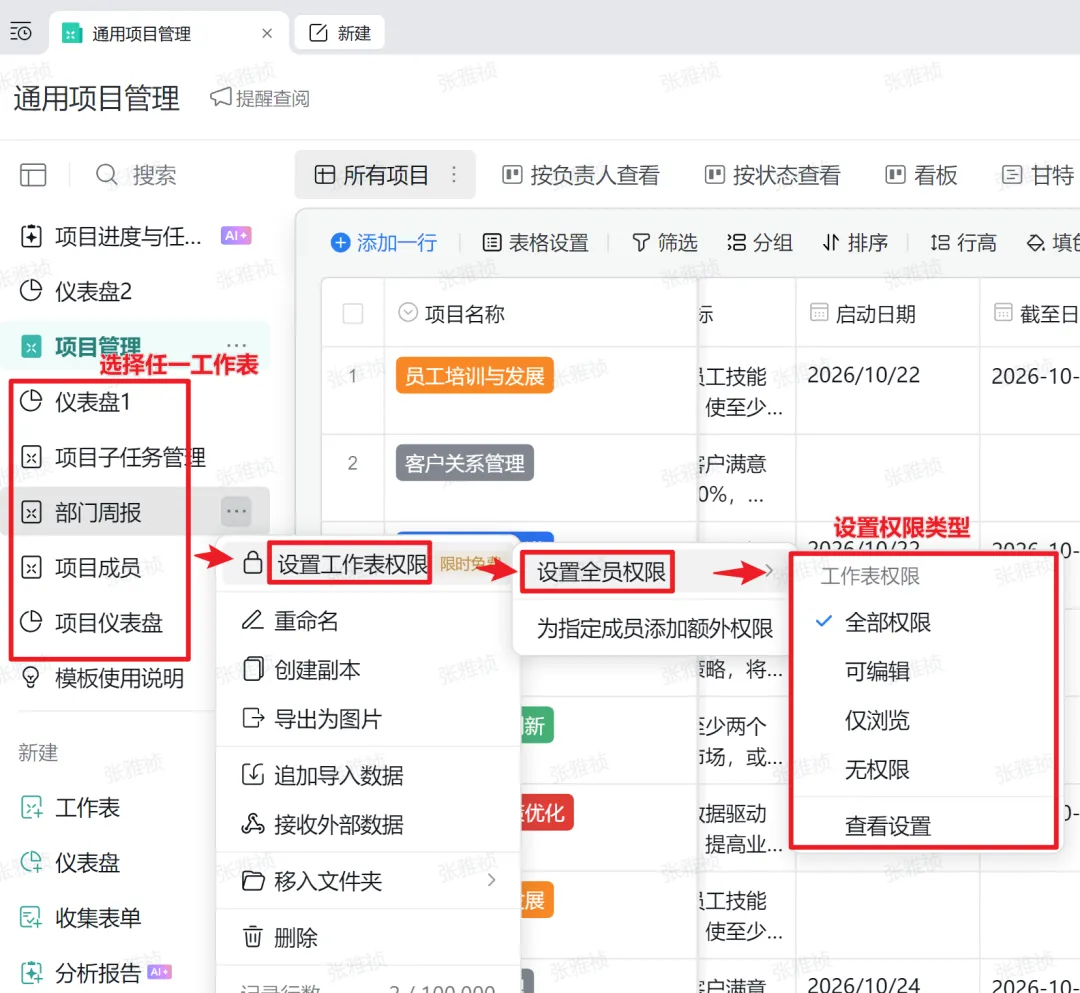
表格 / 子表权限

也可以设置整张表的访问、编辑权限。
03
行权限

按行权限实现 “每人只能看见自己提交的数据”。

今天学了这些 💡

搭建专业表格→用模板 / 自定义搭建

不同类型的数据正确录入
→配置字段类型(文本/数字/单选/人员等)

配置自动化流程→减少重复通知和催办

防止数据被误改→设置内容权限
END


识二维码 关注我们
公众号:JOEONE智能制造