ARTICLE · 1415021
【v4版】全新OA办公系统上线!审批、日程、考试一站式搞定
【v4版】全新OA办公系统上线!审批、日程、考试一站式搞定本次更新为大家带来了 完整的OA办公系统 ,涵盖审批管理、日程安排、数据统计等核心功能。无论是日常审批流程还是个人日程规划,都能在系统中轻松完成。 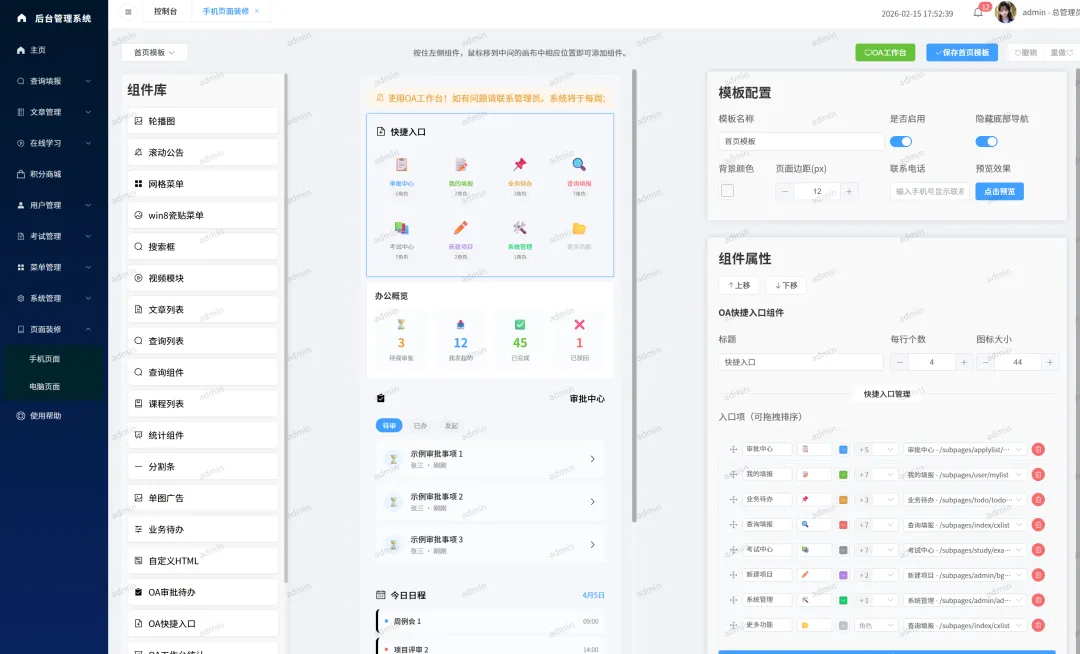
位置:DIY首页 → 审批中心组件 审批中心是OA系统的核心入口,三大Tab满足不同场景需求: 使用方法: 位置:DIY首页 → 快捷入口组件 将常用操作做成可视化按钮,告别层层菜单查找: 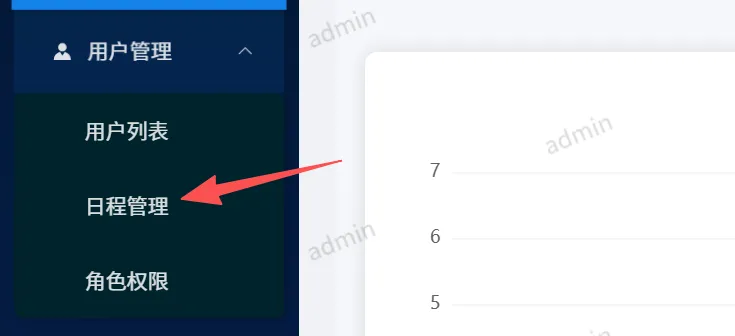
使用方法: 位置:DIY首页 → 统计卡片组件 四大核心指标实时展示: 
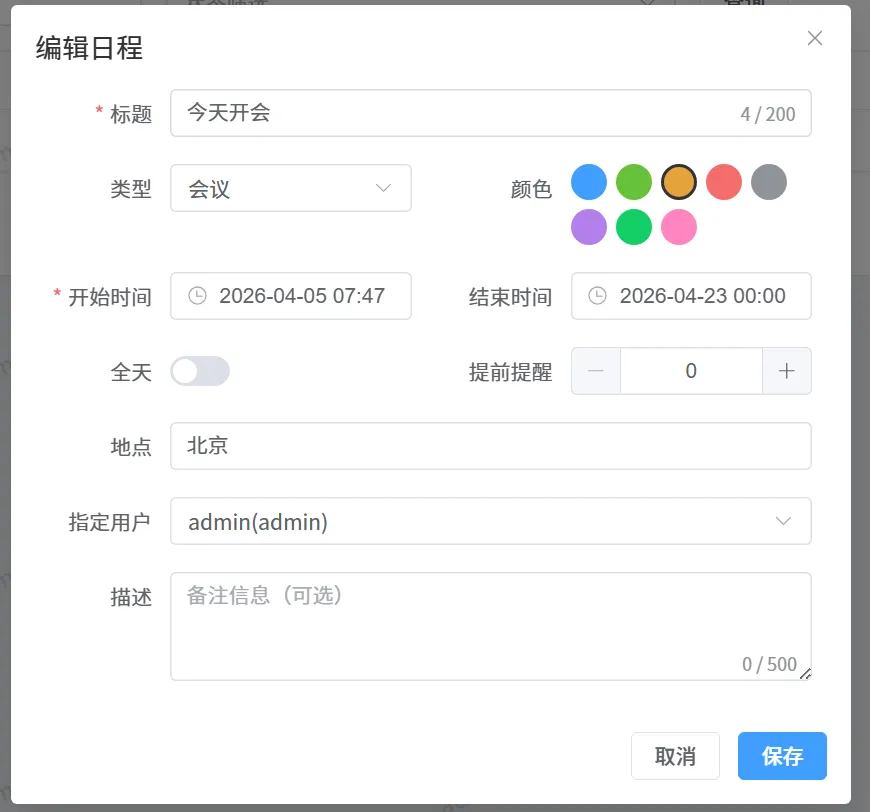
使用方法: 位置:DIY首页 → 日历组件 使用方法: 位置:DIY首页 → 考试列表组件 位置:后台管理 → 日程管理 管理员可在PC端进行完整日程操作: 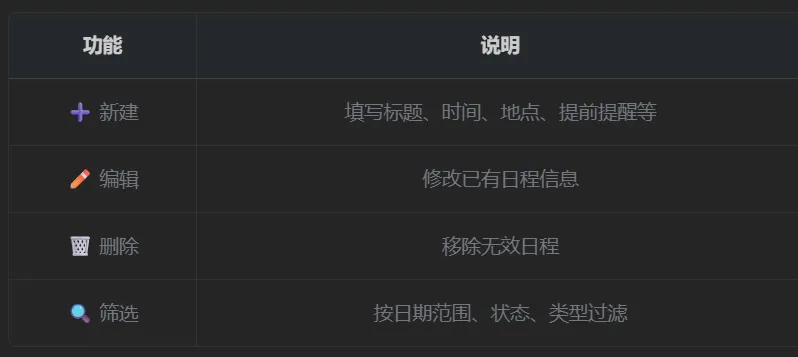
特色功能: 第一步:添加组件到首页 第二步:配置权限(管理员) 确保用户拥有对应接口权限: 第三步:开始使用 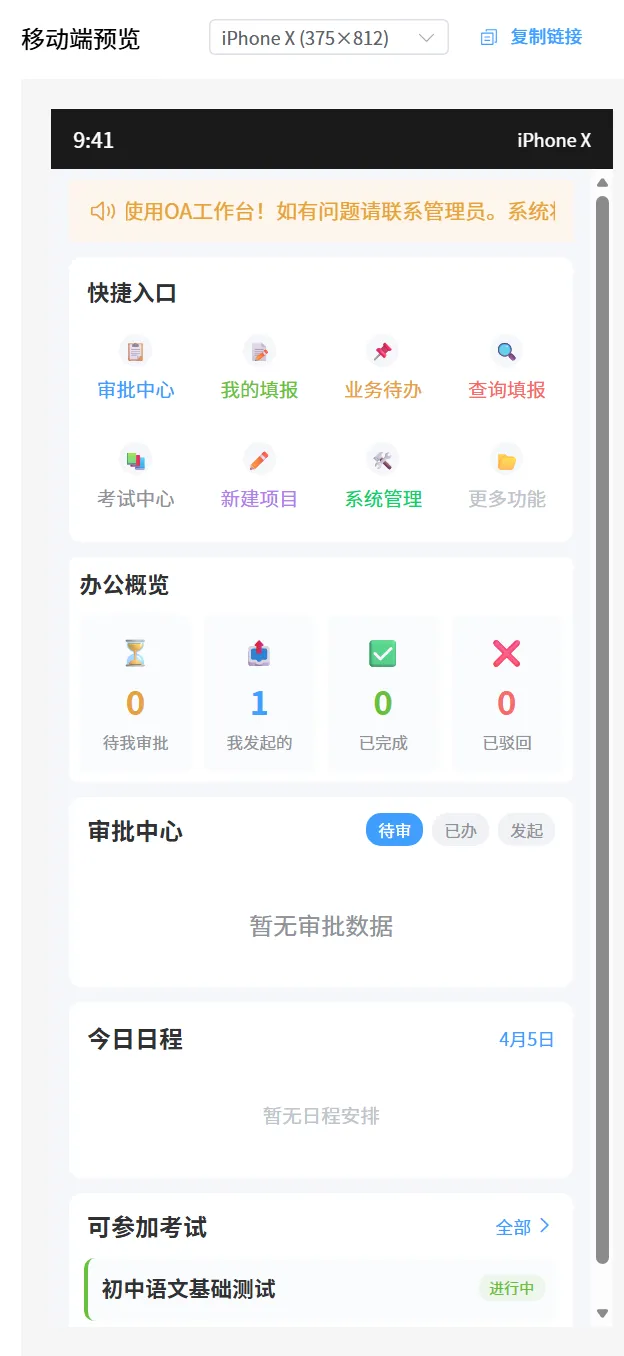
💡 小贴士 💬 Q:Tab切换后数据没变化? A:正常现象!如果当前只有一种状态的记录,不同Tab可能显示相同内容。当有更多审批流程后,筛选效果会更明显。 📌 Q:日程提醒怎么设置? A:创建日程时填写"提前提醒"数值,单位为分钟。如填30表示提前30分钟提醒。 🔔 Q:如何快速找到审批中心? A:建议将「审批中心」组件放在首页显眼位置,或通过「快捷入口」一键直达。 立即体验全新OA系统,让办公更高效!✨ 如有问题或建议,欢迎反馈交流~
📋 系统简介
✨ 核心功能一览
1️⃣ 审批中心 — 你的工作台
在DIY编辑器中添加「审批中心」组件 开启"显示Tab"选项即可启用切换功能 点击任意条目可跳转详情页进行审批操作
2️⃣ OA快捷入口 — 一键直达
📝 发起申请 ⏳ 待办事项 ✅ 已办记录 📊 数据统计
在DIY编辑器中添加「OA快捷入口」组件 可自定义按钮数量和跳转链接
3️⃣ 数据统计 — 一目了然
添加「OA统计」组件到首页 数据自动从系统实时获取
4️⃣ 日程日历 — 时间管理神器
📅 月历视图直观展示 🔢 当日事件数量标注 🎨 不同类型事件颜色区分 👆 点击日期查看详情
添加「OA日历」组件 支持配置显示月数和事件颜色
5️⃣ 考试列表 — 考务管理
展示即将进行的考试安排 显示考试名称、时间、地点 支持状态筛选(未开始/进行中/已结束)
6️⃣ PC端日程管理 — 强大后台
支持 全天事件 和 指定时间段 提前提醒 设置(0-1440分钟) 管理员可 指定用户 创建他人日程 颜色标记区分不同类型日程
🎯 使用指南
进入 DIY模板编辑器 选择 OA分类 下的组件 拖拽到页面合适位置 配置组件参数(标题、显示条数等) 保存并发布
gettodoList — 审批列表 getApprovalCount — 统计数据 getScheduleEvents — 日程查询 schedule/* — 日程CRUD
普通用户 :在首页查看待办、发起申请、管理日程 审核员 :在待审Tab中处理审批事项 管理员 :在PC后台统一管理和配置
📈 后续计划
🔜 审批流程自定义配置 🔜 日程提醒推送通知 🔜 更多统计图表支持 🔜 移动端日程独立管理页