ARTICLE · 1422170
深度卸载软件的方法
深度卸载软件的方法电脑安装的软件太多,但是很多又都是用不上而且占用大量空间。这个时候就需要卸载部分软件来释放空间内存。很多人都是直接删除桌面图标,但是这个只是删除了快捷方式,原文件还是完好无损的,或者手动删除安装文件夹,但是有些文件无法删除,还可能导致卸载报错,系统异常。那么电脑怎样卸载软件?怎么把电脑软件卸载干净?三个方法教你怎么操作。 第一个就是系统设置卸载,按快捷键Win+i快速打开系统设置,点击已安装的应用,找到目标软件,点击右侧三点图标选择卸载,这是最推荐使用的卸载方式,全程无捆绑,最安全。 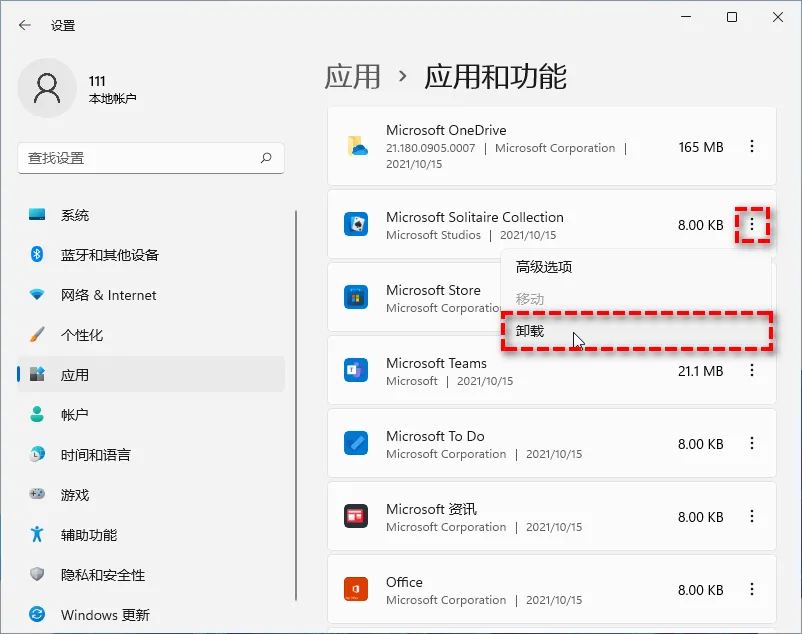
第二个是控制面板卸载,按快捷键Win+S搜索控制面板并打开,选择程序里的程序和功能,右键点击要卸载的软件,选择卸载,跟着完成操作就可以了。 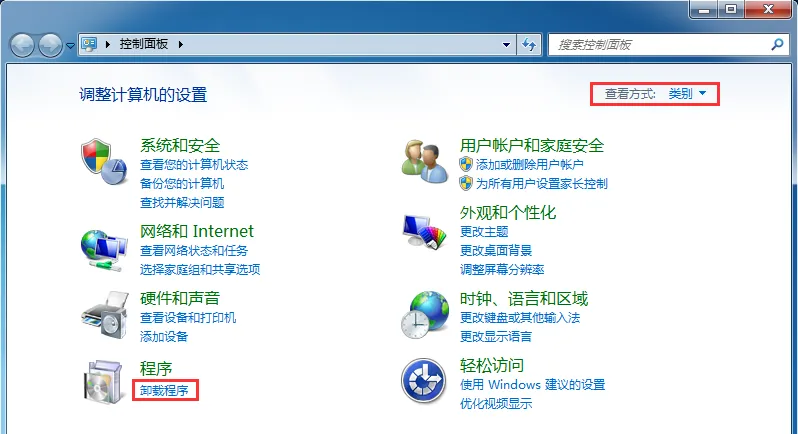
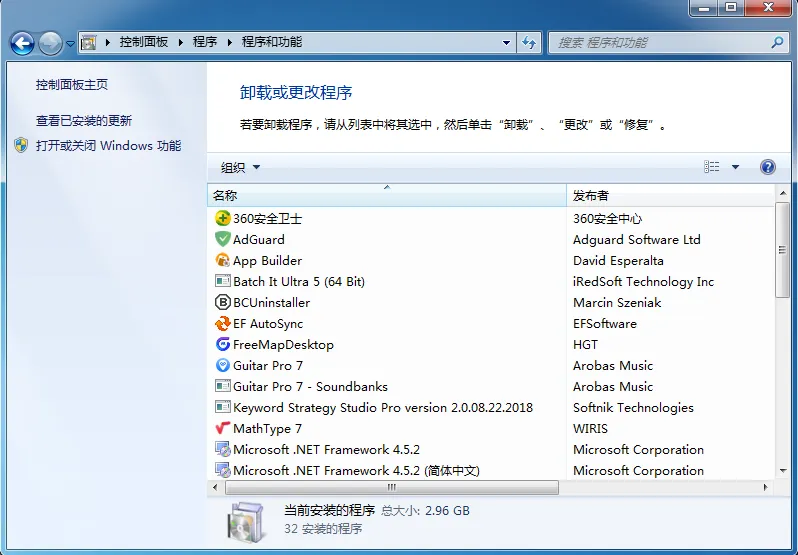
第三个是软件自带卸载程序,找到软件的安装目录,右键桌面图标打开文件所在位置,在文件夹内找到「uninstall.exe」「卸载.exe」文件,双击运行,按流程操作就可以了。 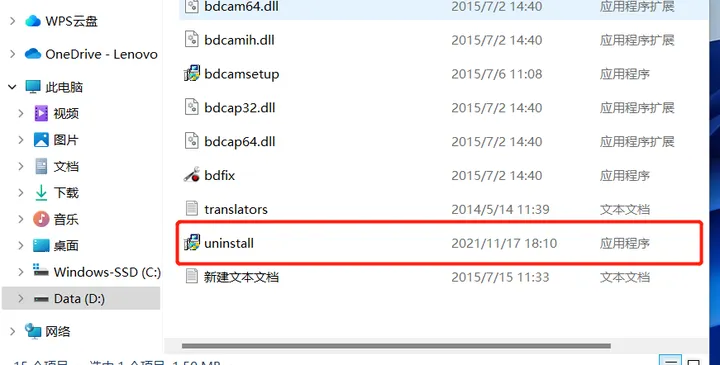
卸载完成后,要进行清理,确保没有残留,清理残留的文件夹,前往「C:\Program Files」「C:\Program Files (x86)」路径,删除软件同名残留文件夹。清理临时缓存,「Win+S」搜索「磁盘清理」,选择系统盘,勾选「临时文件」「缓存文件」完成清理。注册表的话要谨慎清理,一般人不建议操作。 卸载完成后记得重启电脑,把这些全部清空。 掌握这3种正确的卸载方法,然后做好后续的残留清理,这样的话就可以彻底删掉闲置软件、释放电脑储存空间,而且还能避免系统报错、文件残留。千万别再直接删桌面图标了,安全卸载和干净清理,电脑运行更流畅的保障。 大家新年快乐!万事如意! 喜欢的点击下方名片,关注我,每天为你带来新的电脑实用技巧