ARTICLE · 1444557
新电脑到手先别用!这 6 步设置做错,电脑越用越卡
新手必看 · 15 分钟搞定,电脑快一半、用得久一倍
刚拆封的新电脑,第一件事不是装游戏,而是把基础设置做对。本文手把手带你走完6个必做步骤,15分钟搞定,电脑快一半、用得久一倍。
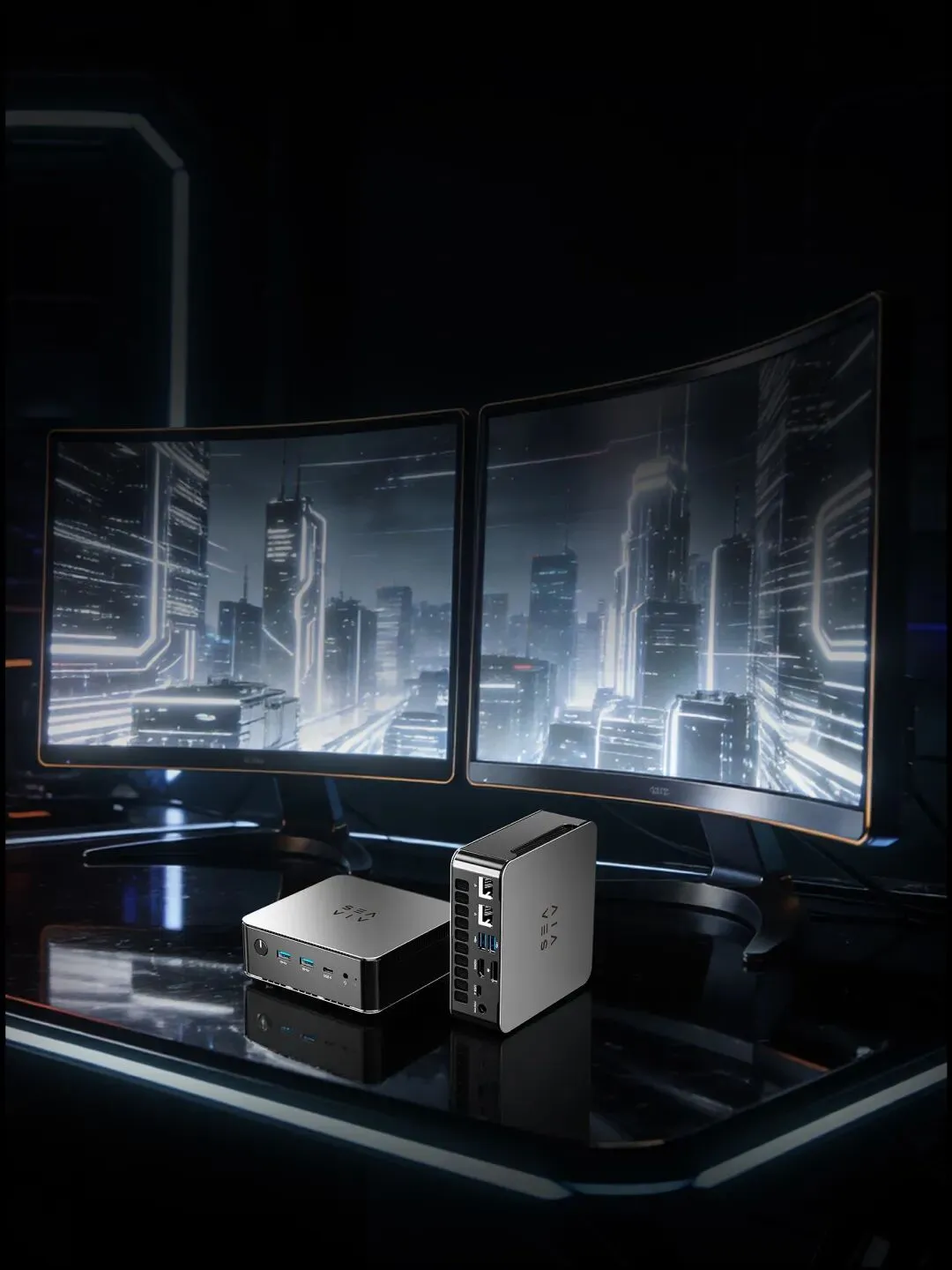
新电脑到手,开机那一下的仪式感谁都懂。但很多人第一件事就是下载游戏、看视频,结果没几天就卡顿、弹窗满天飞、C 盘飘红。
其实新电脑最该做的,是开机后的前15分钟设置 。这几步做对了,电脑至少多用好几年。下面6步,建议收藏照着做。
第一步:联网后先更系统,别跳过
Windows 拿到手第一件事:连 Wi-Fi → 设置 → Windows 更新 → 全部装完。
很多"新电脑卡"的问题,其实只是驱动和系统没更新。更新完重启一次,体感能快一截。
第二步:卸载"出厂全家桶"
新电脑预装的杀毒、管家、试用版 Office 之外的推广软件,大多用不上还占资源。
• 开始菜单右键 → 卸载,逐个清理
• 重点看任务栏和桌面有没有"购物""游戏中心"类图标,能卸就卸
提示:不确定能不能卸的,先搜一下名字再决定。
第三步:把文件存到D盘,救活C盘
默认"桌面/文档/下载"都在C盘,时间一长C盘爆满,电脑就卡。
此电脑 → 右键"文档/下载/桌面" → 属性 → 位置 → 移动到D盘
一步操作,日后少踩无数坑。
第四步:电源模式调成"最佳性能"
插电用时,系统默认"平衡"会降频省电。
设置 → 系统 → 电源 → 额外电源设置 → 选"高性能 / 最佳性能"
打游戏、剪视频时尤其明显。用电池时再切回平衡省电。
第五步:打开"存储感知"自动清垃圾
设置 → 系统 → 存储 → 开启"存储感知"
临时文件、回收站过期内容会自动清,不用你手动管。
第六步:装一个浏览器 + 一个压缩软件就够
别一上来装五六个管家。Chrome / Edge + 7-Zip / Bandizip,轻量够用。
原则:能少装一个是一个。
这6步做完,你的新电脑才算"真正属于你"。下一篇我们聊进阶玩家怎么把电脑调成"私人定制款"。