ARTICLE · 1467923
AI 会干活,可文件还在来回搬

前几章给 AI 装了不少东西:技能让它会做事,连接器让它拿得到外部数据,灵感让新手不必自己写第一句话。
可日常办公里最高频的动作,跟这些都不太一样——找文件,处理,再存回去。
以前这三步得在好几个应用之间切:打开浏览器找文件、下载、用工具处理、再上传回去。文件没变,人来回搬了好几趟。第 7 章讲的资料库,就是来抹掉这些动作的。
资料库等于不用手动下载、不用手动上传、不用频繁切应用的 AI 文档工作台。
01 最高频的三步,以前要切好几个应用
课程把整章压成一条三步链路:取资料 → AI 加工 → 存回沉淀。
取资料,是搜索即找到、点击即预览,不用打开浏览器去文档网页里翻;AI 加工,是直接在任务里引用文件,让 AI 总结提炼、改写分析,不用复制粘贴内容;存回沉淀,是产物一键上传到云端文档永久保存,不用手动上传。
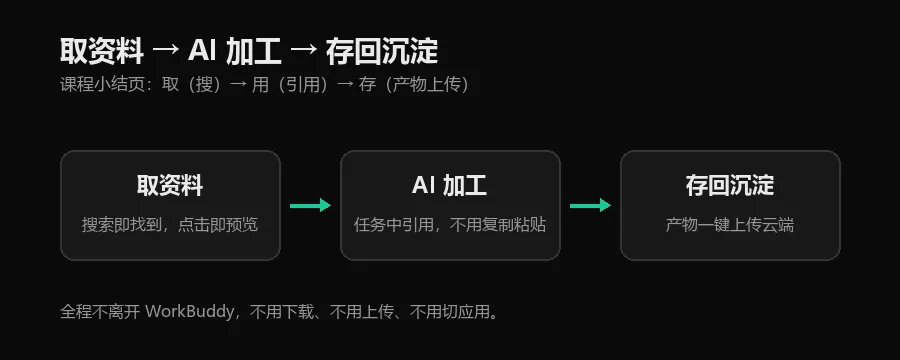
图 1|课程小结页的「取用存」闭环。示意图,非界面截图
取资料、AI 加工、存回沉淀——这三步第一次被放进同一个界面。
课程还列了四条优势,一句话一条:AI 和文档深度集成,搜索即找到、点击即预览、一键即开工;产物一键存回,取用存才是完整闭环;本地文件也支持,Word、Excel、PPT、PDF 都能勾选添加到任务;账号灵活换绑,可解除绑定、可换绑其他账号。
02 连的是三个平台,各有各的位置
资料库目前接入三大知识来源,各有侧重。
腾讯文档是最熟悉的在线协作文档平台,支持 Word、Excel、PPT、PDF 等多种格式,支持实时协作编辑与版本管理,也是资料库最早接入的平台;连上之后可以直接搜索、引用、存回里面的所有文件。
ima 知识库是腾讯推出的 AI 驱动个人知识管理平台,核心能力是智能检索与知识萃取:上传的文档、笔记、研究资料,AI 会自动提取关键信息并做知识分类,适合需要深度知识管理的人。
乐享知识库是腾讯旗下的企业知识社区平台,价值在团队协作——团队文档沉淀、知识问答、经验分享,构建企业级的知识资产体系化管理。
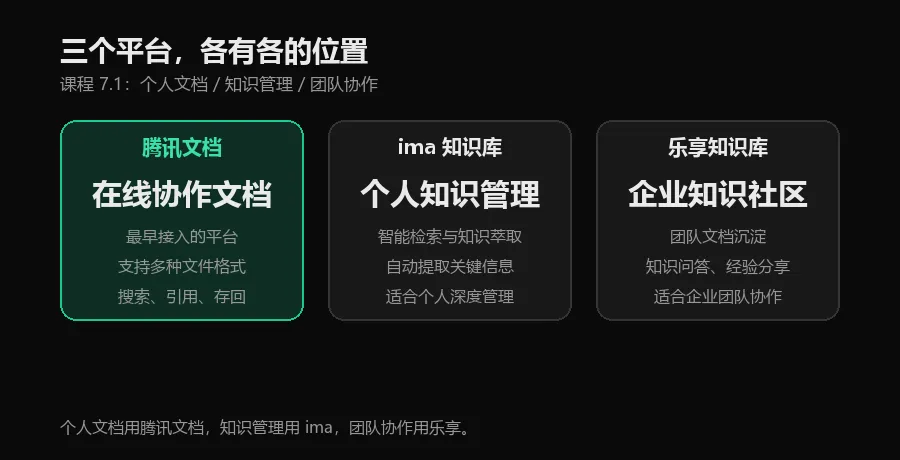
图 2|按课程 7.1 整理:三个平台各有侧重,第四张卡片留给持续扩展。示意图,非界面截图
课程还留了一张「持续扩展」的卡片:平台生态在持续丰富,更多知识平台正在接入。所以具体支持哪些,以实际页面为准,不必背。
03 四步连上腾讯文档,不到一分钟
课程给的四步骨架很规整:选择 → 授权 → 扫码 → 完成。
第一步,左侧边栏点「更多」弹出资料库入口,页面会展示可连接的文档平台,点腾讯文档卡片,能看到连接说明和权限范围的简要介绍。
第二步,点「立即前往授权」触发 OAuth。系统会展示两类核心权限:读取文档内容(读取各类型文件、文件夹及具体内容)、编辑与管理文件(查看、编辑、创建及管理)。
第三步,微信扫码或 QQ 扫码登录,选绑定了腾讯文档的那个账号;如果之前浏览器已登录过,已登录账号会自动出现,直接选就行。扫码后在手机确认授权,可能还会弹附加授权确认,点同意。
第四步,回到资料库页面,腾讯文档里的文件列表就在那儿了。课程给的耗时是全程不到一分钟;连上后左上角还能新建或上传多种格式文件。
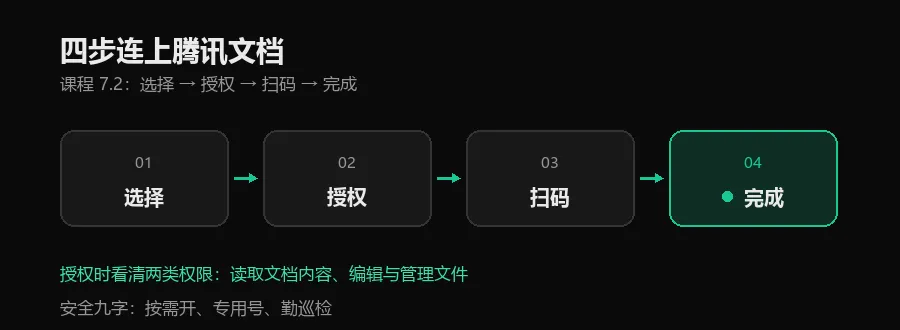
图 3|课程 7.2 的四步授权骨架。示意图,非界面截图
授权这一步值得多停一停。课程说得很直白:一旦授权,系统就能代你访问文件,权限不小。于是给了三条铁律——
· 按需授权:只开当前业务真正需要的,遵循最小权限原则;不确定的权限先不给。· 用专用账号:别把个人主账号绑上去,建议独立服务账号,出问题好隔离、好追溯。· 定期巡检失效连接:OAuth 连接是有生命周期的,账号离职、权限变更、token 过期,连接可能还挂在列表里,定期清掉。
权限给多了不是方便,是风险。
04 找文件有两种方式,别只用一个
资料库给了两种查找方式,适用场景完全不同。
语义搜索:新建一个任务,直接用自然语言描述想要什么文档。比如「上周的会议纪要」「小王写的项目方案」,或者「帮我搜索腾讯文档里关于 WorkBuddy 的文件」。它不依赖精确关键词,描述性语言也能匹配,适合不记得文件名、只记得大概内容的时候。
关键词搜索:在资料库主页右上方的搜索框输入关键词回车,精确匹配。比如输入「黑客松」,会列出标题或内容包含这几个字的文件。搜索框旁还能切换两种维度——按文档标题匹配文件名、按文档所有者匹配作者。知道文件名或知道是谁写的,用它更快。
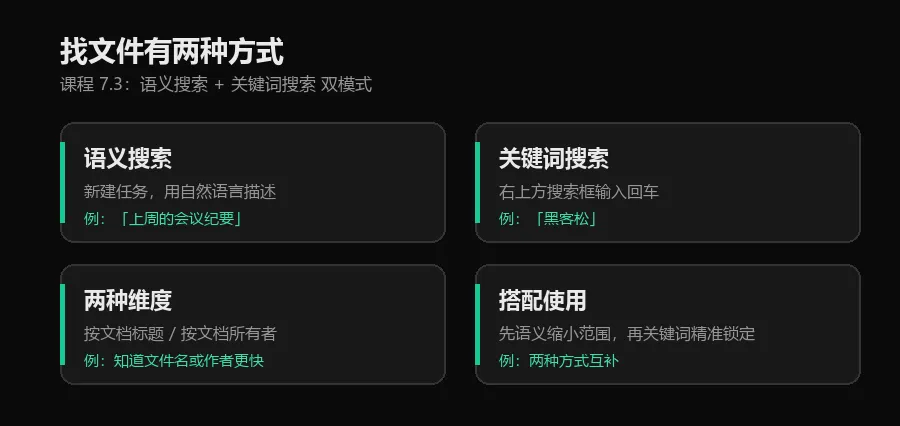
图 4|两种搜索与各自的适用场景,按课程 7.3 整理。示意图,非界面截图
不记得文件名用语义搜索,记得文件名或作者用关键词搜索。
两者还能搭配:先用语义搜索缩小范围,再用关键词精准锁定。课程小结里那句「语义搜索 + 关键词搜索 双模式」,说的就是这个组合。
05 引用、加工、存回,闭环才算跑完
找到文件之后,怎么把它交给 AI?课程演示的是勾选添加:在资料库里找到对应文件、勾选、点「添加到任务」,文件就进了当前任务。
接着在输入框里说清楚要 AI 做什么。课程举的例子有「帮我总结要点」「提取表格数据」「改写成商务语气」,实操演示用的提示词是:
加工完成后,右侧产物面板就能看到生成的文件,点击可直接预览。Word 之外,Excel、PPT、PDF 也都支持。
最后是存回:在产物面板找到想保存的文件,点「上传到云端」,选择要存到哪个资料库——腾讯文档、ima 或乐享,课程实操选的是腾讯文档;上传成功提示「已保存」,去对应平台的「我的文档」就能找到。
把整条链路连起来看,就是:资料库本地文件 → 添加至任务 → 业务处理 → 产物存回资料库。产物可追溯,全程不用切应用。
还有个兜底动作:不用了就解绑。进入资料库、点对应已绑定文档、右上角「解除绑定」、确认,授权立即失效;想再用,重走一遍授权和登录即可。
解除绑定只是断开连接关系,不会删除资料库里的任何文件。
数据都还在云平台里,完好无损——这句是课程特意加重提醒的。
06 收束:回去跑通一次取用存
整章五个收获压成四句话:本质是 AI 与文档深度集成的工作台,不用下载、不用上传、不用切应用;闭环是取资料、AI 加工、存回沉淀;搜索是语义加关键词双模式;运维是按需授权、可解绑、定期巡检。
课程另给了四条最佳实践,照抄就能用:
1. 权限最小化:初次连接只授权必要权限,按需增补。只想让 AI 读取做总结,就先只给读取权限。2. 账号专用化:用工作专用账号连接,别和个人账号混用。3. 产物分类沉淀:存回时按项目命名文件夹,便于检索和团队共享,比如「项目X2026」。4. 定期巡检:月度检查连接状态,及时处理过期或失效授权。
找文件不是终点,把成果沉淀回去才是。
前几章是给 AI 装能力,这一章是给文档接上回路。能力再强,成果留不下来,下次还得从头再来一遍。
给一个具体动作:今天回去连一下腾讯文档,四步、不到一分钟;然后跑一次完整链路——搜一个文件、添加到任务让 AI 总结、再把总结存回资料库。跑通一次,就明白「取用存」为什么顺手。下一章讲自动化,让重复性任务自己跑起来。
你最想先把哪类文档交给 AI 处理——会议纪要、项目方案,还是数据表格?留言告诉我,我挑需求多的那类出下一篇实操拆解。
#WorkBuddy#资料库#腾讯文档#ima知识库#取用存闭环#AI办公#语义搜索
本文基于腾讯云培训认证「WorkBuddy OPC 认证课程 · 第 7 章 资料库」整理,配图为示意,非界面截图;界面与功能以实际版本为准,操作请自行核对。