ARTICLE · 1469457
KUKA KRC5-2系列|04 首次上电与手动调试 (附软件下载链接)
第一次按下电源开关之前,手册要求先过一遍 7 项检查;开机后 20—30 秒的加载过程里,4 个指示灯会告诉你系统走到了哪一步。这一篇串成一条完整链路:开机前检查 → 上电与休眠 → 指示灯判读 → 示教器 → 手动点动 → iiQWorks 安装、授权、连接与软件包管理。
本篇看点
开机前 7 项检查,安全防护有效、危险区无人是硬前提 开机按「I」、关机按「O」;长按 ≥2 秒休眠,短按 <2 秒唤醒 启动成功:LED_2 亮、其余灭;启动失败:LED_1 + LED_3 亮 SmartPAD Touch Plus:IP54、1280×800、约 1.3 kg,使能必须按到半程 iiQWorks 三件套:Sim / Cockpit / BasicCatalogEditor KSI 调试口按手册指定地址连接,装到 iiQWorks ≠ 装进控制器
4.1 开机前 7 项检查
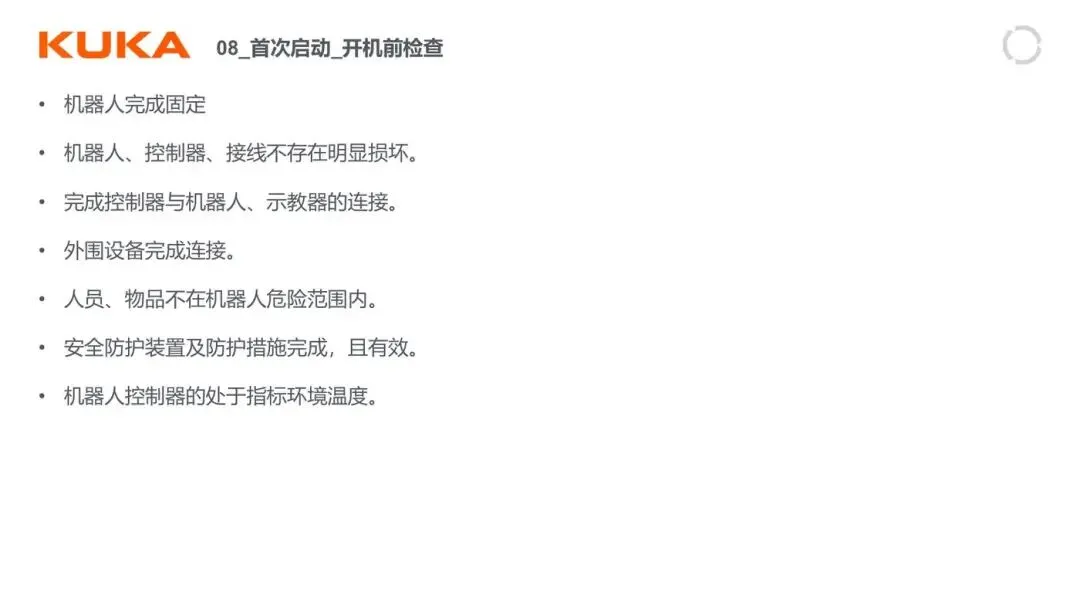
所有电气连接完成后才能启动设备。手册第 22 页列出的开机前检查如下,逐项确认后再上电:
机器人完成固定。 机器人、控制器、接线不存在明显损坏。 完成控制器与机器人、示教器的连接。 外围设备完成连接。 人员、物品不在机器人危险范围内。 安全防护装置及防护措施完成,且有效。 机器人控制器处于指标环境温度。
注意| 安全防护与危险区清场不是形式项。后续手动点动、零点标定、程序试运行都建立在这两条之上。
4.2 上电、休眠、唤醒与关机
电源开关 Q1 位于控制器正面面板左上方,右侧是带背光的休眠按钮与指示灯区域。启动后控制器开始加载操作系统和控制软件,约 20—30 秒。
首次开机走电源开关启动;停产或调试间歇用休眠,避免反复上下电。 休眠 / 唤醒的分界就是 2 秒,操作时别按在临界值上。
4.3 4 个指示灯:把启动过程读出来
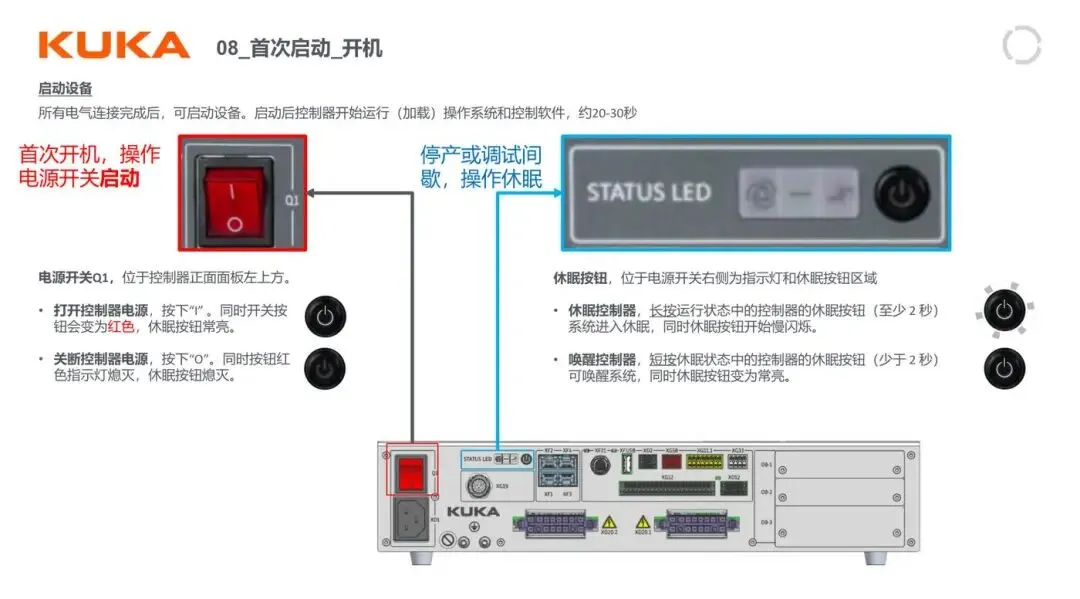
示教器接口上方共 4 个指示灯(含可发光休眠按钮),灯组组合与行为对应不同运行状态。
关机:LED_1—LED_4 全灭;休眠:LED_1—LED_3 灭、LED_4 闪。 开机阶段依次为 R5 引导激活(LED_3 亮)、A72 SPL 引导激活(LED_2、3 亮)、A72 U-Boot 引导激活(LED_1—3 亮)、Linux 启动(4 灯全亮)。 启动成功:LED_2 亮,LED_1、3、4 灭;启动失败:LED_1、3 亮,LED_2、4 灭。 运行:手动 T1/T2 模式仅 LED_2 亮;内部/外部自动模式 LED_1、2 亮。 关闭电源过程中 LED_2 慢闪。
4.4 认识 SmartPAD Touch Plus
示教器是后续所有手动操作、标定、配置的入口。手册给出的硬件规格:显示控制系统 UI 界面;6D 鼠标可取消以节省成本;防护等级 IP54(USB 盖关闭后);彩色电容屏 1280×800;重约 1.3 kg。
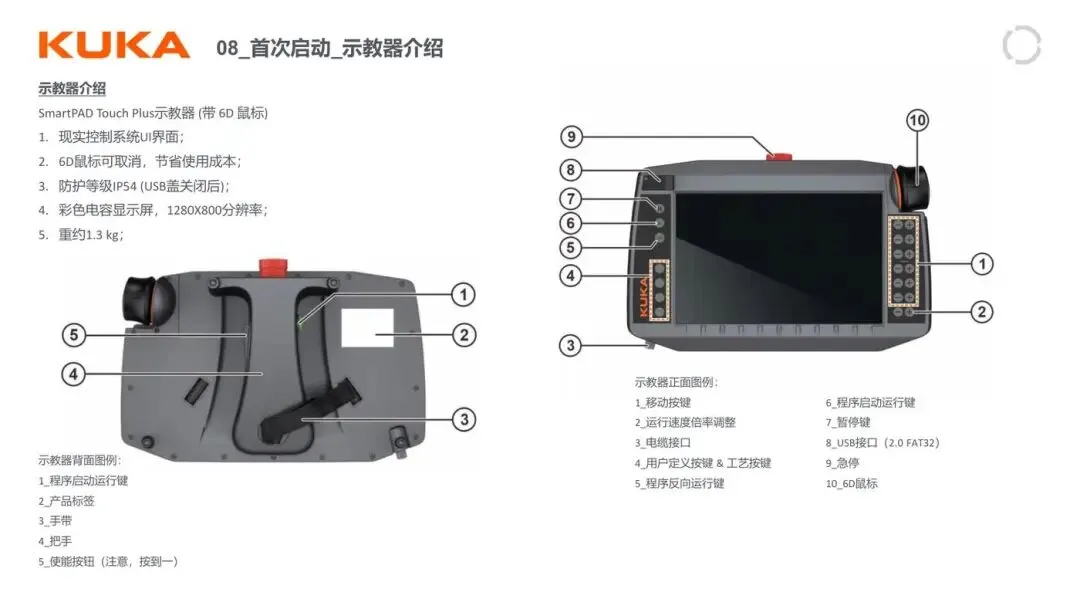
注意| 使能按钮要注意「按到一半」——半程才是上使能,按到底或完全松开都不会给驱动上电。这是后面手动运行的关键动作。
4.5 手动运行机器人:三步,一步都不能省
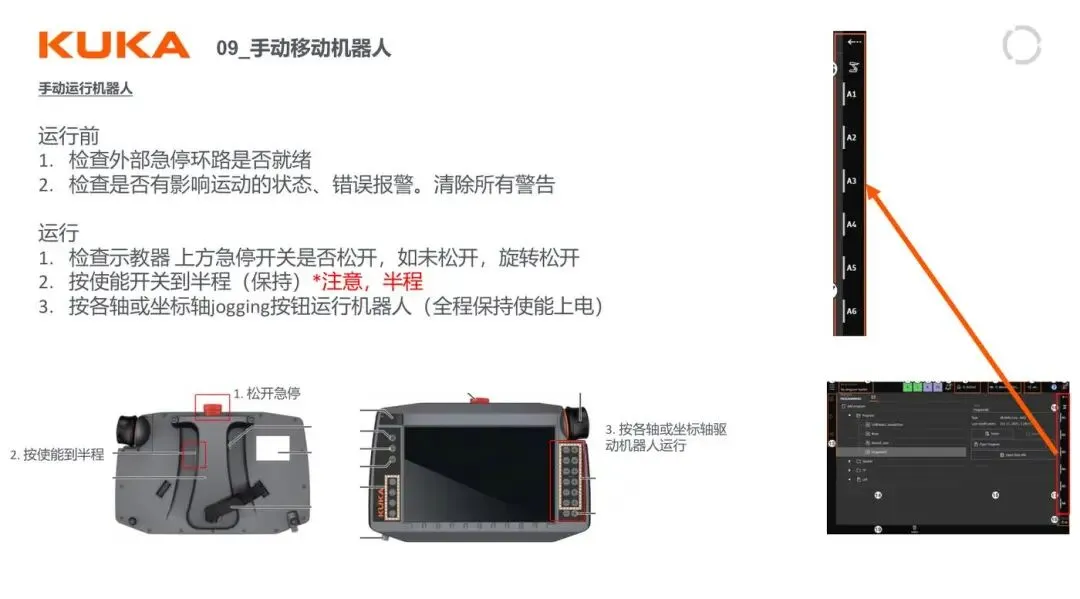
手册把手动运行拆成运行前与运行两个阶段。
检查外部急停环路是否就绪。 检查是否有影响运动的状态、错误报警,清除所有警告。 检查示教器上方急停开关是否松开,未松开则旋转松开。 按使能开关到半程并保持。 按各轴或坐标轴 jogging 按钮运行机器人,全程保持使能上电。
4.6 操作界面与主菜单:先找到「编程」和「3D 视图」
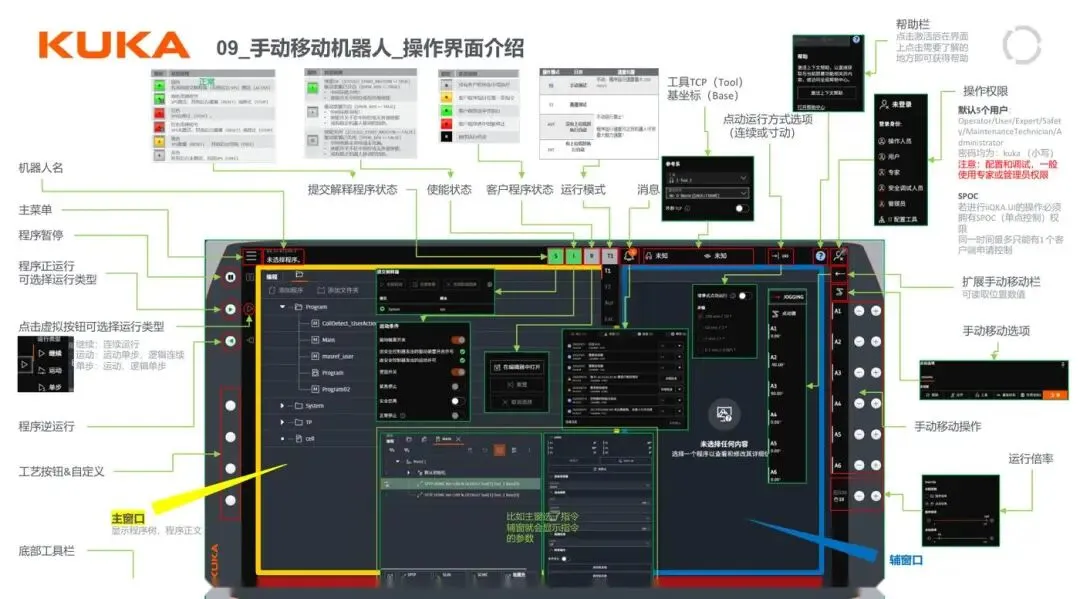
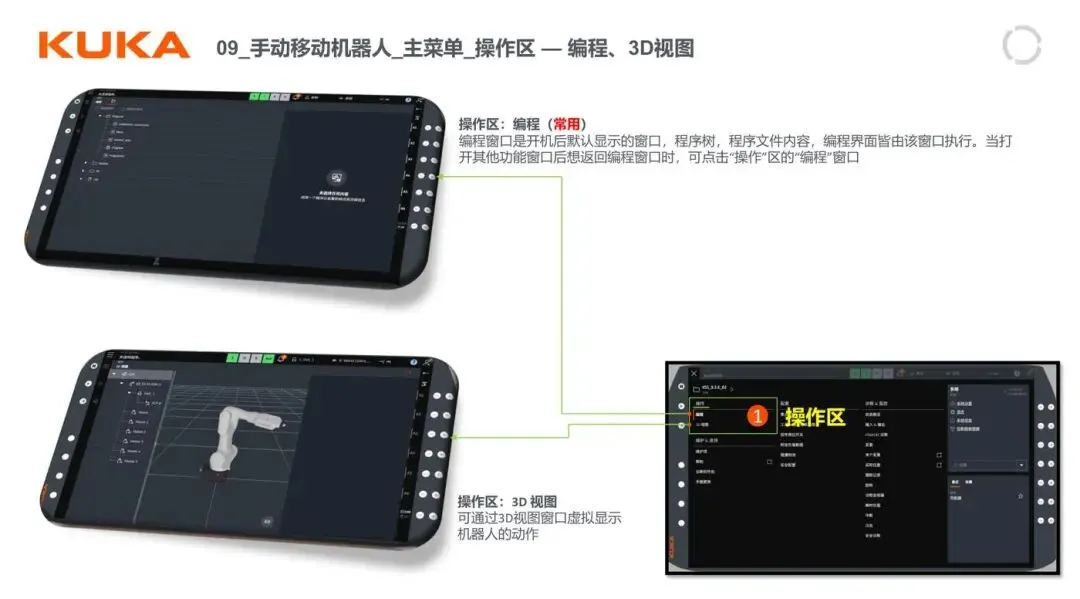
操作界面包含主菜单、程序状态、运行倍率、手动移动选项与扩展手动移动栏、工具 TCP(Tool)与基坐标(Base)、消息与帮助栏等。手册还提示了两个容易踩坑的权限点:
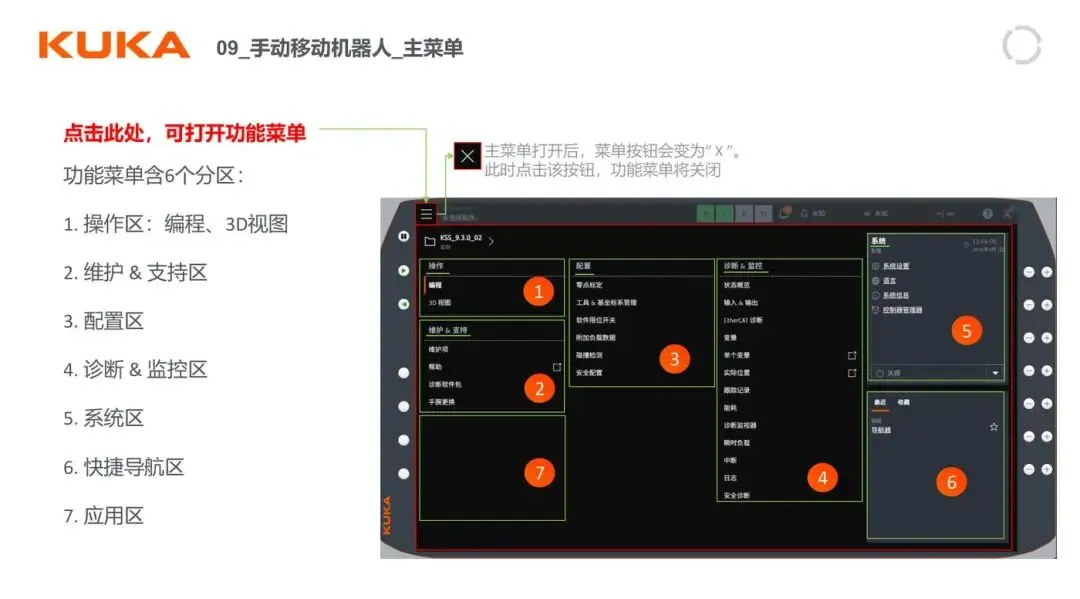
系统提供多层级用户组,配置和调试一般使用专家或管理员权限;具体用户组命名、默认凭据与权限说明以官方手册为准,投产前请按企业安全策略修改并妥善保管默认凭据。 iiQKA.UI 操作必须拥有 SPOC(单点控制)权限,同一时间最多只能有 1 个客户端申请控制。 主菜单打开后菜单按钮变为「X」,再点即关闭;功能菜单含操作区、维护 & 支持区、配置区、诊断 & 监控区、系统区、快捷导航区、应用区。 操作区:编程窗口是开机后默认窗口,程序树、程序文件内容、编程界面都在此完成;3D 视图可虚拟显示机器人动作。
4.7 iiQWorks 工具族:三款软件各管一段(附下载链接)
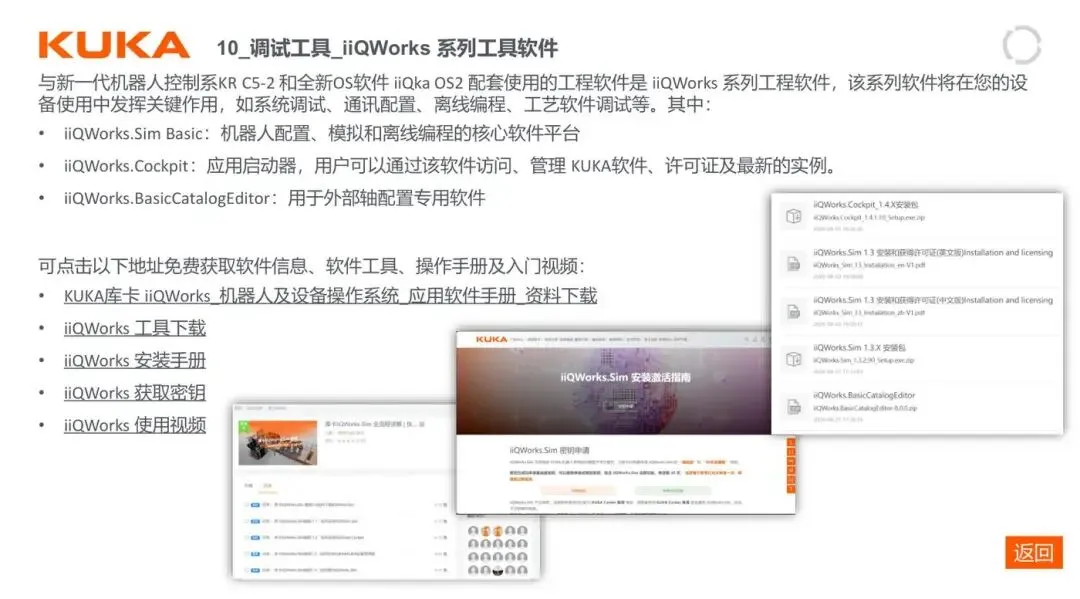
与 KR C5-2 和 iiQKA.OS 配套的工程软件是 iiQWorks 系列,覆盖系统调试、通讯配置、离线编程、工艺软件调试等场景。
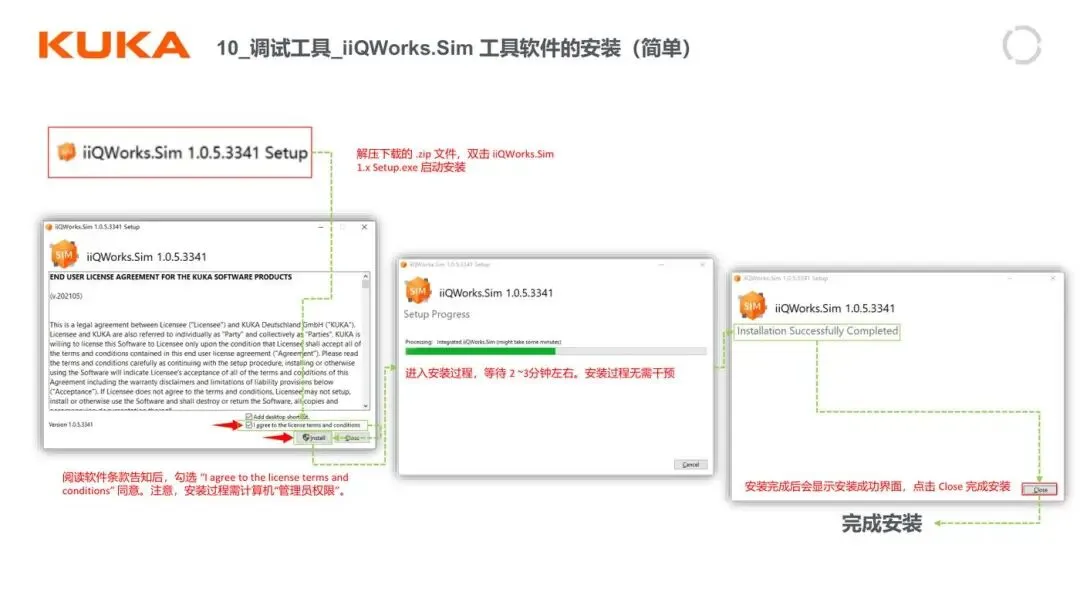
手册提供免费获取入口:软件信息与工具下载、iiQWorks 安装手册、iiQWorks 获取密钥、iiQWorks 使用视频。 Sim 安装:解压 zip → 双击 iiQWorks.Sim 1.x Setup.exe → 勾选同意许可条款(需计算机管理员权限)→ 约 2—3 分钟自动安装 → Close 完成。
链接:https://pan.baidu.com/s/1rxtpO0Ku_Clm7deESvtikg?pwd=hkc5 提取码:hkc5
4.8 授权与 Advance:选对方式少走弯路
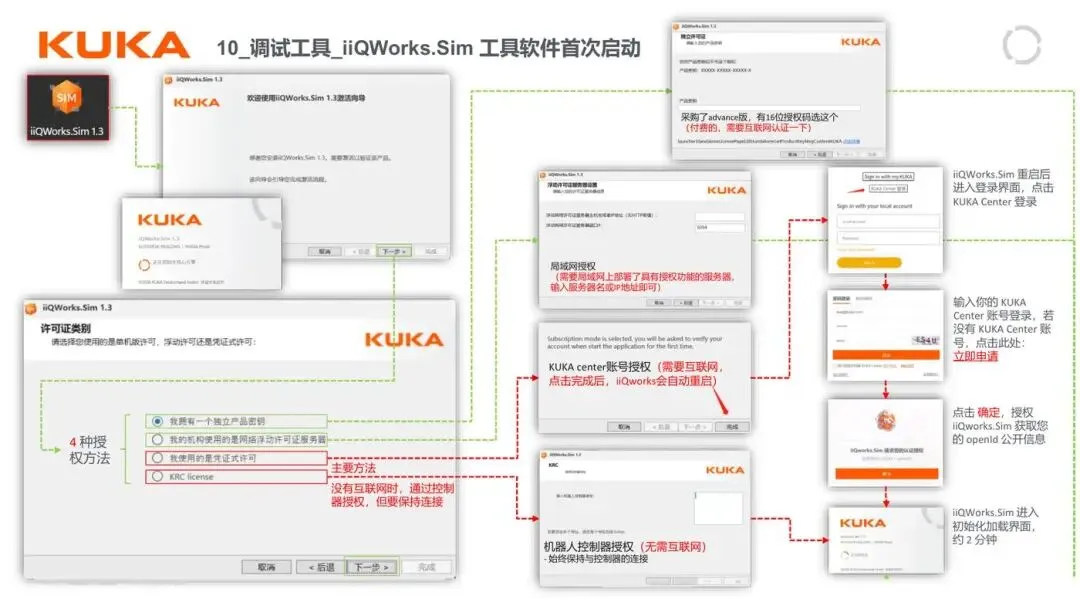
首次启动重启后进入登录界面,4 种授权方式适用场景不同:
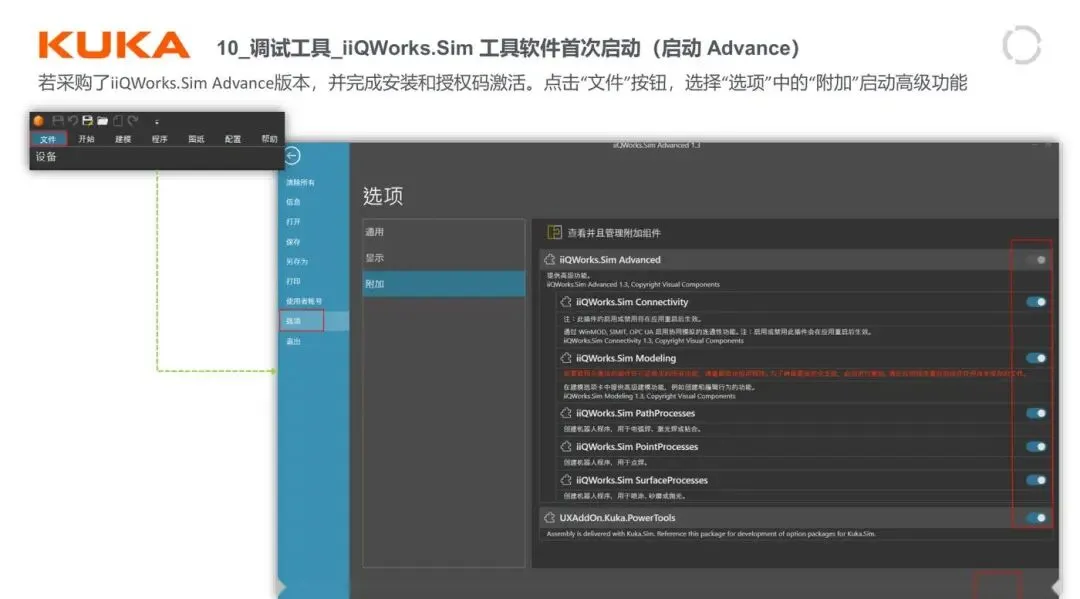
机器人控制器授权:无需互联网,但必须始终保持与控制器连接,是无网络环境的主要方法。 KUKA Center 账号授权:需要互联网,点击完成后 iiQWorks 自动重启;登录后获取 openId 公开信息,初始化加载约 2 分钟。 16 位授权码:采购了 Advance 版本、需联网认证。 局域网授权:局域网内需部署带授权功能的服务器,输入服务器名或 IP 即可。 若采购了 Sim Advance 并完成授权码激活,在「文件 → 选项 → 附加」中启用高级功能。
4.9 连接控制器:让调试计算机连上 KSI
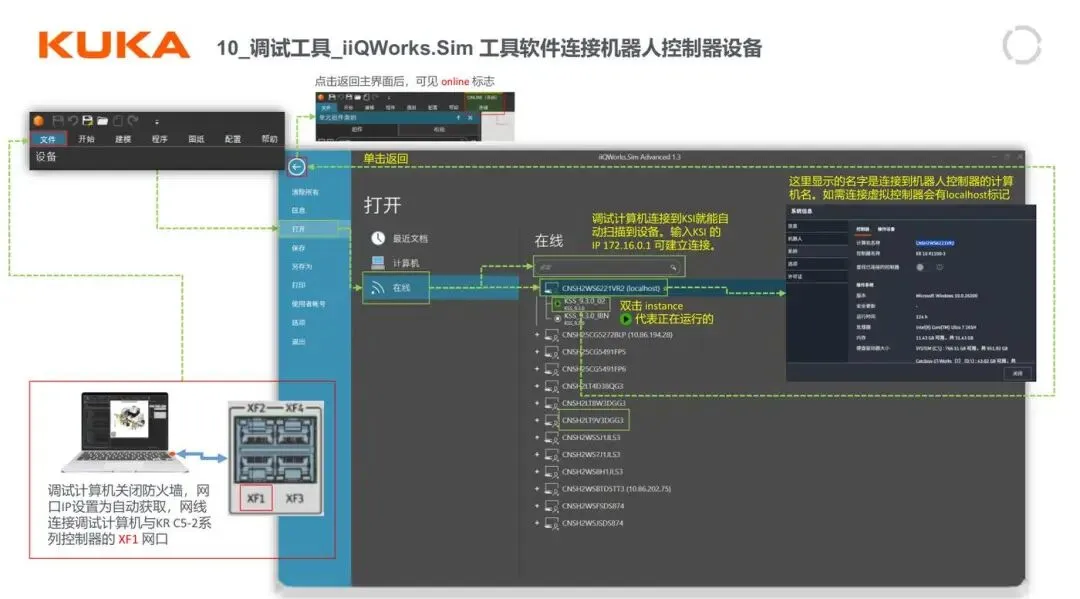
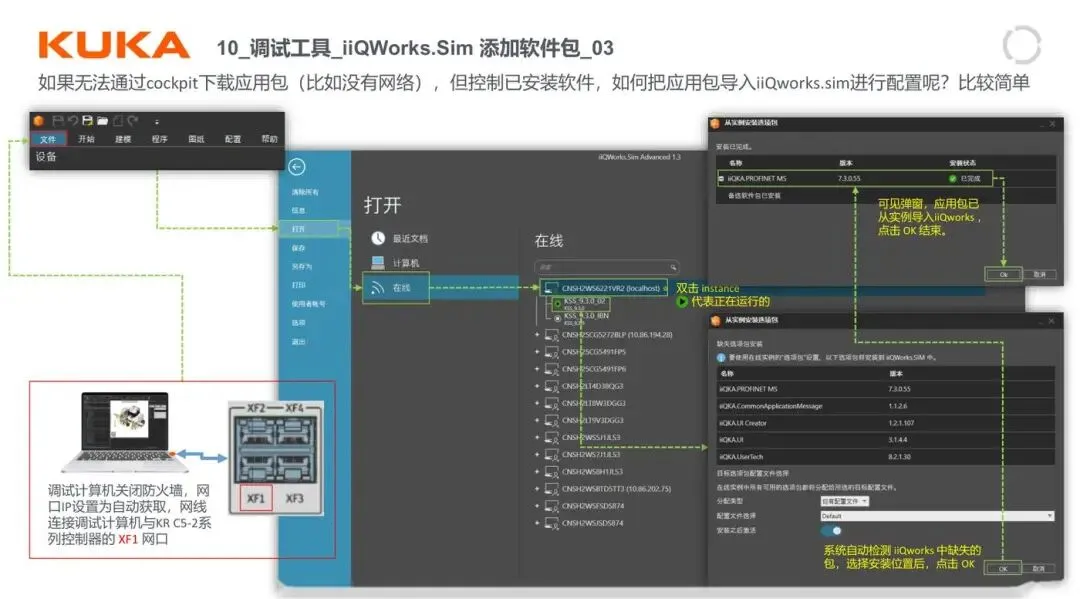
调试计算机网口 IP 设为自动获取、关闭防火墙,用网线连接调试计算机与 KR C5-2 系列控制器的 XF1 网口;调试计算机连到 KSI 后会自动扫描到设备,按手册指定的控制器服务地址即可建立连接。双击代表正在运行的 instance,返回主界面可见 online 标志;连接虚拟控制器时会有 localhost 标记。
4.10 软件包:装到 iiQWorks ≠ 装进控制器
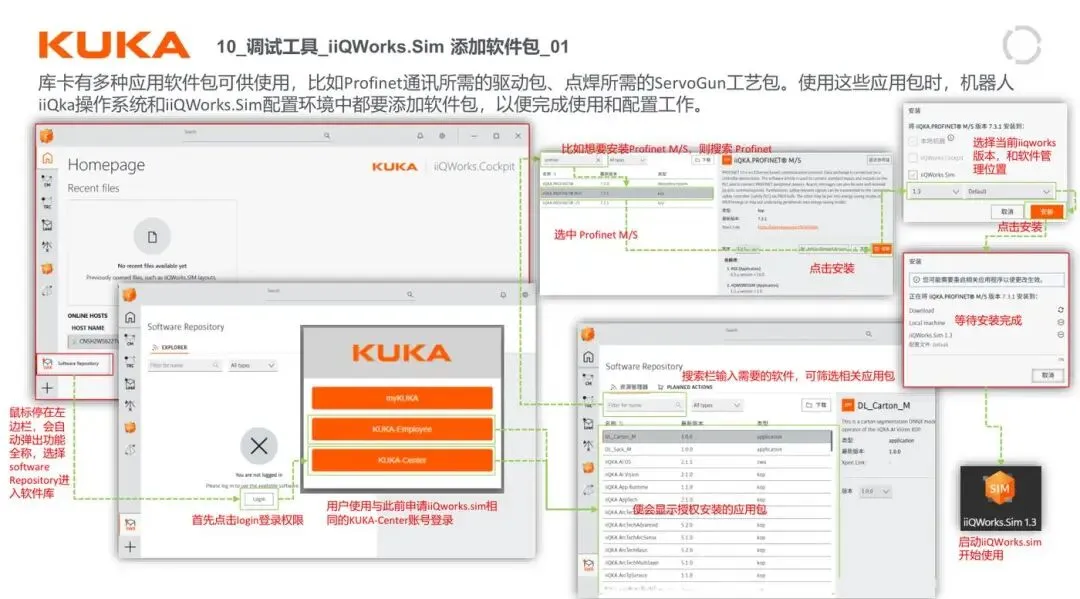
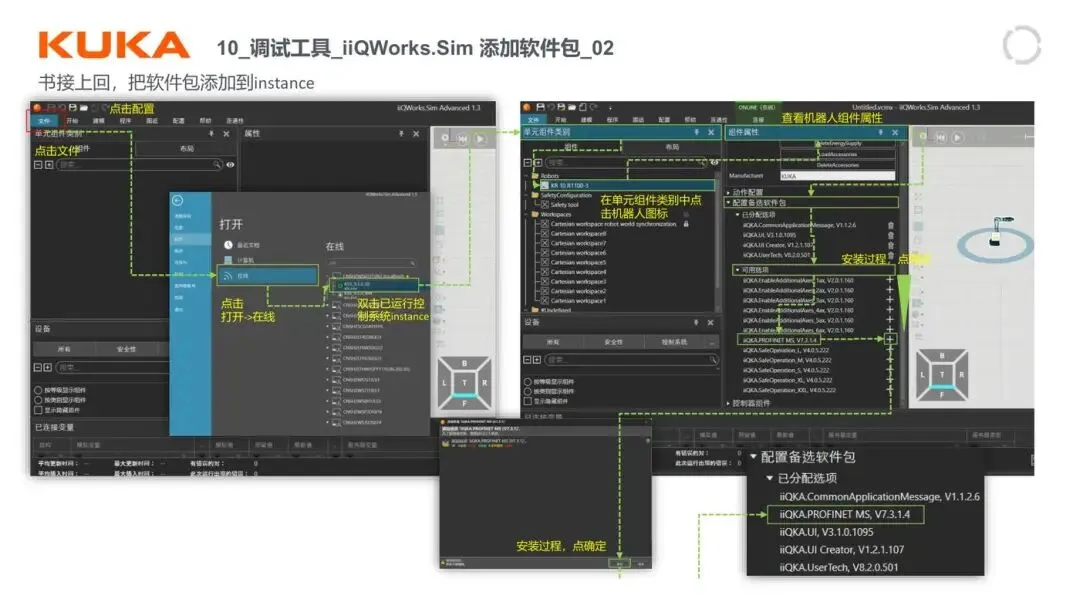
Profinet 通讯驱动包、点焊 ServoGun 工艺包等应用软件包,需要在机器人 iiQKA 操作系统和 iiQWorks.Sim 配置环境两边都添加,才能完成配置与使用。
无网络但控制器已装软件时:用网线连 XF1,双击在线 instance,系统会自动检测 iiQWorks 中缺失的包,选择安装位置并确认,应用包即可从实例反向导入 iiQWorks。
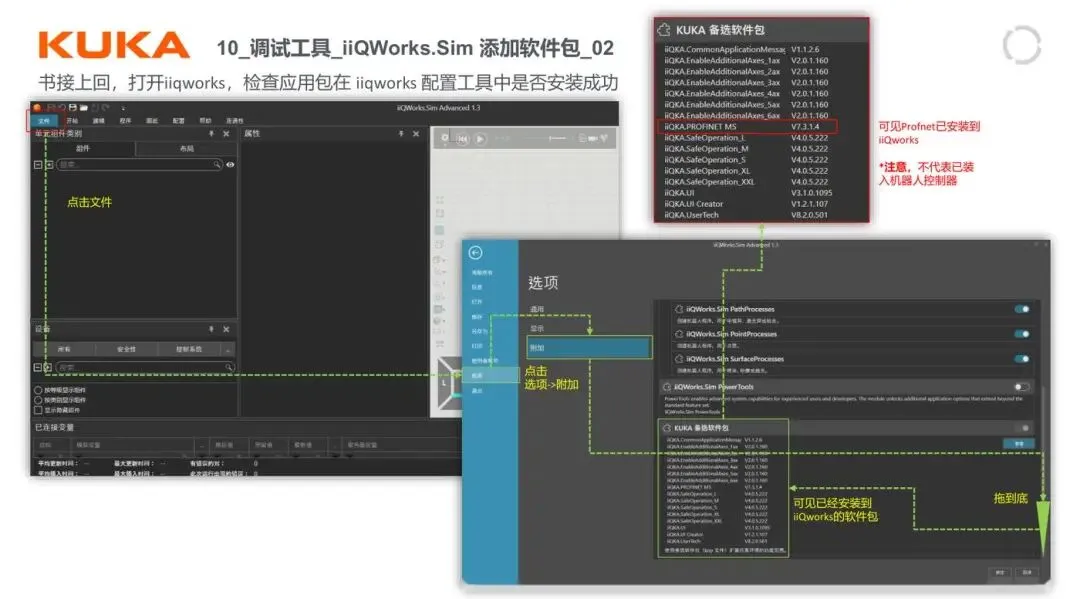
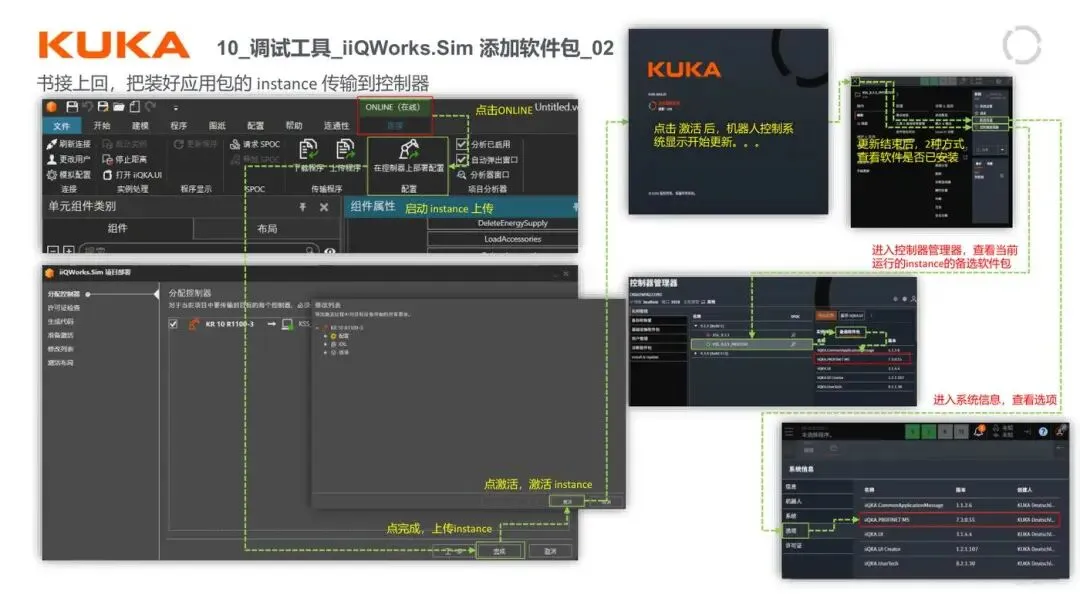
在 Cockpit 的 Software Repository 用与 Sim 相同的 KUKA Center 账号登录,搜索需要的软件包(如 Profinet M/S),选择 iiQWorks 版本与软件管理位置后安装。 打开 Sim,在「文件 → 选项 → 附加」底部确认应用包已安装到 iiQWorks 配置工具——手册特别标注:这并不代表已装入机器人控制器。 把软件包添加到 instance:文件 → 打开 → 在线 → 双击已运行控制系统的 instance → 配置 → 在单元组件类别中点机器人图标 → 查看组件属性并完成安装。 把装好包的 instance 传输到控制器:点击 ONLINE 启动上传 → 完成 → 激活,控制系统显示开始更新。 验证:进入控制器管理器查看当前运行 instance 的备选软件包,或进入系统信息查看选项。
注意| 软件包安装后必须完成「上传 + 激活」,否则配置只在调试计算机里,控制器端不会生效。
4.11 首次调试自检
7 项开机前检查全部通过,安全防护有效。 指示灯组合为「启动成功」状态,无故障灯。 示教器急停已松开,使能半程动作已现场确认。 SPOC 单点控制已获取,无第二个客户端争用。 Sim 已通过 XF1 与控制器服务地址在线连接,instance 处于 online。 所需软件包在 iiQWorks 与控制器两侧均已安装并激活。
下篇预告
设备能动了,还不能直接干活。下一篇《标定、坐标系与运动安全》讲零点标定三步法、TCP 与基坐标、外部工具与工件、软限位和碰撞检测——精度的地基在这里打好。
本文依据厂商《KR AGILUS-3 with KR C5 Micro-2 启动&配置手册》整理(具体版本以现场随机文件为准),具体参数以官方最新文档为准。