ARTICLE · 1473466
3个进阶技巧!让U盘急救工具箱更强大(多系统引导+网络功能+自定义插件)
👇 你的U盘急救工具箱还在"基础版"阶段吗?
• 只能启动一个系统,遇到不同故障就要重做U盘? • PE环境没有网络,无法下载驱动、连接远程服务器? • 工具列表固定不变,想添加自己常用的软件却无从下手? • 每次维护都要带好几个U盘,包里乱糟糟还容易丢?
别急!今天教你3个进阶技巧,把一个普通U盘升级成"全能急救工作站"!支持多系统引导、网络连接、自定义插件,让电脑维护效率直接翻倍,IT运维人员都在用!
🎯 为什么需要进阶版U盘工具箱?基础版U盘工具箱虽然能解决常见问题,但面对复杂场景往往力不从心:
• 兼容性局限:只支持Windows环境,遇到Linux系统崩溃就束手无策 • 功能单一:没有网络支持,无法在线更新工具、获取最新驱动 • 灵活性差:工具列表固定,无法根据个人需求定制 • 管理繁琐:多个系统需要多个U盘,携带和使用都不方便
掌握下面3个技巧,你的U盘工具箱就能从"瑞士军刀"升级成"移动维修站"!
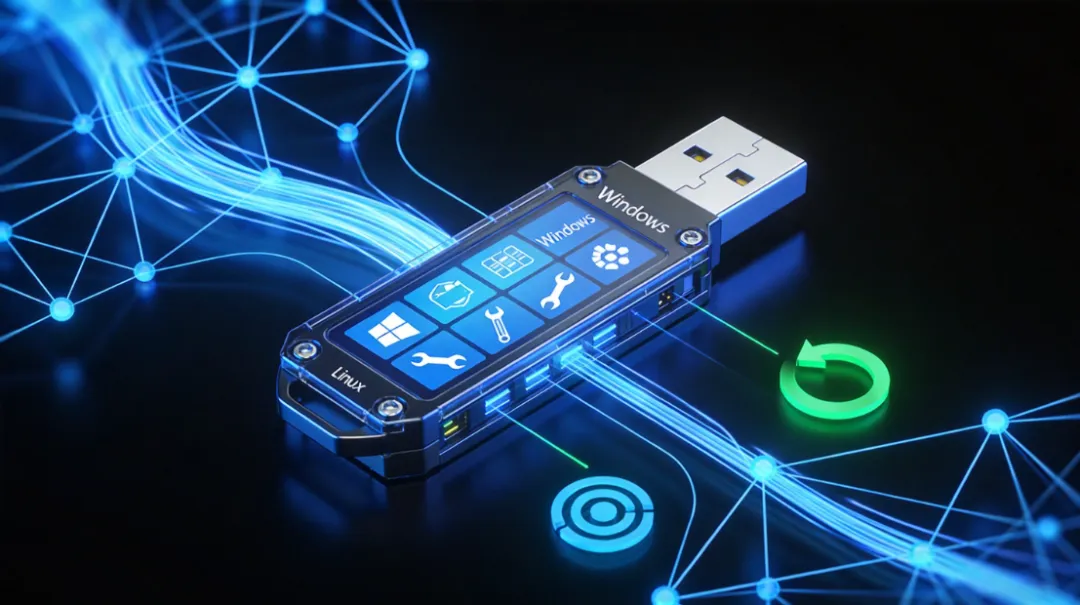
技巧一:Ventoy多系统引导,一盘搞定所有需求
💻 核心优势:无需反复格式化,直接拖放ISO文件就能启动
传统U盘制作工具最大的痛点是什么?每次只能做一个系统。想换系统?格式化重来!不仅耗时费力,还容易损坏U盘寿命。
Ventoy彻底改变了这个局面:
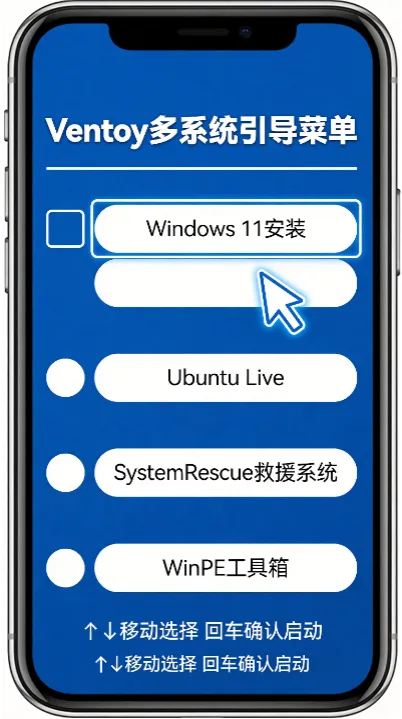
1. 一次安装,终身使用:只需在U盘上安装一次Ventoy引导程序 2. ISO即文件:直接把Windows、Linux、WinPE等ISO文件复制到U盘根目录 3. 启动时选择:开机后进入Ventoy菜单,用方向键选择需要的系统
操作步骤(Windows环境):
1. 下载Ventoy最新版(官网:https://www.ventoy.net/) 2. 以管理员身份运行 Ventoy2Disk.exe3. 选择你的U盘设备(⚠️ 务必确认盘符,操作会清空U盘数据) 4. 点击"Install"完成安装 5. 把各种系统ISO复制到U盘根目录
推荐必备ISO清单:
• Windows 10/11安装镜像(官方下载) • Ubuntu/Debian Live CD(Linux救援) • SystemRescue或Rescuezilla(专业修复工具) • HotPE或FirPE(WinPE急救环境) • MemTest86(内存检测工具)
进阶配置:创建目录分类管理
/ventoy/├── Windows/│ ├── Win11_23H2.iso│ └── Win10_LTSC.iso├── Linux/│ ├── Ubuntu_22.04.iso│ └── CentOS_Stream9.iso└── Tools/ ├── WePE_64.iso └── Clonezilla.iso✨ 成果:现在你的U盘可以同时启动Windows安装、Linux救援、专业修复工具,应对99%的电脑故障场景!
技巧二:为WinPE集成网络支持,打通在线救援通道
🔧 核心价值:让急救环境也能上网,实现远程协助、驱动下载
想象一下:电脑蓝屏需要特定网卡驱动,但PE环境无法上网;或者需要远程专家协助,但PE没有网络功能...这些"关键时刻掉链子"的情况,都可以通过网络功能集成解决。
实现原理:WinPE默认是精简环境,不包含完整的网络协议栈和网卡驱动。我们需要通过Windows ADK工具,手动注入必要的网络组件。
详细步骤:
1. 准备环境
• 下载并安装Windows ADK(评估和部署工具包) • 安装WinPE插件(ADK的可选组件) • 准备目标WinPE ISO文件(如HotPE、FirPE)
2. 提取和挂载WinPE映像
# 创建工作目录mkdir C:\WinPE_Customcd C:\WinPE_Custom# 提取WinPE文件copype amd64 C:\WinPE_Custom# 挂载映像DISM /Mount-Image /ImageFile:"boot.wim" /Index:1 /MountDir:"C:\WinPE_Custom\mount"3. 添加网络组件
# 添加基础网络包DISM /Image:"C:\WinPE_Custom\mount" /Add-Package /PackagePath:"C:\Program Files (x86)\Windows Kits\10\Assessment and Deployment Kit\Windows Preinstallation Environment\amd64\WinPE_OCs\WinPE-NetFx.cab"DISM /Image:"C:\WinPE_Custom\mount" /Add-Package /PackagePath:"C:\Program Files (x86)\Windows Kits\10\Assessment and Deployment Kit\Windows Preinstallation Environment\amd64\WinPE_OCs\WinPE-WMI.cab"# 添加网络驱动包DISM /Image:"C:\WinPE_Custom\mount" /Add-Package /PackagePath:"C:\Program Files (x86)\Windows Kits\10\Assessment and Deployment Kit\Windows Preinstallation Environment\amd64\WinPE_OCs\WinPE-StorageWMI.cab"DISM /Image:"C:\WinPE_Custom\mount" /Add-Package /PackagePath:"C:\Program Files (x86)\Windows Kits\10\Assessment and Deployment Kit\Windows Preinstallation Environment\amd64\WinPE_OCs\WinPE-Scripting.cab"4. 集成常见网卡驱动
从主板或笔记本官网下载最新的网卡驱动(.inf格式),然后注入:
DISM /Image:"C:\WinPE_Custom\mount" /Add-Driver /Driver:"C:\Drivers\Intel\e1d68x64.inf" /Recurse5. 保存并生成新ISO
# 卸载映像并保存更改DISM /Unmount-Image /MountDir:"C:\WinPE_Custom\mount" /Commit# 生成新ISOMakeWinPEMedia /ISO C:\WinPE_Custom C:\WinPE_Custom\Custom_WinPE.iso✅ 成果:你的WinPE现在具备完整网络功能,可以:
• 自动获取IP地址(DHCP) • 访问局域网共享文件夹 • 下载最新驱动和工具 • 连接远程桌面协助 • 访问在线病毒库更新
技巧三:自定义插件系统,打造个性化工具库
💡 核心思路:让工具箱"随需应变",集成你最常用的软件
每个人的使用习惯不同:程序员需要Git、VS Code;设计师需要PS、AI;运维需要Putty、Wireshark...基础版工具箱不可能满足所有人。
解决方案:利用WinPE的插件机制,创建个性化工具库。
HotPE插件系统(最推荐)
HotPE基于Edgeless插件生态,支持在线获取和离线安装:
在线获取(PE环境下):
1. 启动HotPE进入桌面 2. 打开"Edgeless Hub"应用 3. 浏览插件市场,一键安装: • 数据恢复:Recuva、TestDisk • 分区管理:DiskGenius、AOMEI Partition • 系统工具:DISM++、CCleaner • 网络工具:Putty、Wireshark、FileZilla • 编程开发:VS Code、Notepad++
离线安装(制作时集成):
1. 下载插件包(.7z或.cpkg格式) 2. 解压到HotPE的 Resources\Plugins目录3. 重新打包ISO文件
FirPE扩展方案
FirPE支持通过"外置工具包"方式扩展:
1. 在U盘创建 PETOOLS目录2. 将绿色版软件放入对应文件夹: /PETOOLS/├── DiskTools/ # 磁盘工具├── RecTools/ # 数据恢复├── NetTools/ # 网络工具└── SysTools/ # 系统工具3. FirPE启动时会自动扫描并加载
创建自己的"王牌工具包"
建议根据你的专业领域,预先准备:
通用必备:
• 7-Zip(解压全能) • Everything(文件搜索) • Notepad++(文本编辑) • Snipaste(截图工具)
IT运维增强:
• Putty/SSH客户端 • Advanced IP Scanner • CrystalDiskInfo • HWiNFO64(硬件检测)
数据急救包:
• TestDisk(分区恢复) • PhotoRec(文件恢复) • R-Studio(专业恢复)
🚀 成果:你的U盘工具箱现在完全个性化,包含你最熟悉、最常用的工具,工作效率大幅提升!
组合应用:打造终极急救工作站
⭐ 最佳实践方案:
1. 基础架构:使用Ventoy作为引导管理器 2. 核心系统:集成自定义网络版WinPE 3. 工具扩展:通过插件系统添加专业工具 4. 数据分区:保留部分空间存放常用驱动、文档
制作流程总结:
1. 安装Ventoy到64GB+高速U盘 2. 制作网络增强版WinPE(HotPE或FirPE) 3. 添加个人常用工具插件 4. 放入其他系统ISO(Windows、Linux安装盘) 5. 在数据分区存放"应急文档"文件夹
安全与注意事项
⚠️ 重要提醒:
1. 合法合规:仅用于自己或授权设备的维护 2. 数据备份:制作前务必备份U盘重要文件 3. 来源可靠:从官方渠道下载ISO和工具 4. 定期更新:每3个月更新一次系统和工具 5. 安全启动:某些设备需要配置Secure Boot
现在你拥有...
🚀 终极急救能力:
• 多系统兼容:Windows、Linux、专业工具一U盘搞定 • 网络连通性:PE环境也能上网,实现在线救援 • 个性化定制:工具列表完全按需配置 • 高效管理:告别多个U盘混乱,一U盘走天下
2026年了,电脑维护不再需要繁琐的工具箱和专业门槛。掌握这3个进阶技巧,你的U盘急救工具箱就能从小工具升级为专业工作站,不仅自己用着顺手,还能在关键时刻帮助家人朋友!
⭐ 今天就开始升级吧!从最简单的Ventoy开始,一步步添加网络功能和插件,打造属于你的全能急救U盘!
💬 你的U盘工具箱现在是什么水平?有什么特别想添加的功能或工具?留言分享,我们一起完善!
相关文章
感谢你读到这里,不如关注一下👇
如果你觉得这篇文章对你有帮助,别忘了点赞、分享和推荐哦!让更多的人受益。