乐于分享
好东西不私藏

【Word学习技巧】word中字体怎么无限放大?

【Word学习技巧】word中字体怎么无限放大?

在Word中,若想将字体无限放大(超过默认最大字号“初号”),可通过以下两种方法实现:
方法一:直接输入数字设置字号
步骤1:输入文字并选中
在Word文档中输入需要放大的文字,用鼠标拖动选中目标文字内容。
步骤2:进入字号编辑状态
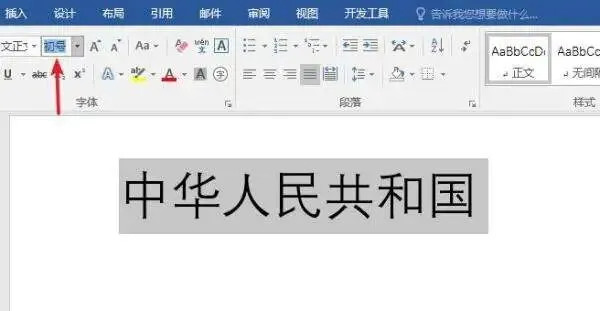
点击菜单栏中的“字体”选项,在弹出的字体设置框中,找到“字号”输入框(默认显示数字或字号名称,如“五号”“初号”),点击该输入框使其进入可编辑状态。
步骤3:输入自定义数字并确认
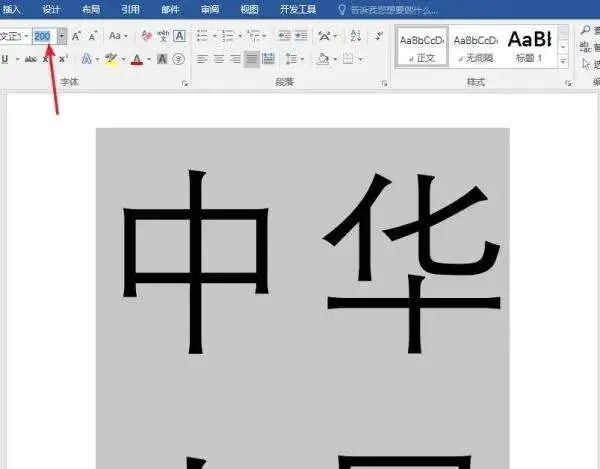
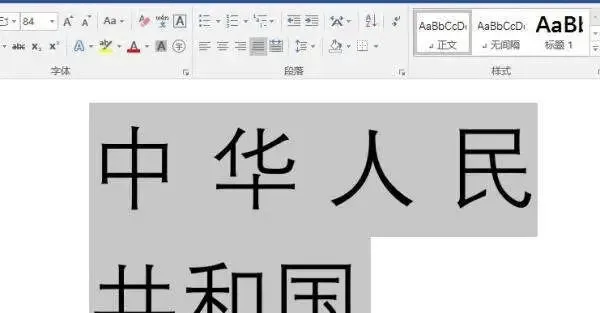
在字号输入框中直接输入任意数字(如“200”“500”等,数值越大字体越大),输入完成后按回车键确认设置。此时,选中的文字会按照输入的数字大小进行放大。
方法二:使用快捷键或增大字号按钮逐步调整
步骤1:选中文字内容
同样需要先选中需要调整大小的文字。
步骤2:通过按钮或快捷键调整

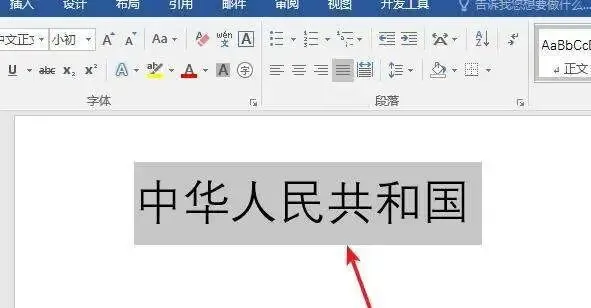
增大字号按钮:在菜单栏的“字体”选项中,找到带有“A”字样的图标(通常为“增大字号”按钮,旁边还有“减小字号”按钮),点击该按钮可逐步放大字体。
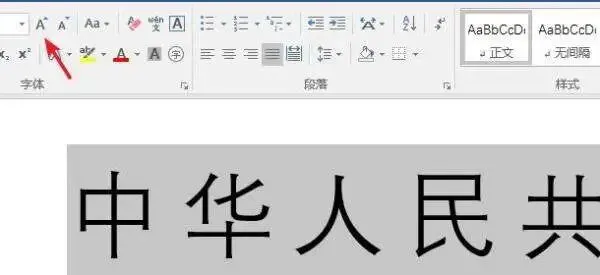
快捷键调整:选中文字后,按住键盘上的“Ctrl”键,同时按“]”键(右方括号),每按一次,字体大小会逐步增加;若需缩小字体,可按住“Ctrl”键并按“[”键(左方括号)。
看到这个教程,您学会了吗。

好啦!

如果还有其他想要问题,

可以扫码关注并在下方留言评论。

我看到后会第一时间给大家回复!

关注word学习不迷路

微信订阅号|word学习

END

×
订阅图标按钮