 夜雨聆风
夜雨聆风还在每天写日记手动敲日期、查星期?快来get这些Word神操作,模板一键生成,让你把时间都花在记录生活上,摸鱼都更理直气壮~


域代码大法:
精准党狂喜,自动更新不翻车




1.搭好框架:打开Word新建空白文档,先把“日期:”“星期:”这些固定文字敲好,搞定模板雏形。
2.插入自动日期(重点:别手输花括号!):
(1)光标移到“日期:”后面的空白处;
(2)猛按Ctrl+F9,神奇花括号{}自动出现;
(3)在括号里输入:DATE @ "yyyy 年 MM 月 dd 日"(注意符号都要英文状态哦);
(4)按F9刷新,当前日期直接蹦出来,以后打开自动更!
3.搞定自动星期:
(1)光标挪到“星期:”后面;
(2)再按Ctrl+F9插括号,输入:DATE @ "dddd";
(3)F9一键刷新,星期几立马现身~
4.保存模板:点“文件”→“另存为”,保存类型选“Word模板(*.dotx)”,随便起个好记的名(比如“懒人日记模板”),存到默认模板文件夹,下次直接调用!


快速部件:
小白友好,一键插入超省事




1.先做模板内容:在Word里写好日记固定格式(标题、分隔线、“日期:”“星期:”这些都安排上);
2.插日期+星期:
● 日期:点顶部“插入”→“日期和时间”,挑个顺眼的格式,务必勾选“自动更新”,点确定就搞定;
● 星期:要么手动凑活写(但记得更新),要么直接用上面的域代码,精准又省心;
3.保存成“快速部件”:
(1)选中整个模板的所有内容(包括日期星期占位);
(2)点“插入”→“文档部件”→“将所选内容保存到文档部件库”;
(3)给它起个好记的名,类别选“通用”,确定就行;
4.下次用超简单:新建文档→点“插入”→“文档部件”→找到你存的模板,一点就加载,日期星期自动更(前提是日期勾了自动更新哦)!


VBA宏脚本:
进阶玩家专属,一键生成全套表头


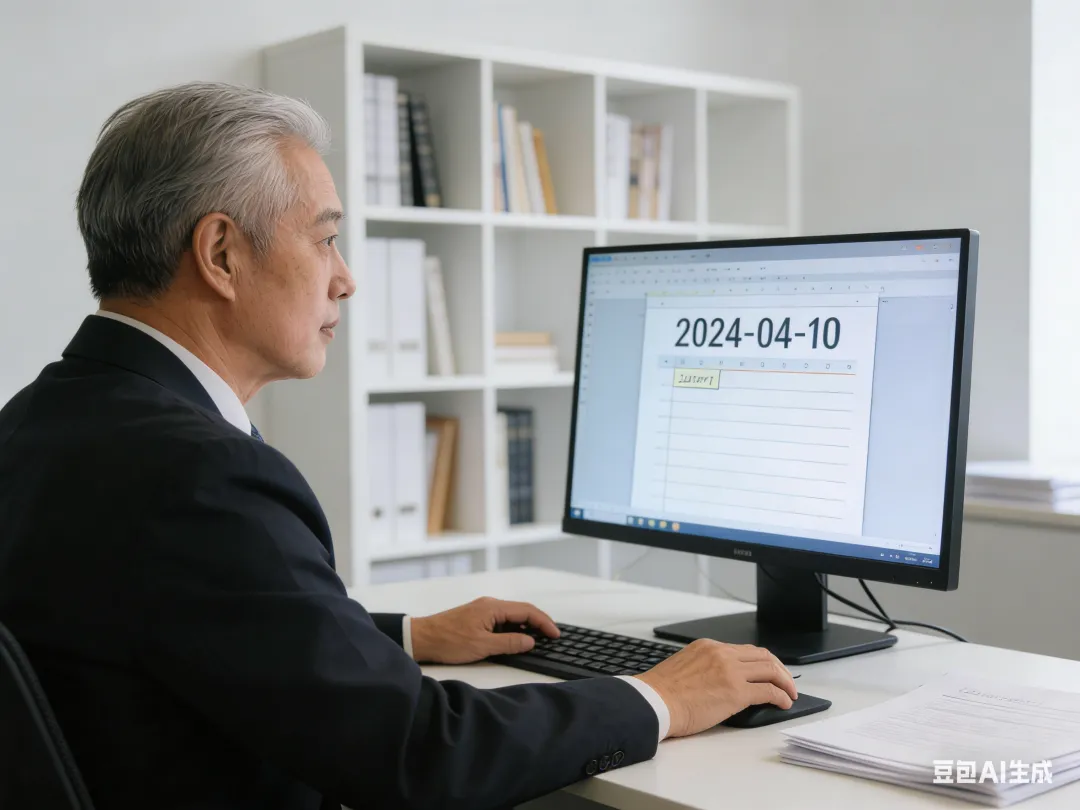

1.打开VBA编辑器:按Alt+F11,瞬间解锁Word隐藏技能区;
2.贴代码:插入一个新模块,把下面这段代码复制粘贴进去(直接抄,别改标点!):
Sub InsertDiaryHeader()Dim currentDate As StringDim currentDay As StringcurrentDate = Format(Date, "yyyy年MM月dd日")currentDay = WeekdayName(Weekday(Date), False, vbMonday)Selection.TypeText Text:="日期:" & currentDate & " 星期:" & currentDay & vbCrLfSelection.TypeText Text:="天气:____________________" & vbCrLf & vbCrLfSelection.TypeText Text:="正文:" & vbCrLfEnd Sub
3.怎么用:关闭VBA编辑器,按Alt+F8找到这个宏运行,或者绑定个快捷键/工具栏按钮,下次点一下,日期、星期、天气横线、正文提示全出来,直接动笔写!