毫不夸张地说,这才是职场人最应该学习的Word技巧,简单又实用!点击上方[word精品教程]-右上角[...]-[设为星标⭐]
即可第一时间获取最新办公资讯



在实际办公工作中,经常会编写格式相对固定的办公文档,比如,公司内部文件、工作报告等,这类文档格式基本固定。
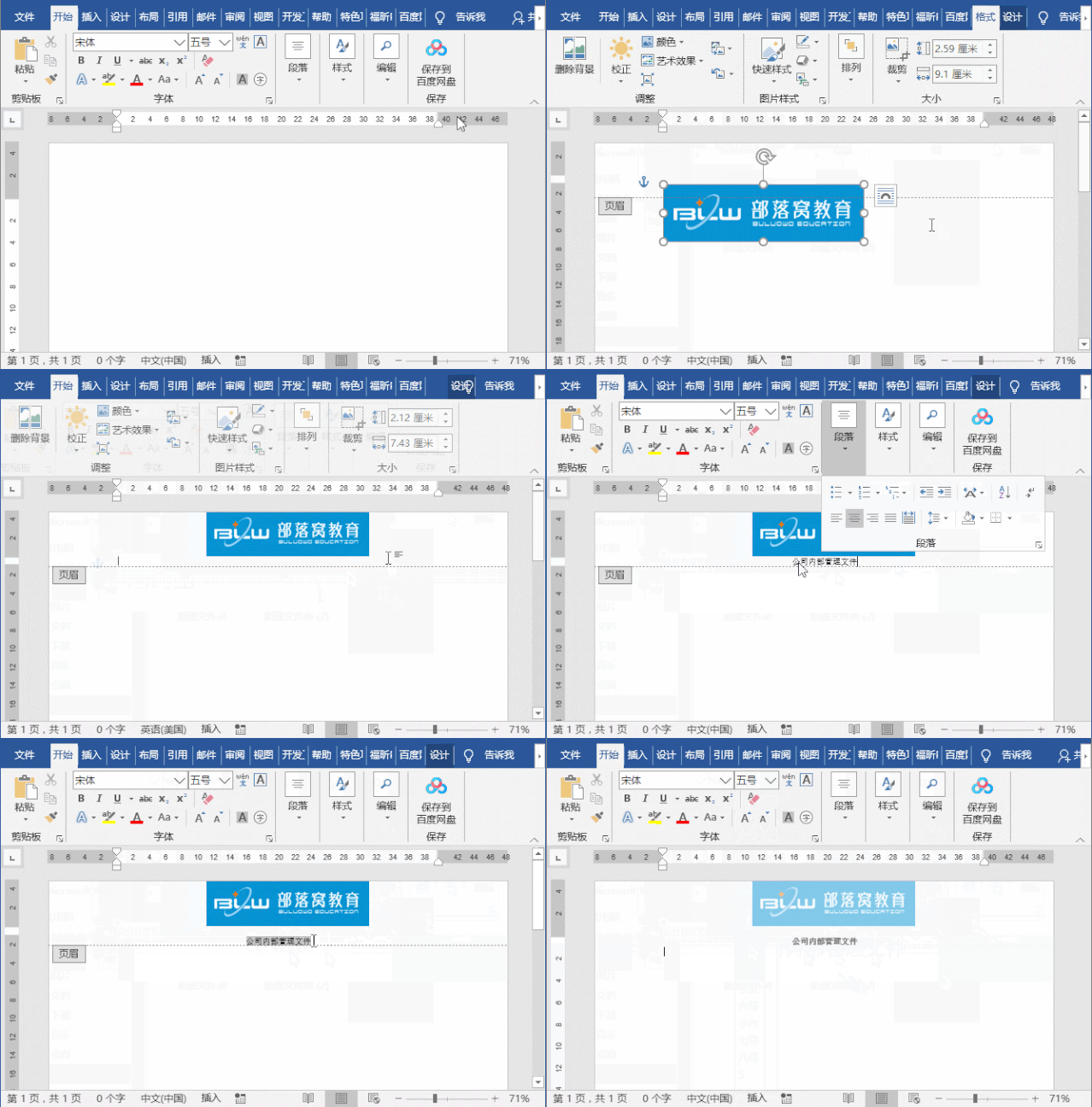
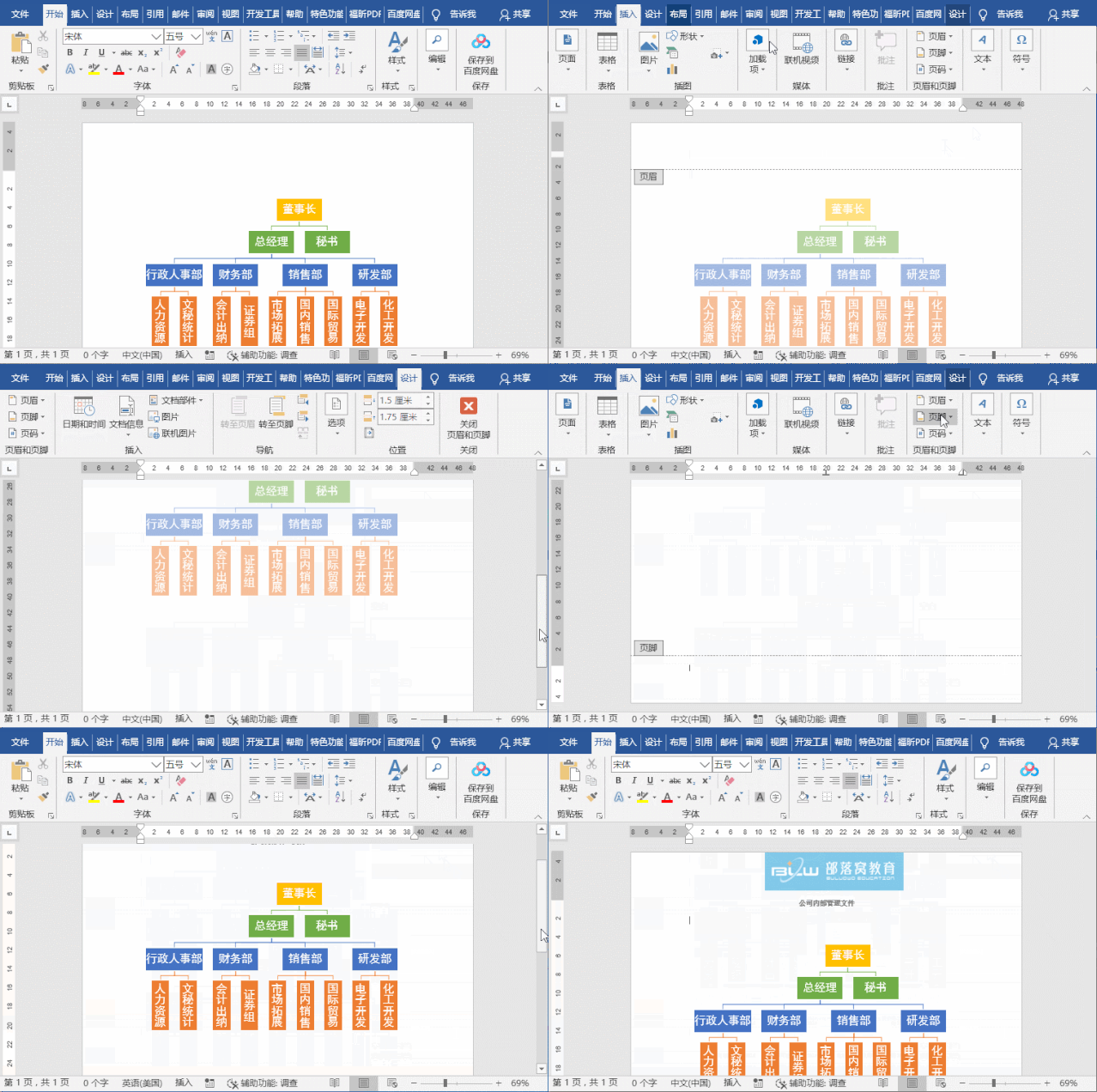
如果能够一次制作,保存成特定模板,随用随调,不仅能省去大量重复的工作,而且能提高工作效率。因此,今天,咱们以自定义公司专用的页眉页脚样式为例,教大家一招实用的Word小技巧,希望能帮助到大家!步骤1:使用鼠标双击页眉页脚处,或点击【视图】-【页眉页脚】命令,激活页眉页脚。(ps:此时,页眉中会自动添加一根横线,如果不需要,可按Ctrl+Shift+N键将其删除)
步骤2:将光标定位到页眉中,单击【插入】-【图片】-【此设备】命令,打开“打开”对话框。
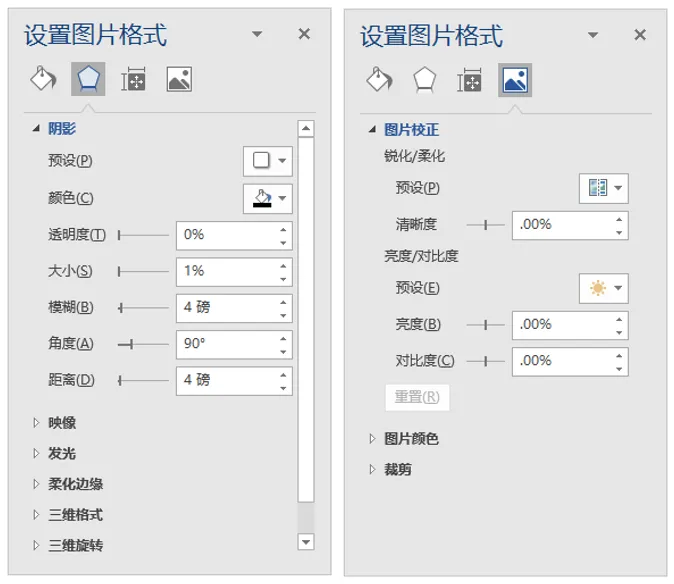
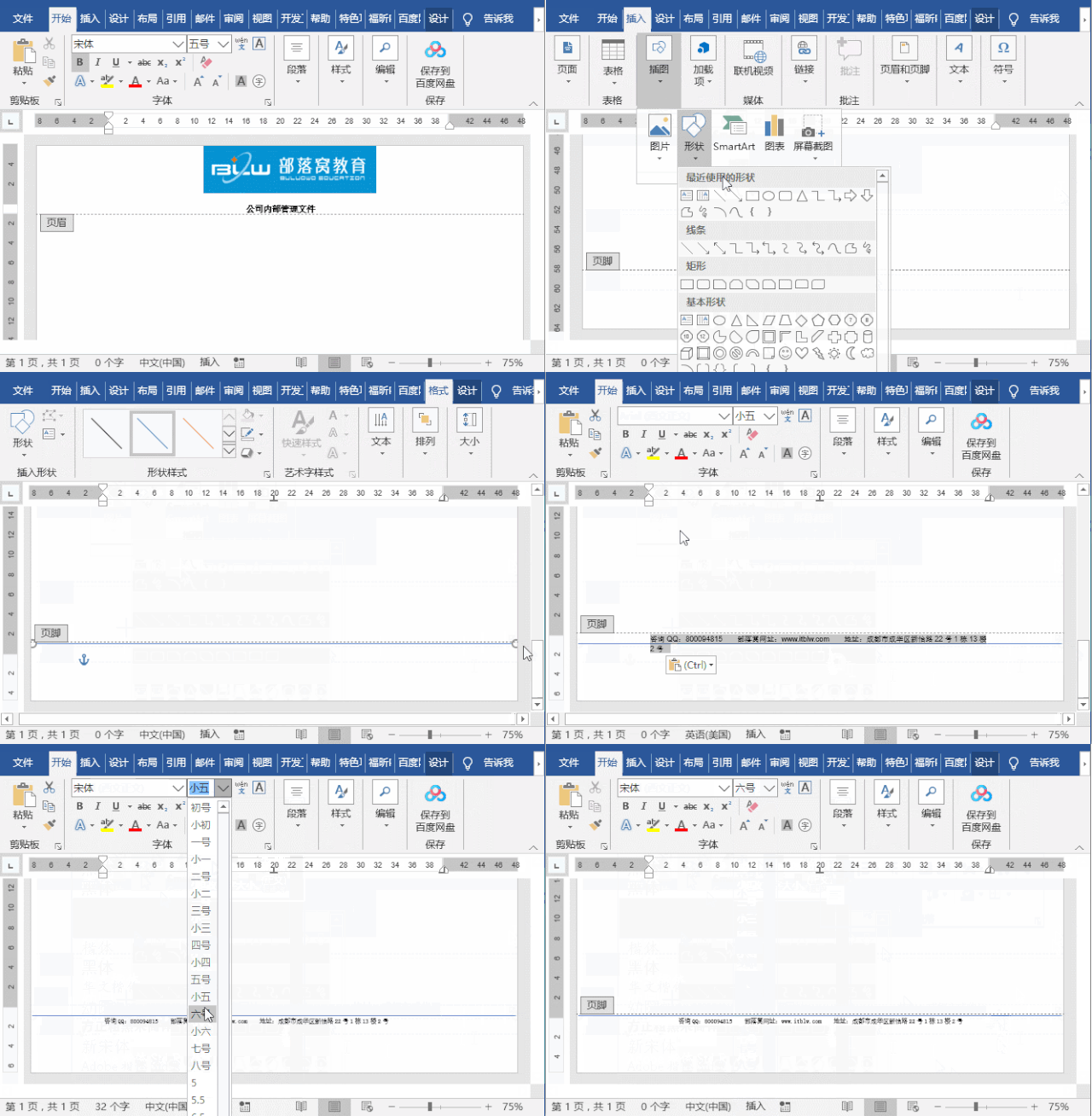
步骤3:在对话框中选中公司LOGO图片文件,并单击“插入”按钮,将公司Logo插入到页眉中,然后调整图片位置和大小,并输入相应的文本内容。技巧提示:在页眉中选中公司logo图片,单击鼠标右键,选择“设置图片格式”命令,在弹出的任务窗格中可以对其进行大小、格式等进行设置。步骤4:切换到页脚处,添加需要的页脚内容,这里我们插入线条丰富页脚,并输入公司的联系方式和地址等信息。
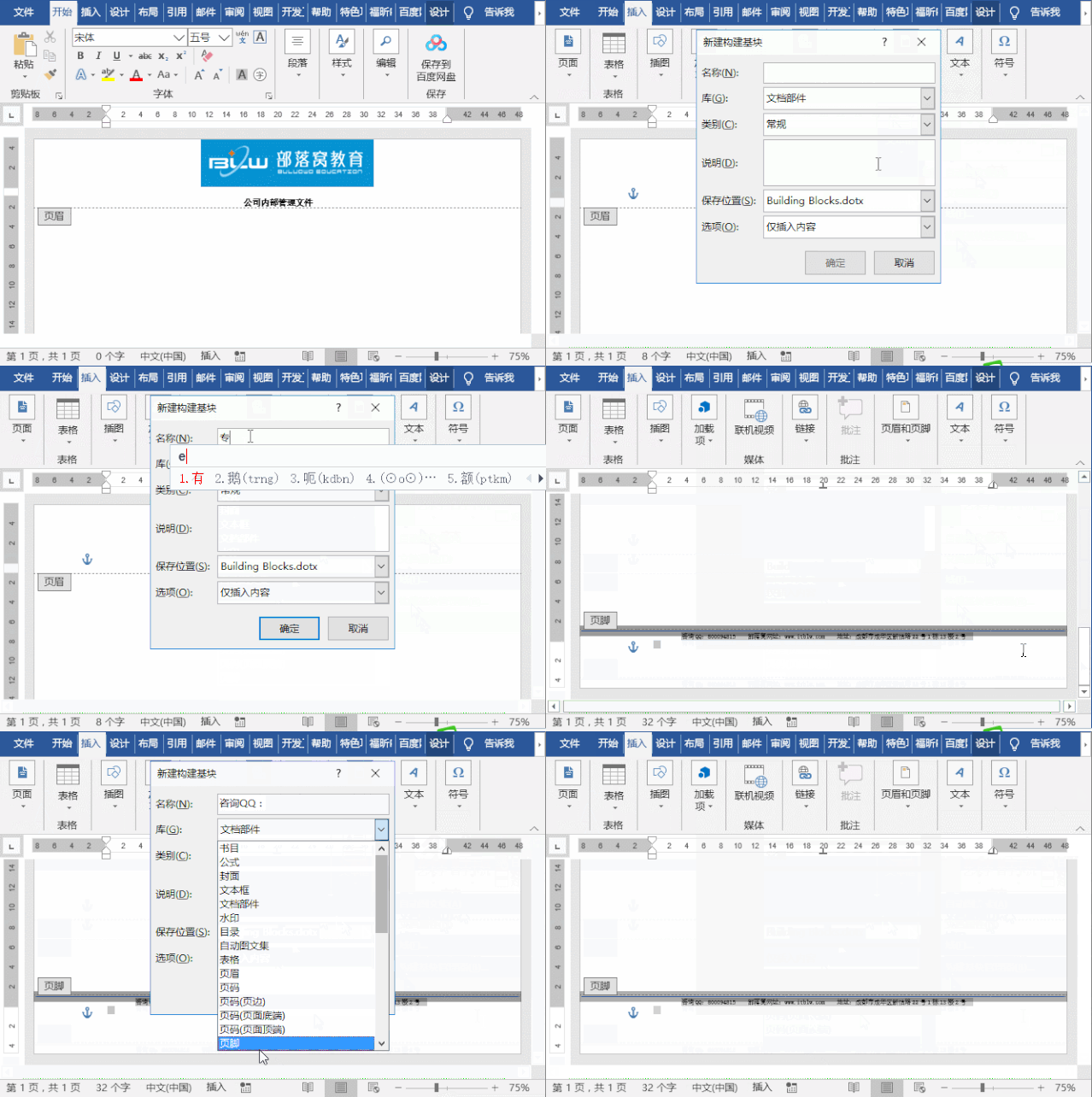
步骤1:按【Ctrl+A】键选中页眉,点击【插入】-【文本】-【文档部件】-【将所有内容保存到文档部件库】,打开“新建构建基块”对话框,设置名称和保存位置,并在“库”列表中选择“页眉”,点击“确定”按钮即可。步骤2:页脚保存方法与页眉相同。就这样,页眉和页脚样式存储完成了。
打开一个新的Word文档,点击【插入】-【页眉】或【页脚】,在“常规样式”下拉列表中就能看到存储的页眉和页脚,点击即可插入,如下图所示。完成了以上几步简单操作,我们以后在编辑同类型文档的时候,就不会把页眉页脚设置错误啦!而且页眉和页脚的样式还是一模一样,再也不用每次都手动设置页眉和页脚了!近期热文推荐:
一个快捷键,10种用法,让你的Word操作效率妥妥翻3倍!
手残星人必看的Word分节符多种玩法,错过后悔N年!
用了十几年Word,才知道用表格 5 步就能做作文稿纸,简直不要太好用!
好多人工作几年都不知道,Word插入线条竟有这么多种技巧!
这2个已经反复讲过多次的Word技巧,我不允许还有人不会!

想学习更多Word的知识,欢迎加入部落窝教育Word学习群。
QQ群号:471091584

 夜雨聆风
夜雨聆风