 夜雨聆风
夜雨聆风GX Works3
三菱 PLC 编程专家 · 2026 全功能部署指南
软件概览:自动化设计的灵魂
GX Works3 是三菱电机推出的新一代工程软件,专门针对 iQ-R 及 iQ-F (FX5) 系列 PLC。它采用了直观的模块化设计,支持梯形图 (LD)、结构化文本 (ST) 及 FBD 语言,是电气工程师的必备利器。
操作系统:Windows 10 / 11 (64位) 专业版或企业版 磁盘空间:建议保留 10GB 以上剩余空间 前置提示:建议暂时关闭防火墙及所有杀毒软件,防止内核驱动写入受阻
📥 工程资源获取通道
夸克网盘(官方分流,高速不限速)
https://pan.quark.cn/s/1b46b5ae065b6
微信搜一搜 [小胡安转] 回复关键词:
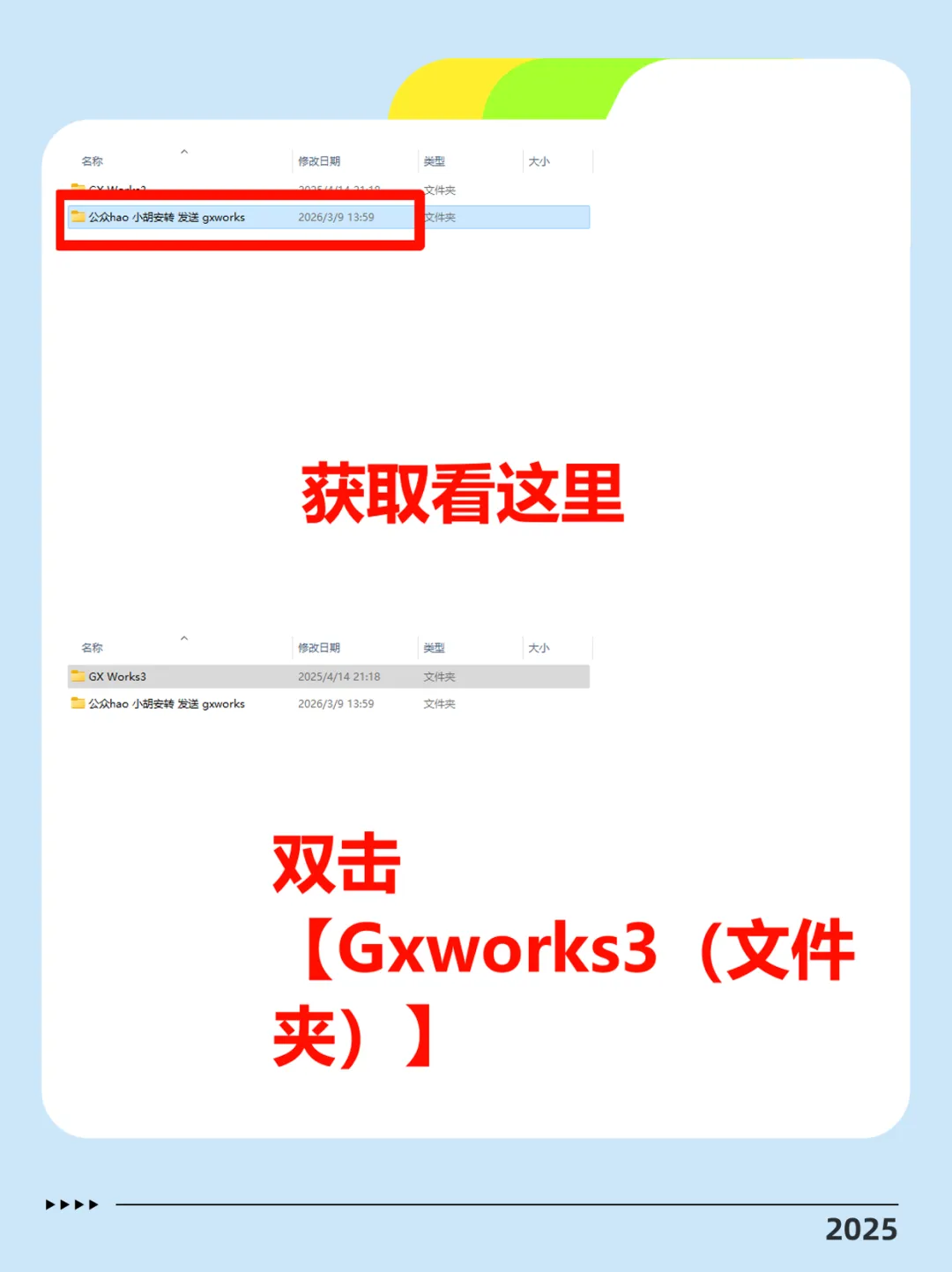
1. 解压文件:将下载好的Gxworks3压缩包解压至当前文件夹(请确保解压路径无中文字符)。
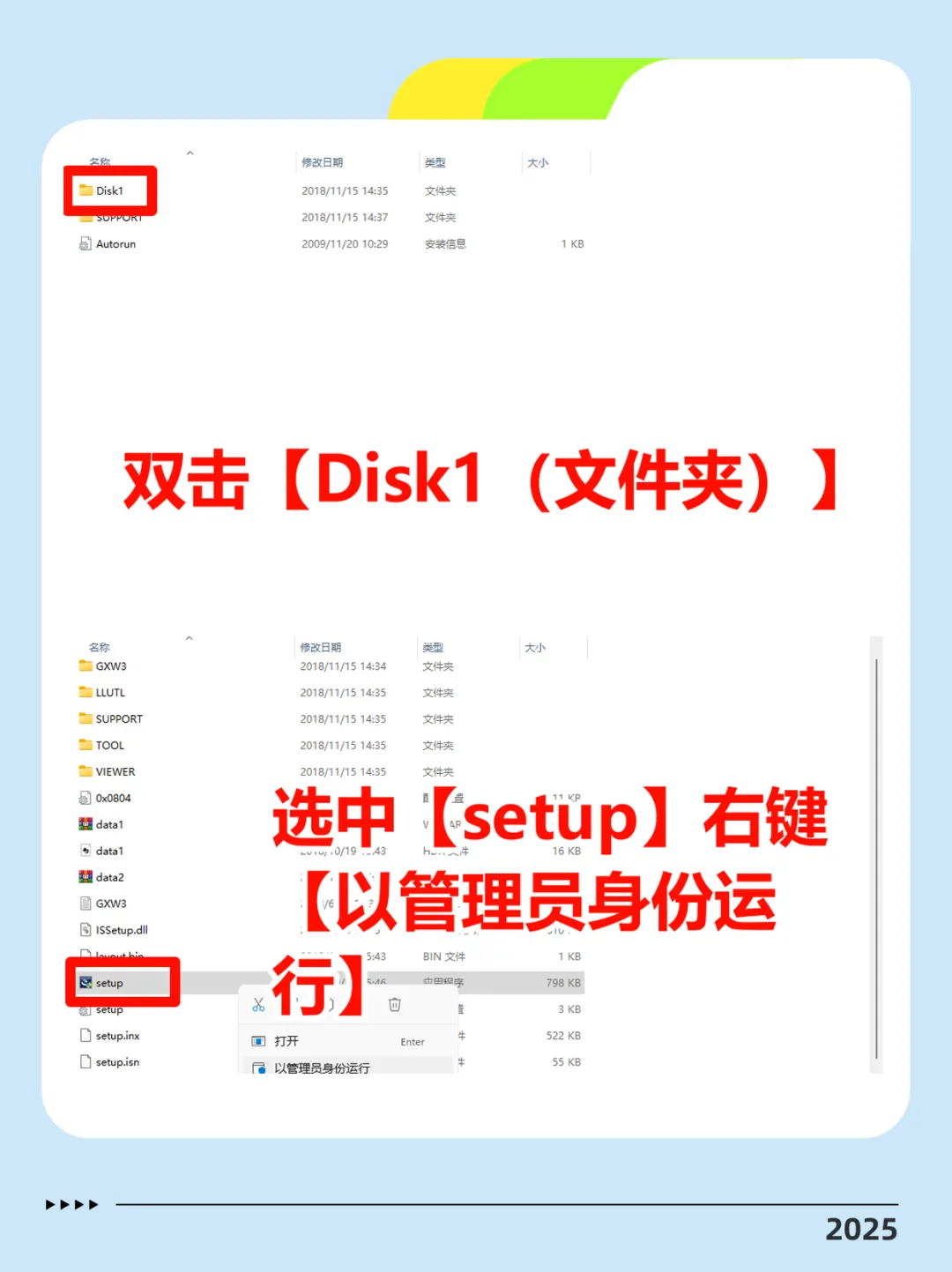
2. 进入目录:依次双击打开Gxworks3文件夹 ->进入Disk1文件夹。
3. 管理员启动:找到setup程序,右键点击并选择【以管理员身份运行】。
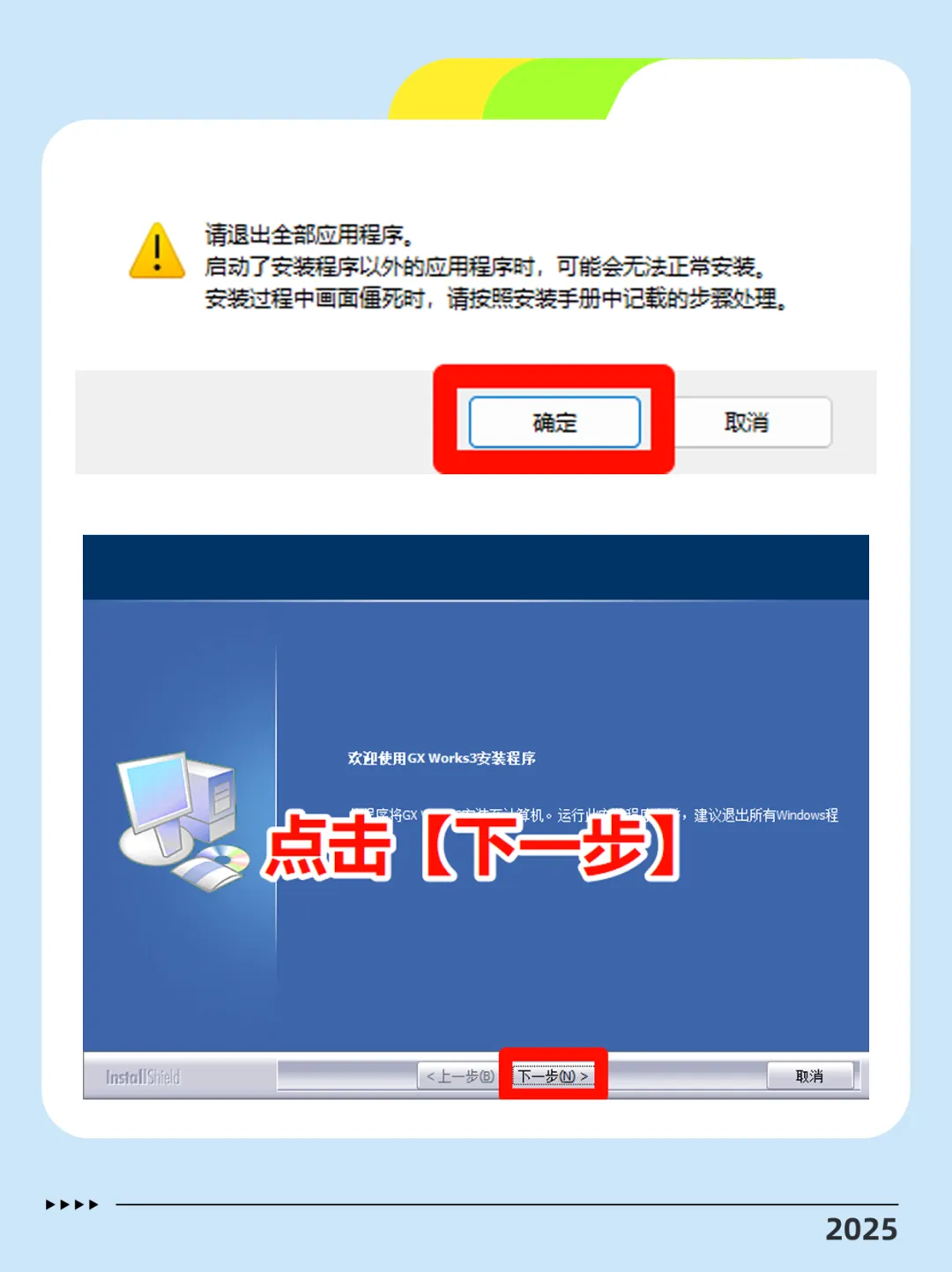
4. 启动向导:在弹出的安装对话框中点击【确定】,进入欢迎界面后点击【下一步】。
1. 填写用户信息:姓名与公司名可自由填写。
2. 录入产品 ID:在序列号框输入以下官方授权 ID:
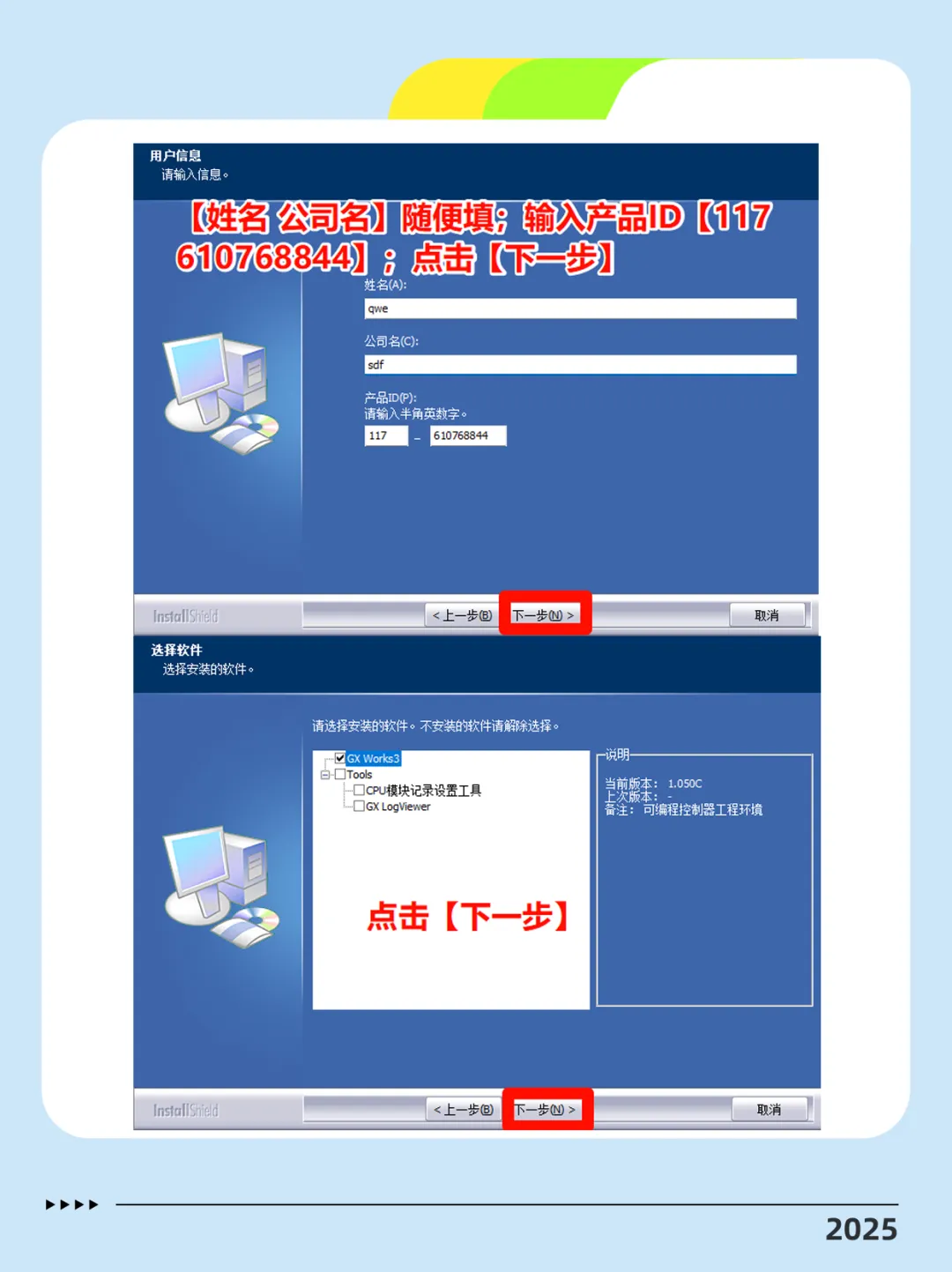
3. 组件选择:保持默认勾选GX Works3全量组件,直接点击【下一步】继续。
1. 修改盘符:系统默认安装在 C 盘。为节约系统盘空间,点击【更改】,将路径开头的C手动改为D,确认后点击下一步。
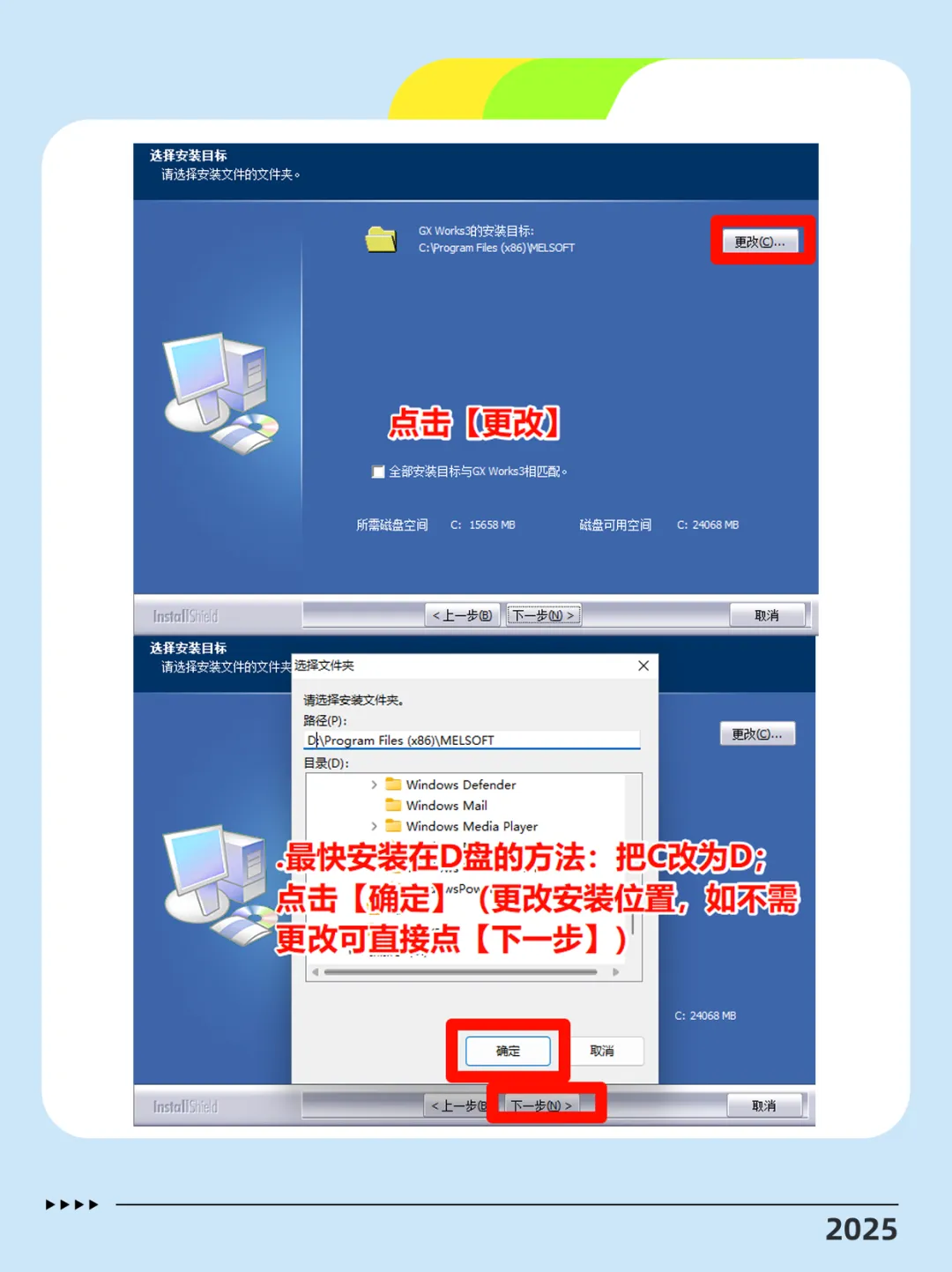
2. 执行安装:确认配置清单后点击下一步,安装程序将开始向磁盘写入工控数据库及驱动组件。耐心等待进度条加载完成。
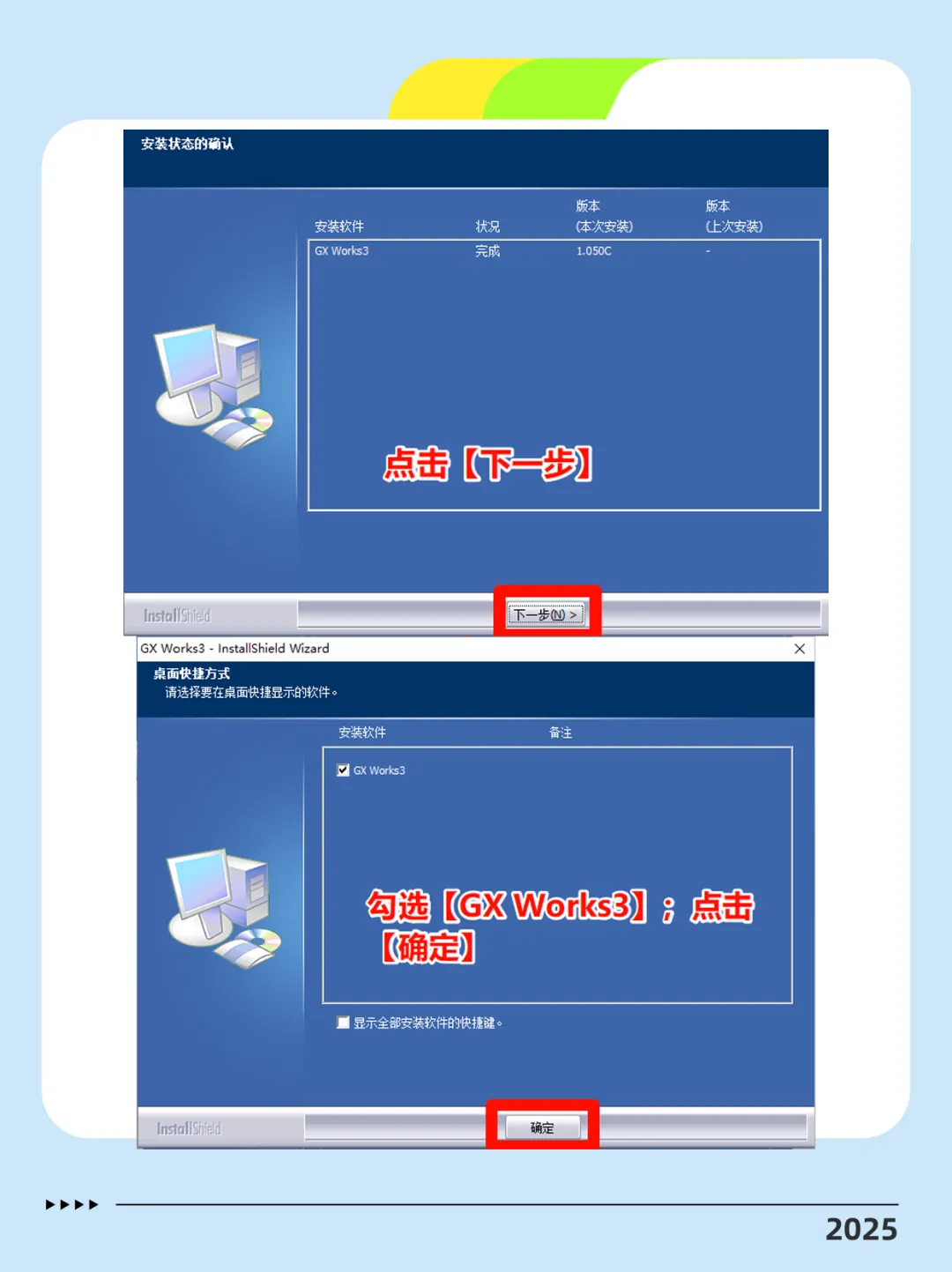
1. 生成图标:安装结束后,勾选生成GX Works3的桌面快捷方式,点击【确定】。
2. 推迟重启:提示是否立即重启时,选择【否,稍后重新启动计算机】,点击【完成】退出向导。

3. 运行验证:双击桌面图标。若进入主界面且功能菜单无灰色锁定,说明安装圆满成功。
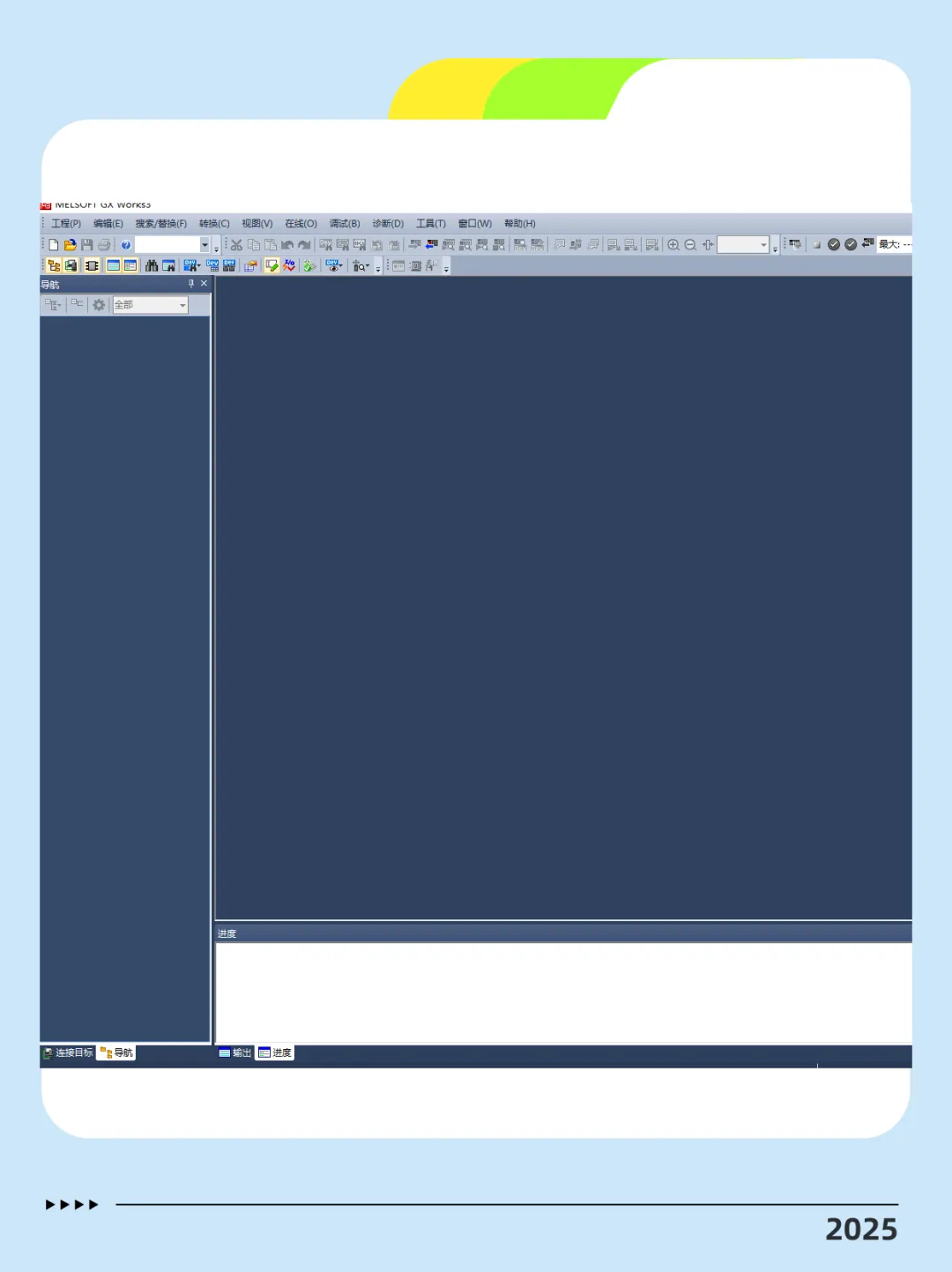
如果安装中途报错,请检查您的 Windows 用户名是否包含中文。工业控制软件对中文系统路径极其敏感,建议始终保持在英文目录下操作。
⚠️ 声明:本教程仅供工业自动化实践与教学研究。请支持三菱电机官方正版软件。
© 小胡安转 · 发现工业之美