 夜雨聆风
夜雨聆风脚本已在 Ubuntu 24.04 LTS 实机验证,同时支持 macOS 与 Windows(WSL / Git Bash)。
OpenClaw 不像普通软件,拖进废纸篓就算完事。它装的时候在系统里留了三样东西:后台常驻的网关服务、用户主目录里的配置和状态文件、通过包管理器安装的全局 CLI 工具。三样东西要分别清理,漏掉任何一样,都算没卸干净。
官方给了手动卸载文档,但步骤繁琐,还要根据操作系统分支走不同的路。这个脚本把所有路径都整合进来,自动识别系统环境,一条命令跑完,结束后告诉你做了什么,并保存运行日志。
脚本地址
GitHub 仓库:https://github.com/inwpu/easy-uninstall-openclaw
使用方法
第一步:下载脚本
curl -fsSL https://raw.githubusercontent.com/inwpu/easy-uninstall-openclaw/main/uninstall-openclaw.sh -o uninstall-openclaw.sh
强烈建议下载后用文本编辑器打开,亲眼确认内容后再执行。
第二步:授予执行权限
chmod +x uninstall-openclaw.sh
第三步:先预览,再执行
这是最重要的一步。脚本支持 --dry-run 预览模式,不会实际删除任何内容,只告诉你"将要做什么":
bash uninstall-openclaw.sh --dry-run
确认无误后,再正式执行:
# 交互模式(推荐)——执行前有确认提示
bash uninstall-openclaw.sh

# 静默模式——跳过确认,适合批量自动化
bash uninstall-openclaw.sh --yes
支持的操作系统
运行过程实录
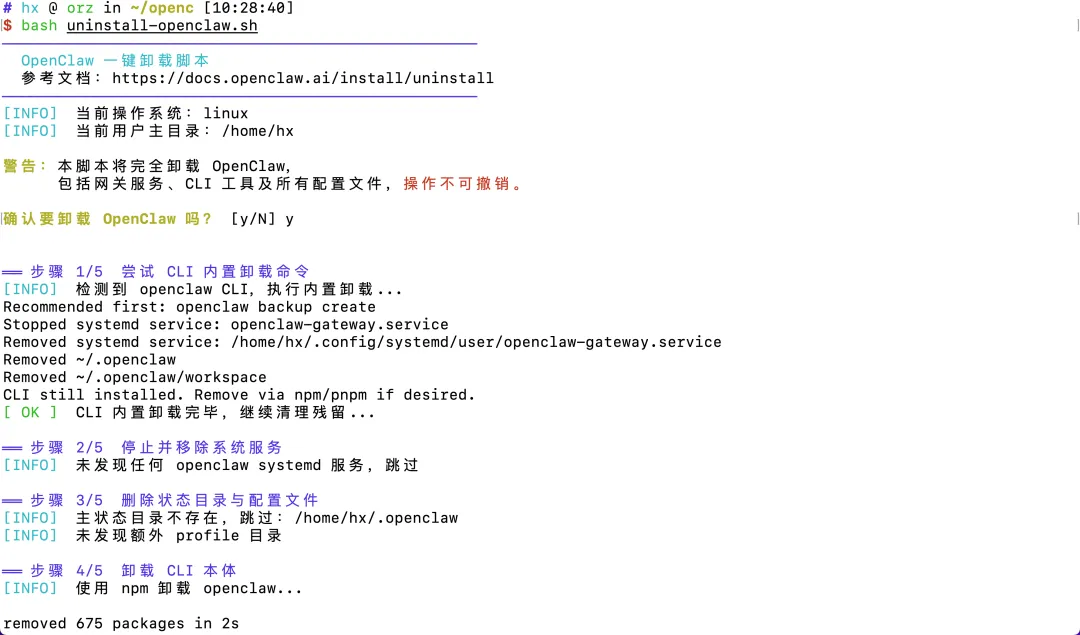
脚本把卸载过程分为 5 个步骤,每一步实时输出进度。
────────────────────────────────────────────────────
  OpenClaw 一键卸载脚本
  参考文档:https://docs.openclaw.ai/install/uninstall
────────────────────────────────────────────────────
[INFO]  当前操作系统:linux
[INFO]  当前用户主目录:/home/alice

警告:本脚本将完全卸载 OpenClaw,
      包括网关服务、CLI 工具及所有配置文件,操作不可撤销。

确认要卸载 OpenClaw 吗? [y/N] y

══ 步骤 1/5  尝试 CLI 内置卸载命令
[INFO]  检测到 openclaw CLI,执行内置卸载...
Stopped systemd service: openclaw-gateway.service
Removed ~/.openclaw
[ OK ]  CLI 内置卸载完毕,继续清理残留...

══ 步骤 2/5  停止并移除系统服务
[INFO]  未发现任何 openclaw systemd 服务,跳过

══ 步骤 3/5  删除状态目录与配置文件
[INFO]  主状态目录不存在,跳过:/home/alice/.openclaw
[INFO]  未发现额外 profile 目录

══ 步骤 4/5  卸载 CLI 本体
[INFO]  使用 npm 卸载 openclaw...
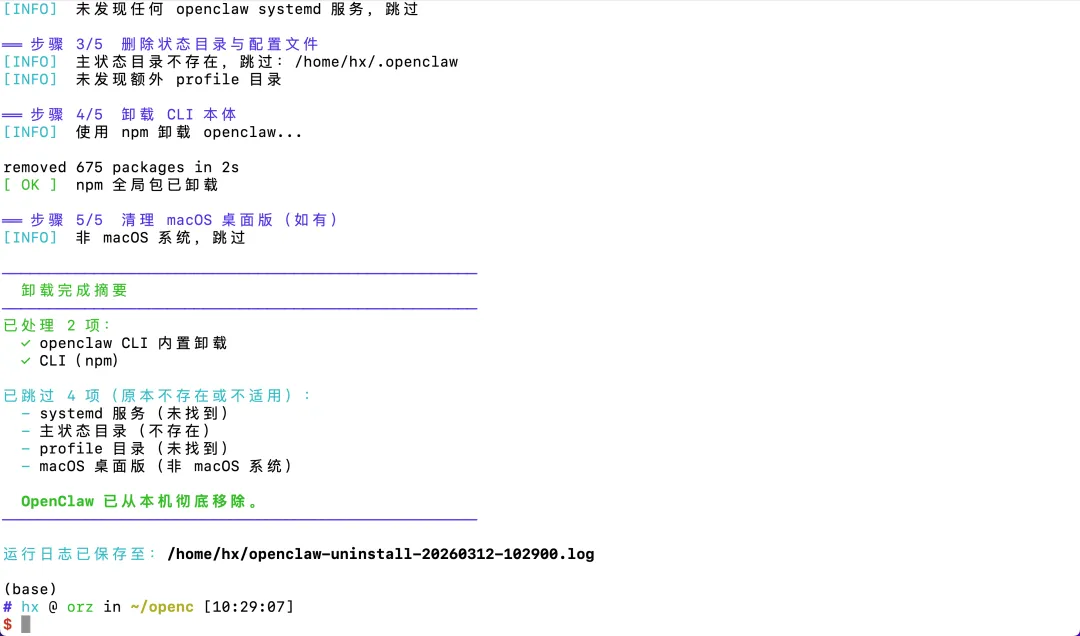
removed 675 packages in 2s
[ OK ]  npm 全局包已卸载

══ 步骤 5/5  清理 macOS 桌面版(如有)
[INFO]  非 macOS 系统,跳过
结束时的摘要
卸载完成后,脚本会输出本次操作的完整摘要,分三类清单告诉你都发生了什么:
────────────────────────────────────────────────────
  卸载完成摘要
────────────────────────────────────────────────────
已处理 3 项:
  ✓ openclaw CLI 内置卸载
  ✓ 主状态目录 /home/alice/.openclaw
  ✓ CLI(npm)

已跳过 4 项(原本不存在或不适用):
  - systemd 服务(未找到)
  - profile 目录(未找到)
  - macOS 桌面版(非 macOS 系统)
  - workspace 目录(未找到)

  OpenClaw 已从本机彻底移除。
────────────────────────────────────────────────────

运行日志已保存至:/home/alice/openclaw-uninstall-20260312-101922.log
三类清单的含义:
✓ 已处理:实际执行了删除/停止操作的项目! 有警告:操作失败,可能需要手动处理- 已跳过:本就不存在或不适用于当前系统,属于正常情况
运行日志
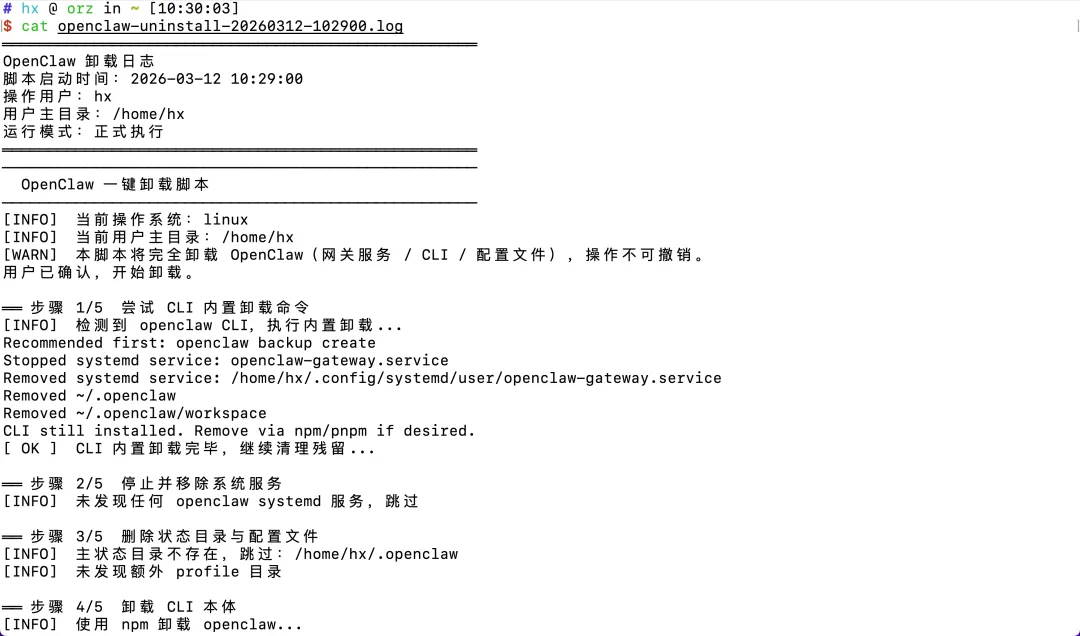
每次执行(包括 --dry-run 预览)都会在用户主目录自动生成一份日志:
/home/alice/openclaw-uninstall-20260312-101922.log
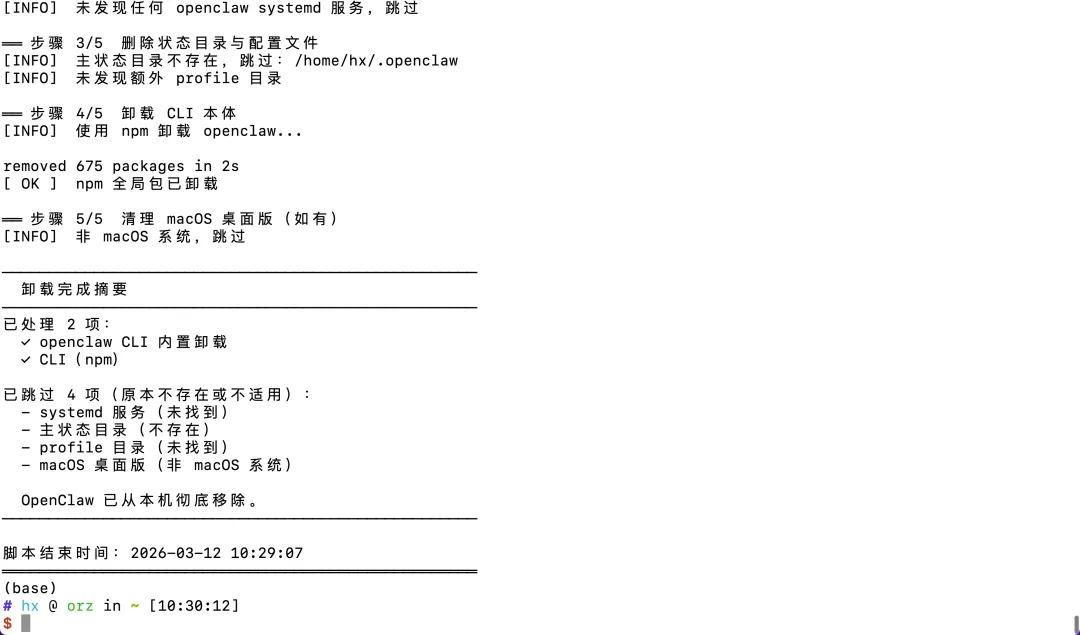
日志为纯文本格式,无 ANSI 颜色代码,可直接用任何编辑器打开。内容包含:
════════════════════════════════════════════════════
OpenClaw 卸载日志
脚本启动时间:2026-03-12 10:19:22
操作用户:alice
用户主目录:/home/alice
运行模式:正式执行
════════════════════════════════════════════════════
[INFO]  当前操作系统:linux
...(完整步骤输出)...
  ✓ openclaw CLI 内置卸载
  ✓ 主状态目录 /home/alice/.openclaw
  ✓ CLI(npm)

  OpenClaw 已从本机彻底移除。
────────────────────────────────────────────────────
脚本结束时间:2026-03-12 10:19:25
════════════════════════════════════════════════════
日志名称包含执行时间戳,多次执行不会互相覆盖,方便留存备查。
几个常见场景
CLI 已损坏,但服务还在跑步骤 1 检测到 CLI 不可用,自动切换手动清理模式,步骤 2 接管停止服务。不需要手动操作。
装了多个 profile脚本自动扫描所有 openclaw-gateway-*.service 服务文件和 ~/.openclaw-* 目录,每个 profile 都不遗漏,不需要知道 profile 名称。
在 Ubuntu WSL2 上使用(已启用 systemd)脚本同时处理 Windows 计划任务和 WSL 内的 Linux systemd 用户服务,两侧都清理。
配置文件放在了自定义路径
export OPENCLAW_CONFIG_PATH="/your/path/config.json"
bash uninstall-openclaw.sh
脚本读取该环境变量后会额外删除这个文件。
不放心,想先确认
bash uninstall-openclaw.sh --dry-run
完全安全,不改动任何文件。
安全说明
在把一个卸载脚本分享出去之前,有几件事必须说清楚:
脚本不包含任何网络请求。 它不访问外部服务,不上传任何数据,所有操作都在本地完成。
拒绝 curl | bash 管道执行。 很多脚本用 curl https://... | bash 一行命令安装或卸载,看上去方便,但这种方式下 read 命令会立即读到 EOF,无法真正取得用户确认,存在安全隐患。这个脚本检测到管道场景会主动报错退出,要求用户先下载、再审查、再运行。
以 root 运行时给出明确警告。 OpenClaw 通常以普通用户身份安装,root 下运行会在错误的目录(/root)查找文件。脚本检测到 root 会列出潜在风险,由用户决定是否继续,不强制退出。
失败不静默。 关键命令(openclaw uninstall、npm rm 等)的输出完整保留,失败时用户能看到原因,同时写入日志,方便排查。
代码解析
下面对脚本的核心设计做逐段说明,方便有 Shell 基础的读者审阅。
安全模式
set -uo pipefail
-u:引用未定义变量立即报错,防止因拼写错误操作了错误的路径-o pipefail:管道中任意一步失败,整条管道返回非零故意不加 -e:卸载脚本需要大量探测性操作(检查服务是否存在等),这些命令返回非零是正常的,加了-e会在"服务本就不存在"时意外中断
日志系统:终端彩色 + 文件纯文本双写
LOG_FILE="${HOME:-/tmp}/openclaw-uninstall-$(date +%Y%m%d-%H%M%S).log"
_log() { printf"%s\n""$*" >> "$LOG_FILE" 2>/dev/null || true; }

info() { printf"${CYAN}[INFO]${NC}  %s\n""$*"; _log "[INFO]  $*"; }
ok()   { printf"${GREEN}[ OK ]${NC}  %s\n""$*"; _log "[ OK ]  $*"; }
warn() { printf"${YELLOW}[WARN]${NC}  %s\n""$*"; _log "[WARN]  $*"; }
err()  { printf"${RED}[ERR ]${NC}  %s\n""$*" >&2; _log "[ERR ]  $*"; }
每个日志函数做两件事:终端用 printf 输出带 ANSI 颜色的文本,同时调用 _log 把纯文本追加写入日志文件。日志文件里没有颜色转义码,打开就能直接阅读。|| true 保证写入失败(磁盘满、权限问题)不中断脚本。
run_logged():命令输出同步写日志
run_logged() {
"$@" 2>&1 | tee -a "$LOG_FILE"
return"${PIPESTATUS[0]}"
}
openclaw uninstall、npm rm 这类命令会产生自己的输出。用 tee -a "$LOG_FILE" 把它们的 stdout 和 stderr 同时送到终端和日志文件。return "${PIPESTATUS[0]}" 穿透 tee,返回原始命令的真实退出码,让调用方的 if run_logged npm rm ...; then 能正确判断成功与否。
管道执行防护
confirm() {
if [ ! -t 0 ]; then
        err "检测到非交互模式(stdin 非终端)。"
        err "请先下载脚本,再在终端直接运行;或加 --yes 参数明确授权。"
exit 1
fi
# ...
}
[ ! -t 0 ] 检测标准输入是否为终端。curl | bash 管道执行时 stdin 是管道,脚本检测到这一点后直接退出。
--dry-run 预览模式
所有删除操作都通过 remove_path() 统一封装:
remove_path() {
local target="$1" label="${2:-$1}"
if [ "$DRY_RUN" = true ]; then
        info "  [DRY RUN] 将删除:${target}"
        REMOVED_ITEMS+=("${label}")    # 仍记入摘要,让预览结果完整可读
return 0
fi
    rm -rf "$target"
    ok "  已删除:${target}"
    REMOVED_ITEMS+=("${label}")
}
预览模式下只打印路径、不删除文件,但同样写入摘要数组,最终摘要格式与正式执行完全一致,便于对比。
WSL 双侧服务清理
wsl)
    _remove_windows_tasks       # ① 始终处理 Windows 计划任务
if systemctl --user status &>/dev/null 2>&1; then
        info "检测到 WSL 内 systemd 已启用,同步清理 Linux 用户服务..."
        _remove_linux_services  # ② systemd 可用时额外处理
fi
    ;;
Ubuntu 22.04+ 的 WSL2 默认启用 systemd。在这种环境下,OpenClaw 会同时注册 Windows 计划任务(用于开机自启)和 Linux systemd 用户服务(管理实际进程)。脚本用 systemctl --user status 探测 systemd 是否可用,若是则两侧同时清理,不遗漏。
结尾摘要:三个追踪数组
REMOVED_ITEMS=()   # 已成功处理的项目
SKIPPED_ITEMS=()   # 跳过的项目(不存在或不适用)
WARNED_ITEMS=()    # 有警告的项目(可能需要手动处理)
整个脚本执行过程中,每个操作的结果都追加写入对应数组。执行结束后 print_summary() 读取这三个数组,分类展示,让用户一眼看清本次卸载的全貌。
项目地址
脚本开源在 GitHub,欢迎查看完整代码、提 Issue 或 PR:
https://github.com/inwpu/easy-uninstall-openclaw
参考:OpenClaw 官方卸载文档 https://docs.openclaw.ai/install/uninstall