 夜雨聆风
夜雨聆风你有没有这样的烦恼?
想让AI帮你整理电脑桌面上乱七八糟的文件,它说“我看不到你的电脑”
想让AI帮你把刚下载的PDF总结一下,它说“你得先把文件上传给我”
想让AI帮你自动填一个网页表单,它说“我没办法操作浏览器”
哪怕AI再聪明,它也只能活在对话框里,跟你电脑里的文件、软件隔着一道墙。
你可能会想:要是AI能直接“看”到我的电脑屏幕,像人一样操作我的文件和应用,该多好啊!
这个愿望,正在变成现实。实现它的关键技术,叫做 MCP。
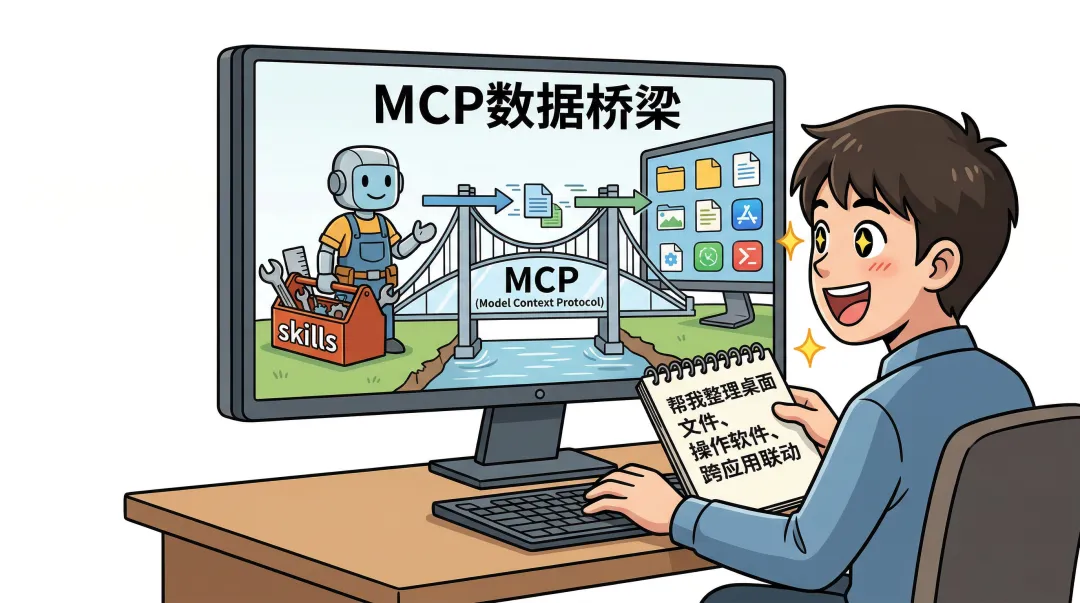
一、MCP是什么?就是AI和你电脑之间的“数据桥梁”
人话版:MCP的全称是 Model Context Protocol(模型上下文协议)。它是一个技术标准,让AI能够“看懂”你电脑里的文件和软件,并且能操作它们。
你可以把它想象成一座桥:
桥的一头是AI(你的工具人)
桥的另一头是你电脑里的各种东西:文件夹、文档、表格、浏览器、甚至某个软件
有了这座桥,AI就能直接读取你的本地文件、操作你的软件,不用你手动上传或复制粘贴了。
生活化类比(呼应第0期漫画):还记得漫画里的那条 “数据桥梁”吗?它连接着AI工具人和你的电脑。以前AI只能听你口述,现在有了这座桥,它可以直接“看到”你屏幕上的内容,还能“动手”操作。
和Skill的区别:
Skill 是AI自带的工具包(比如计算器、浏览器),不管在哪个电脑上,只要有这个技能就能用。
MCP 是AI和你这台特定电脑之间的连接线,让AI能用你这台电脑上的资源和软件。
打个比方:
Skill:就像你的助理自己带的笔记本和笔。
MCP:就像你的助理可以直接走进你的书房,用你的书架上的书、你桌上的电脑、你的打印机。
二、为什么MCP这么重要?
没有MCP的时候,AI的工作流程是这样的:
你:“帮我总结一下我桌面上那个‘合同.pdf’。”AI:“请先上传文件。”(你手动上传)你上传后,AI:“好的,总结如下……”
有MCP之后,流程变成:
你:“帮我总结一下我桌面上那个‘合同.pdf’。”AI:(直接读取你桌面的文件):“好的,我看到了,总结如下……”
区别:
省去了手动上传的步骤
可以批量操作(比如“把桌面上所有图片按日期分类”)
可以操作软件(比如“帮我填一下这个Excel表格”)
可以跨应用联动(比如“从网页复制数据,贴到Excel里,再发邮件”)
一句话:MCP让AI从“对话工具”变成了真正的“电脑助手”。
三、MCP能做什么?(场景举例)
场景1:文件整理
“帮我整理一下‘下载’文件夹,把所有图片按年份放到‘图片’文件夹里,把PDF按内容分类。”
以前:你得自己打开文件夹,一个个看、一个个挪。有MCP:AI直接读取你的文件夹,识别文件类型和内容,自动分类整理。
场景2:文档处理
“打开我桌面上的‘季度汇报.pptx’,把第三页的图表换成刚才Excel里最新的数据。”
以前:你得自己打开PPT,找到位置,手动更新图表。有MCP:AI直接操作PPT和Excel,帮你替换。
场景3:网页操作
“帮我登录公司后台,下载昨天的销售报表,保存到‘销售数据’文件夹。”
以前:你得自己打开浏览器、输入账号密码、找到下载链接、保存到指定位置。有MCP:AI模拟你操作,自动完成。
场景4:跨应用工作流
“从今天的邮件里找到客户发的报价单附件,用Excel打开,计算总价,然后把结果发邮件回复给客户。”
以前:你得自己下载附件、打开Excel、计算、写邮件、发。有MCP:AI串联邮件、Excel、邮件,一气呵成。
场景5:实时协作
“我正在写这份文档,你帮我看看哪里可以改进,直接帮我改。”
以前:你得复制粘贴给AI,AI给建议,你手动改。有MCP:AI直接读取你正在编辑的文档,实时给建议甚至直接修改。
四、MCP现在能用吗?怎么用?
目前MCP还处于发展早期,但已经有了一些可用的工具和平台。
1. OpenHands(原名OpenDevin)
还记得第0期漫画里的 “电脑操作员” 吗?OpenHands就是一个能操作你电脑的开源AI项目。它通过MCP协议,让AI可以:
读取你的文件系统
运行终端命令
操作浏览器
控制鼠标键盘
你可以把它理解成一个“能替你操作电脑的AI”。
如何使用:
需要一定的技术基础(目前主要是开发者在使用)
可以在GitHub上找到项目,按照文档安装配置
配置好后,你就能对它说“帮我……”,它就会真的动手去做
2. 一些商业化尝试
Claude的“Computer Use”功能(预览版):Anthropic推出的功能,让Claude能操作你的电脑屏幕。
Cursor的“Composer”:虽然主要是写代码,但也能操作文件。
各种RPA(机器人流程自动化)工具:有些已经开始集成AI,用自然语言控制自动化流程。
3. 普通用户怎么体验?
对于小白用户,现在最可行的是两种方式:
方式一:使用支持MCP的专用工具比如,有一些桌面应用(如“Open Interpreter”)可以让你用自然语言控制电脑。安装后,你输入“帮我整理桌面”,它就会执行。
方式二:用Coze/Dify搭建“半MCP”工作流虽然不能真正操作你的本地文件,但你可以通过上传文件、调用API等方式模拟一部分MCP的功能。比如:
让Agent通过“文件上传”技能读取你的文档
让Agent通过“代码解释器”生成整理脚本,你手动运行
让Agent通过“邮件”技能把结果发给你
这虽然不是真正的MCP,但已经能解决很多问题。
五、MCP的未来:AI真正成为你的“数字分身”
想象一下,不久的将来:
你早上到公司,对电脑说:“整理一下昨天的会议纪要,发给参会的人,再把待办事项加到我的日历里。”然后你去泡咖啡,回来时一切已经办好。
你要出差,对电脑说:“帮我订机票酒店,规划行程,把确认信息存到‘出差’文件夹。”AI自己打开浏览器、填信息、下单、保存。
你写文章时,AI在旁边看着,随时说:“这句话可以改得更生动,我帮你改一下?”然后直接在你的文档里修改。
这就是MCP要实现的未来——AI不再是对话框里的聊天机器人,而是能真正帮你干活的“数字员工”。
六、MCP的局限和注意事项
隐私和安全风险:让AI能操作你的电脑,意味着它能看到你的所有文件。一定要用可信的工具,最好在本地部署,不要让数据上传到云端。
技术门槛:目前MCP相关工具大多需要一些技术基础才能配置和使用。普通用户可能还要等一两年,等它变得像安装App一样简单。
可能出错:AI操作电脑时,可能会误删文件、填错信息。所以目前还是建议在监督下使用,重要操作前备份。
伦理问题:如果AI能完全代替人操作电脑,会不会被滥用?这些都需要技术和法规共同解决。
七、下期预告
第13期:《实用Skill推荐:计算器/联网搜索/文档分析》
MCP虽然酷,但对小白还有点远。下期我们回到Skill,给你推荐几个现在就能用的实用技能,装上就能让AI能力大增。从计算器到联网搜索,从文档分析到图像识别,手把手教你怎么用。