 夜雨聆风
夜雨聆风
https://pan.quark.cn/s/7418b2f6525d
※建议手机复制链接到浏览器或者夸克保存后,再到电脑端打开,下载和解压过程无需任何密码※
SolidWorks 2026 正式面世,这表明它正在由传统的设计工具朝着云原生,智能化的持续数字主线平台方向发展,新版产品深入融合了云计算协作和人工智能技术,主要目的在于把概念设计,仿真,制造直至数据管理的整个流程打通,达成对企业级协同及设计更新效率的系统提升,而并非仅仅是零星的一些功能改善。
1.云原生协作平台深入融合3DEXPERIENCE Works平台之后,设计团队就能在云端随时协同创建模型,执行版本管理和评审工作,该平台允许许多人一同编辑同一个装配体,而且会自动解决部件锁定和更新冲突的情况,从而大幅缩减大型项目的历时,内置的项目看板和任务流系统可以直观地监测设计进度,审批流程以及物料清单(BOM)的变动状况。
2.AI所推动的设计辅助智能设计提议引擎,依靠历史数据以及工程规则,可以在草图与特征产生阶段给予改良建议,比如自动识别多余结构,并给出轻量化方案,经过加强的Simulation拓扑优化增添了生成式设计向导,当用户设置负载,材料及工艺限制时,AI就能自动创建许多符合规定的几何形状供选择,而且,自然语言指令交互能够经由语音或者文本直接调用标准件库来执行装配。
3. 制造及验证流程改良方面的CAM模块,针对多轴加工和增材制造,加强了自适应刀具路径创建以及支撑结构改良算法,以此来缩减加工时间和材料损失,SolidWorks Visualize融合了依靠物理的即时渲染和实时光线追踪,一同达成了高质量的设计渲染与工程验证,新加入的公差堆栈分析模块可以在设计阶段预估装配尺寸偏差,从而预先避开制造风险。
4.可持续性相关部分新增碳足迹考量面板,它会结合材料数据库和制造能耗模型来即时计算设计更改给零件全生命时段排放带来的影响,改良过的 PDM/PLM 连接器加强了与主要 ERP 系统的融合,从而做到设计更改告知,物料状态同步以及合规文件的自动创建。
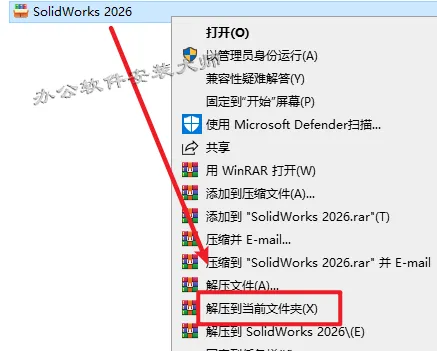
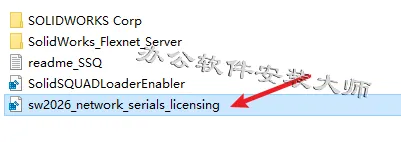
2.进入解压好的文件夹,打开【Crack】文件夹,双击【sw2026_network_serials_licensing.reg】运行注册表文件
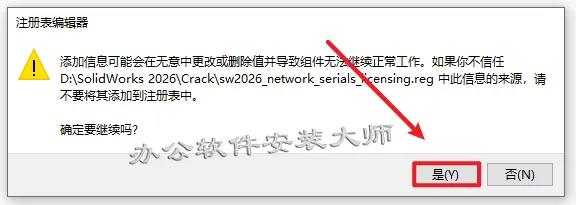
3.弹窗点击【是】。
4.点击【确定】
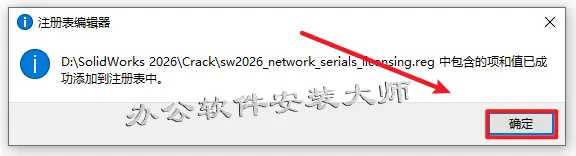
5. 双击【SolidSQUADLoaderEnabler.reg】运行注册表。
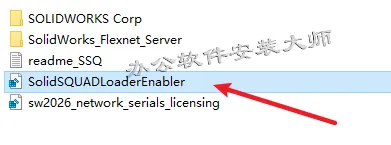
6.弹窗点击【是】。
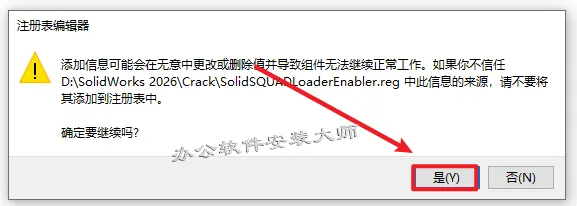
7.继续点击【确定】。
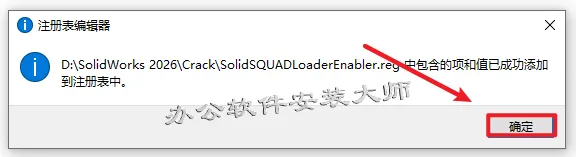
8.选中【SolidWorks_Flexnet_Server】复制整个文件夹 。
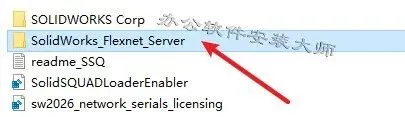
9.把上面步骤复制的文件夹【粘贴】到C盘根目录下。(直接粘贴到C盘根目录,不要新建任何文件夹)
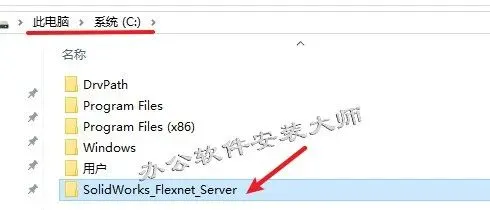
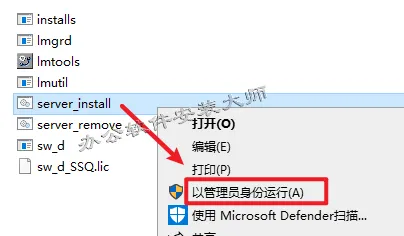
10.双击打开复制过来的文件夹,找到【server_install】选中鼠标右键【以管理员身份运行】。
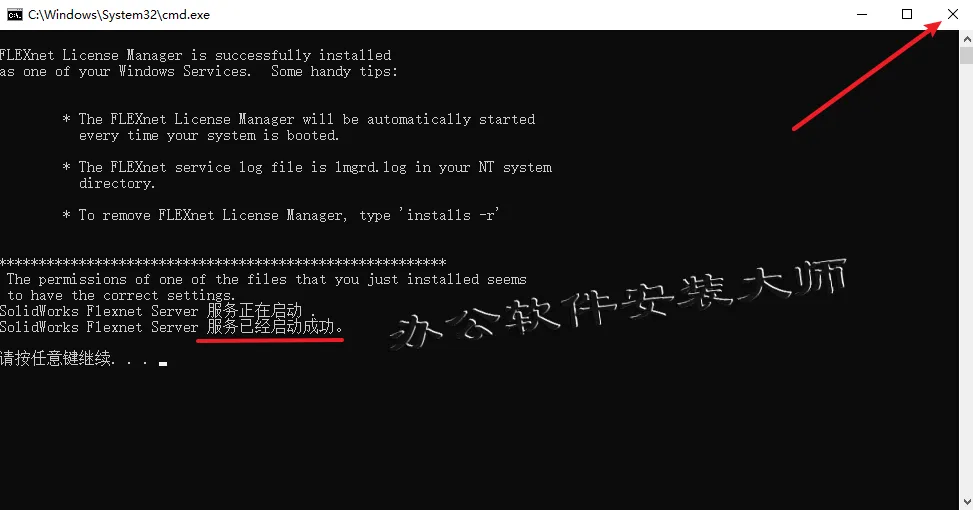
11.运行显示【服务已经启动成功】后点击右上角【X】关闭窗口。
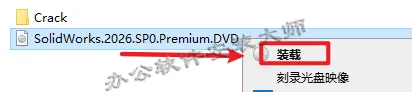
12.回到刚才解压好的文件夹,选中【SolidWorks.2026.SP0.Premium.DVD】文件,鼠标右键选择【装载】(如没有【装载】这个选项,可以右键选择【打开方式—Windows资源管理器】打开即可)
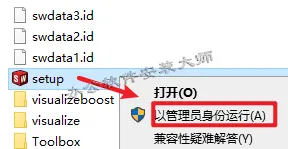
13.选中【setup】程序,鼠标右键选择【以管理员身份运行】。
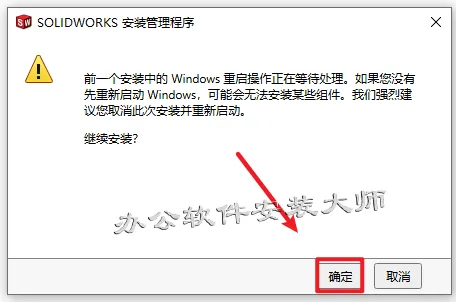
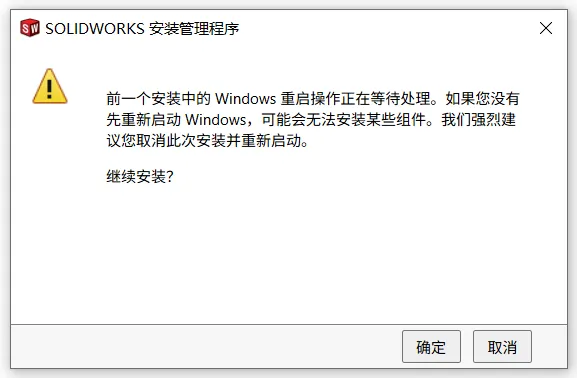
14.如果有此弹窗点击【确定】,没有则跳过。
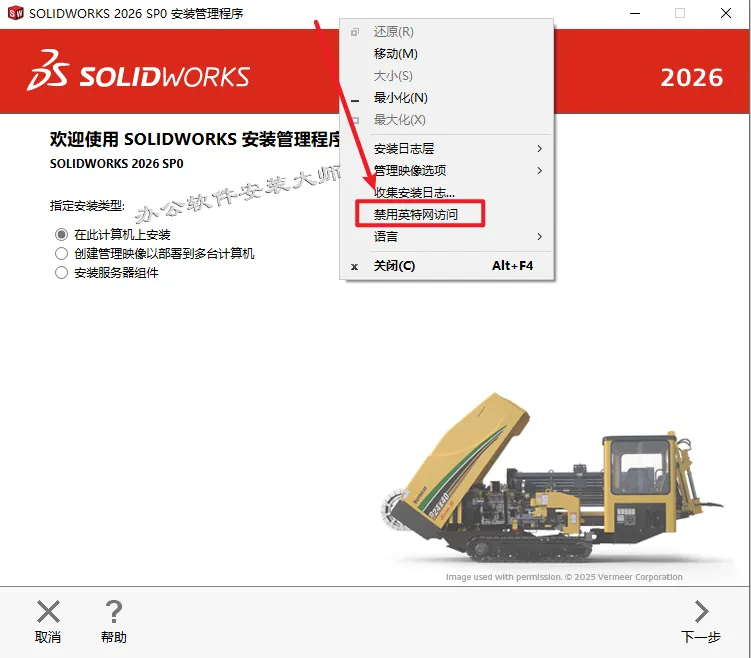
15.鼠标移动到安装界面的顶部位置,右键点击【禁用英特网访问】。(一定要选择禁用网络,否则会安装出错)
16.点击【下一步】。
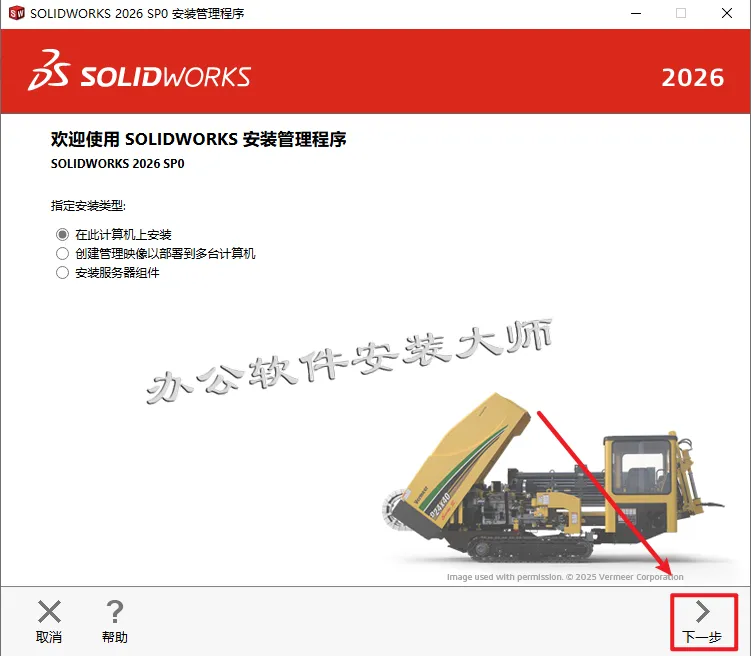
17.继续点击【下一步】。
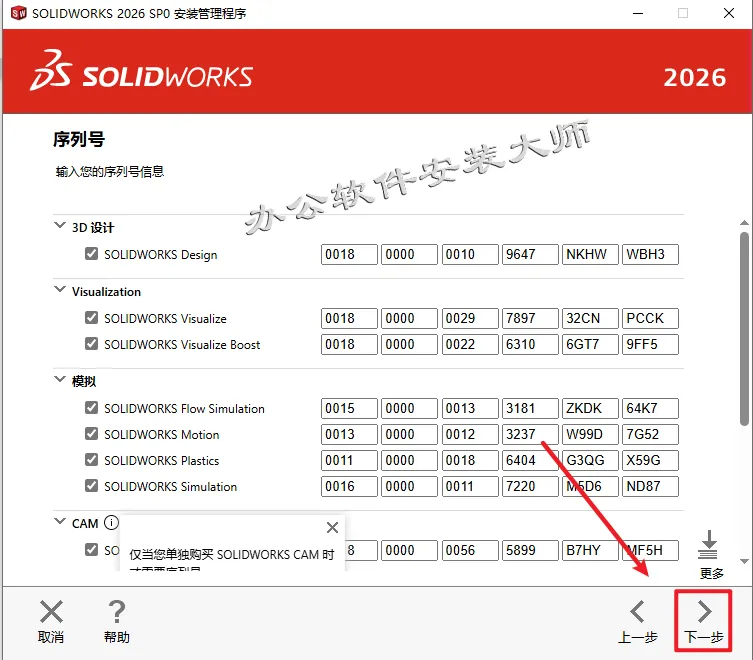
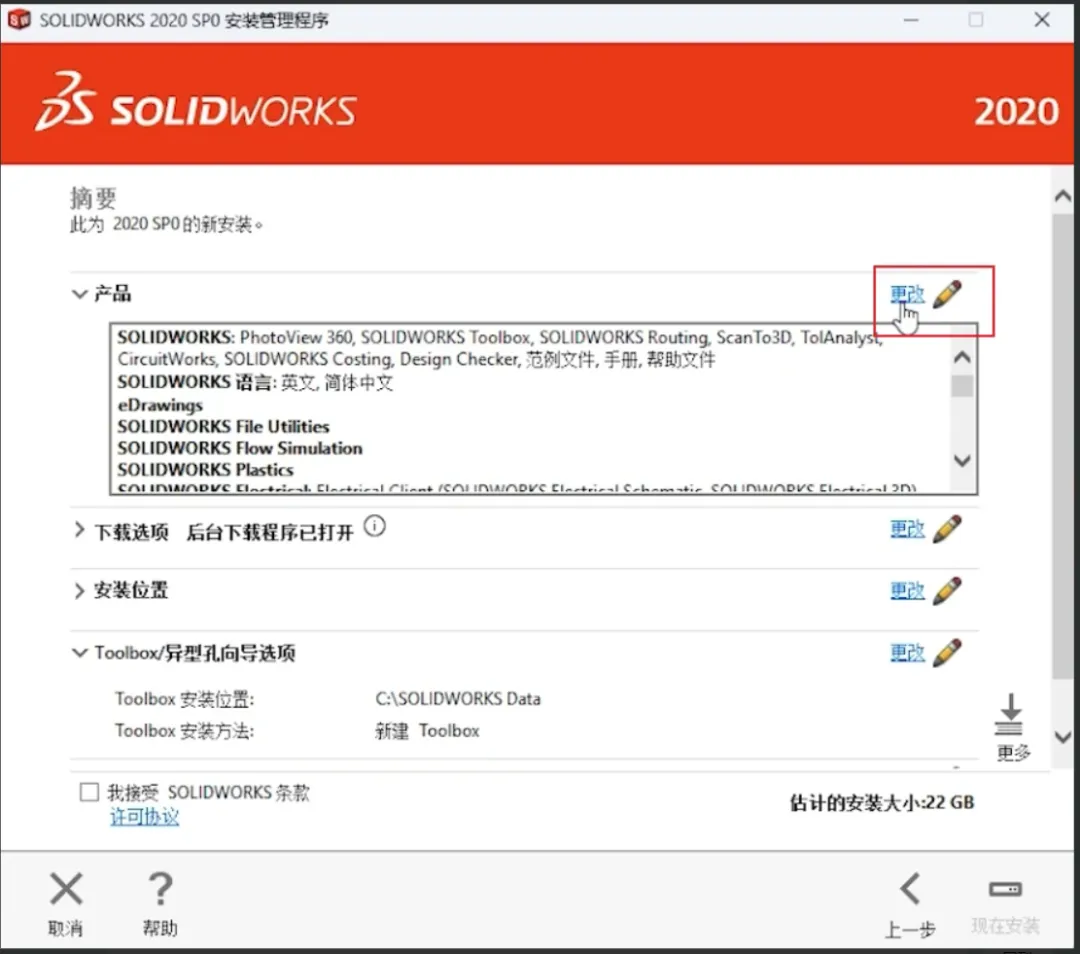
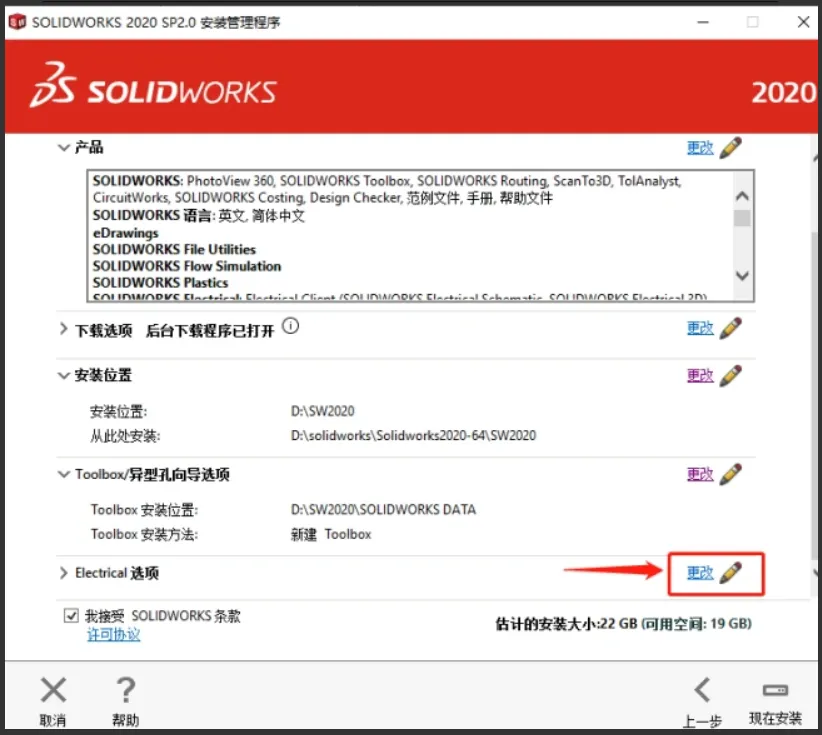
18.点击【安装位置】后面的【更改】修改程序的安装路径。
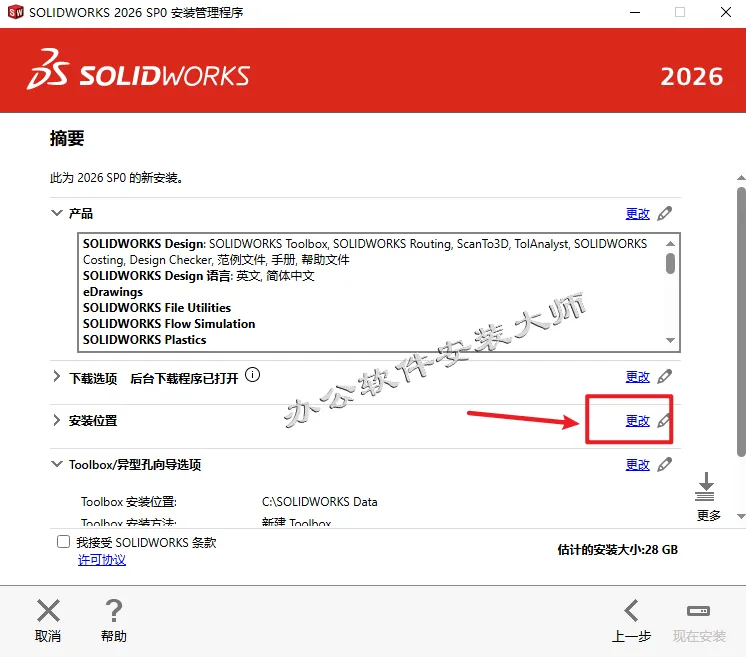
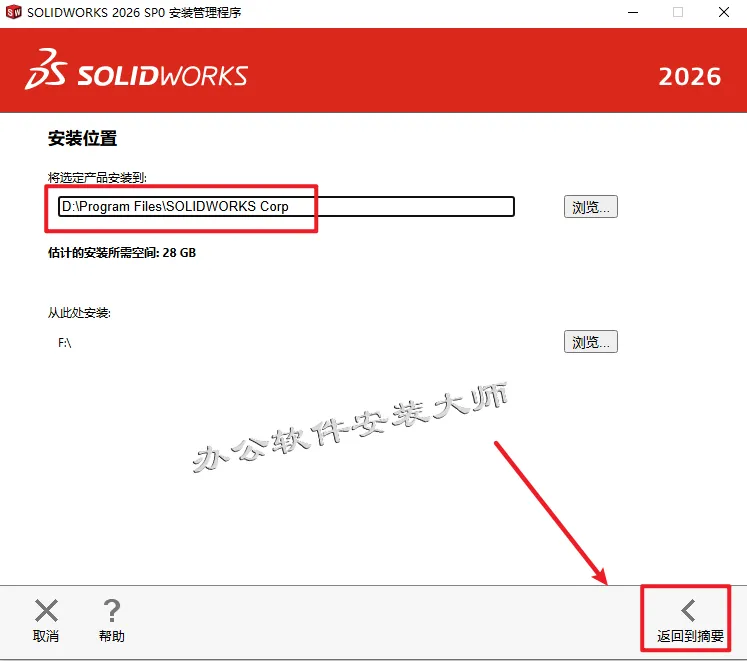
19.自定义选择好程序安装位置,点击【返回到摘要】。(注意:安装路径不要有中文)
20.先勾选【我接受SOLIDWORKS条款】,然后再点击【现在安装】。
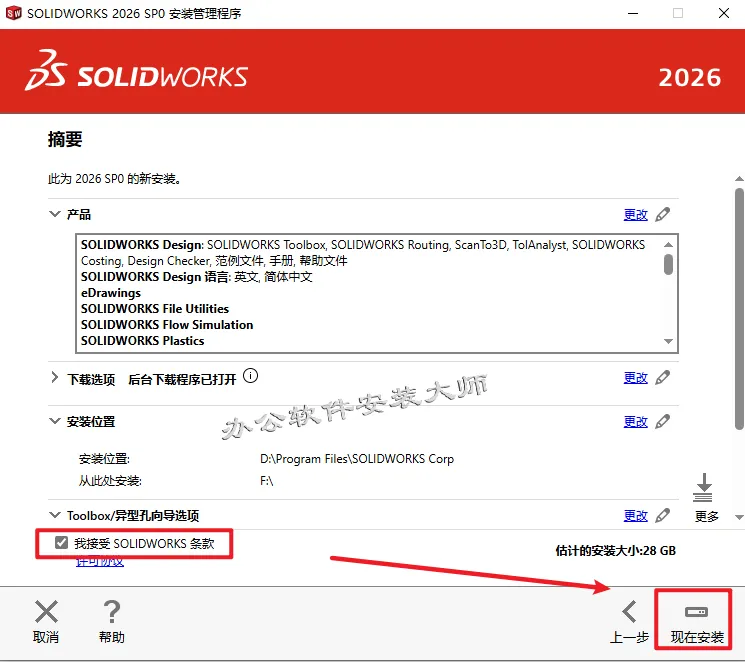
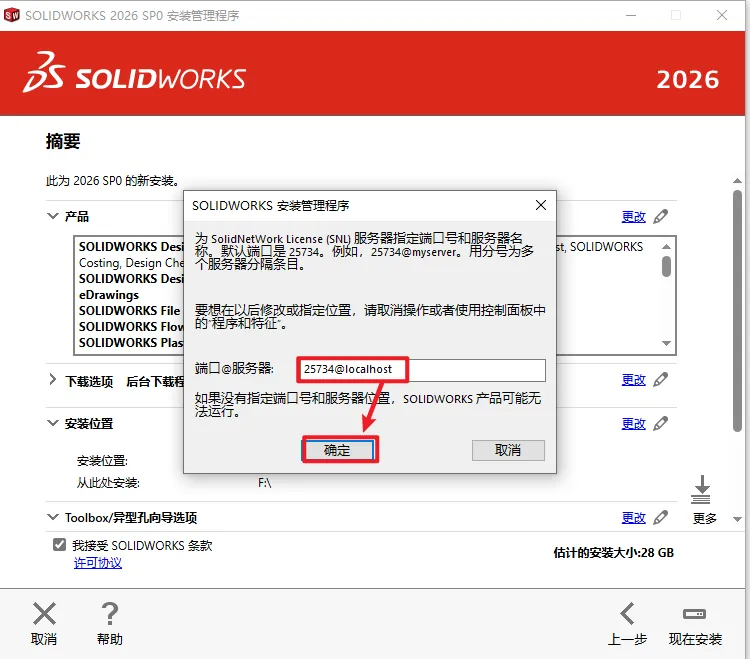
21.点击【确定】。
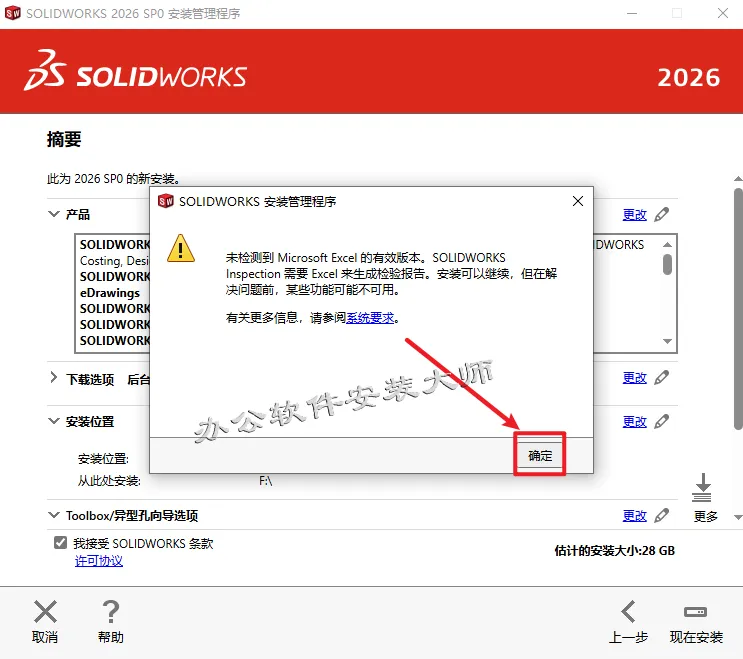
22.如电脑没有安装office软件则会弹以下窗口,点击【确定】即可,没有则忽略此步骤。
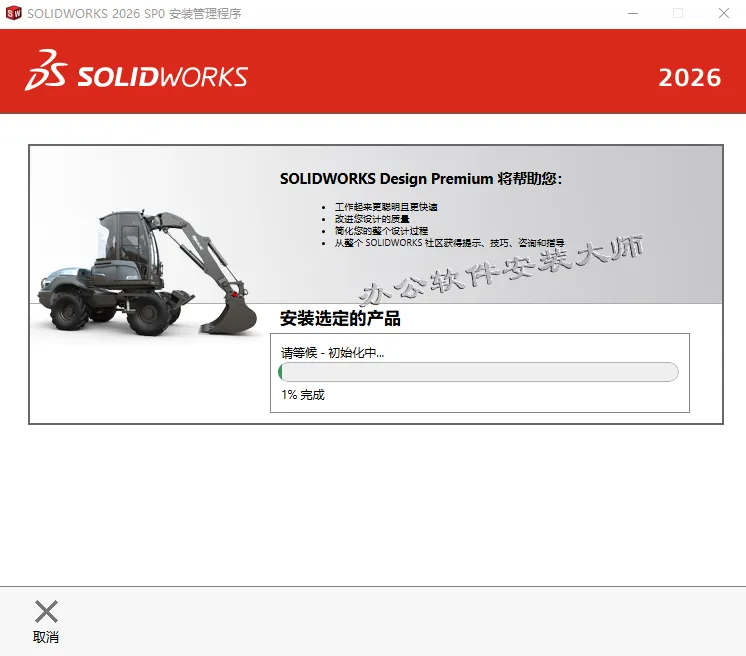
23.请耐心等待进度条安装完成。
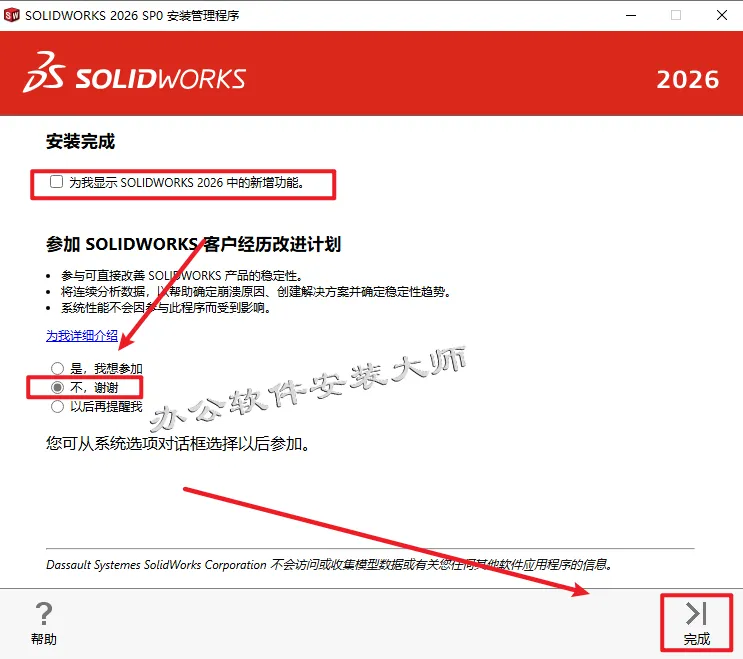
24.安装完成后,先取消勾选【为我显示SolidWorks 2026 中的新增功能】,然后选择【不,谢谢】,最后点击【完成】。
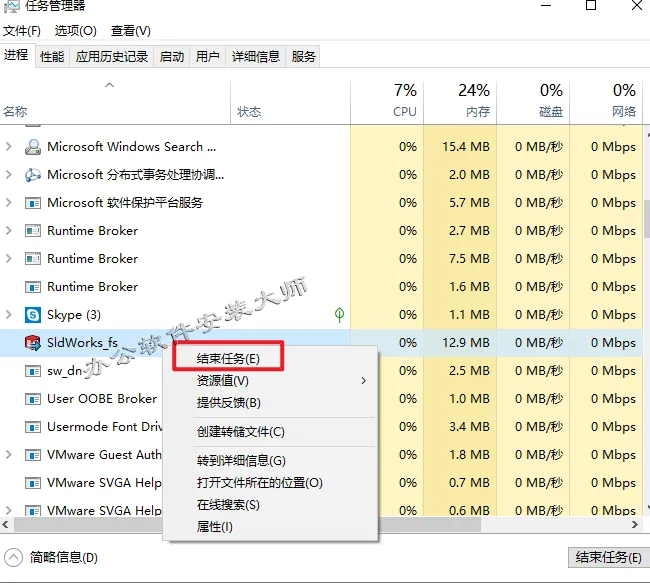
25.打开任务管理器,找到选中【sldworks_fs】鼠标右键选择【结束进程】。(可以同时按键盘Ctrl+Shift+Esc打开任务管理器)
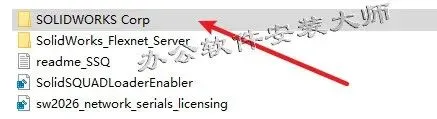
26.返回解压出来的文件,打开【Crack】文件夹,选择复制【SOLIDWORKS Corp】文件夹。
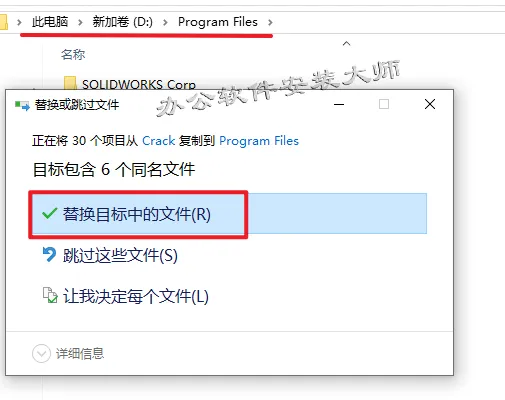
27.依次打开步骤19自己选择的软件安装位置,我这里前面选择安装位置是:D:\Program Files\SOLIDWORKS Corp,打开后【粘贴】前面复制的文件夹到该路径下,弹窗点击【替换目标中的文件】。
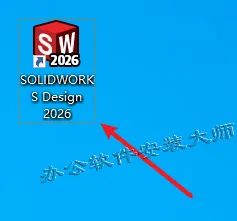
28.回到电脑桌面,双击SOLIDWORKS 2026图标,打开程序。
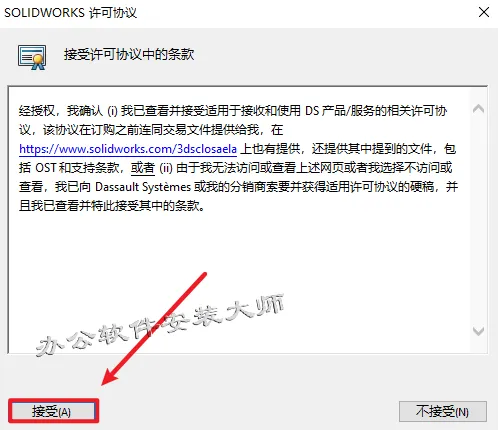
29.弹窗点击【接受】。
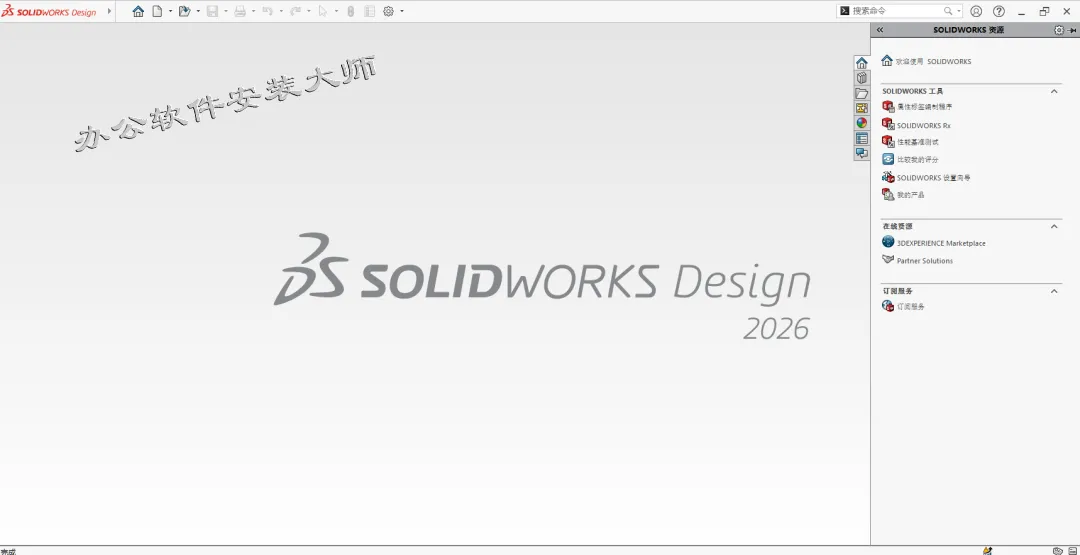
30.安装到此完成,可以正常使用!
下载地址:https://pan.quark.cn/s/6c1314af4313
1.有关资源均收集来自网络与网友提供,任何涉及商业盈利目的的均不能使用,否则后果将由您自己承担。
2.本公众号分享的软件资源仅供学习交流使用。所有内容请在下载后24小时内删除,禁止非法恶意传播,不对任何下载或转载造成的危害负任何法律责任。
3.如果本文章存在侵权请联系我,将在最短的时间内对其作出删除处理。