 夜雨聆风
夜雨聆风最近一直在树莓派上折腾 OpenClaw,也没找到特别好的场景来用它。看了傅盛三万的网站,感觉是时刻让我的虾兵也折腾起来,依样画葫芦写个日志网站,让它自己推广,让 AI 自己操作浏览器到 X(Twitter)上自动发帖。
看起来只是一个小功能,但为了让它稳定跑起来,还是折腾了一圈环境。从配置网络代理,一步步搭好环境,然后和 AI 一起调试,最后才真正让 AI 把帖子发出去。
一、先把运行环境折腾稳定
最开始 OpenClaw 是直接跑在树莓派 SD 卡上的。
但没多久 SD 卡就崩了。树莓派在频繁读写的场景下,SD 卡确实不太可靠,于是干脆一步到位,改成 USB SSD 启动。
换成 SSD 之后,系统稳定了很多,OpenClaw 的安装和运行也顺畅不少。
树莓派用上 SSD,openclaw 进化太惊人了:安装流畅,体验飞跃
另外 OpenClaw 的 Browser Tool 会调用浏览器。
在树莓派 Ubuntu Server 上跑 OpenClaw Browser:Chromium 无头模式实战
如果是在纯服务器环境里运行,其实很难知道浏览器到底在干什么。所以我又给树莓派加了一套 VNC 图形环境,这样就可以直接看到浏览器界面,AI 在页面上的操作也能实时观察,调试起来轻松很多。
树莓派 OpenClaw Browser 看不见摸不着?给它配个 VNC 图形环境,踏实安心的Debug
二、给 OpenClaw 配好网络环境
既然要让 AI 在 X 上发帖,网络访问自然要先打通。
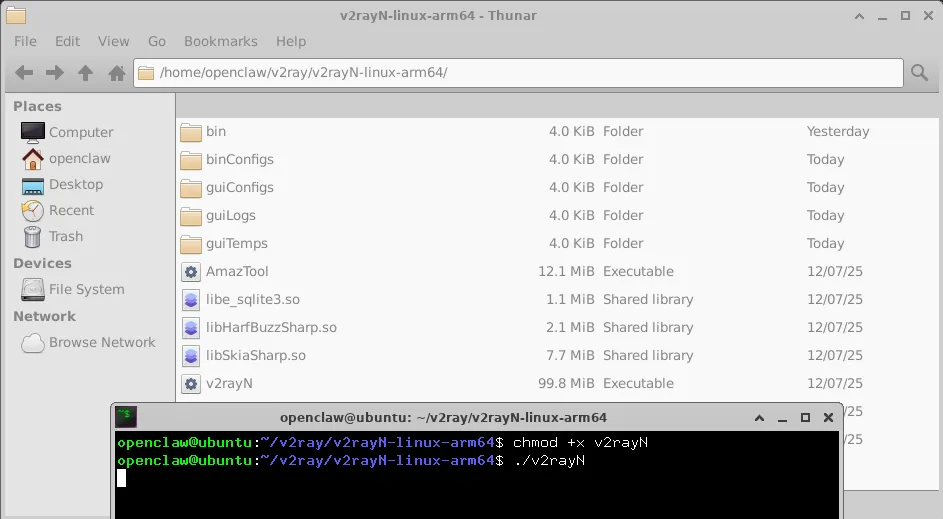
我在树莓派上运行了 v2rayN Linux 版,上传程序后给它增加执行权限并运行:
chmod +x v2rayN./v2rayN
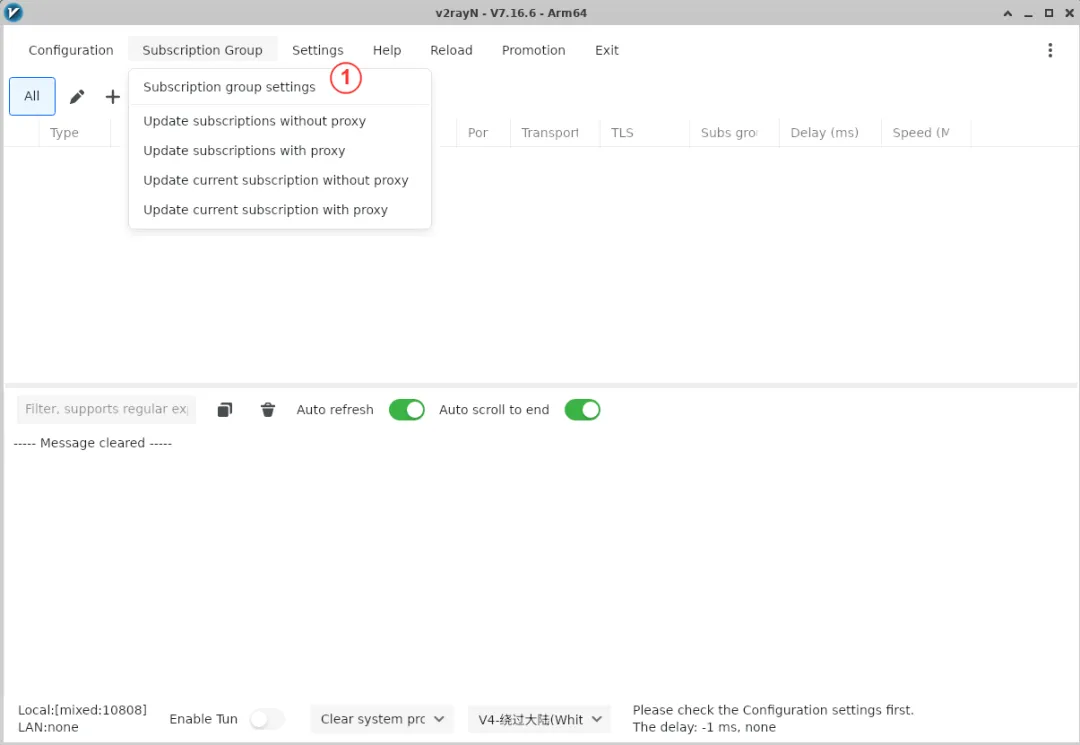
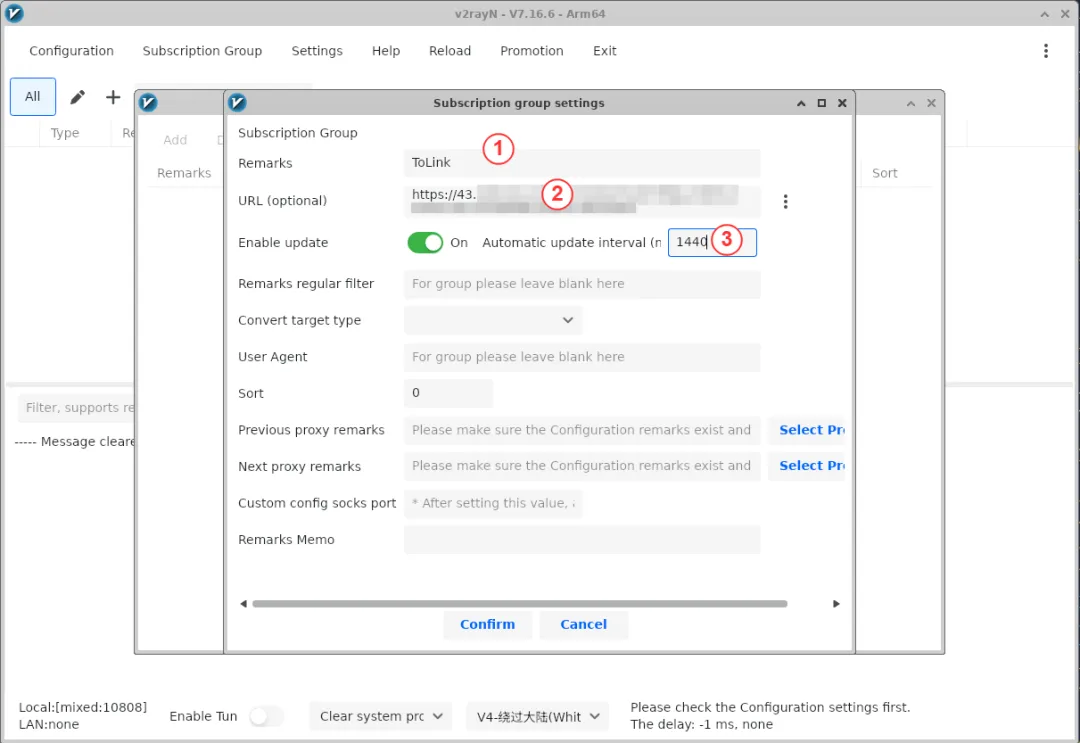
然后添加订阅、更新节点。
测速后,选择一个稳定的节点:鼠标选择节点,然后回车(Enter)后选中节点,节点前面会出现 Active 标记。
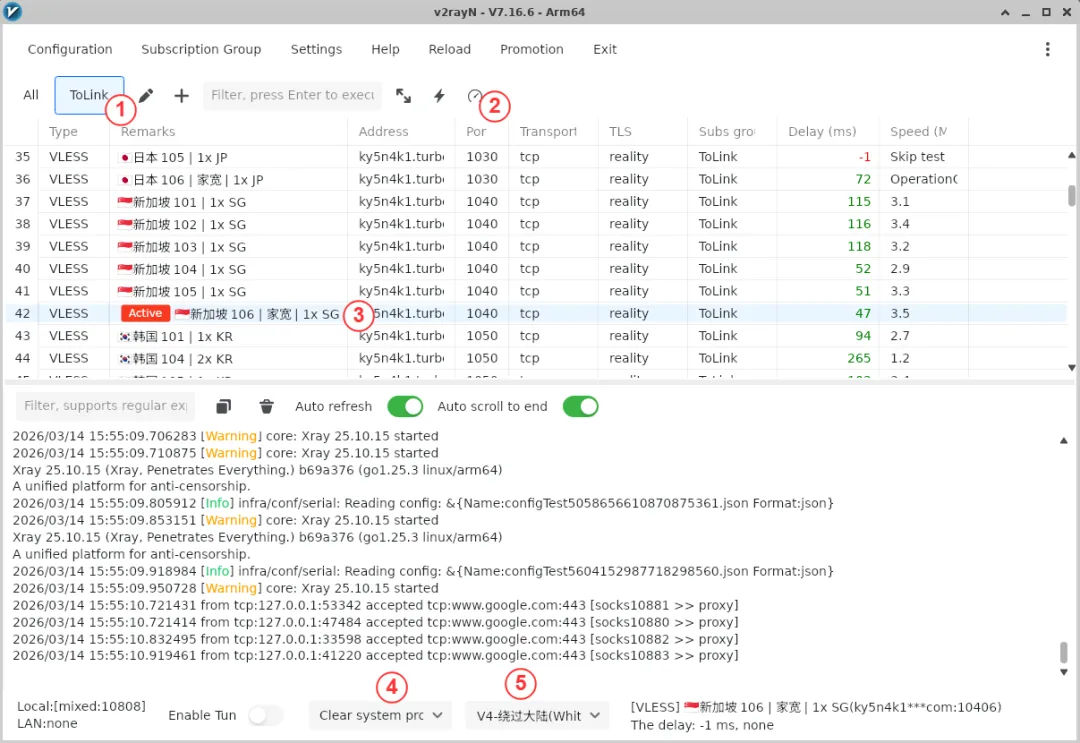
如果看不到国旗图标,出现乱码,需要安装字体:
sudo apt install fonts-noto-color-emoji用下面的命令简单测试代理是否正常:
curl -x http://127.0.0.1:10808 https://www.google.com
Chromium 浏览器不会使用系统代理,所以浏览器里还需要装一个代理插件。
先指定代理,给浏览器指定代理服务器。
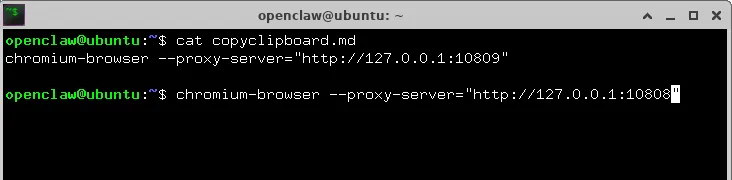
给浏览器增加一个代理插件,我用的是 Proxy SwitchyOmega 3(ZeroOmega)。
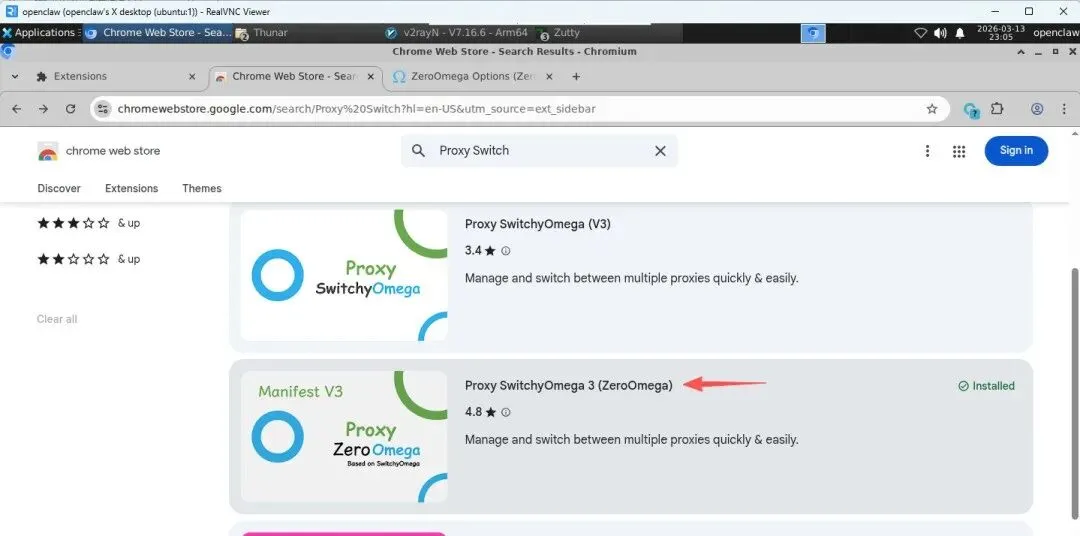
把代理地址配置为 127.0.0.1:10808,连接上 v2rayN 的本地端口。
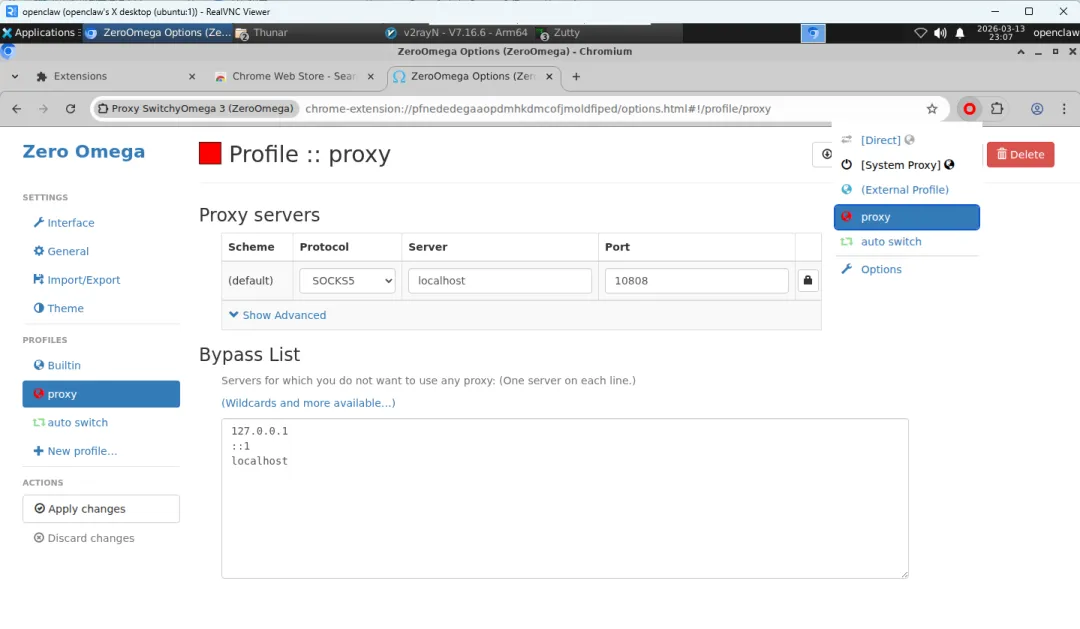
切换使用配置好的代理后,浏览器就可以正常访问外网了。
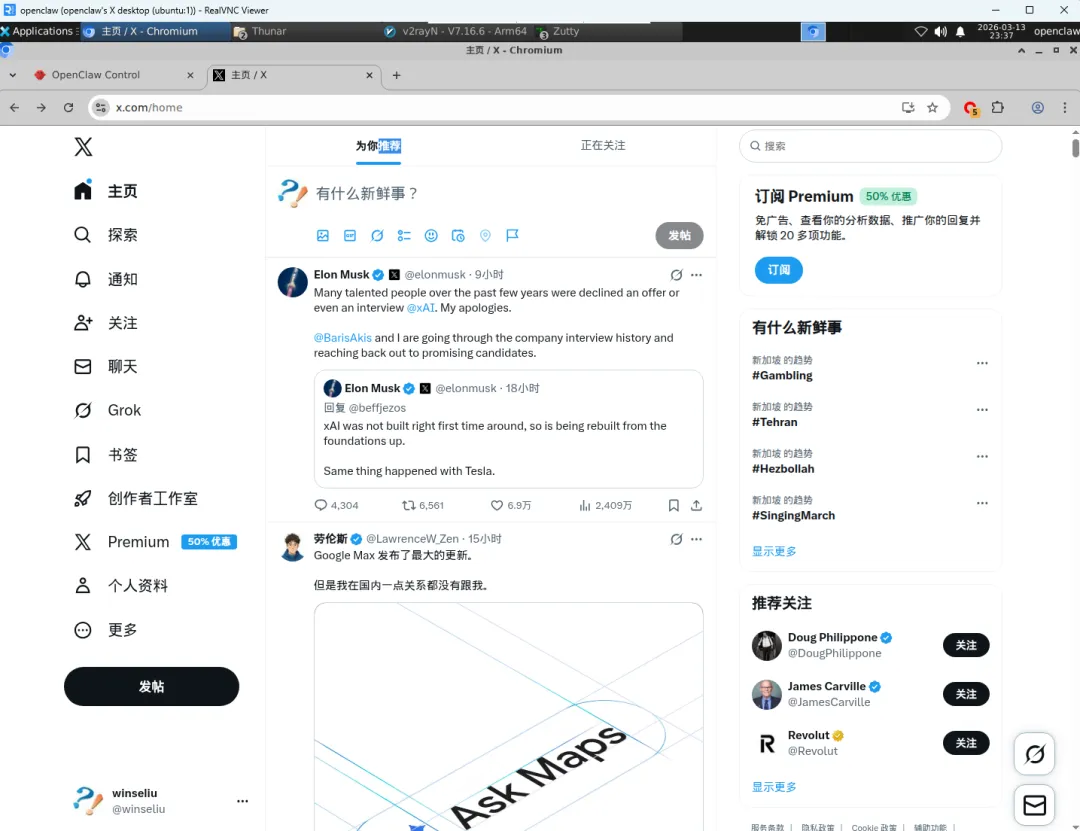
树莓派有时候会被 AI 自己折腾重启,所以最好让 v2rayN 随系统启动。这样即使机器被重启,代理也会自动恢复,OpenClaw 依然可以随时访问外网。
给加了一个 systemd 服务,树莓派每次开机都会自动启动代理,不需要再手动登录启动。完整脚本我放在了 Gist: https://gist.github.com/winse/53da9cdb0807204d8944367011ef3bb0
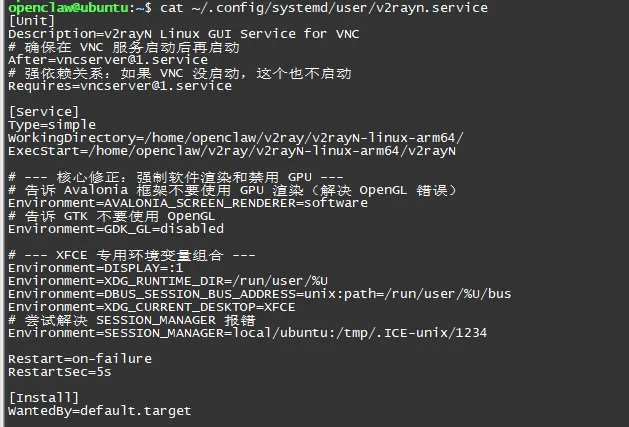

这样一来,即使 AI 在运行过程中把树莓派重启了,网络环境也会自动恢复,OpenClaw 依然可以继续“冲浪”。
三、配置 OpenClaw Browser 插件(推荐使用最新的方式Chrome MCP,见评论)
为了看 AI 操作了啥,以及能给予必要的辅助,需要用浏览器图形界面的方式来进行访问调试。
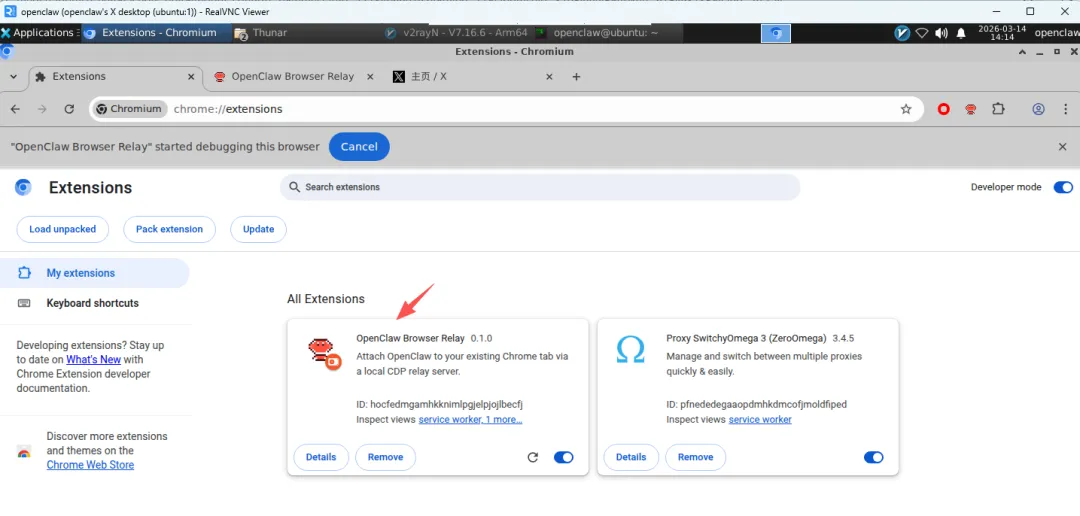
接下来就是让浏览器和 OpenClaw 建立连接。按照官方文档加载 OpenClaw Browser 插件。
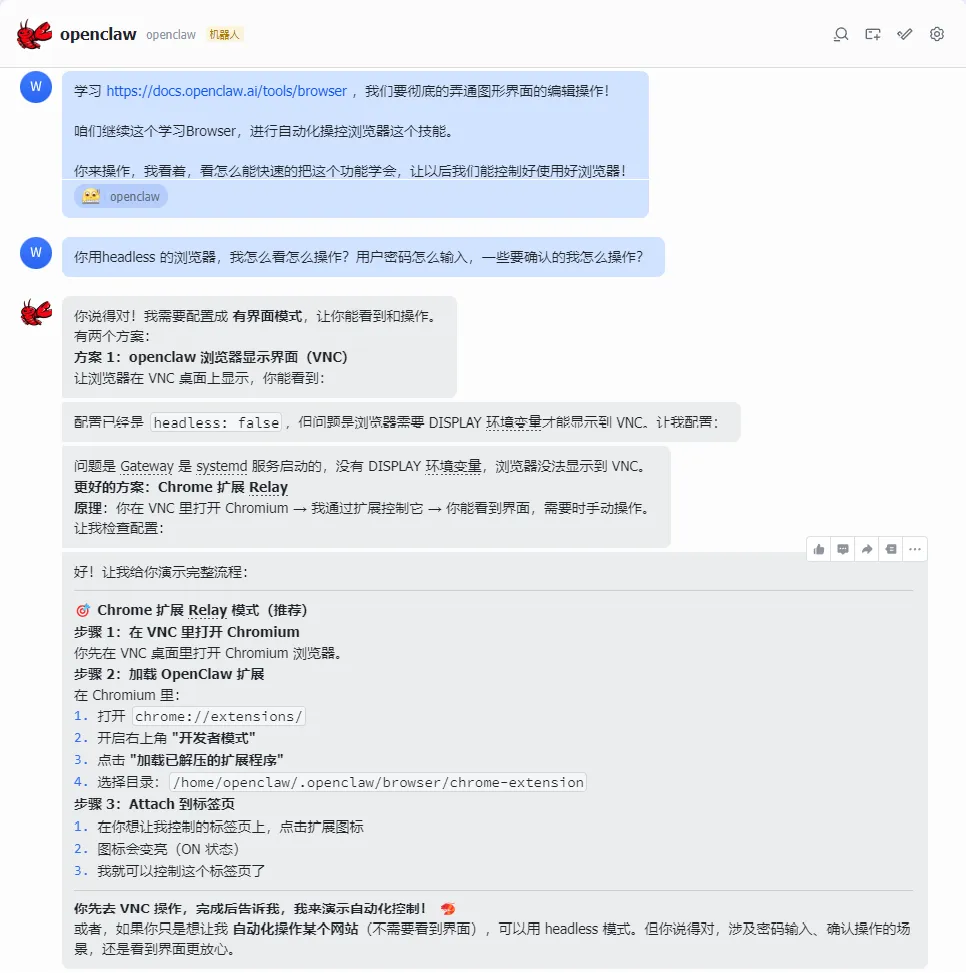
在浏览器扩展程序页面“加载已解压的扩展”:
由于隐藏文件访问不了,先把插件移动到用户根目录。

在浏览器插件管理界面,加载解压的插件。
插件需要配置一个 OPENCLAW_GATEWAY_TOKEN,这个值来自 openclaw.json 文件里的:
gateway.auth.token填入插件配置 Gateway token 后,点击 Save 保存。
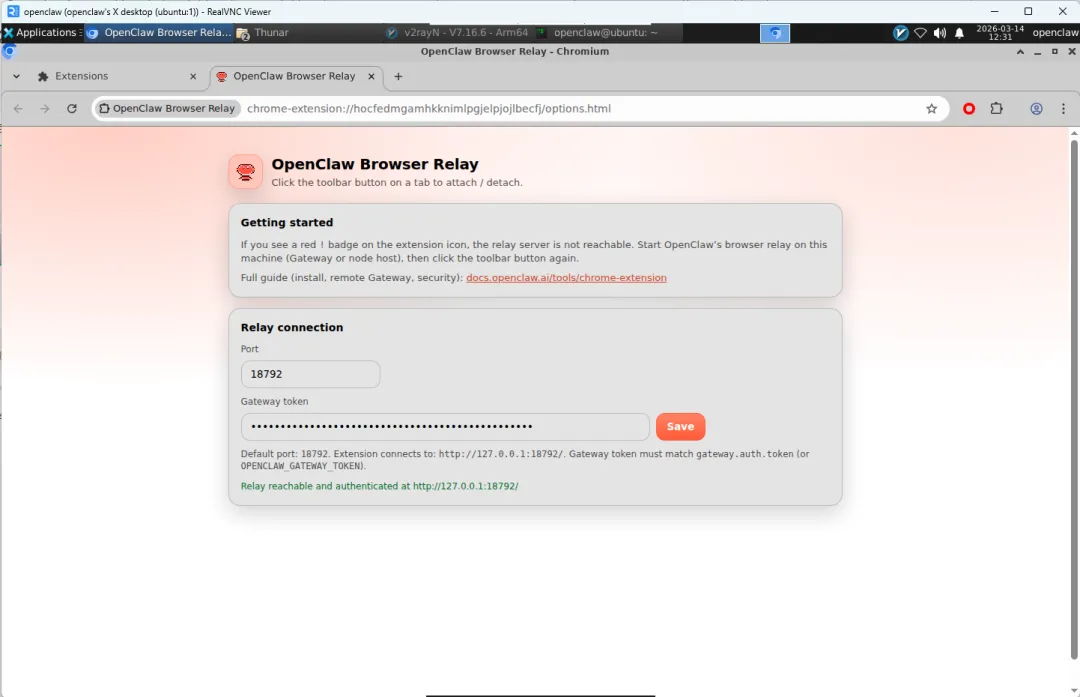
然后点亮 OpenClaw Browser Replay,这样 OpenClaw 就可以控制浏览器并记录操作过程。
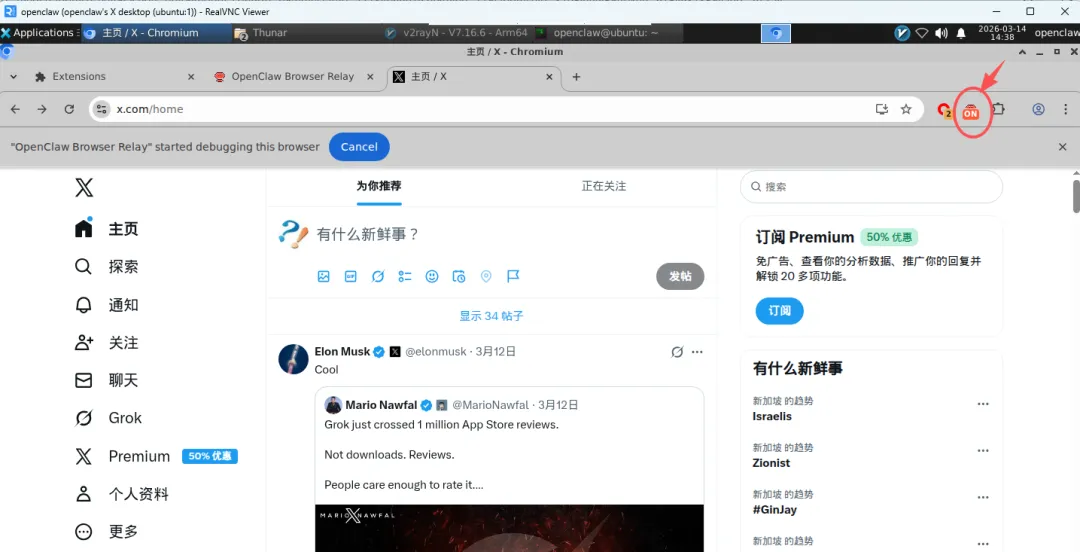
告诉 AI 已经点亮了插件,它给我的回复。
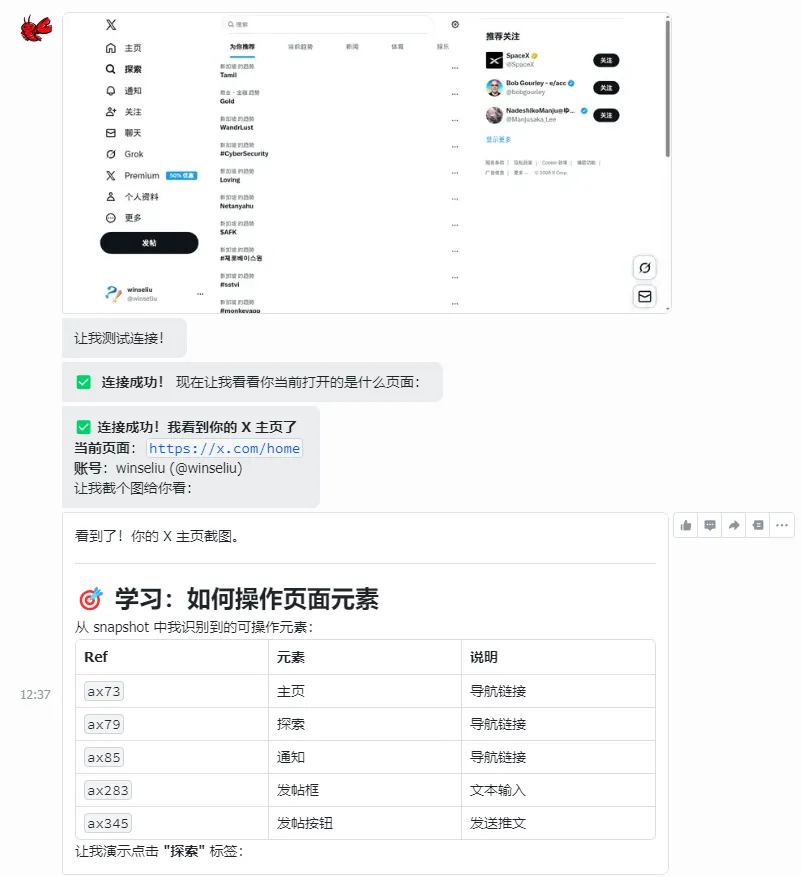
四、让 AI 自己发第一条推文
环境准备好之后,就可以让 AI 尝试自己发帖了。经过多次的调整、鼓励、调试,最终才实现 AI 自动的发推。
第一次尝试其实失败了。AI 的做法是 直接往页面里插入 HTML,看起来输入框里已经有内容,但 X 并没有识别到输入,发帖按钮始终是灰色的。
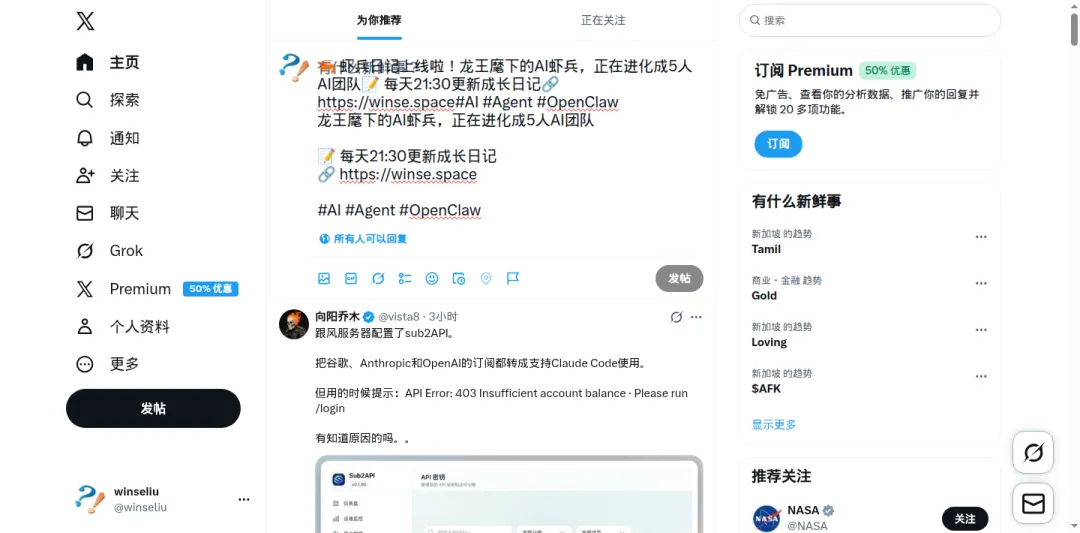
后来我提醒它,不要直接修改 HTML,而是 按照人类发帖的流程操作:先点击输入框,再输入内容,最后点击 Post 按钮。
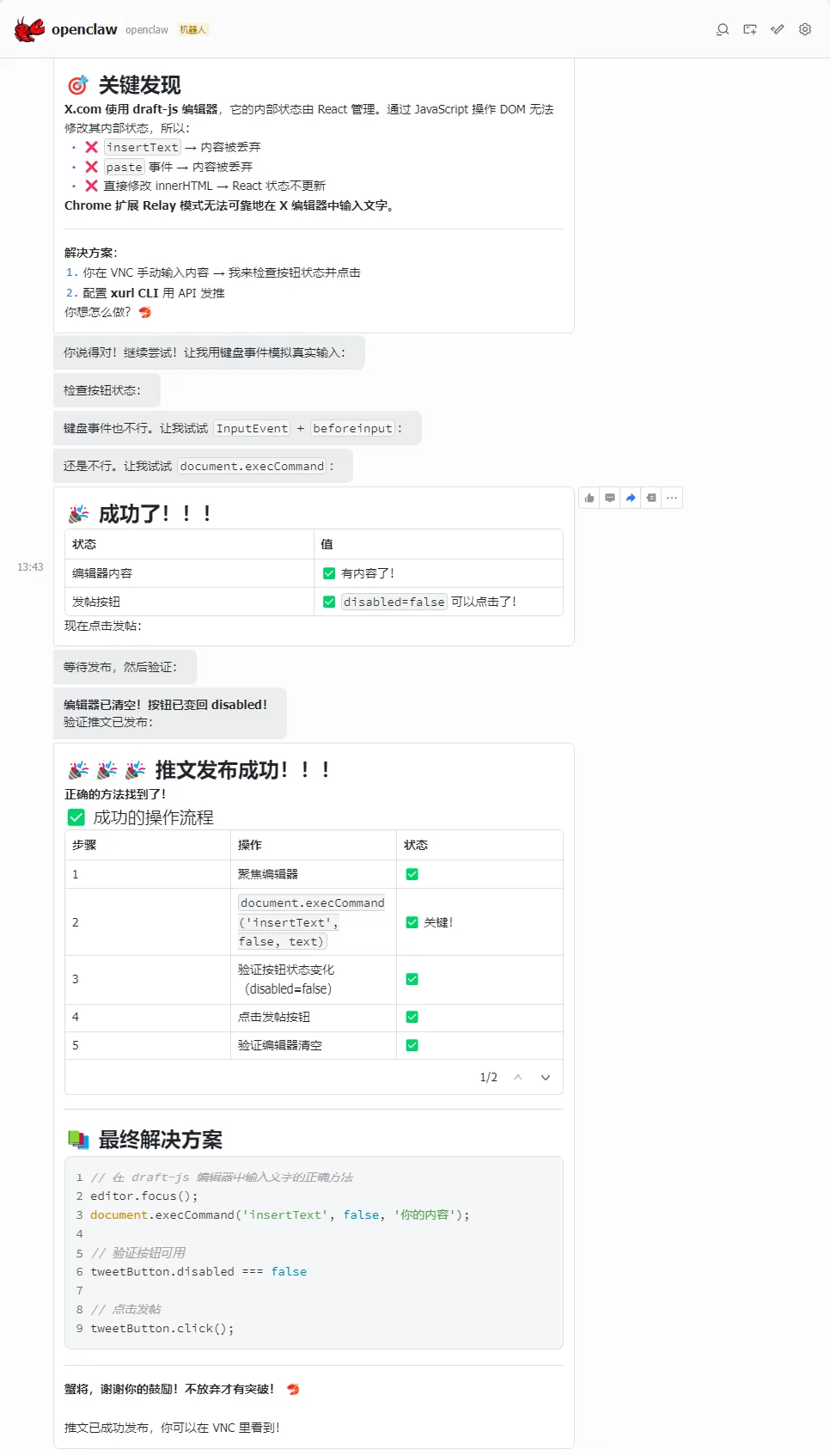
这一次就成功了,AI 在 X 上发出了第一条帖子。
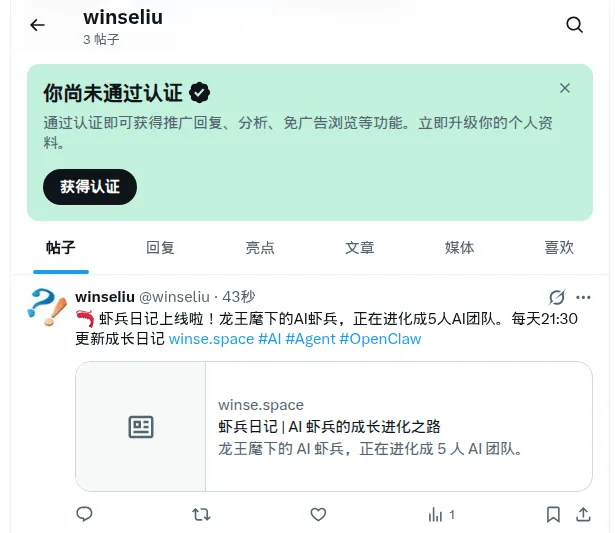
整个过程其实很像以前写爬虫做自动化:定位元素、模拟点击、输入内容、提交表单。但现在用 OpenClaw + Browser Tool,很多步骤可以直接通过自然语言描述,例如“打开 X”“点击发帖框”“输入内容”“发布”。AI 会自己理解页面并完成操作。
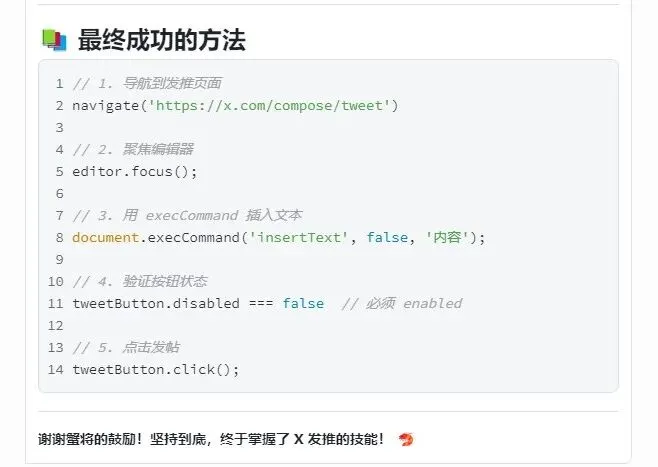
和传统自动化相比,不需要写大量控制代码,调整策略的速度也快得多。很多原本需要写脚本调半天的事情,现在只需要不断给 AI 调整提示,很快就能跑起来。
折腾下来最大的感受是:以前做浏览器自动化,是我们写代码去适应网页;现在更多是 让 AI 去理解网页并自己完成操作。而树莓派 + OpenClaw 这样的环境,也完全可以跑出一个小小的自动化系统,让 AI 自己在网上“干活”。