 夜雨聆风
夜雨聆风NEWS
软件介绍
[软件名称]:Microsoft Office 2024安装
[温馨提示]:复制下方的链接,到手机自带的浏览器中打开,保存后再下载到本地
[下载链接]:https://pan.quark.cn/s/aacf48ede177
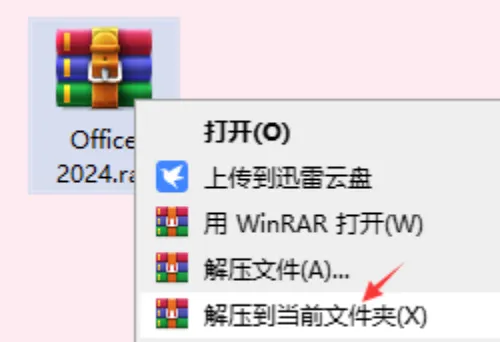
1.把链接中的Office安装包下载到电脑上,解压安装包:①鼠标右击【Office 2024】压缩包②选择"解压到当前文件夹"
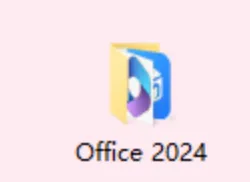
2.找到并打开解压出来的Microsoft Office文件夹
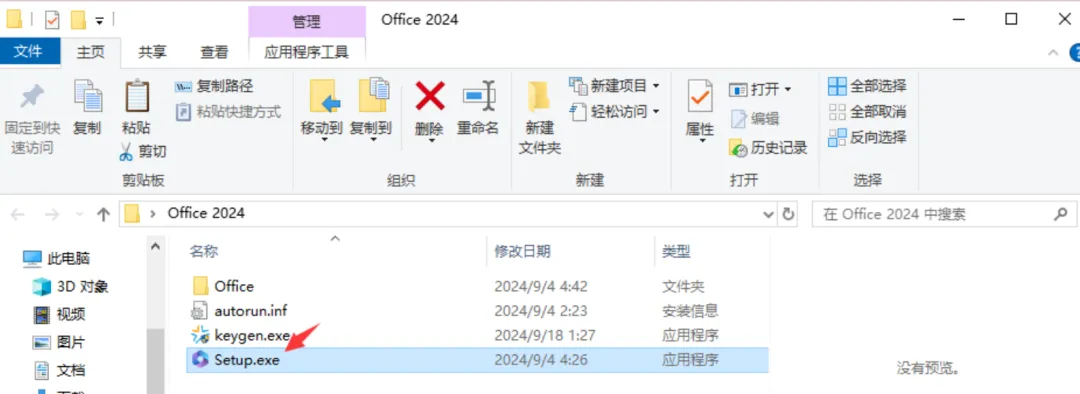
3.双击打开"Setup.exe"
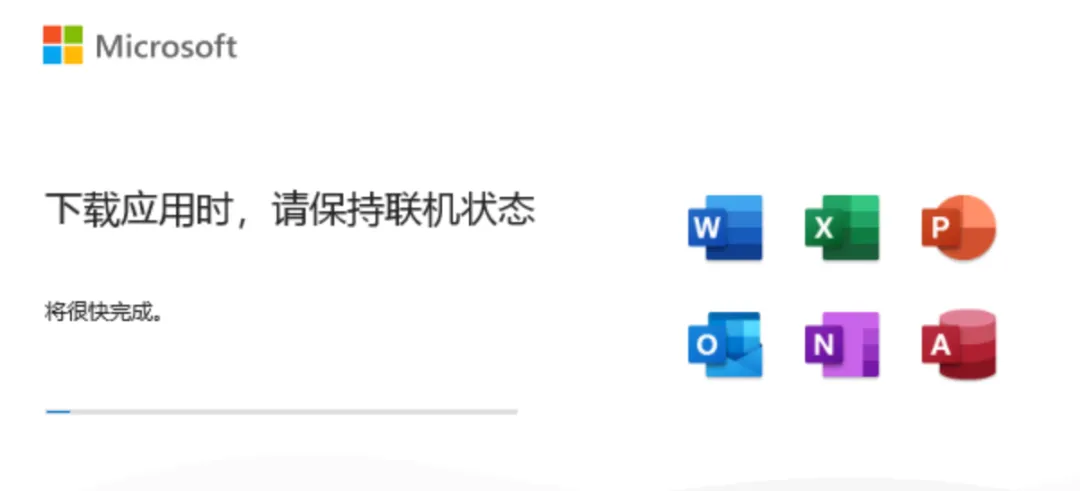
4.等待Microsoft Office安装...(有弹窗装不上?大概率是之前的Office版本未卸载干净,请删除)
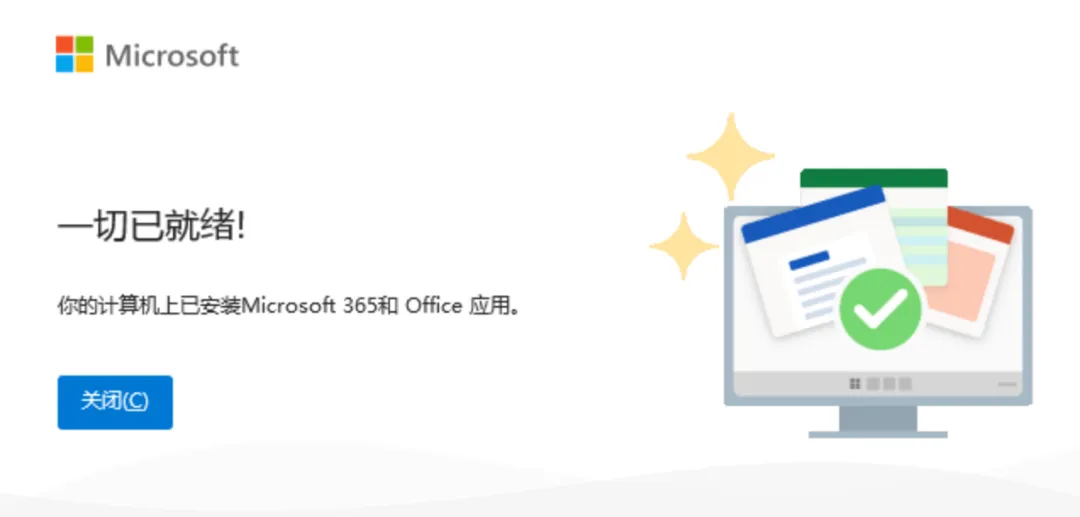
5.装完了Microsoft Office点 关闭
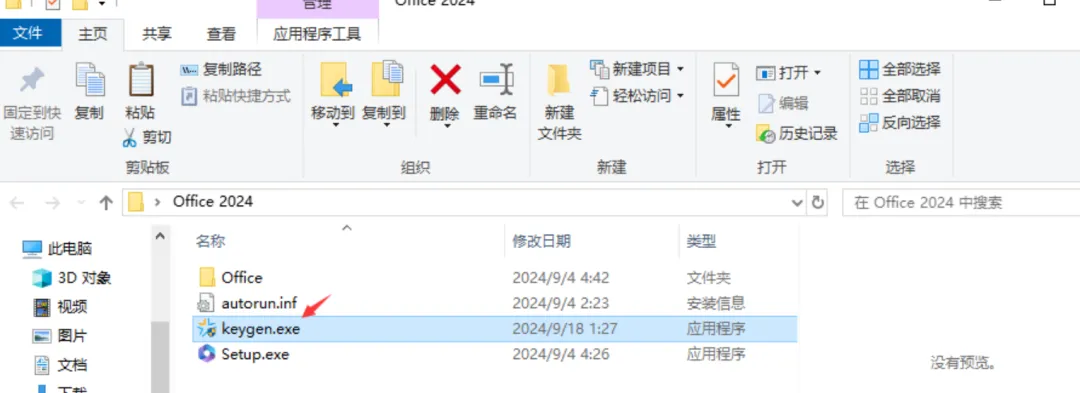
6.解压出来的文件夹里找到"keygen.exe"双击打开(找不到该文件,需关闭杀毒软件后重新解压出来)
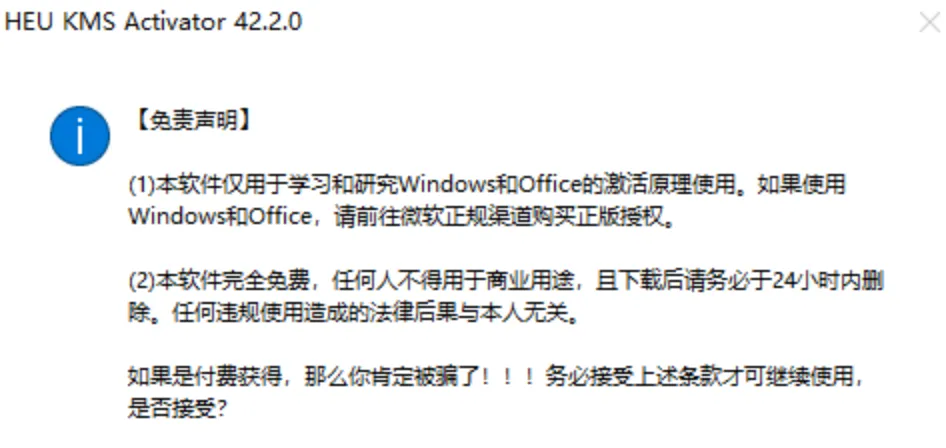
7.点击 是
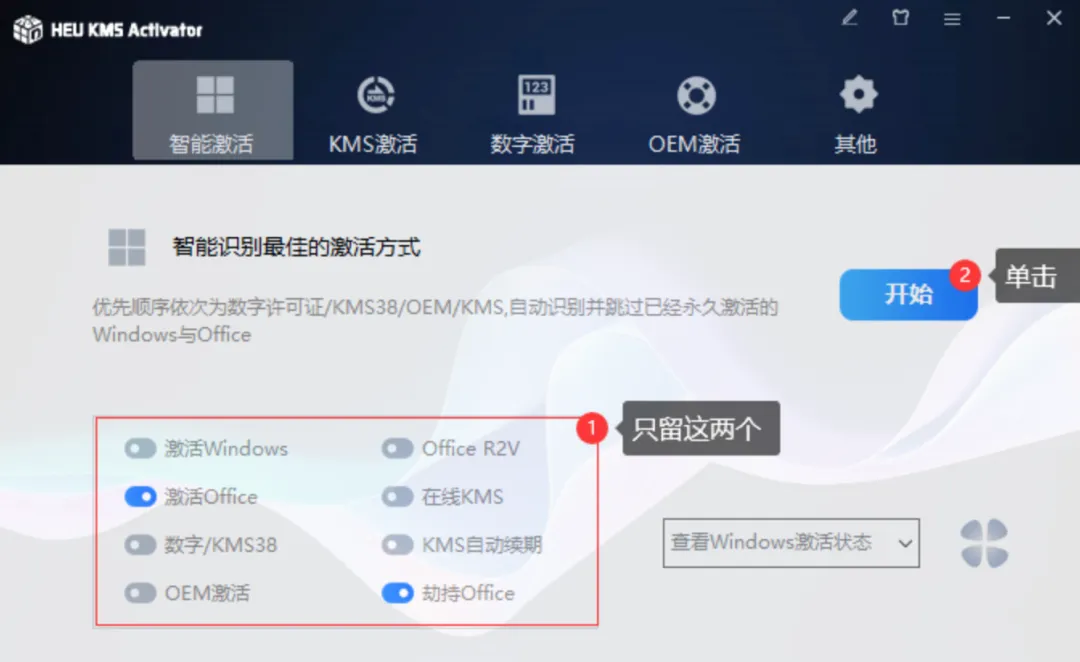
8.取消多余勾选,只留下图两个点 开始
9.点 确定
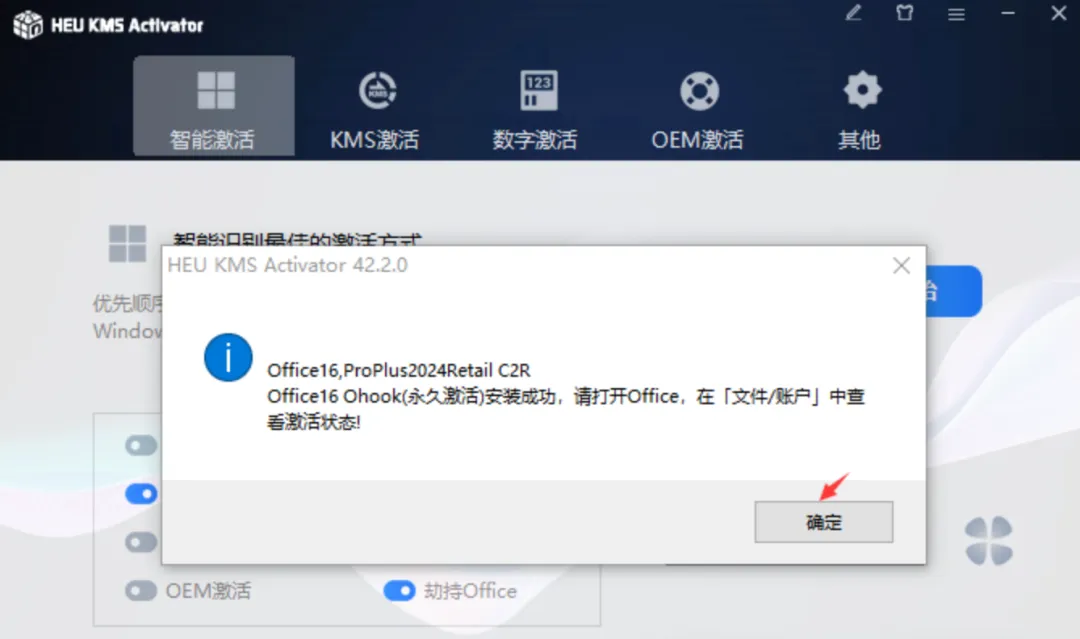
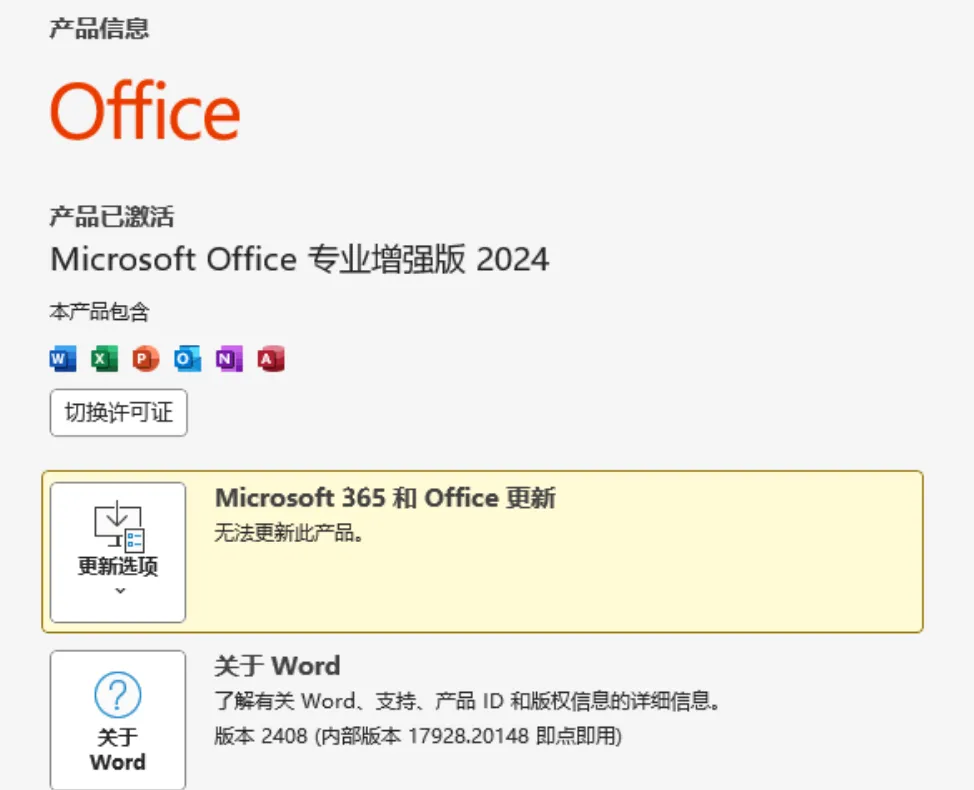
10.Microsoft Office安装成功。(应用菜单里找到任意一款Office应用打开,点左下角"账户"即可查看激活状态)
步骤一:获取安装资源
复制👆的下载链接即可获取完全版的Office:
步骤二:选择安装方式
方式A:直接运行安装(单机)
挂载或解压ISO文件,运行根目录下的 Setup.exe。按照向导完成安装,安装时无需输入密钥。
方式B:使用部署工具(批量/定制) - 推荐
从微软官网下载 **Office 部署工具 (ODT)**。 编辑 configuration.xml文件,指定源路径、产品、语言等。示例配置:<Configuration><AddSourcePath="\\server\share\Office2024"OfficeClientEdition="64" ><ProductID="ProPlus2024Volume" ><LanguageID="zh-cn" /></Product></Add></Configuration>以管理员身份运行命令提示符,执行: setup.exe /configure configuration.xml。
核心使用教程(通用功能)
Office 2024 LTSC 的功能界面与Office 2021高度相似,核心操作逻辑一致。以下是其核心价值点与通用操作指引。
1. 稳定与兼容性保障
功能冻结:安装后界面和功能在支持周期内保持不变,确保内部宏、插件、流程的长期稳定运行。 文件格式:完全支持 .docx,.xlsx,.pptx等开放格式,与订阅版文件双向兼容。
2. 核心应用高效操作
Word 2024:
协作审阅:使用 “修订” 和 “批注” 功能进行文档审核。所有更改会被跟踪记录。 样式与模板:熟练使用 “样式” 窗格统一文档格式,并保存为自定义模板( .dotx)供团队复用。Excel 2024:
数据分析:掌握核心函数(如 XLOOKUP,FILTER,SUMIFS)、数据透视表及图表制作,用于处理工程BOM表或实验数据。数据连接:可通过 “数据” > “获取数据” 从外部数据库或文本文件导入数据。 PowerPoint 2024:
母版设计:在 “视图” > “幻灯片母版” 中统一设置公司Logo、字体和配色方案,确保所有幻灯片风格一致。 平滑切换:利用 “切换” > “平滑” 效果,在幻灯片之间创建流畅的动画过渡。
3. 与专业工作流集成
嵌入CAD内容:在Word或PPT中,可通过 “插入” > “对象” 或直接复制粘贴,嵌入来自SolidWorks等软件的图像或模型视图。建议使用“链接”方式,以便源图更新时文档内容同步更新。 **邮件与日程管理 (Outlook)**:配置公司邮箱账户,利用日历管理项目会议和截止日期,是项目沟通的枢纽。
重要注意事项与建议
对个人用户的明确建议:
Microsoft 365 订阅:获取包含AI助手、持续更新和1TB云存储的完整服务。 Office 2021:这是微软面向消费者提供的最后一个一次性购买版本,可从官方零售商处购买。 如果您是个人用户、学生或小型团队,您无法合法获取Office 2024 LTSC。您的正确选择是: 部署决策点:
选择Office 2024 LTSC当且仅当:您的IT环境要求绝对稳定、禁止频繁更新,且您拥有微软的批量许可协议。 否则应选择Microsoft 365:以获得最新功能、安全更新和跨设备协同能力。