 夜雨聆风
夜雨聆风写在开头
• Tip 1:此教程是安装openclaw-cn,而不是openclaw。openclaw-cn是国内维护的一个openclaw版本。更新会比openclaw慢一到两个版本;但在使用,技能共享等等上面都没问题,且免去了一些科学上网以及下载速度的问题。强烈推荐安装openclaw-cn。如果你想绝对的最新版,绕道; • Tip 2:AI打败AI,过程中有任何问题,都可以问AI;甚至你可以不看这个教程直接问deepseek怎么进行安装,他都会给你详细的解答以及相关问题的排查方式。AI打败AI; • Tip 3:不用纠结所谓的token消耗,绝大部分人用不了多少,而且你的充值余额为零后玩够了不充值就好了;不用抬杠有很多安全问题,如果想绝对的信息安全,拔掉网线,关掉手机;本教程尽量本着言简意赅科普的方式罗列的教程,不用纠结用的词汇准不准还要不要装其他的优化插件工具之类的;都是一些开源软件,如果担心有问题,网上自己搜索下再决定是否参考本教程; • 关于所有要安装的工具的大致流程: 1. 获取Deepseek API Key:也可以用其他大模型,不过deepseek注册/配置更加丝滑些; 2. 安装openclaw-cn :一行命令直接安装(再次注意不是openclaw) 3. 初始化配置 openclaw-cn
注册deepseek开放平台账号
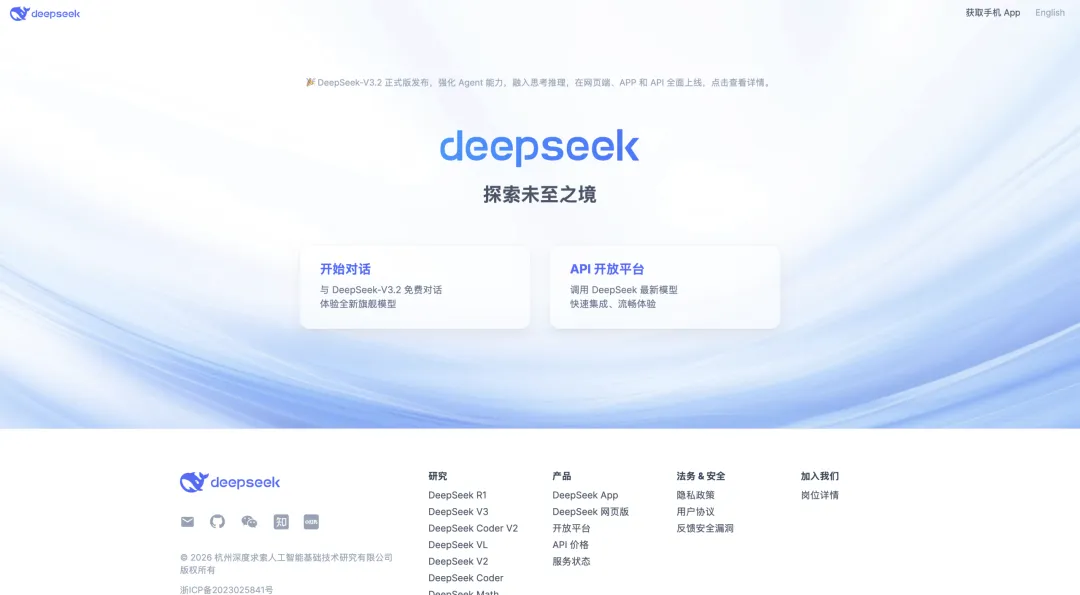
因为openclaw需要调用大模型,所以一定要注册一个开放平台账号并获取平台的API Key,这样openclaw就能接口/API的方式在后台访问大模型了。打开网站www.deepseek.com (注意,这个是deepseek的官网,不是你日常和deepseek聊天的那个地址)
点击右侧的API开放平台(弹框让你绑定邮件,不用管,直接关掉)
点击左侧的APK Keys菜单
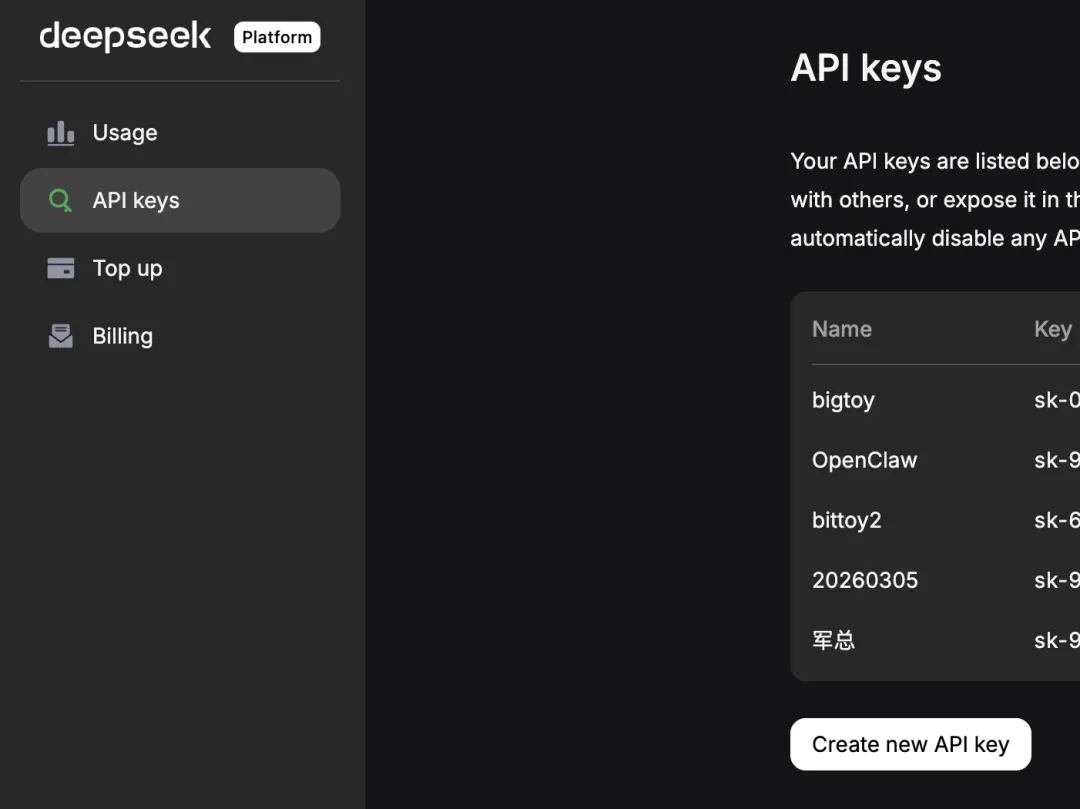
点击创建API Key按钮 - 名称随意,然后保存这个API Key(字符串)到你的记事本或者什么地方,后面需要用到;
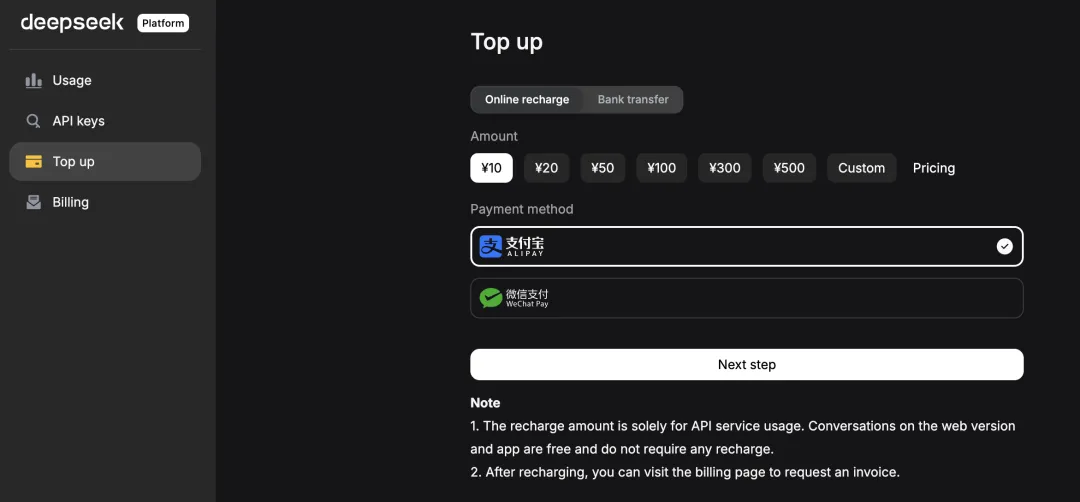
到充值页面,充10块钱,大部分人能用一个月了
💻 第一步:准备环境
按下键盘上的 Win + X 键,在弹出的菜单中选择 “Windows PowerShell (管理员)” 或 “终端 (管理员)”。
如果系统弹出用户账户控制提示,请点击 “是” 以允许运行。
🚀 第二步:执行一键安装
在打开的PowerShell窗口中,复制并粘贴以下命令,然后按回车键执行:
iwr-useb https://clawd.org.cn/install.ps1 | iex这个脚本会自动安装Node.js、配置国内镜像源,并安装openclaw-cn。安装过程中可能会看到一些“deprecated”信息,这通常是正常的,无需担心。
当终端显示类似 “OpenClaw Chinese Edition installed successfully” 的信息时,就说明安装成功了。
⚙️ 第三步:初始化配置
安装完成后,需要运行配置向导来设置你的AI助手。请关闭刚才的PowerShell窗口,然后重新打开一个普通的PowerShell或CMD窗口(无需管理员模式),执行以下命令:
openclaw-cn onboard --install-daemon然后,按照向导的提示一步一步操作:
• 阅读安全警告:使用方向键选择 YES 并按回车,确认你理解这个AI助手拥有较高权限。 • 选择配置模式:新手直接选择 QuickStart(快速启动)即可。 • 配置网关:保持默认的端口(18789)和地址(127.0.0.1)不变,直接按回车。 • 配置AI模型(关键):这是让OpenClaw拥有“大脑”的一步。使用方向键选择deepseek,然后回车。接着,它会提示你输入 API Key。将文章最开头的保存下来的API Key拷贝到这里。 • 选择通信渠道:这里可以先跳过。如果你想接入QQ、飞书等,可以等以后熟悉了再配置。 • 技能配置:选择 YES 回车,安装一些基础技能。安装方式选择 npm。 • 钩子配置:选择暂时跳过。
▶️ 第四步:启动并验证
配置完成后,就可以启动OpenClaw了。在同一个终端中,输入:
openclaw-cn gateway