 夜雨聆风
夜雨聆风本文适合零基础小白,手把手教你从零开始安装 OpenClaw,并接入飞书使用。
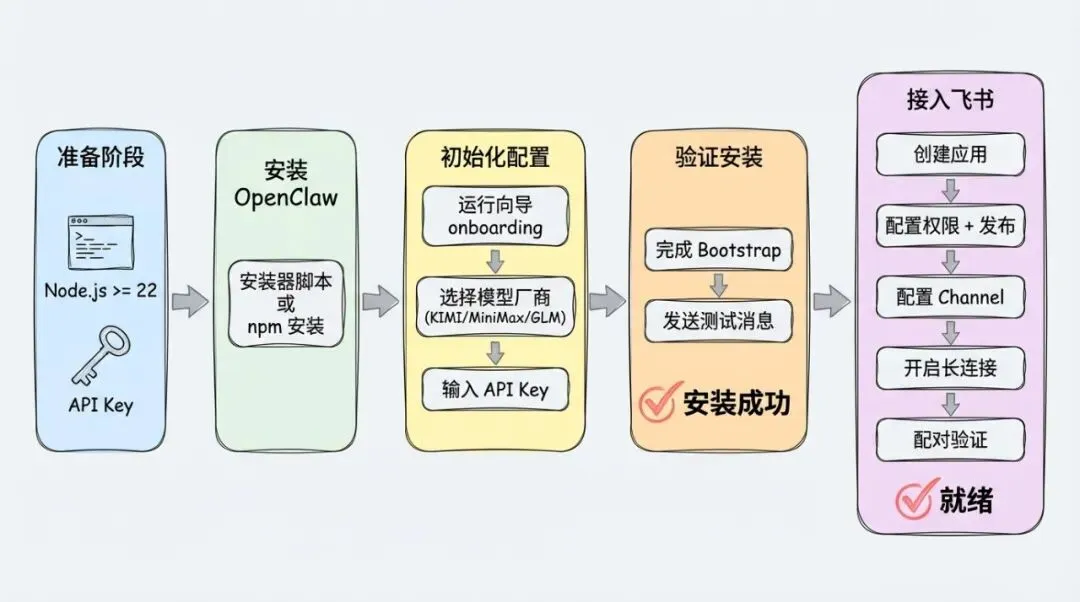
OpenClaw 安装全流程概览
第一部分:揭开面纱(OpenClaw 到底是什么)
1.1 一句话解释
想象一下:你招了一个实习生,这个实习生特别聪明,能帮你查资料、写文档、整理数据,还能 24 小时在线。但你不需要给它交社保,也不用担心它跳槽。
OpenClaw 就是这个实习生,只不过它住在你的电脑里。
更准确地说:OpenClaw 是一个 AI 智能体平台(Agent Platform),让你能在自己的电脑上运行 AI 助理,并把它接入到你日常使用的工具里——比如飞书、Telegram。
1.2 它能做什么
三个真实场景:
• 自动整理日报:@飞书里的机器人,它自动提取今日进展、生成格式化日报 • 查资料写报告:让它搜索市场规模数据,整理成表格并标注来源 • 群里@它办事:直接在群里说"@小助手 把这个 PDF 转成 Markdown"
1.3 它不是什么
澄清几个常见误解:
• 不是 ChatGPT 替代品:OpenClaw 是一个平台,你可以接入 ChatGPT、Claude、KIMI 等多种模型 • 不是纯云端服务:OpenClaw 运行在你的电脑上,聊天记录和文件都在本地 • 不会擅自行动:默认情况下它什么都不能做,需要你明确授权
1.4 技术架构一览
了解一个东西,先看它怎么"搭起来"的:
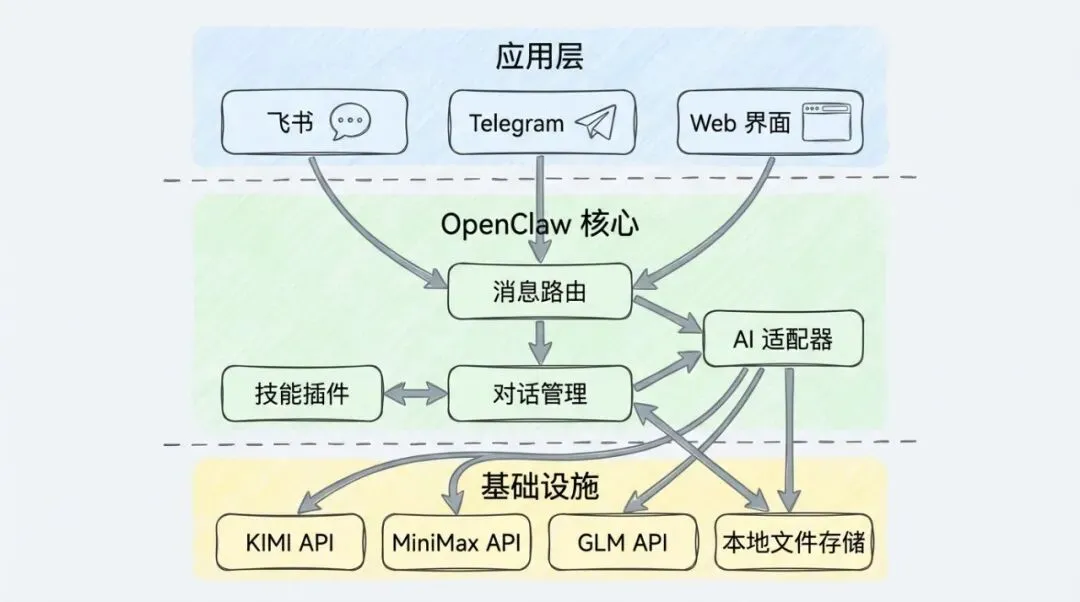
OpenClaw 三层架构:应用层接入你的聊天工具,核心层处理消息和 AI 交互,基础设施层对接各家 AI 服务
第二部分:开工准备
2.1 第一样:一台电脑
系统要求(来自官方文档):
• Node.js >= 22 • macOS、Linux 或通过 WSL2 的 Windows • pnpm仅在从源代码构建时需要
简单说:只要是近 5 年的电脑,基本都能跑。
Windows 用户注意:官方推荐在 WSL2 中运行 OpenClaw,能避免很多奇怪问题。WSL2 安装指南:https://docs.microsoft.com/zh-cn/windows/wsl/install
2.2 第二样:一个 API Key
API Key 是什么?
就像饭店的 VIP 卡,证明你有资格享受服务。每次 OpenClaw 让 AI 帮你干活,都要出示这个 Key。
国内三家 Coding Plan(简要介绍):
详细申请步骤请参考各服务商官方页面,申请完成后保存好你的 API Key(以 sk- 开头)。
⚠️ 重要:API Key 就像银行卡密码,泄露了别人就能花你的钱。妥善保管!
第三部分:极速安装
3.1 环境检查:Node.js
首先检查是否已安装 Node.js:
node --version期望结果:v22.x.x
判断标准:
• ✅ 版本 >= v22:可以继续 • ❌ 版本 < v22 或提示 command not found:需要安装/升级
如果 Node.js 不符合要求
macOS 安装/升级(使用 Homebrew):
brew install node# 如果已安装但版本低brew upgrade nodeLinux(Ubuntu/Debian):
curl -fsSL https://deb.nodesource.com/setup_22.x | sudo -E bash -sudo apt-get install -y nodejsWindows:推荐使用 WSL2,然后在 WSL2 中按 Linux 方式安装。
验证安装:
node --versionnpm --version两个命令都应该返回版本号。
3.2 开始安装 OpenClaw
官方提供了两种安装方式,你可以根据自己的需求选择。
方式一:安装器脚本(推荐新手)
这是官方推荐的方式,会自动安装 CLI 并运行新手引导。
macOS / Linux:
curl -fsSL https://openclaw.ai/install.sh | bashWindows(PowerShell):
iwr -useb https://openclaw.ai/install.ps1 | iex方式二:npm 全局安装(手动)
如果你已经有 Node.js 环境,可以直接用 npm 安装:
npm install -g openclaw@latest验证安装成功:
openclaw --version3.3 运行初始化向导
安装完成后,运行初始化向导:
openclaw onboard --install-daemon参数说明:
• onboard:运行初始化向导• --install-daemon:同时安装后台服务(推荐)
向导第一步:风险确认
? I understand this is powerful and inherently risky. Continue?❯ Yes No选 Yes 继续。
如果之前装过 OpenClaw,还会看到:
Existing config detected...? Config handling❯ Use existing values Update values Reset• 首次安装:通常不会出现这一段,直接进入下一步 • 复装/换模型:选 Update values(推荐)• 完全重来:选 Reset(谨慎)
向导第二步:选择模式
? Onboarding mode❯ QuickStart - Minimal setup, get running fast Manual - Full control over all settings建议:第一次选 QuickStart,后面可以随时改配置。
向导第三步:选择模型厂商
? Which model provider would you like to use? OpenAI Anthropic❯ KIMI MiniMax GLM Other (custom endpoint)选择你在第二部分申请的厂商。
向导第四步:选择鉴权方式
? <Provider> auth method❯ Coding Plan / OAuth API Key国内读者建议优先选择 Coding Plan 对应项:
• KIMI:优先 Kimi Code API key (subscription)路径• MiniMax:优先 MiniMax OAuth(CN)路径• GLM(Z.AI):优先 Coding-Plan-CN路径
向导第五步:输入 API Key 并选模型
粘贴你的 API Key(终端不会显示字符,这是正常的),然后选择模型:
向导第六步:配置 Channel(建议先 Skip,一会再配置飞书)
? Select channel (QuickStart) ... Feishu/Lark (飞书) ...❯ Skip for now (You can add channels later via `openclaw channels add`)首次建议直接选 。
为什么?配置飞书相对麻烦,确认模型、鉴权、Gateway 都正常,再接入渠道,出错时能明确判断是"渠道配置问题"还是"基础环境问题"
向导第七步:配置 Skills(建议No)
Skills statusEligible: ...Missing requirements: ......? Configure skills now? (recommended) Yes❯ No我们先跳过,大部分推荐的skill小白基本用不到。
向导第八步:配置 Hooks(建议最小开启)
Hooks...? Enable hooks?❯ Skip for now <hook 列表...>建议:
• 首次可先启用 1 个最核心 hook(优先 session-memory)• 如果你现在还分不清 hook 的作用,也可以先 Skip for now
向导第九步:选择 Hatch 方式
? How do you want to hatch your bot?❯ Hatch in TUI (recommended) Open the Web UI Do this later| Hatch in TUI | |
为什么默认选 TUI:
• 我们无法假设你一定在本机操作;很多读者是在云主机/VPS 上跑 • 如果是 VPS, Open the Web UI往往还要做端口转发,对新手不友好• 选 Hatch in TUI可以立刻开始对话,不被网络与端口问题卡住
3.4 验证安装成功
完成 Bootstrap(真正初始化)
onboard 完成后,建议先在 TUI 里完成第一轮 bootstrap 对话。
这一步建议你主动讲清楚下面 5 件事:
1. 你是谁:怎么称呼你、你的时区和工作语言 2. 你要它扮演什么角色:比如"我的技术写作助手" 3. 你平时的工作场景:常用工具、文件目录、沟通方式 4. 你的偏好:回答风格、长度、是否先给结论 5. 你的边界:哪些操作必须先确认、哪些内容不要碰
这一步做得越清楚,后续它越像"你自己的实例",而不是"一个通用聊天机器人"。
发送第一条消息
完成 bootstrap 后,建议先发一条"低上下文"消息做测试:
请给我一个"今天就能执行"的 5 条待办清单(每条不超过 18 个字),并按优先级排序。按回车发送。如果看到回复,恭喜你!安装成功!
第四部分:飞书接入(让它能在群里陪你聊天)
4.1 飞书接入的整体流程
不管接的是哪家平台,基本都遵循同一条流水线:
1. 平台侧建应用(拿到凭证) 2. OpenClaw 侧配置渠道( openclaw channels add)3. 启动 Gateway 并验证收发 4. 配对/白名单放行 5. 再做群聊策略、提及策略和风控
4.2 Step 1:在飞书开放平台创建应用
1. 打开飞书开放平台:https://open.feishu.cn/app 2. 登录你的飞书账号(需要有企业管理员权限) 3. 点击"创建企业自建应用" 4. 填写应用信息: • 应用名称:建议用"AI助手"或"OpenClaw" • 应用描述:内部使用的 AI 助手 • 图标:可以上传一个机器人图标
4.3 Step 2:获取 App ID 与 App Secret
创建完成后,进入应用详情页:
1. 点击左侧"凭证与基础信息" 2. 记录以下信息: • App ID(形如 cli_xxxxxxxxxxxxxxxx)• App Secret(点击"查看"按钮显示)
⚠️ 重要:App Secret 务必保密,不要截图外传,不要发到群里。泄露了别人就能控制你的机器人。
4.4 Step 3:配置权限
这是最容易出错的步骤,仔细跟着做。
1. 点击左侧"权限管理" 2. 点击"批量导入权限" 3. 粘贴以下内容:
{ "scopes": { "tenant": [ "aily:file:read", "aily:file:write", "application:application.app_message_stats.overview:readonly", "application:application:self_manage", "application:bot.menu:write", "contact:contact.base:readonly", "contact:user.employee_id:readonly", "corehr:file:download", "docs:doc", "docs:doc:readonly", "docs:document.comment:create", "docs:document.comment:read", "docs:document.comment:update", "docs:document.comment:write_only", "docs:document.content:read", "docs:document.media:download", "docs:document.media:upload", "docs:document.subscription", "docs:document.subscription:read", "docs:document:copy", "docs:document:export", "docs:document:import", "docs:event.document_deleted:read", "docs:event.document_edited:read", "docs:event.document_opened:read", "docs:event:subscribe", "docs:permission.member", "docs:permission.member:auth", "docs:permission.member:create", "docs:permission.member:delete", "docs:permission.member:readonly", "docs:permission.member:retrieve", "docs:permission.member:transfer", "docs:permission.member:update", "docs:permission.setting", "docs:permission.setting:read", "docs:permission.setting:readonly", "docs:permission.setting:write_only", "document_ai:bank_card:recognize", "document_ai:business_card:recognize", "document_ai:business_license:recognize", "document_ai:chinese_passport:recognize", "document_ai:contract:field_extract", "document_ai:driving_license:recognize", "document_ai:food_manage_license:recognize", "document_ai:food_produce_license:recoginze", "document_ai:health_certificate:recognize", "document_ai:hkm_mainland_travel_permit:recognize", "document_ai:id_card:recognize", "document_ai:resume:recognize", "document_ai:taxi_invoice:recognize", "document_ai:train_invoice:recognize", "document_ai:tw_mainland_travel_permit:recognize", "document_ai:vat_invoice:recognize", "document_ai:vehicle_invoice:recognize", "document_ai:vehicle_license:recognize", "docx:document", "docx:document.block:convert", "docx:document:create", "docx:document:readonly", "docx:document:write_only", "drive:drive", "drive:drive.metadata:readonly", "drive:drive.search:readonly", "drive:drive:readonly", "drive:drive:version", "drive:drive:version:readonly", "drive:export:readonly", "drive:file", "drive:file.like:readonly", "drive:file.meta.sec_label.read_only", "drive:file:download", "drive:file:readonly", "drive:file:upload", "drive:file:view_record:readonly", "event:ip_list", "im:chat.access_event.bot_p2p_chat:read", "im:chat.members:bot_access", "im:chat:readonly", "im:message", "im:message.group_at_msg:readonly", "im:message.p2p_msg:readonly", "im:message:readonly", "im:message:send_as_bot", "im:resource", "search:dataset.docs:create", "search:dataset.docs:delete", "space:document.event:read", "space:document:delete", "space:document:move", "space:document:retrieve", "space:document:shortcut" ], "user": [ "aily:file:read", "aily:file:write", "im:chat.access_event.bot_p2p_chat:read" ] }}4. 点击"确定"
这些权限是做什么的?
4.5 Step 4:启用 Bot 能力
1. 点击左侧"应用能力" 2. 找到"机器人"卡片,点击"启用" 3. 设置机器人名称(建议和应用名称一致) 4. 点击"保存"
4.6 Step 5:首次发布应用
切记:这一步必须在开启长连接之前完成!
实测经验:如果还没先发布应用就直接开启"长连接订阅",通常会持续失败。
发布步骤:
1. 点击左侧"版本管理与发布" 2. 点击"创建版本" 3. 填写版本信息: • 版本号:1.0.0 • 更新说明:初始版本 4. 点击"保存" 5. 点击"申请发布" 6. 等待企业管理员审批(如果是你自己的企业,通常自动通过)
💡 提示:审批通过后,应用状态会变为"已发布"。这时候才能进行下一步。
4.7 Step 6:在 OpenClaw 配置飞书
启用飞书插件
先查看插件列表:
openclaw plugins list如果存在 feishu 且状态是 disabled,启用它:
openclaw plugins enable feishu交互式添加 Channel
运行命令:
openclaw channels add按提示完成配置:
验证配置
配置完成后,查看 Channel 列表:
openclaw channels list应该显示:
NAME TYPE STATUSfeishu feishu configured4.8 Step 7:开启事件订阅(长连接)
正确的时序是:
1. 飞书侧:创建应用 → 配置权限 → 发布应用 2. OpenClaw 侧: channels add配置渠道3. OpenClaw 侧:启动 Gateway 4. 飞书侧:开启事件订阅(长连接) 5. 飞书侧:配置事件订阅地址
如果顺序错了,长连接会订阅失败,表现为"消息发出去,机器人没反应"。
启动 Gateway
openclaw gateway start确认输出:
✓ Gateway started on http://127.0.0.1:18789在飞书平台开启事件订阅
1. 回到飞书开放平台 2. 点击左侧"事件与回调" 3. 在"事件订阅方式"中,选择"长连接" 4. 点击"保存"
添加事件订阅
在"订阅事件"区域,点击"添加事件":
1. 搜索 im.message.receive_v12. 勾选并确认添加
这个事件表示"收到消息时通知我"。
4.9 Step 8:配对与验证
私聊机器人触发配对
在飞书里:
1. 搜索你的机器人名称 2. 进入私聊界面 3. 发送任意消息,比如"你好"
这时候消息还到不了 OpenClaw,因为需要先"配对"。
在默认 dmPolicy: pairing 下,机器人会在飞书私聊里直接回一条配对提示,里面包含一段配对码(Pairing code)。
批准配对
把飞书私聊里看到的 Pairing code 复制下来,然后在终端执行:
openclaw pairing approve feishu <CODE>例如:
openclaw pairing approve feishu B2C3D3D4(把 B2C3D3D4 替换成飞书私聊里看到的真实配对码)
如果你没看到私聊里的 code,或者想二次核对,可以运行:
openclaw pairing list feishu再执行批准:
openclaw pairing approve feishu A1B2C3D4验证私聊
回到飞书,再次发送消息:
你好,请介绍一下你自己期望结果:机器人回复消息!
4.10 Step 9:开启群聊(可选)
私聊通了之后,可以开启群聊功能。
修改 Channel 配置
openclaw channels add --channel feishu修改:
• groupChat:enabled• requireMention:true
把机器人拉进群
1. 在飞书里创建一个群 2. 点击"添加机器人" 3. 搜索你的机器人名称 4. 添加进群
群里@机器人测试
在群里发送:
@AI助手 你好期望结果:机器人回复消息!
总结
恭喜你!读到这里,你已经成功跨越了 OpenClaw 的新手村。
你现在拥有:
• 一个在本地运行的 AI 智能体 • 支持接入飞书等聊天平台 • 完全掌控的数据隐私
回顾安装流程
1. 检查了 Node.js 环境(>= v22) 2. 安装了 OpenClaw 3. 运行了初始化向导 4. 配置了国内 Coding Plan 5. 在飞书开放平台创建并发布应用 6. 完成配对并验证收发
下一步学习方向
• 了解更多模型配置:https://docs.openclaw.ai/zh-CN/models • 学习使用 Skills:https://docs.openclaw.ai/zh-CN/skills • 部署到服务器:https://docs.openclaw.ai/zh-CN/deploy
祝你和你的 OpenClaw 合作愉快!