夜雨聆风
夜雨聆风
点击名片 关注我们
IT Yuci
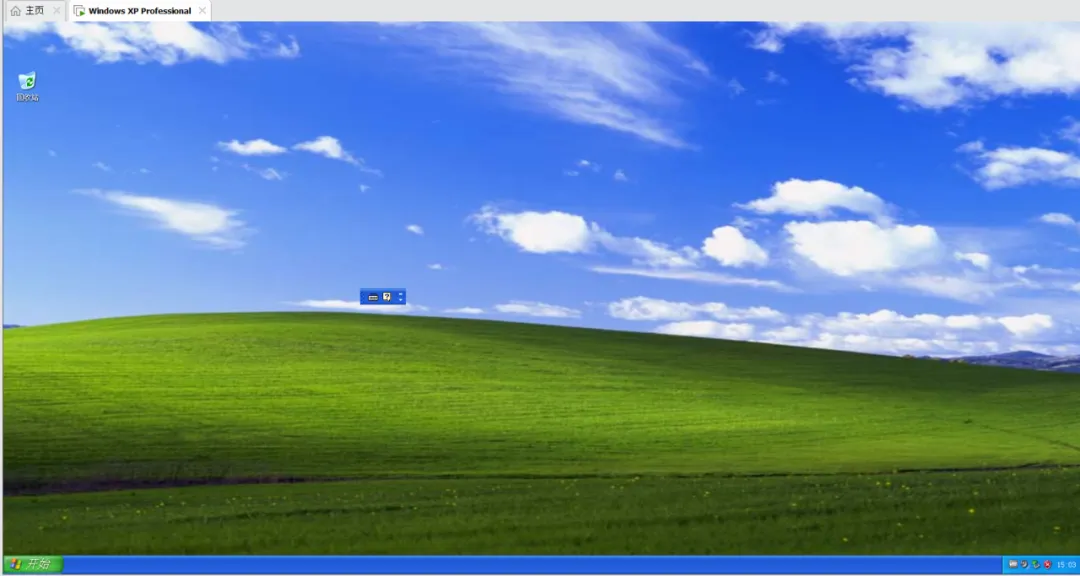
Windows XP 安装教程
百度网盘资源下载:
https://pan.baidu.com/s/1sfTXkJZdkIemdc2zUI0DIQ?pwd=9999 提取码: 9999
配套软件环境教程
系统支持:W7/W10/W11或更高;32/64位操纵系统



软件简介
Windows XP(全称:视窗操作系统体验版)是微软于 2001 年 10 月 25 日正式发布的经典桌面操作系统,基于 Windows NT 5.1 内核开发,是首个将企业级稳定性与消费级易用性深度融合的系统,曾长期占据全球桌面系统主流地位。
核心定位与版本
1. 系统定位
单用户、多任务、图形化界面,面向家用 / 商用台式机、笔记本、平板等设备。
终结 Windows 9x/Me 与 Windows 2000 双轨格局,奠定现代 Windows 基础。
2. 主流版本
Windows XP Home Edition(家庭版):面向普通用户,功能精简,无组策略、远程桌面等企业功能。
Windows XP Professional(专业版):面向企业 / 专业用户,支持远程桌面、EFS 加密、动态磁盘、多处理器等高级特性。
其他版本:媒体中心版(MCE)、平板版、入门版(Starter)、嵌入式版等。
核心功能与特点
1. 架构与稳定性(核心优势)
NT 内核(Windows NT 5.1):内存保护、抢占式多任务、用户 / 内核态隔离,大幅减少蓝屏死机,稳定性远超 Win9x 系列。
系统还原:创建还原点,系统故障时快速回退,无需重装。
驱动模型(WDM):兼容超 10 万种硬件设备,老旧外设适配性极强。
2. 经典界面(Luna 主题)
双列开始菜单:整合常用程序、我的文档、我的电脑,操作更高效。
任务栏分组:同类窗口自动合并,解决多窗口拥挤问题。
经典视觉:蓝天白云壁纸(Bliss)、蓝色任务栏、圆角窗口,成为时代符号。
3. 兼容性与软件生态
软件兼容:完美运行 Win9x/2000 软件,支持兼容性模式(模拟 95/98/2000 环境)。
硬件兼容:支持 USB 1.1/2.0、IEEE 1394、无线网卡、老旧打印机 / 扫描仪等。
WinSxS 机制:解决 “DLL 地狱”,避免软件覆盖系统文件导致冲突。
4. 网络与安全
网络功能:内置 WiFi 支持、Internet 连接共享(ICS)、QoS、蓝牙(SP2 新增)。
防火墙:SP2 加入 Windows 防火墙,基础防护网络攻击。
远程桌面:专业版支持远程访问与控制,方便运维与协作。
5. 多媒体与实用工具
Windows Media Player 8/9:深度集成,支持 CD 刻录、媒体管理。
内置工具:IE6 浏览器、画图、记事本、三维弹球、蜘蛛纸牌等经典小程序。
文件系统:默认支持 NTFS,提供文件加密、权限管理、磁盘配额等企业级特性。
6. 硬件需求(低门槛)
最低:233MHz 处理器、64MB 内存、1.5GB 硬盘空间。
流畅:512MB 内存、1GHz 以上处理器,老旧设备也可稳定运行。
生命周期与现状
发布:2001 年 10 月 25 日零售上市。
主流支持:2009 年 4 月结束。
扩展支持:2014 年 4 月 8 日终止,微软不再提供安全更新与技术支持。
现状:因兼容性强、硬件要求低,仍在工业控制、老旧收银机、专用设备等场景使用,但存在严重安全风险。
主流应用场景
老旧设备续命:低配置电脑、老款工控机、专用仪器的唯一适配系统。
遗留软件运行:仅支持 XP 的财务、设计、工业软件的运行环境。
怀旧与教学:系统基础操作、早期网络配置、老旧软件使用的学习场景。



安装步骤
 温馨提示:本文为参考安装教程,实际流程可根据安装环境灵活调整。

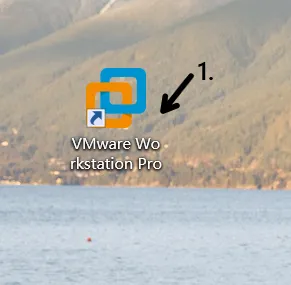
1.桌面双击VMware图标并打开
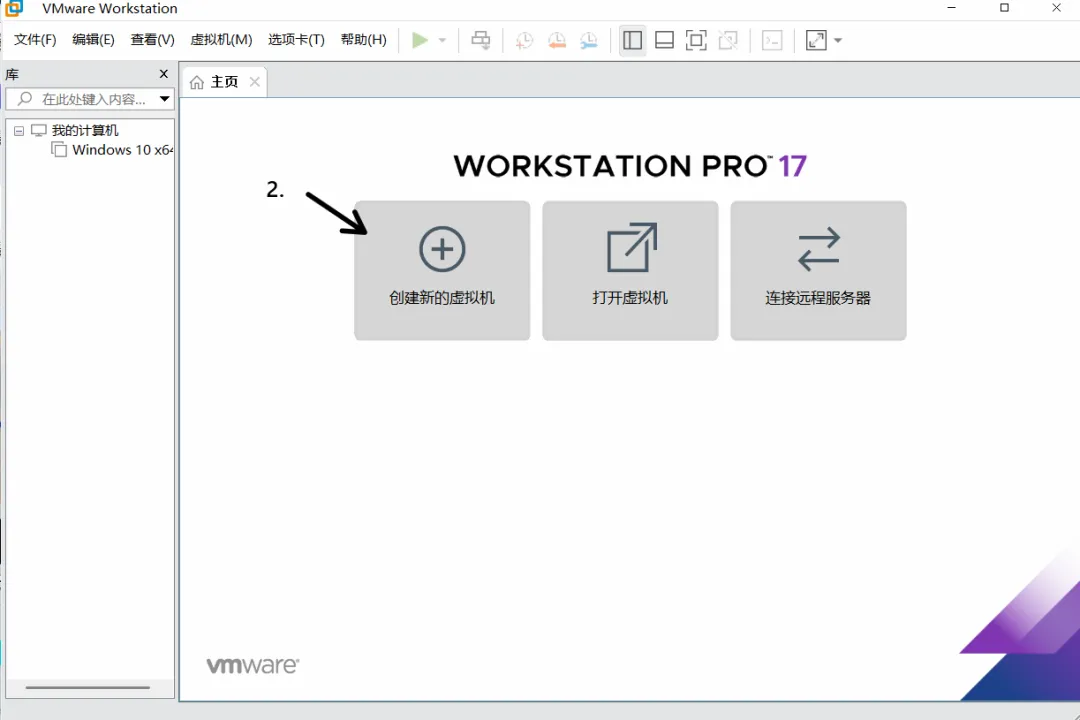
2.点击创建新的虚拟机
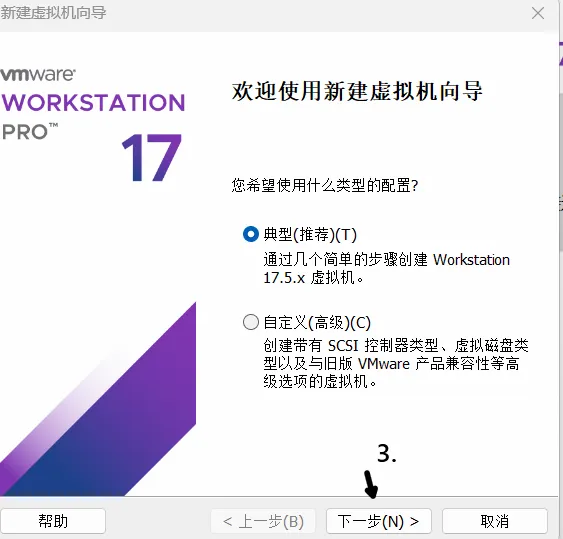
3.点击下一步
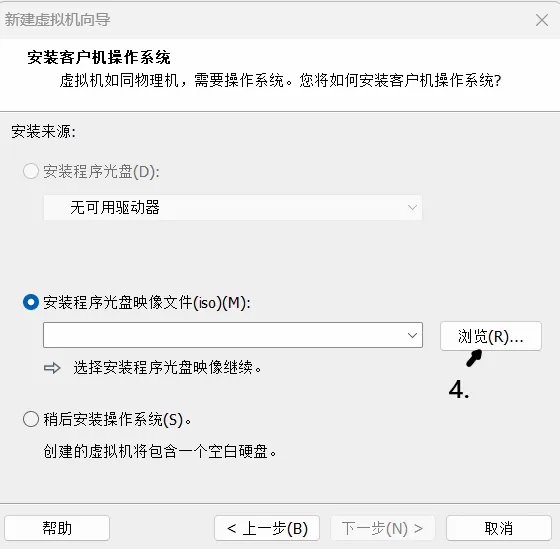
4.点击浏览
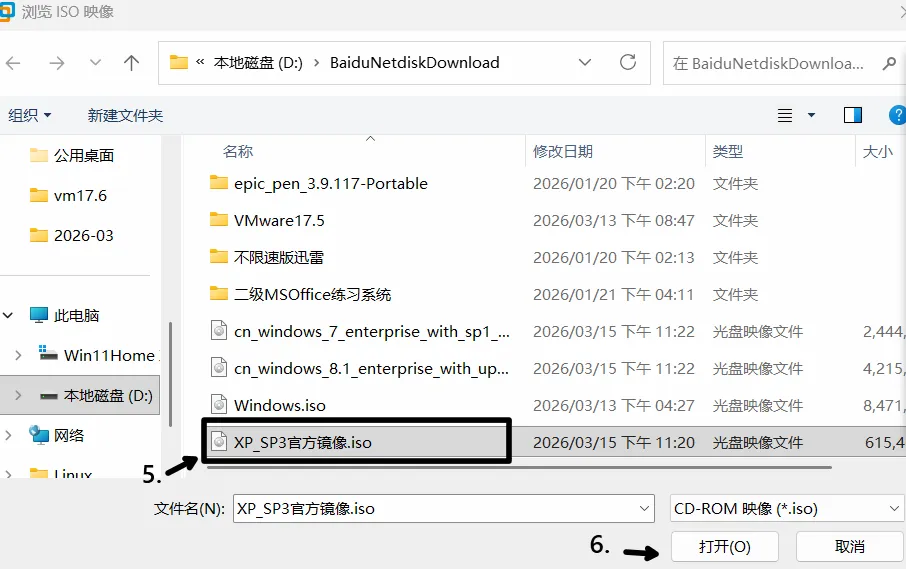
5.点击下载好的XP镜像文件,6.点击打开
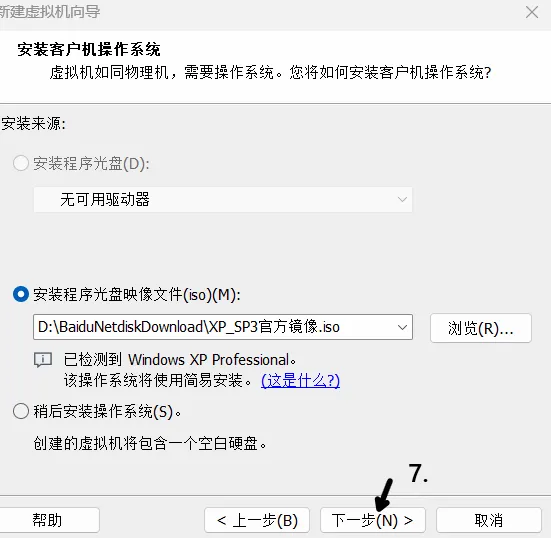
7.点击下一步
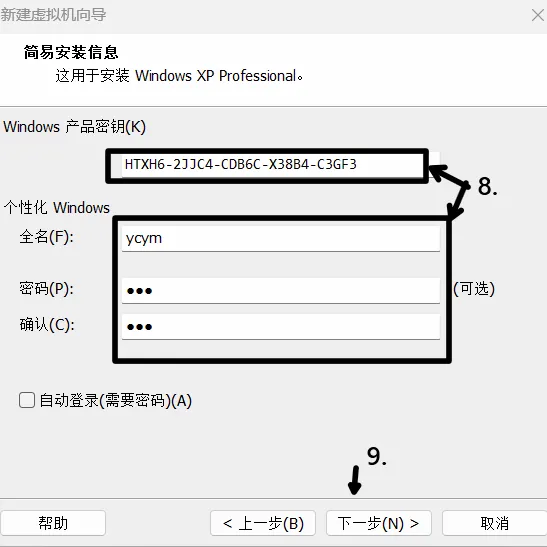
.输入许可证密钥:【HTXH6-2JJC4-CDB6C-X38B4-C3GF3】并设置密码,9.点击下一步
10.点击浏览
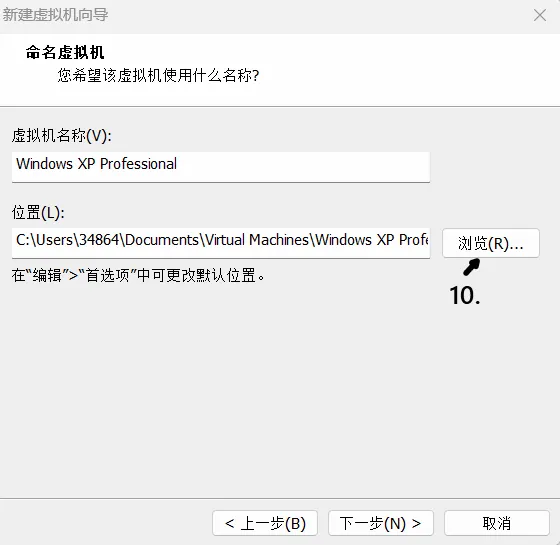
11.新建文件夹并更改安装目录,12.点击确定
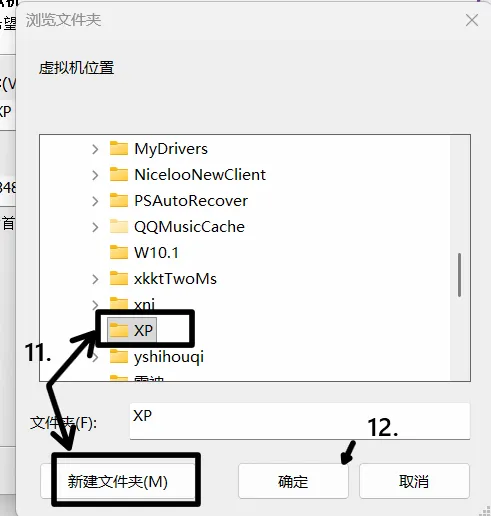
13.点击下一步
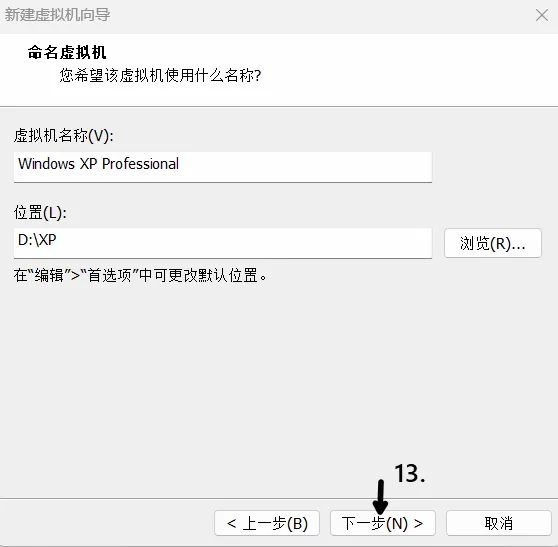
14.更改内存,建议60G,15.点击下一步
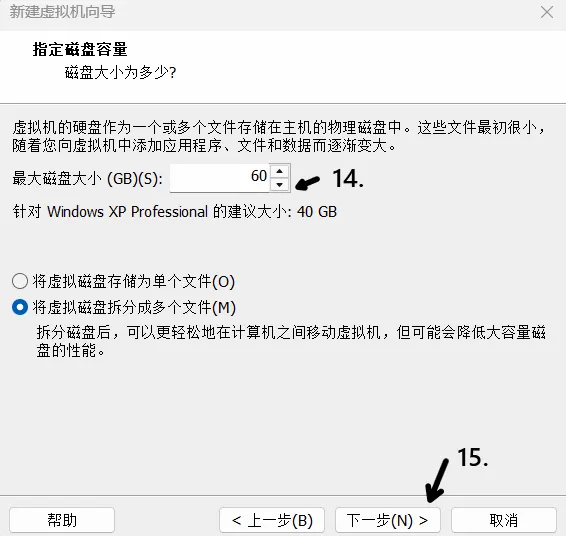
开始安装
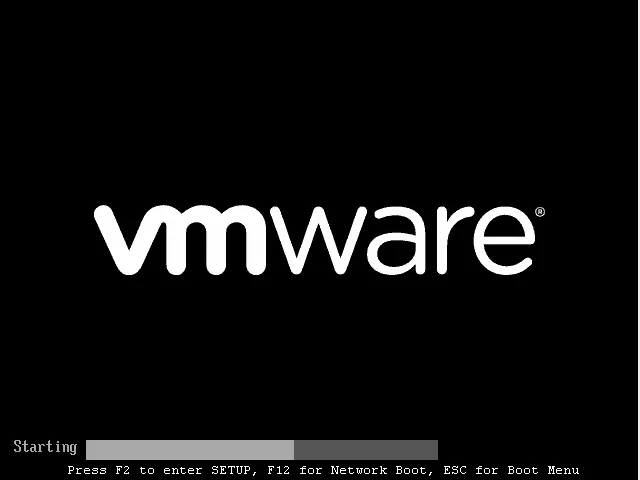
安装进行中
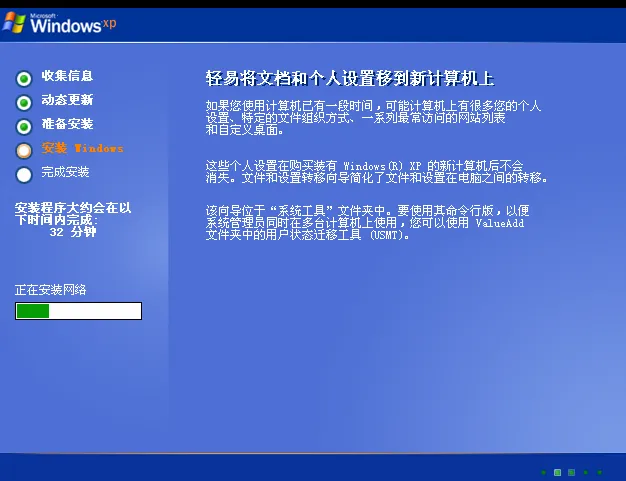
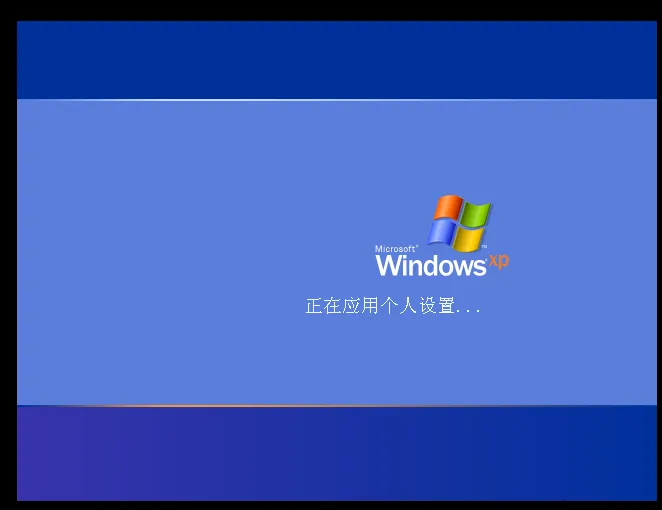
自动应用个人设置
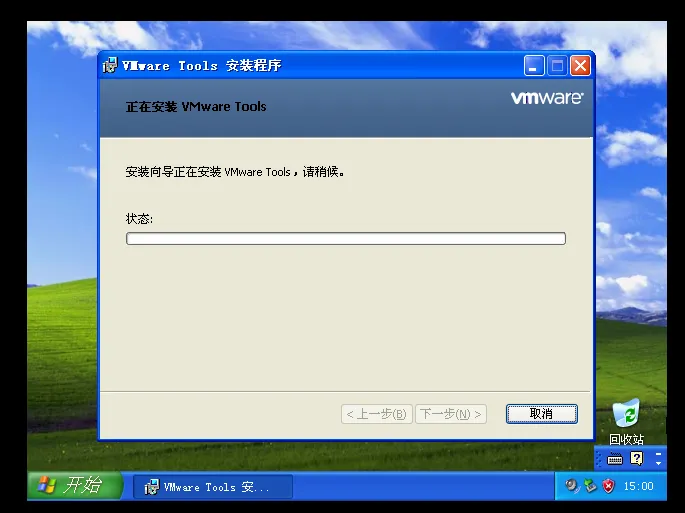
自动安装VMware Tools并重启
输入密码
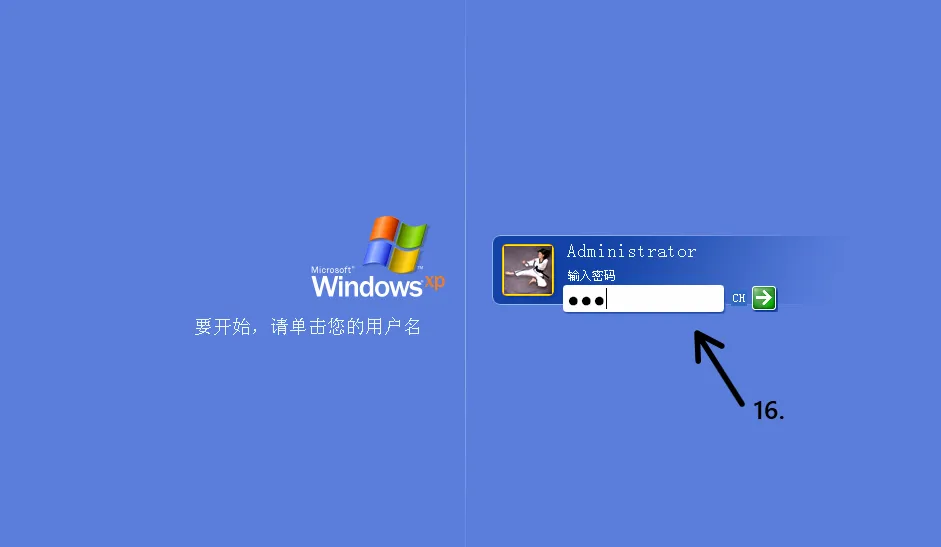
安装完成