 夜雨聆风
夜雨聆风软件下载
ANSYS安装
1.找到下载好了的ANSYS安装包,鼠标右选中解压到当前文件夹(文件过大确保有足够的空间避免解压失败浪费时间)
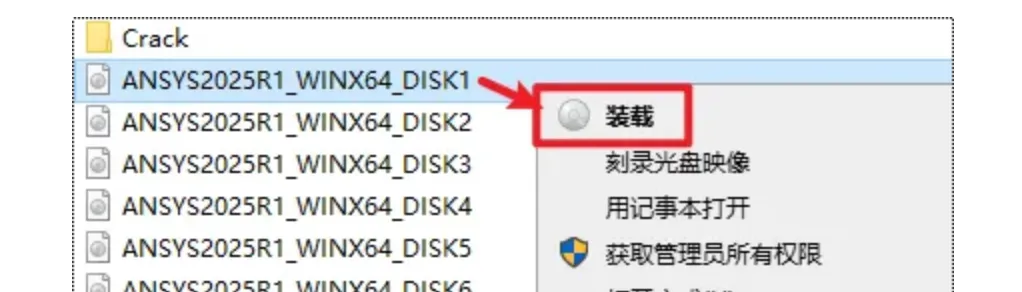
2.打开解压出来文件夹,选中“ANSYS2025R1_WINX64_DISK1”文件,右键选择“装载”(如果没有“装载”选项的可以右键选择“打开方式—Windows资源管理器”打开)
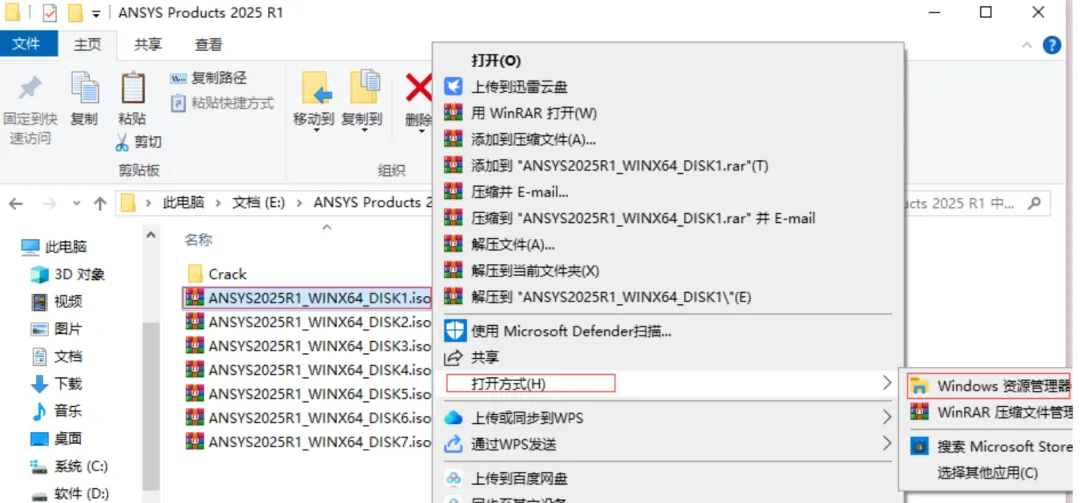
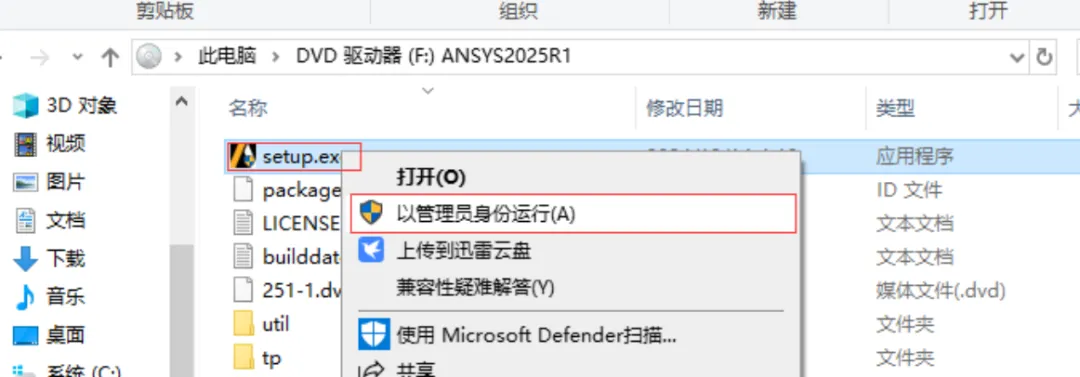
3.在打开的文件夹中,找到并选中“setup”右键选择“以管理员身份运行”
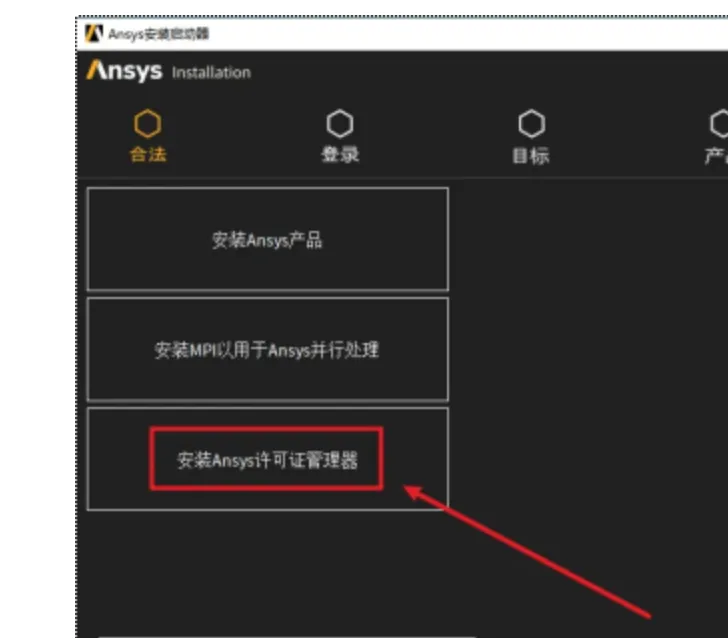
4.点击“安装ANSYS许可证管理器“
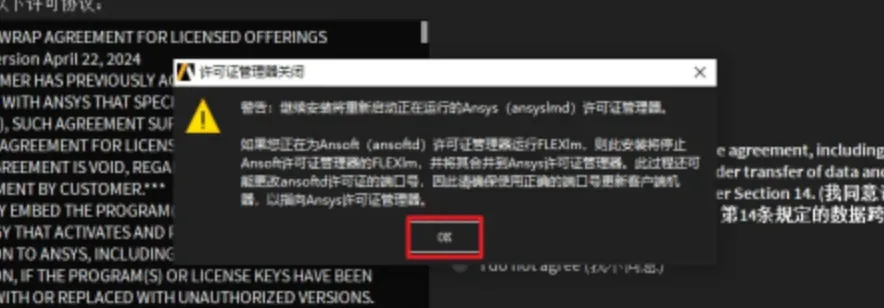
5.点击“OK”,点击“下一步”
6.选择软件ANSYS安装路径,安装路径不要出现中文,点击“下一步”
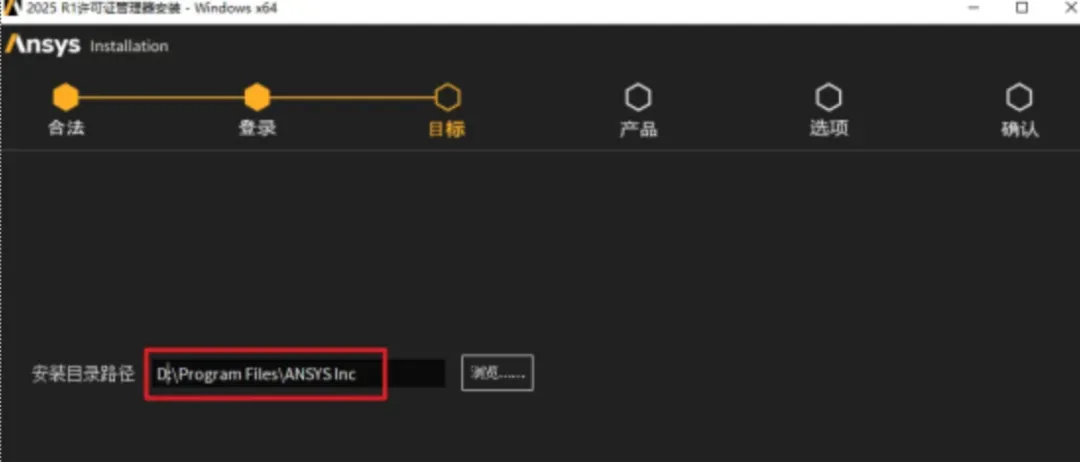
7.点击“下一步”
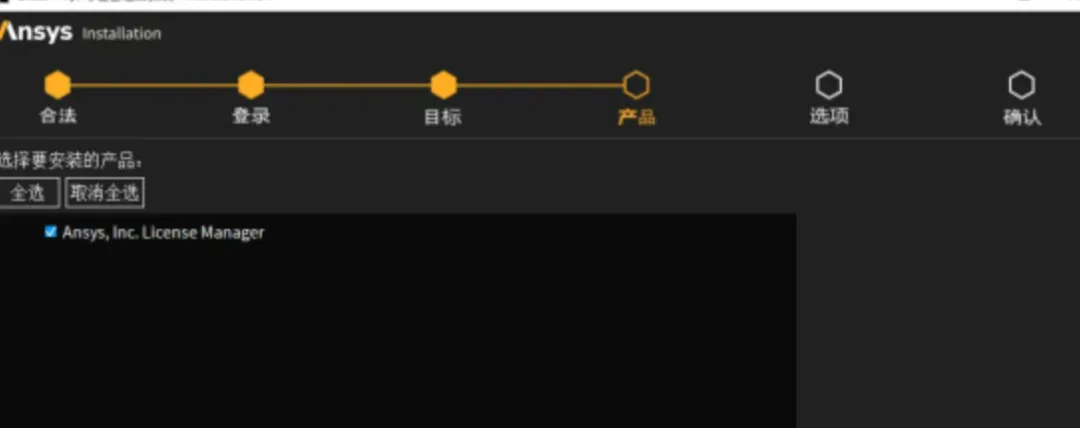
8.点击“下一步”
9.正在安装ANSYS中
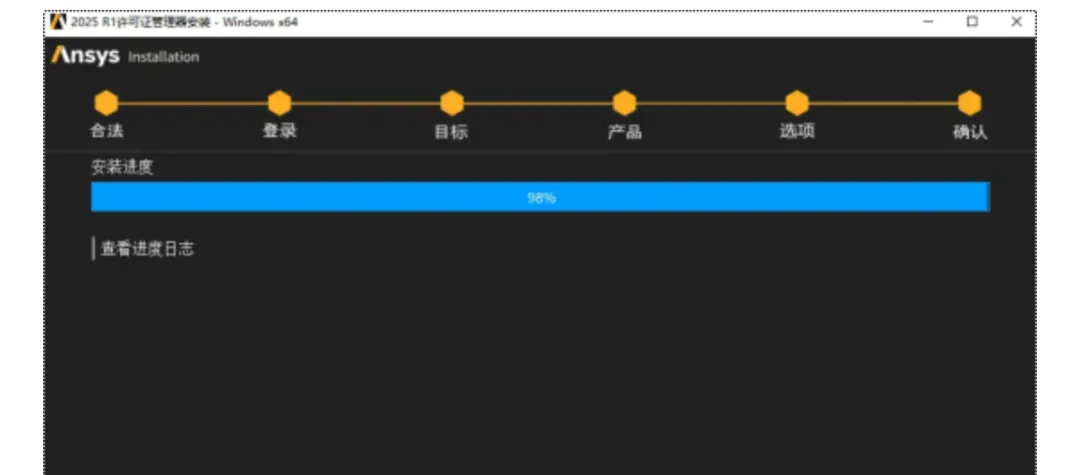
10.点击“下一步”
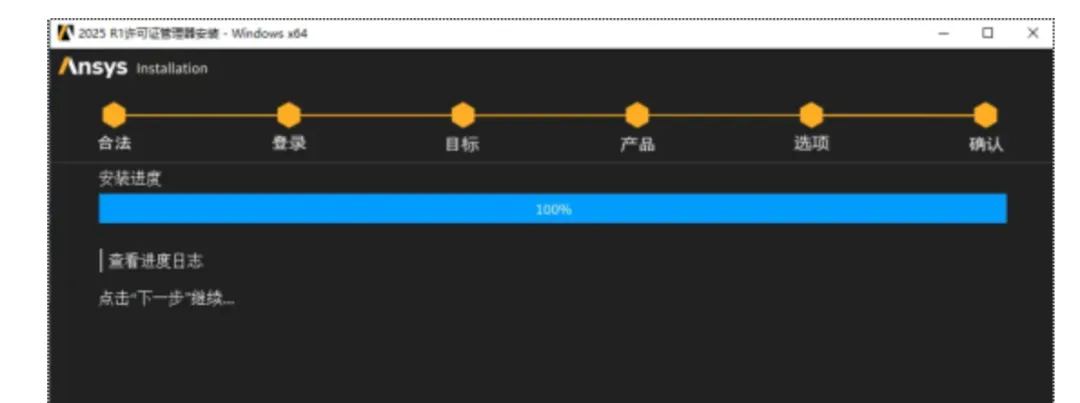
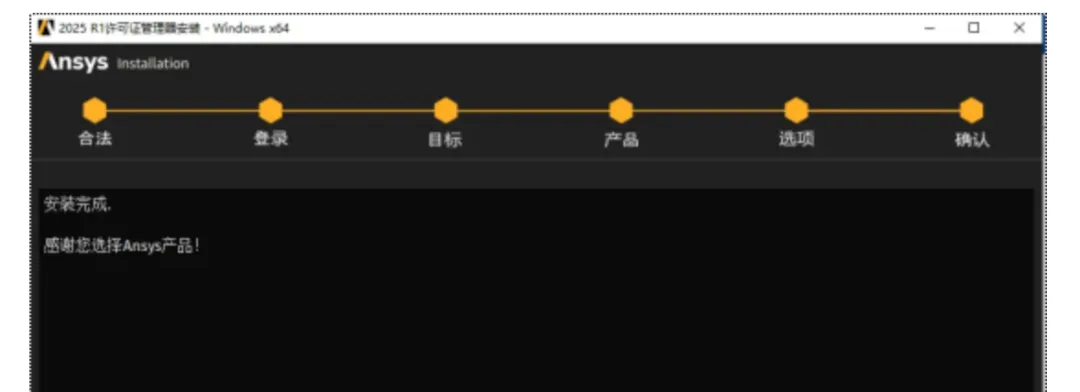
11.点击”退出”
温馨提示:许可证软件默认运行,弹出网页页面,关闭即可
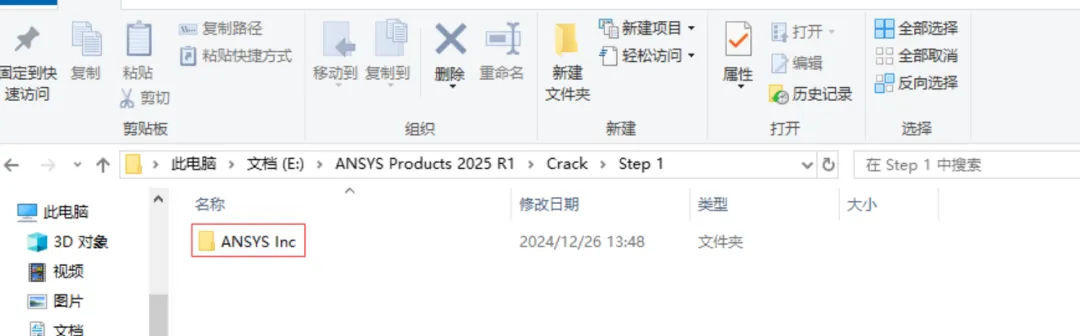
12.返回之前解压的“ANSYS Products 2025 R1”文件夹,,依次打开“Crack-Step 1”文件夹,选复制“ANSYS Inc”文件
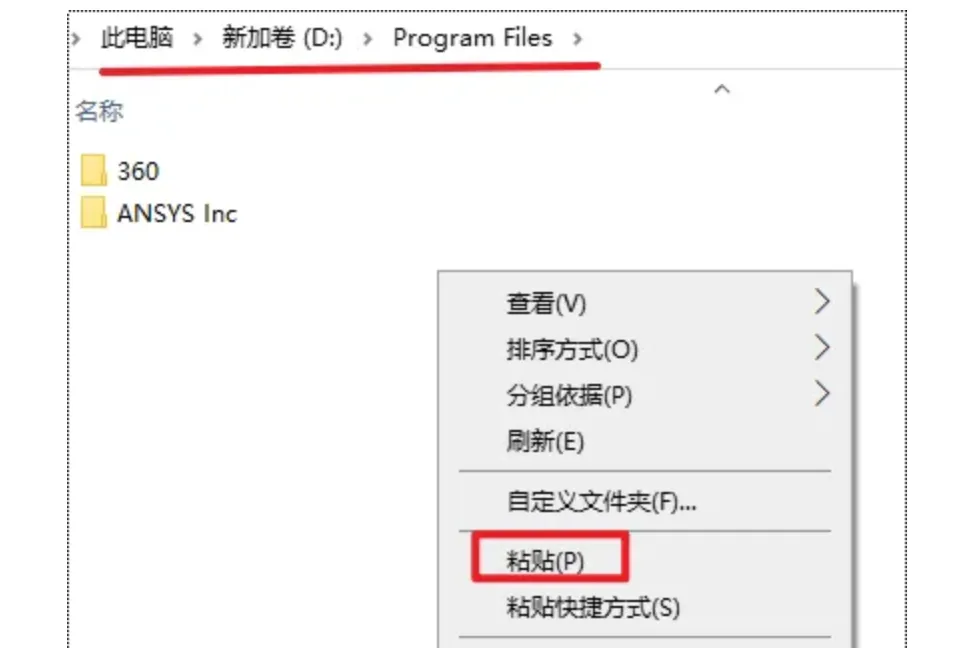
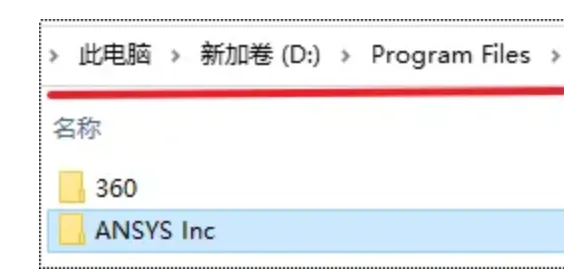
13.依次打开ANSYS License Manager安装路径:D:\Program Files,粘贴复制的文件到该路径下
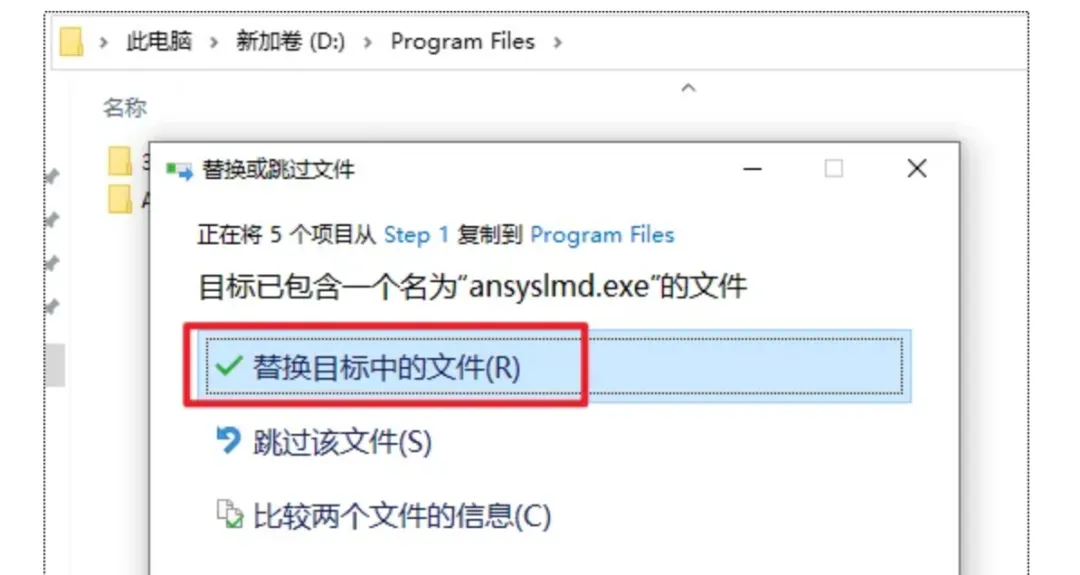
14.选择“替换目标中的文件“
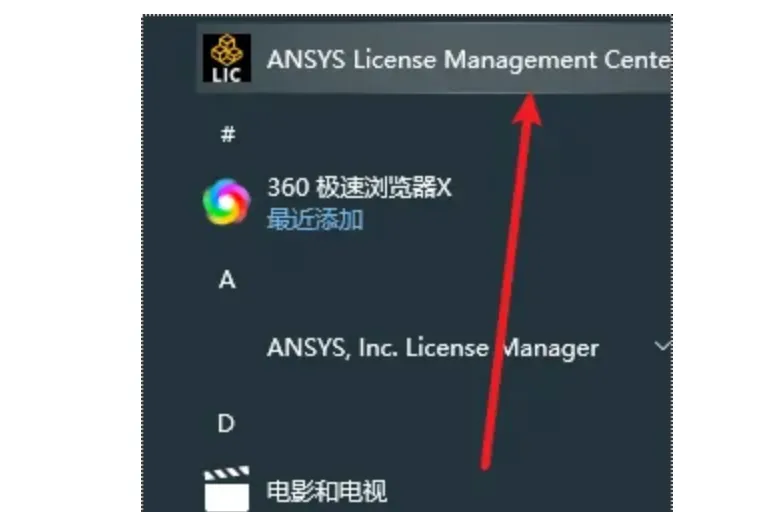
15.在开始菜单中找到证书管理中心“ANSYS License Manager Center“,点击打开
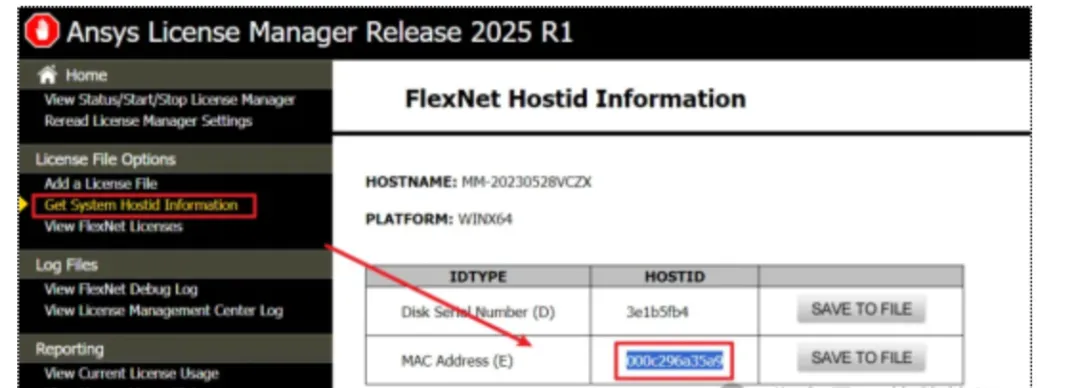
16.点击“Get System Hostid Information”,复制第二项的HOSTID(MAC Address)
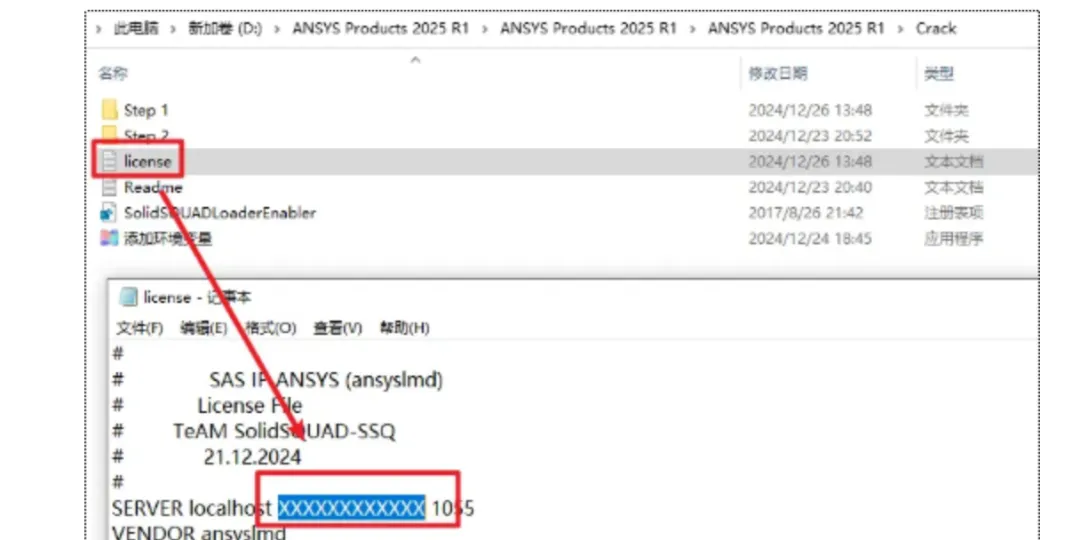
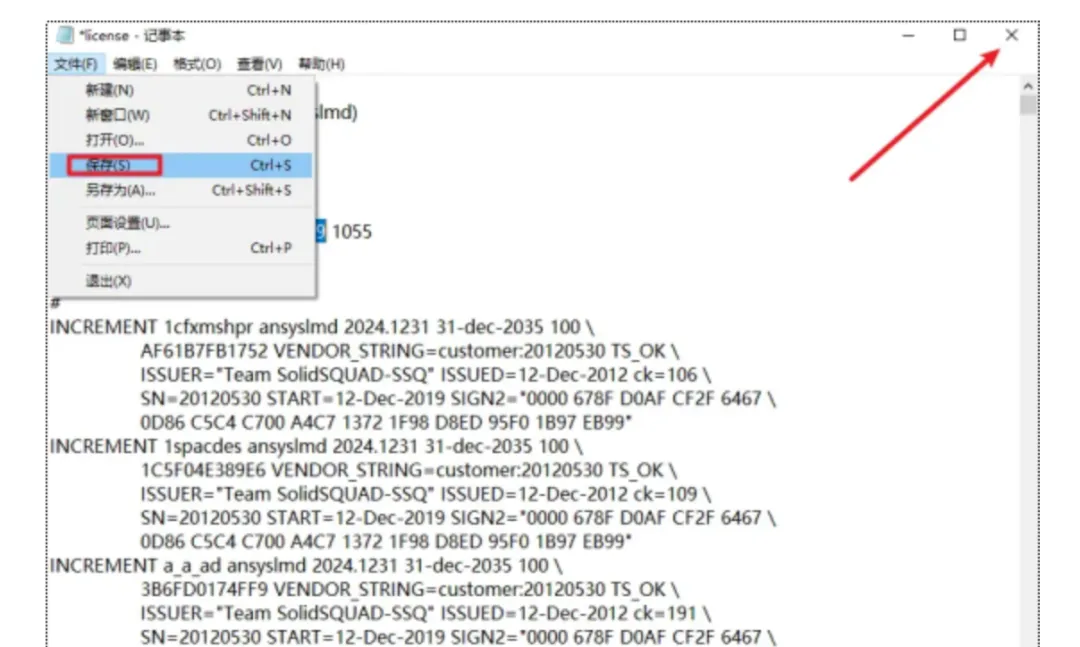
17.返回安装文件夹,双击打开“Crack”文件夹,打开“license.txt”文本文件,在文本中找到“XXXXXXXXXXXX”
18.将打开的文本中“XXXXXXXXXXXX”替换HOSTID下的文字(前后都有空格,注意不要删除了)
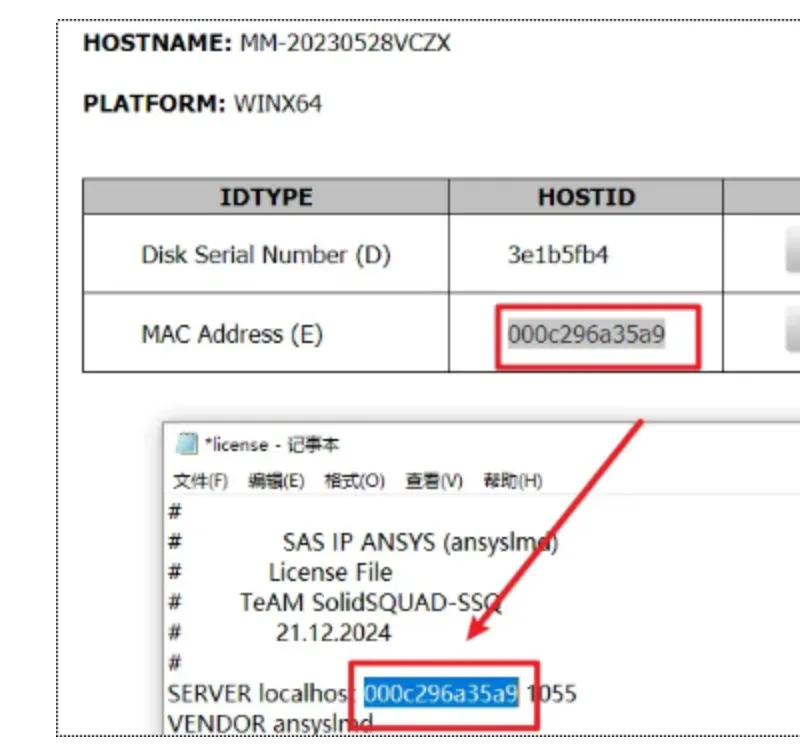
19.点击“文件-保存“,点击右上角的关闭
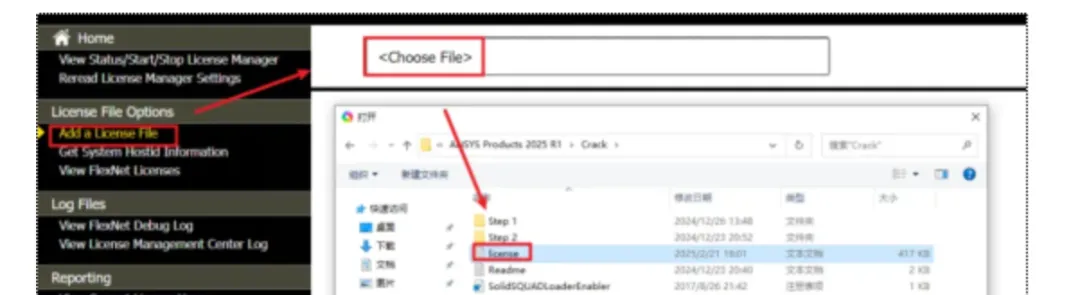
20.返回证书管理中心“ANSYS License Manager Center“界面,点击"Add a License File" ,点击"Choose File" ,找到并选中"license.txt" 文件,点击 "打开"
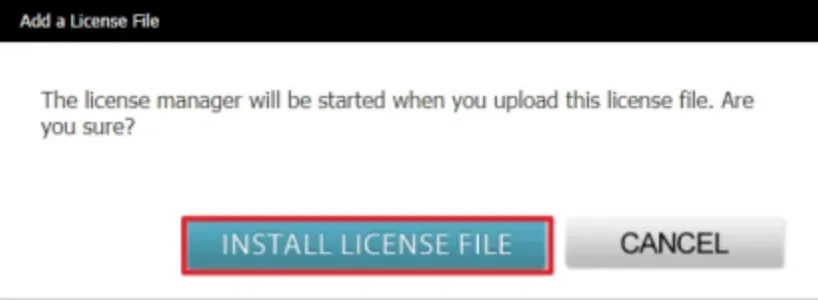
21.点击 "INSTALL LICENSE FILE"
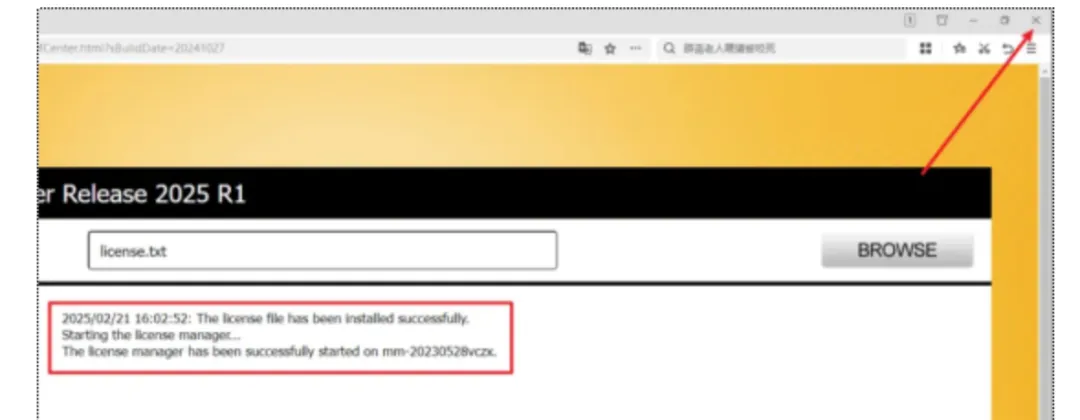
22.左上角显示绿色的”勾,点击右上角的关闭
23.返回之前解压的“ANSYS Products 2025 R1”文件夹,选中“ANSYS2025R1_WINX64_DISK1”iso文件,鼠标右键选择“装载”(如果没有“装载”选项的可以右键选择“打开方式—Windows资源管理器”打开)
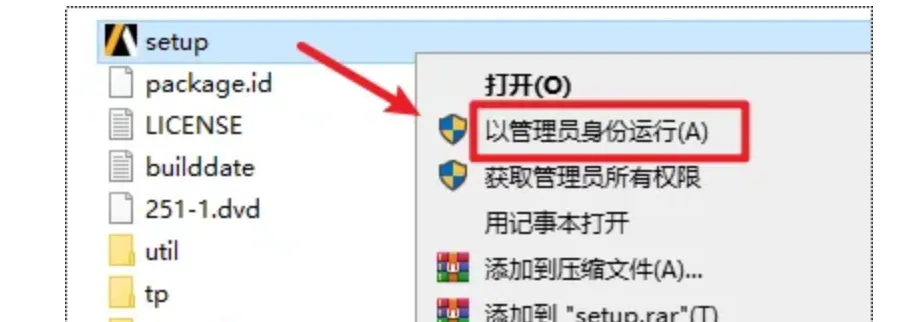
24.在打开的文件夹中,选中“setup”右键选择“以管理员身份运行”
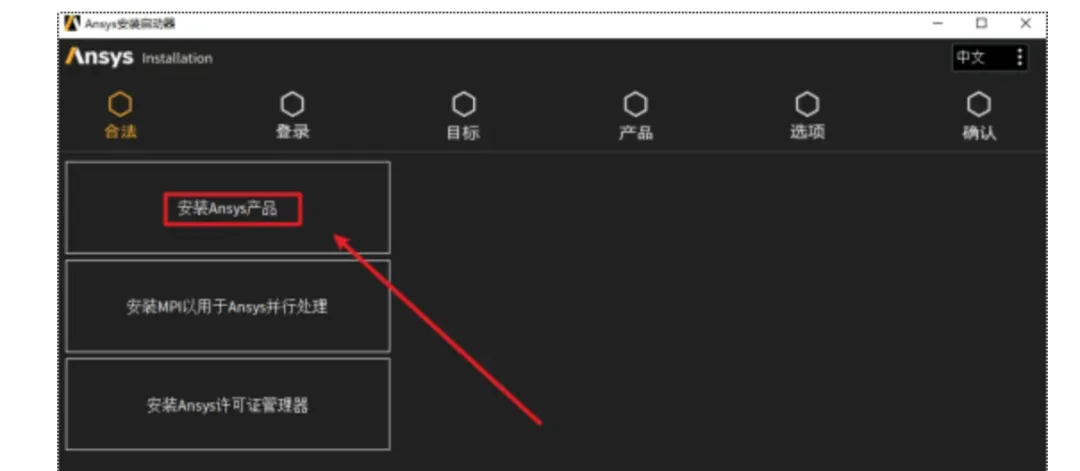
25.点击“安装ANSYS产品”
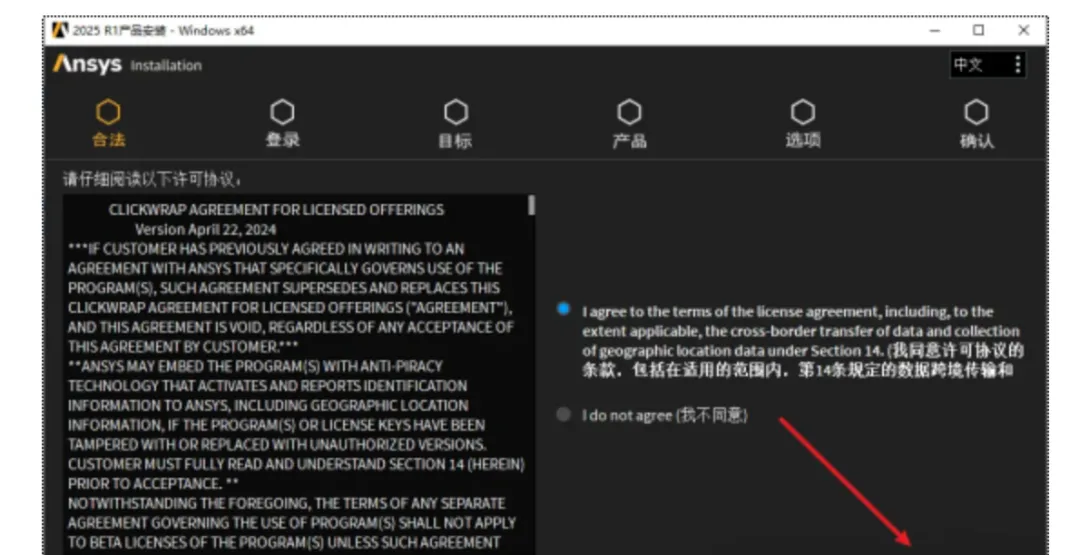
26.点击“下一步”
27.尽选择剩余空间比较大的硬盘作为软件安装路径,点击“下一步”
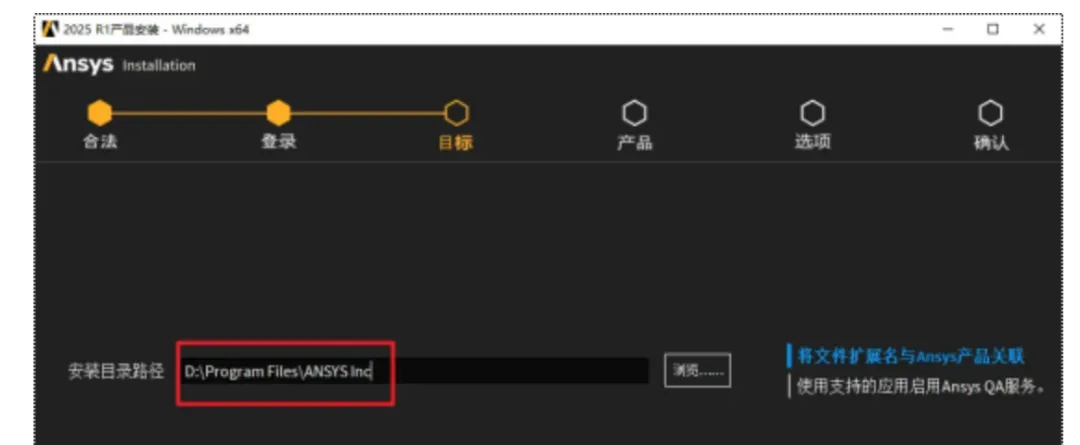
28.选择需要安装的产品,软件默认勾选Electronics、Lumerical、Zemax三个组件,可以根据自己的需要选择,点击“下一步”
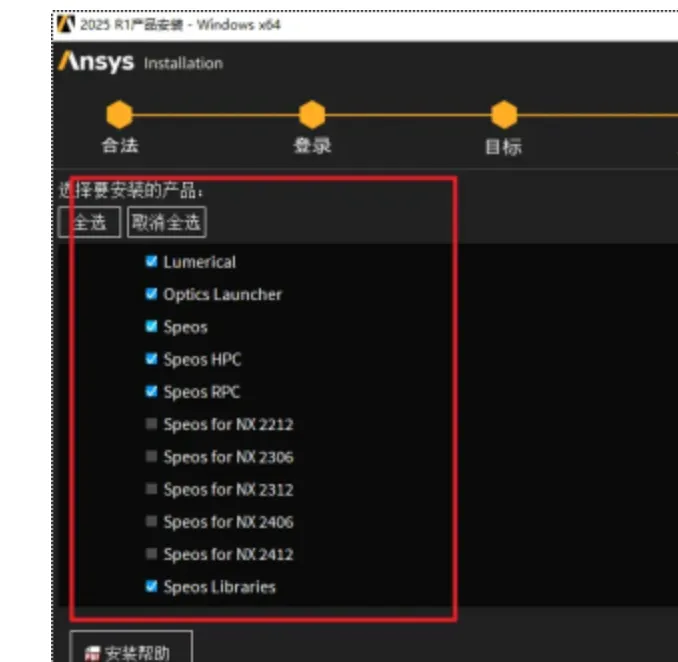
29.点击“否……“,点击“下一步”
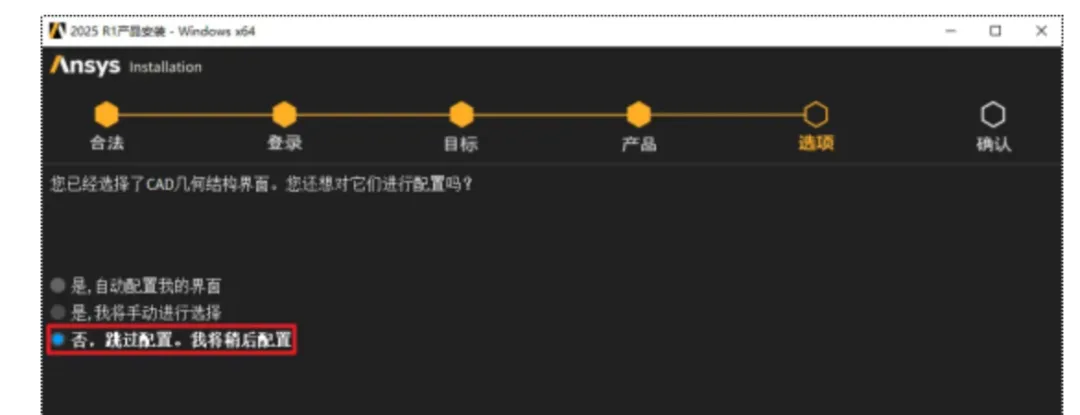
30.根据需要选择安装位置,点击“下一步”
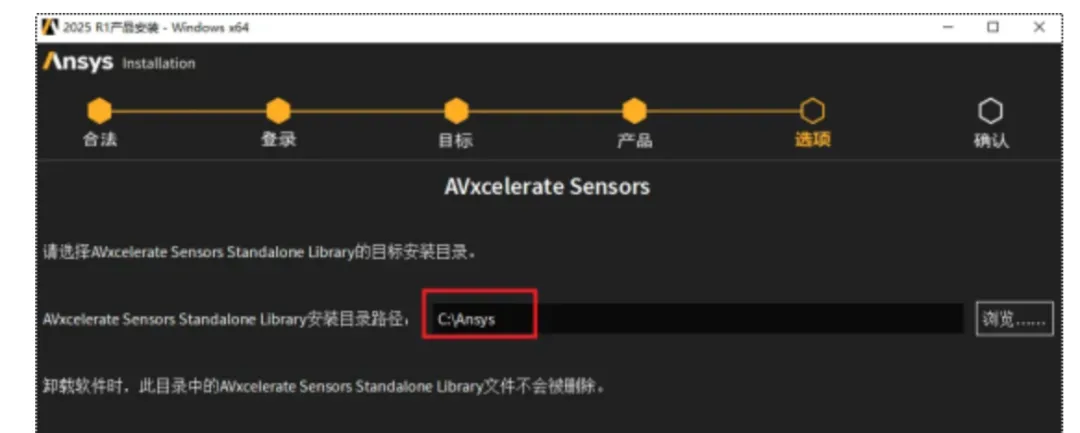
31.临时目录根据需要选择存放位置,点击“下一步”
32.点击“下一步”
33.点选两个选项,点击“下一步”
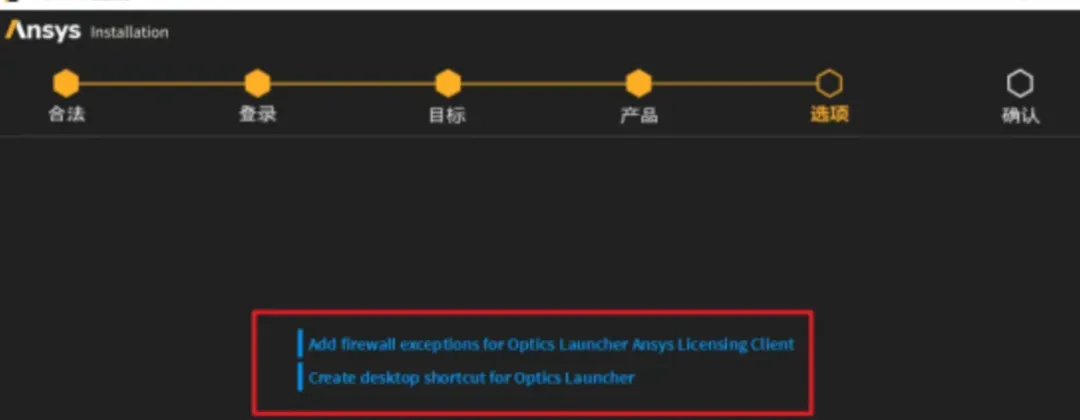
34.点击“下一步”
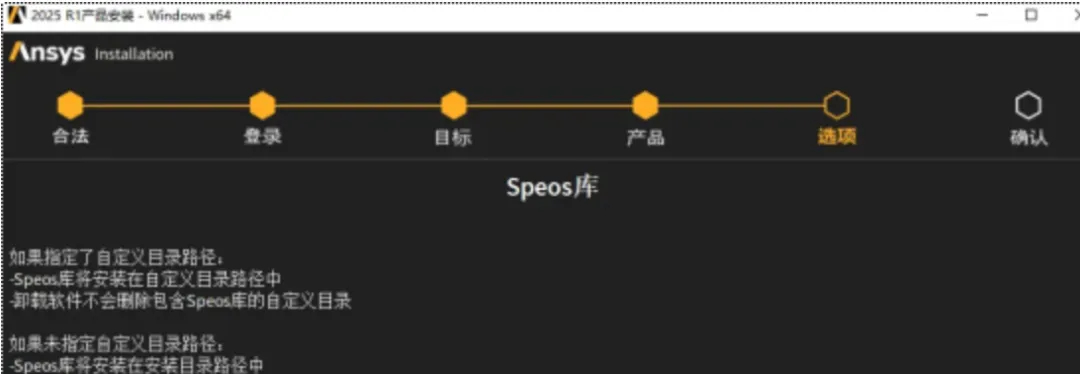
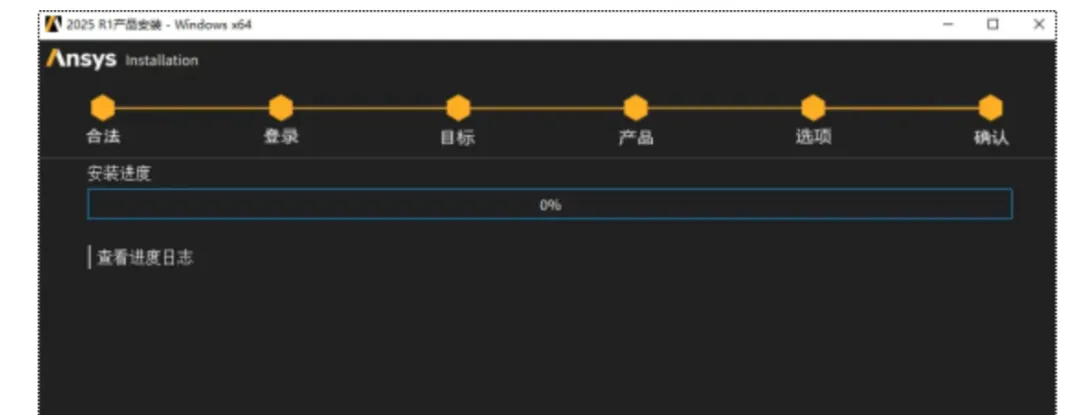
35.确认安装信息,点击“下一个”
36.软件ANSYS正在安装,请耐心等待,安装18%的时候会提示选择下一个介质的路径
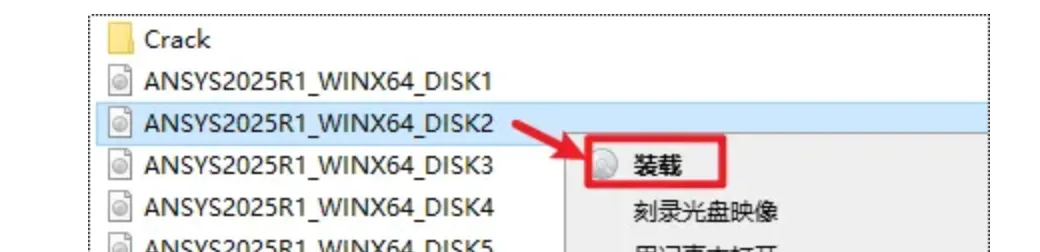
37.返回安装文件夹,选中“ANSYS2025R1_WINX64_DISK2”iso文件,右键选择“装载”
38.进入装载后的文件夹,在路径处查看该磁盘的盘符,如下图为【F】盘
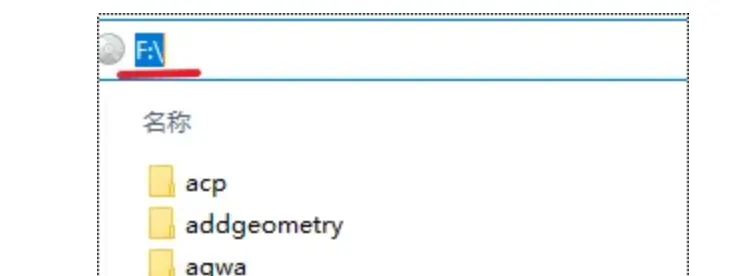
39.回到软件ANSYS安装界面,点击“浏览”选择“F”盘(上一步显示的盘符),点击“选择文件夹”,点击“OK”,软件继续安装
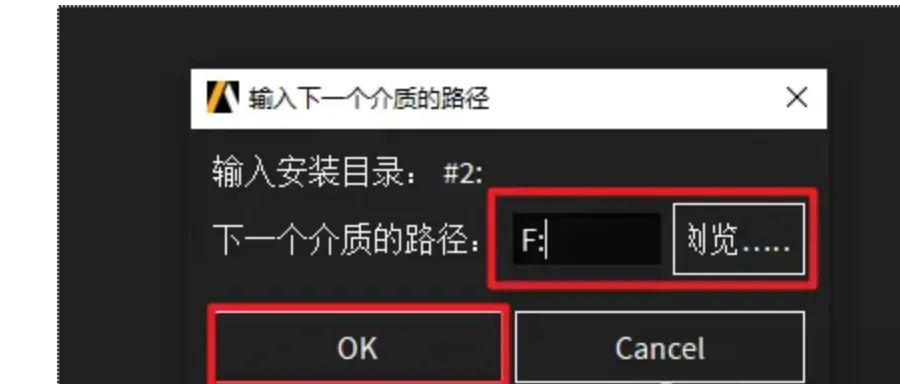
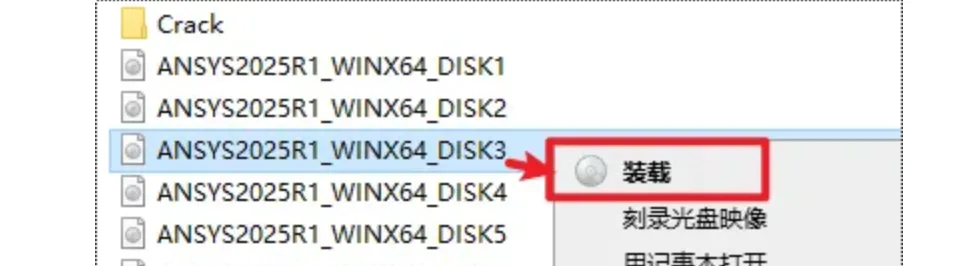
40.中途安装进度达到21%的时候会提示选择下一个介质的路径,返回之安装文件夹,选中“ANSYS2025R1_WINX64_DISK3”iso文件,右键选择“装载”
41.进入装载后的文件夹,在路径处查看该磁盘的盘符,如下图为【G】盘
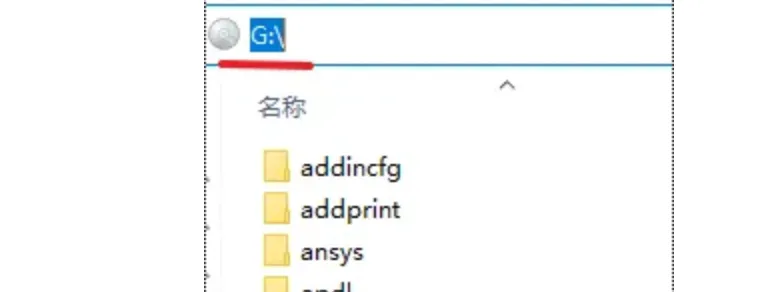
42.回到软件安装界面,点击“浏览”选择“G”盘(上一步显示的盘符),点击“选择文件夹”,点击“OK”,软件继续安装
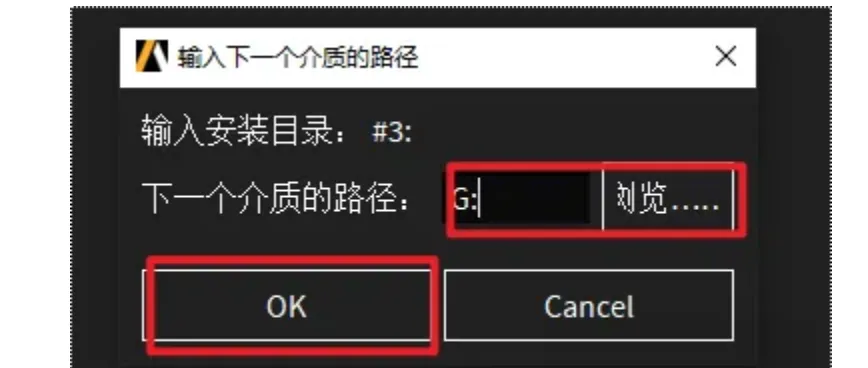
43.安装进度达到33%的时候会提示选择下一个介质的路径,返回之安装文件夹,选中“ANSYS2025R1_WINX64_DISK4”iso文件,右键选择“装载”
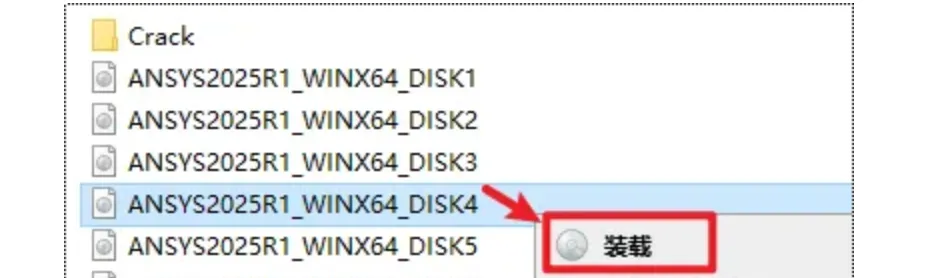
44.进入装载后的文件夹,在路径处查看该磁盘的盘符,如下图为【H】盘
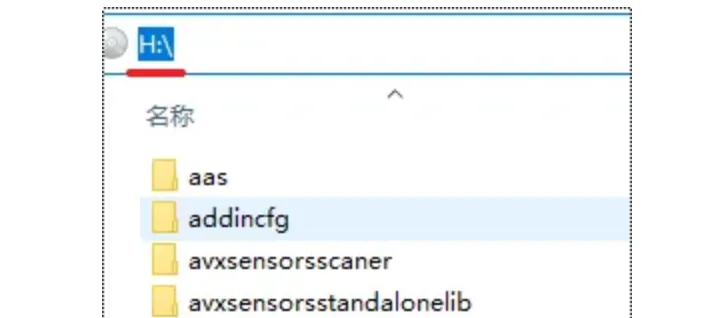
45.回到软件ANSYS安装界面,点击“浏览”选择“H”盘(上一步显示的盘符),点击“选择文件夹”,点击“OK”,软件继续安装
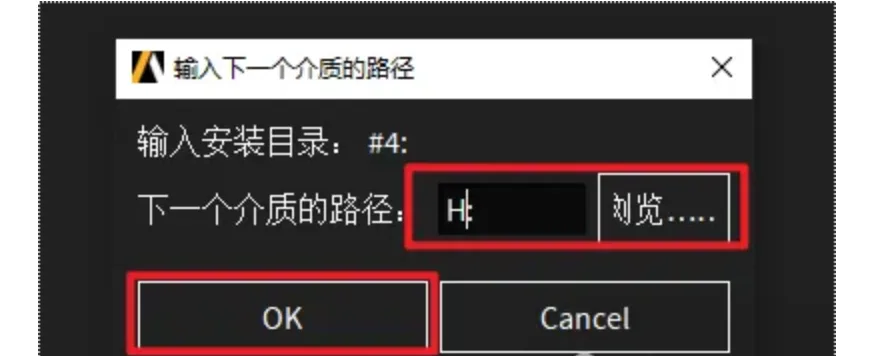
46.中途安装进度达到50%的时候会提示选择下一个介质的路径,返回之安装文件夹,选中“ANSYS2025R1_WINX64_DISK5”iso文件,右键选择“装载”
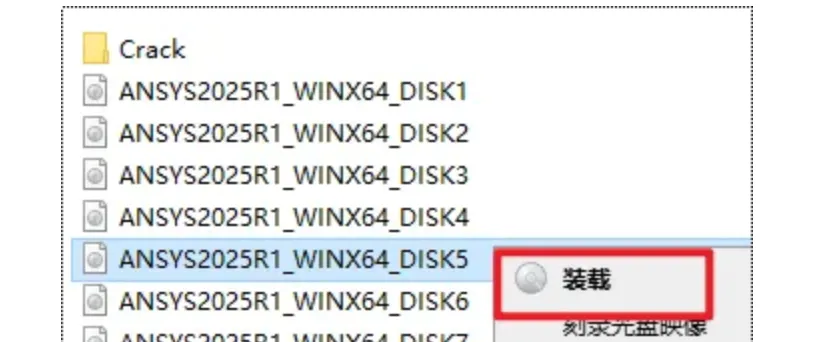
47.进入装载后的文件夹,在路径处查看该磁盘的盘符,如下图为【I】盘
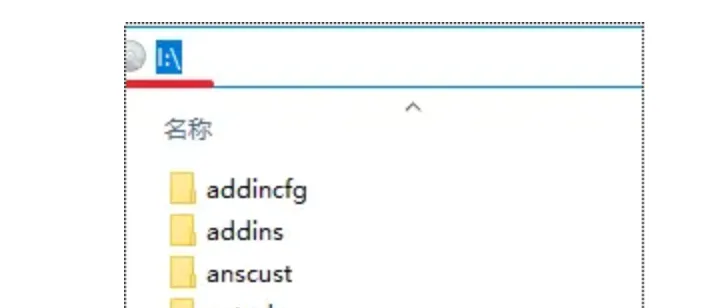
48.回到软件安装界面,点击“浏览”选择“I”盘(上一步显示的盘符),点击“选择文件夹”,点击“OK”,软件继续安装
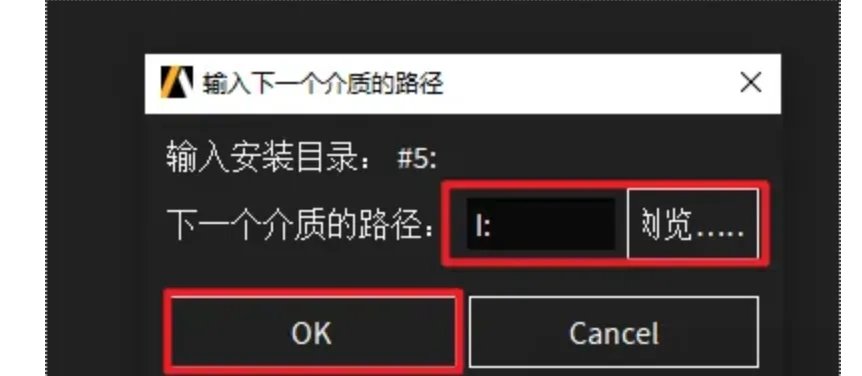
49.中途安装进度达到61%的时候会提示选择下一个介质的路径,返回安装文件夹,选中“ANSYS2025R1_WINX64_DISK6”iso文件,右键选择“装载”
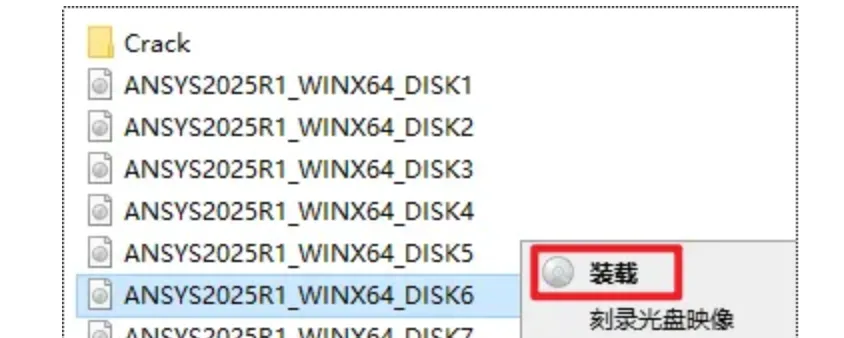
50.进入装载后的文件夹,在路径处查看该磁盘的盘符,如下图为【J】盘
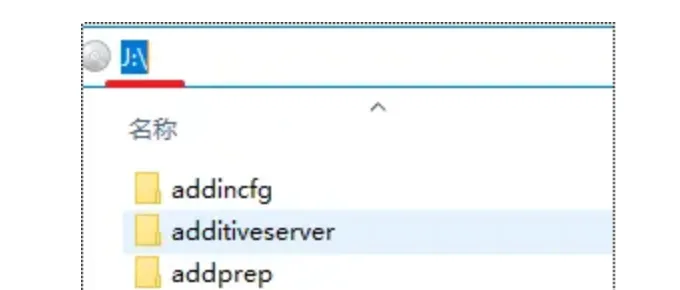
51.回到软件安装界面,点击“浏览”选择“J”盘(上一步显示的盘符),点击“选择文件夹”,点击“OK”,软件继续安装
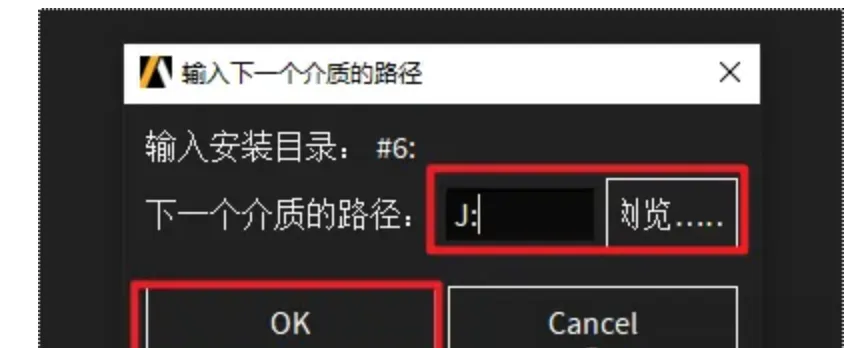
52.中途安装进度达到84%的时候会提示选择下一个介质的路径,返回安装文件夹,选中“ANSYS2025R1_WINX64_DISK7”iso文件,右键选择“装载”
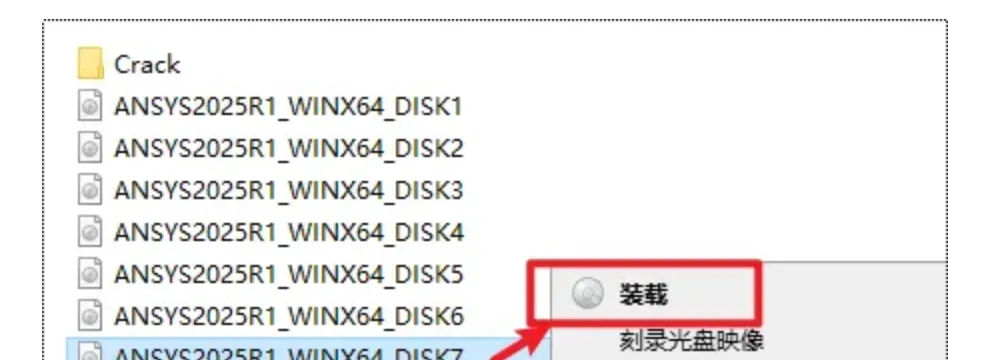
53.进入装载后的文件夹,在路径处查看该磁盘的盘符,下图为【K】盘(
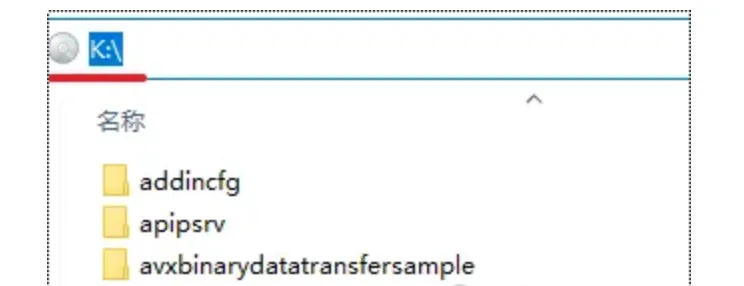
54.回到软件安装界面,点击“浏览”选择“K”盘(上一步显示的盘符),点击“选择文件夹”,点击“OK”,软件继续安装
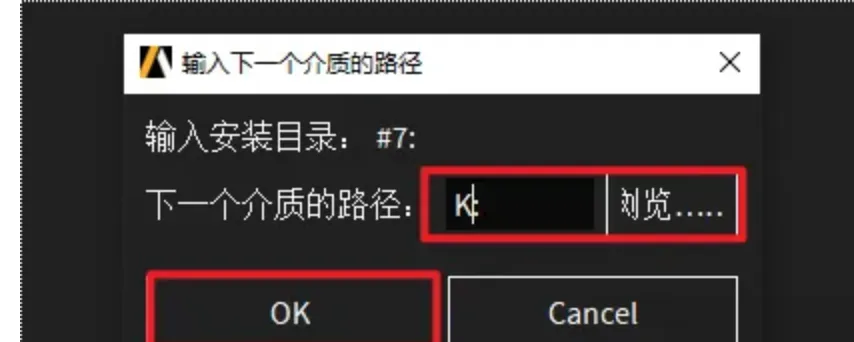
55.当进度达到99%的时候,进度条可能在此卡住相当长的时间,等到安装进度达到100%的时候安装完成,点击“下一步”
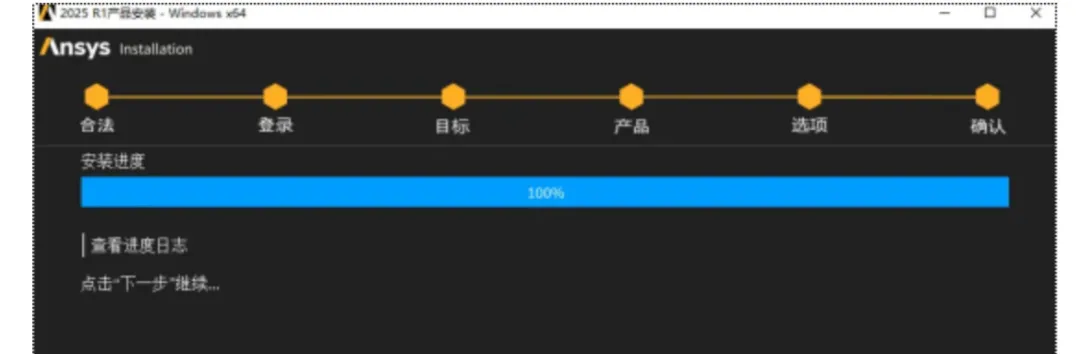
56.取消勾选“退出时启动调研”(蓝色字变成白色即为取消),点击“退出”
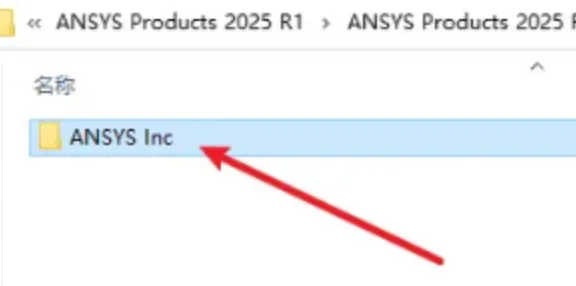
57.返回之前解压的安装文件夹,依次打开“Crack-Step 2”文件夹,复制“ANSYS Inc”文件
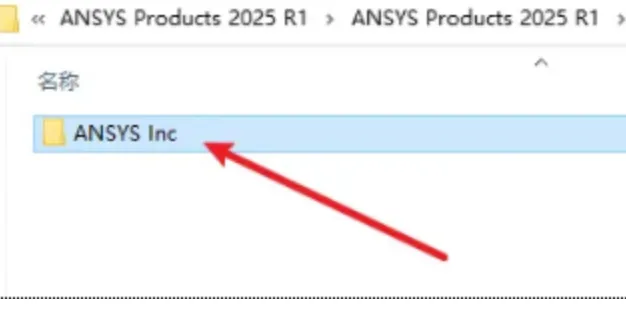
58.依次打开ANSYS安装路径:\Program Files,粘贴复制的文件夹到该路径下
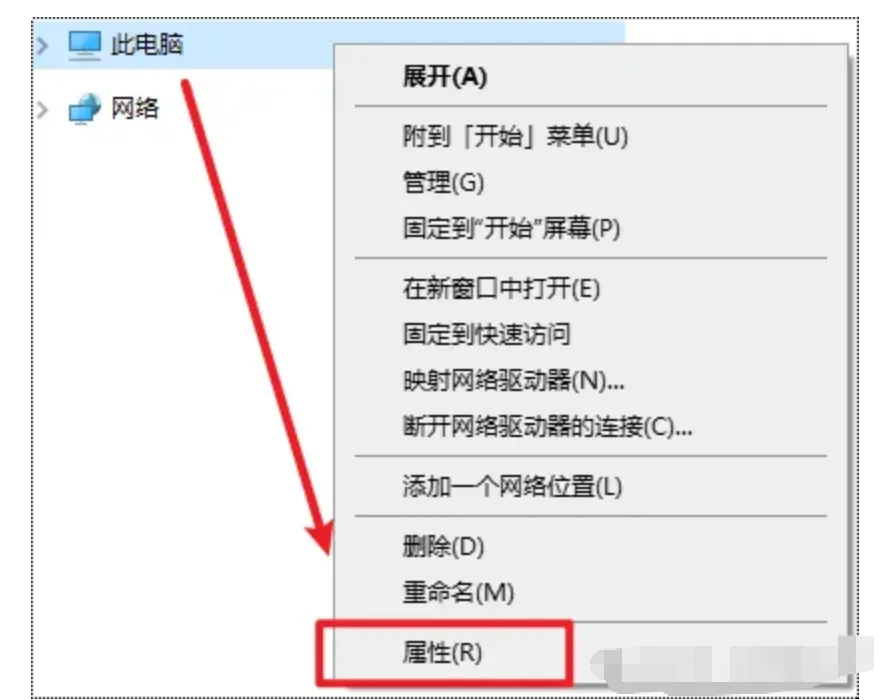
59.找到此电脑,右键选择“属性”
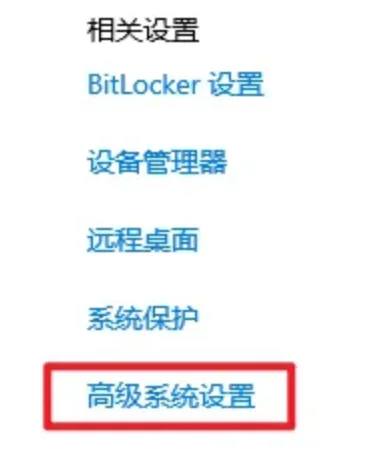
60.点击“高级系统设置”
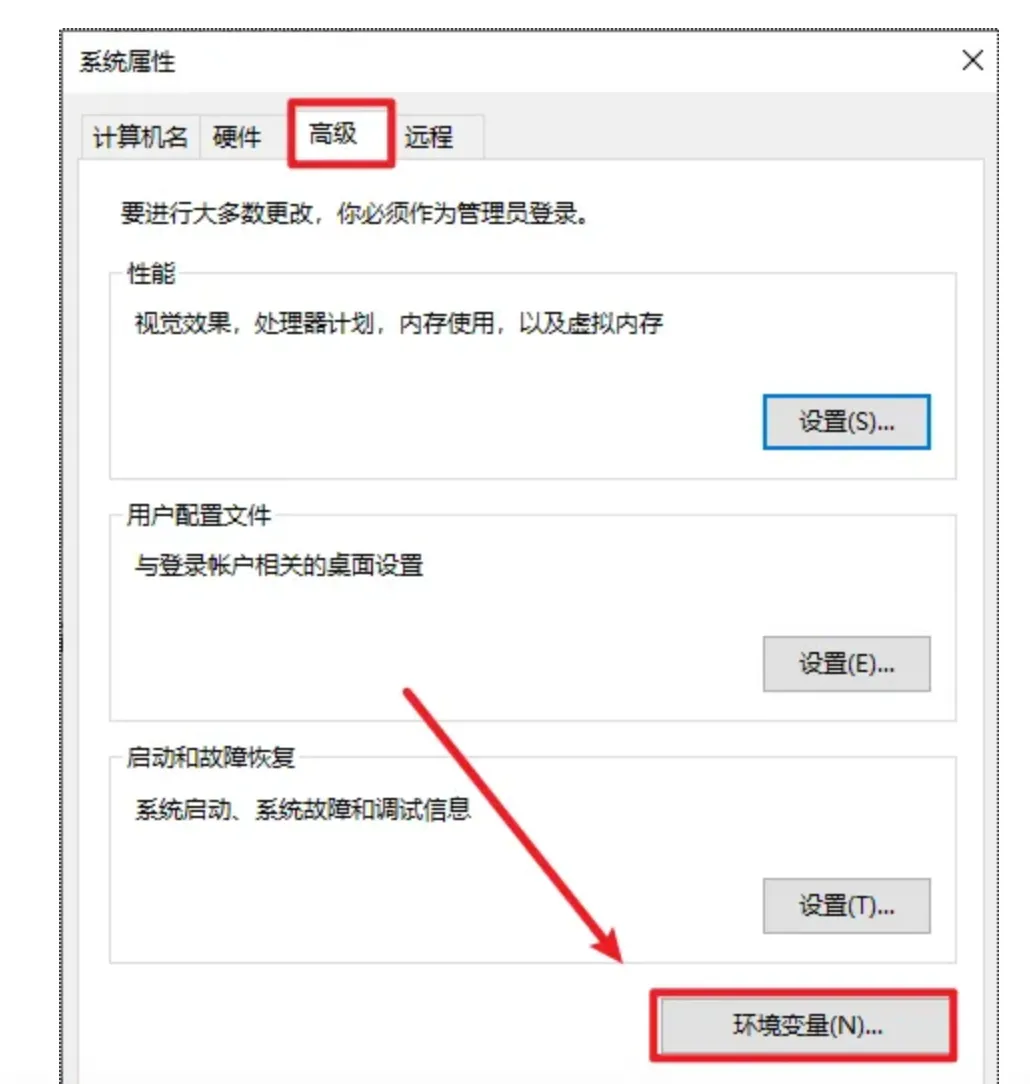
61.选择“高级”,点击“环境变量”
62.添加变量名 “ANSYSLMD_LICENSE_FILE”和环境变量值“1055@localhost”
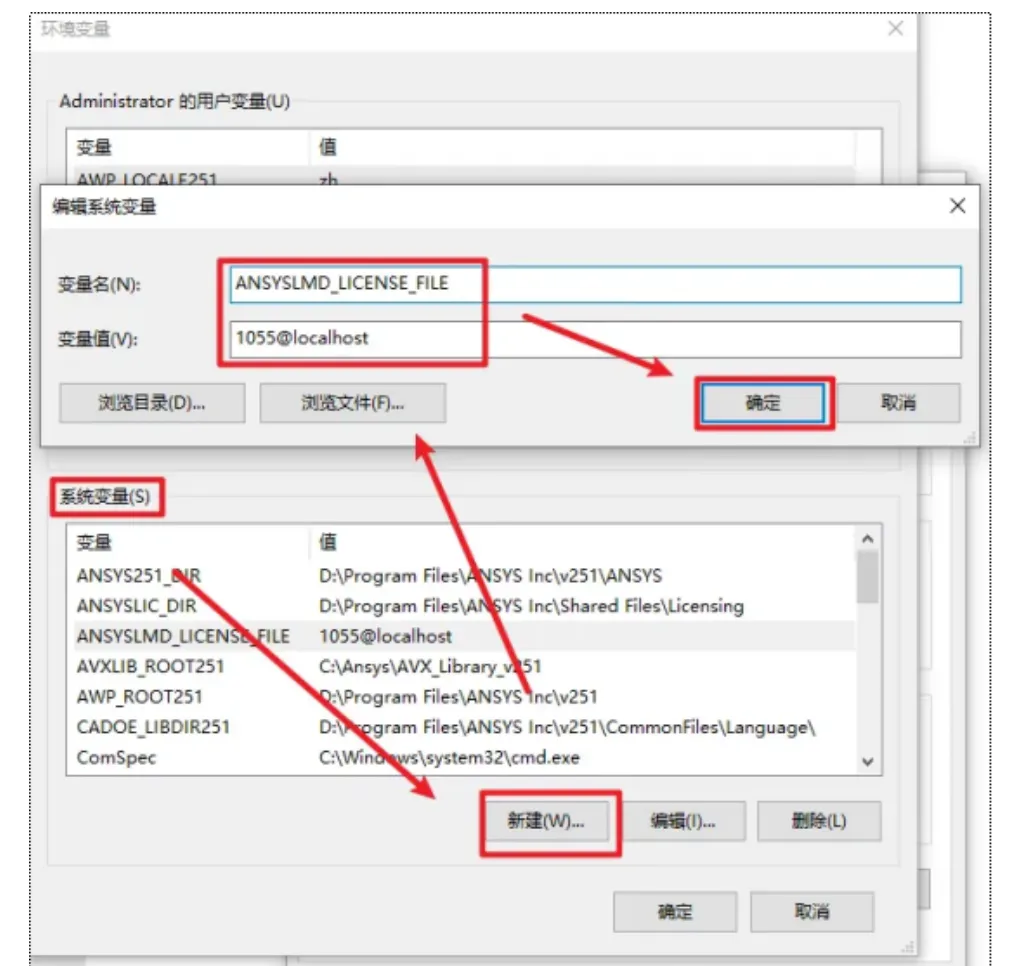
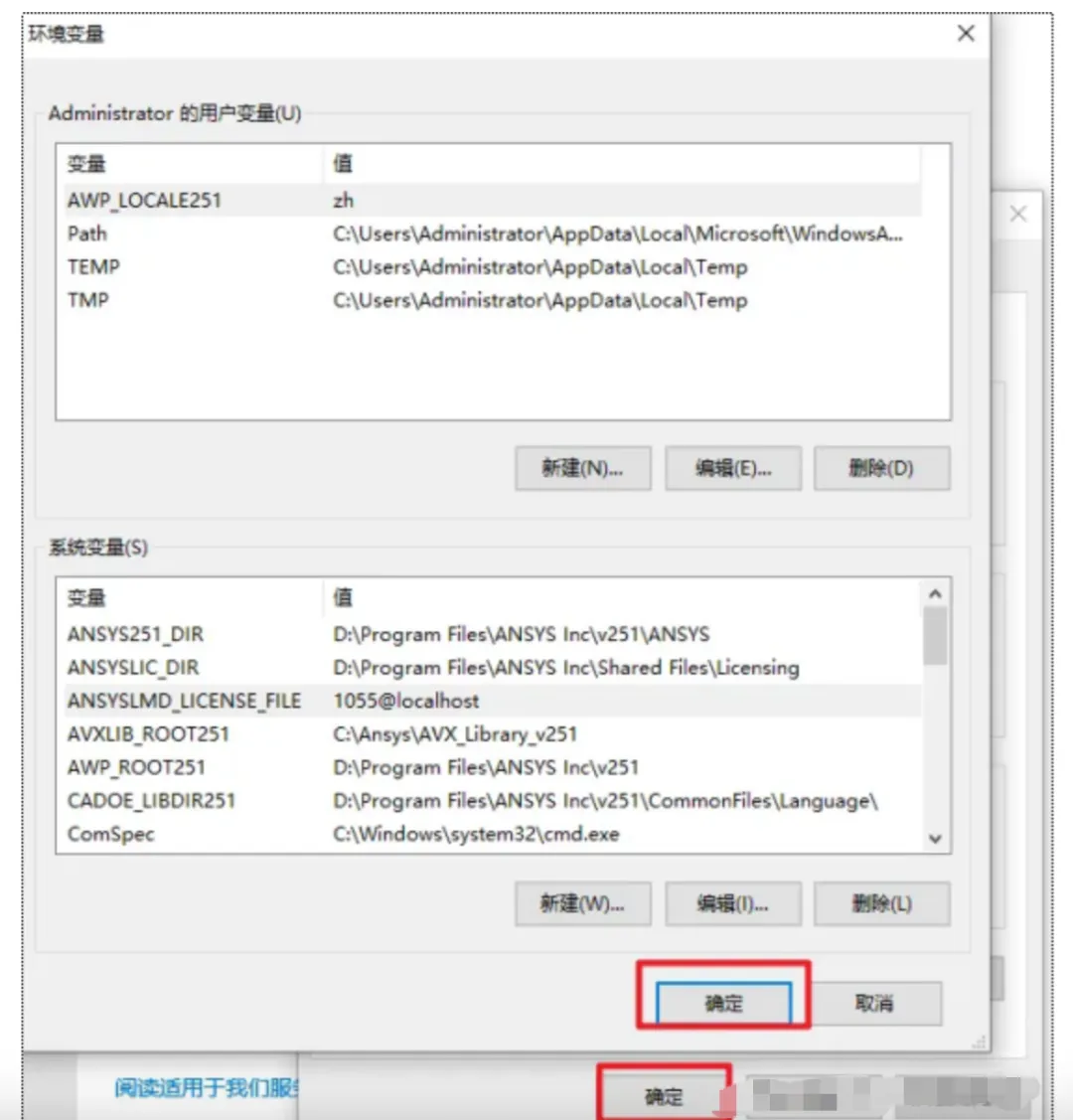
63.点击“确定”,再点击“确定”
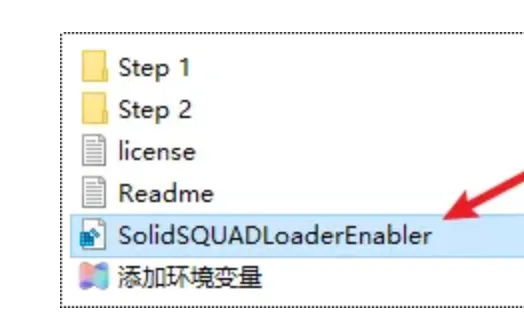
64.返回“Crack”文件夹,双击运行“SolidSQUADLoaderEnabler.reg”注册表文件
65.点击“是”
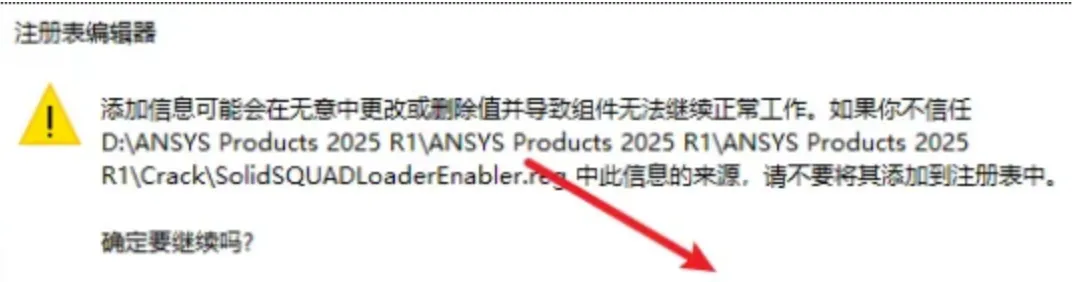
66.点击“确定”
67.点击“开始“菜单栏,点击展开“Ansys 2025 R1“,点击打开“Ansys Licensing Settings 2025 R1“
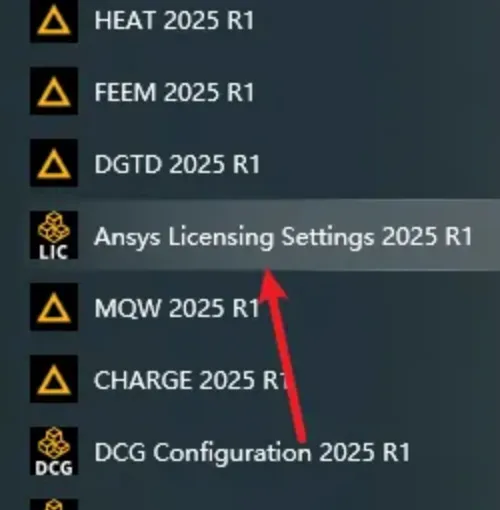
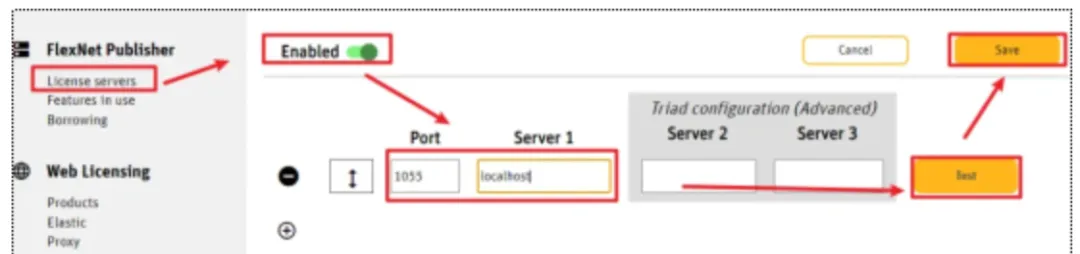
68.选择“Lisence servers”,点击“Enabled“旁边的打开按扭,在“Port”下面的框里输入:1055,在“Server1”下面的框里输入:localhost,点击“Test”,旁边出现绿色的勾,点击”Save“保存
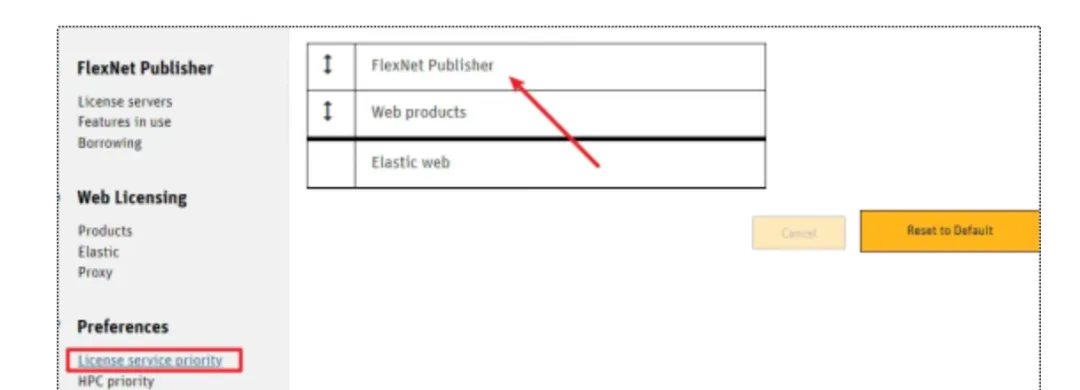
69.打开“License service priority”,确保“FlexNet Publisher”在最上边第一个
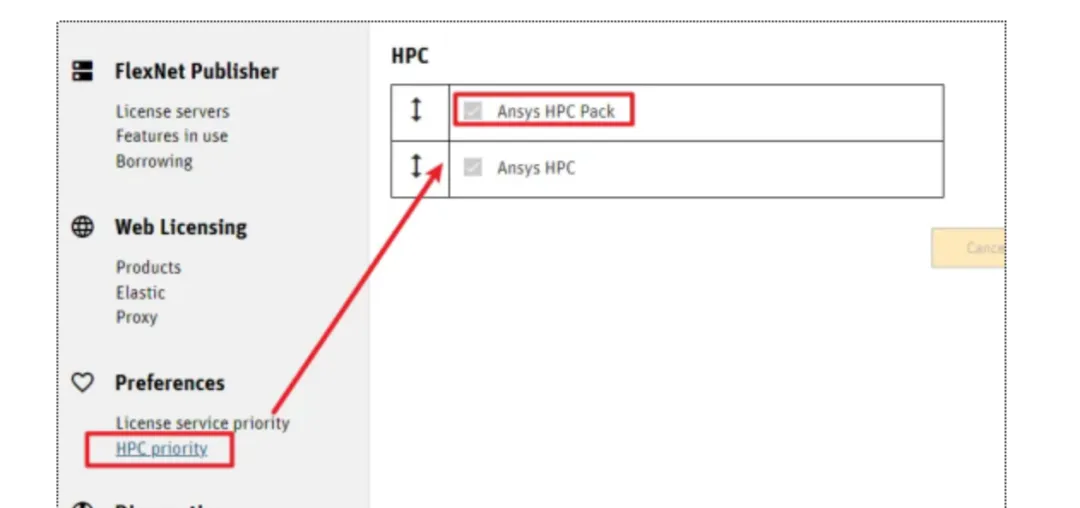
70.打开“HPC priority”,确保“ANSYS HPC Pack”在最上边第一个,关闭界面
71.点击“开始“菜单栏,找到“Ansys“系列软件,点击打开所需程序即可
作为全球工程仿真领域的绝对王者,ANSYS 2025 R1版本带来了GPU求解器革命性提速、云端原生计算、AI增强网格划分等重磅更新。本文提供 ANSYS 2025 R1 完整多物理场套件直装激活版,详解 “许可证服务器配置”与“模块化安装” 全流程,手把手教你 “Mechanical GPU加速”、“Fluent AI网格”、“LS-DYNA新接触算法” 等核心技能,并彻底解决 “许可证错误-5”、“FlexNet服务冲突”、“远程求解卡顿” 三大核心难题,让你快人一步掌握工程仿真新高度!
1. ANSYS 2025 R1 下载与永久激活超详细教程
安装前核心准备(关键一步):
系统要求:Windows 10/11 64位专业版/企业版;建议32GB以上内存(推荐64GB),120GB以上硬盘空间(完整安装包约60GB,解压额外需55GB)。 彻底卸载旧版本:安装前必须使用控制面板卸载所有旧版ANSYS及相关组件,并使用CCleaner等工具清理注册表残留。 关闭杀毒软件:务必彻底关闭所有杀毒软件(360、Windows Defender实时防护),并将安装包文件夹加入白名单。FlexNet许可证服务极易被拦截。 管理员权限:确保Windows用户名和计算机名为纯英文,不能包含空格(如“charlie brown”不行,“charlie.brown”可以)。
第一步:获取最新集成安装包我们已为您整合了 ANSYS 2025 R1 完整多物理场套件,包含Mechanical、Fluent、CFX、Maxwell、LS-DYNA、SpaceClaim等全模块,共7个ISO镜像文件,总计约60GB。 👉 【点击下载 ANSYS 2025 R1 完整中文激活包(含7个ISO)】
第二步:解压安装包
准备临时文件夹:在纯英文路径下创建临时文件夹(例如 D:\ANSYS2025R1_Setup),确保该盘剩余空间≥120GB。解压ISO:将7个ISO文件依次解压到该临时文件夹(或使用虚拟光驱加载)。注意解压时选择“覆盖所有文件”。
第三步:安装主程序
运行安装程序:进入临时文件夹,打开第一个ISO解压后的目录,找到 setup.exe,右键点击并选择“以管理员身份运行” 。开始安装:在弹出的安装界面中,点击 “Install ANSYS Products” 。 接受协议:阅读并勾选“I agree to the terms of the CLICKWRAP software license agreement”,点击“Next” 。 选择安装路径(至关重要):点击“Browse”,将默认C盘路径修改为纯英文目录,例如 D:\Program Files\ANSYS Inc\。路径中严禁出现中文或空格 。选择安装模块:在组件选择界面,根据你的专业需求勾选需要安装的模块(如Mechanical、Fluent等)。注意:如不需要全部模块,可取消勾选以节省空间。 设置临时目录:选择临时文件存放位置,建议选剩余空间大的SSD(如 D:\temp)。开始安装:确认安装摘要无误后,点击“Next”开始安装。安装时间约1-2小时,取决于所选模块和电脑配置。 完成安装:安装进度达到100%后,点击“Next”,然后点击“Exit”退出安装程序。
第四步:许可证配置(核心步骤,务必注意)重要提示:不要安装安装包自带的“ANSYS License Manager”!我们将直接配置客户端许可证设置。
断开网络:关闭Wi-Fi或拔掉网线。 运行许可证设置工具:从开始菜单找到 “ANSYS Licensing Settings 2025”,右键选择“以管理员身份运行” 。 添加服务器配置: Port: 6624(或你从服务商获得的端口号)Server1: localhost(如果许可证在本机)或实际服务器IP地址 。在“FlexNet Publisher”标题下,选择 “License servers” 。 点击 “Add Server Machine Specification” 。 输入以下信息: 点击“Save”保存设置。 验证许可证:关闭设置窗口,重新打开“ANSYS Licensing Settings”,确认状态显示为“Connected”或类似信息。
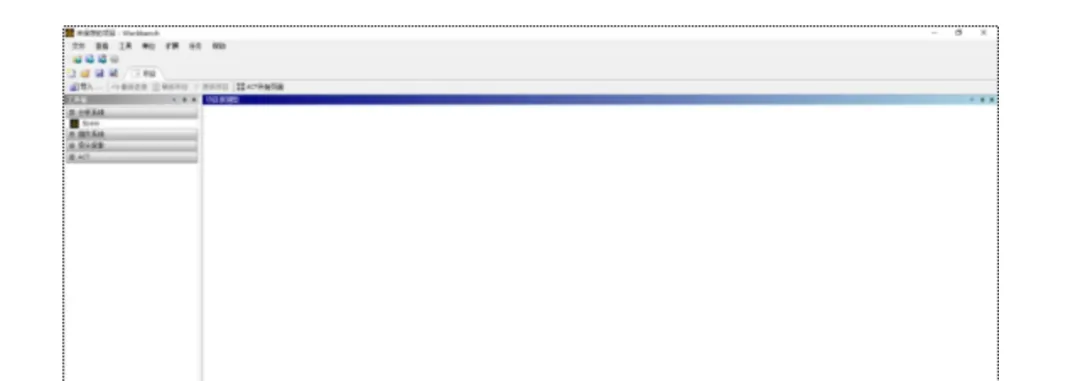
第五步:验证安装从开始菜单启动“Workbench 2025 R1”或任意模块(如“Fluent 2025”)。若能正常进入主界面,则软件已成功安装并配置许可证 。
2. ANSYS 2025 R1 五大核心新功能与效率技巧
技巧一:Mechanical 结构分析——GPU求解器革命性提速
新功能亮点:2025 R1版本大幅优化了PCG求解器的GPU加速效果,搭配NVIDIA H100等高性能GPU,求解速度提升显著,同时大幅降低了内存使用量。 操作: 在Mechanical中设置求解器时,选择 “PCG” 求解器。 在“Analysis Settings”->“Solver”->“GPU Acceleration”中勾选启用GPU。 新增 “Mixed求解器” 混合Direct和Iterative求解技术,同样支持GPU加速,在保证精度的同时降低求解时间和内存占用。 其他增强:新增单位系统 GMMS(克-毫米-毫秒),适用于分析尺寸微小、质量较小的产品(如MEMS器件)。新增 “以群组汇入负载条件” 功能,可批量导入Submodeling边界条件。
技巧二:Fluent 流体分析——AI增强网格划分
新功能亮点:虽然搜索结果未详细展开Fluent的AI网格功能,但整体趋势是引入AI辅助前处理。2025 R1修复了若干关键bug,提升了稳定性。 操作建议: 在Fluent Meshing中,尝试使用 “Watertight Geometry” 工作流,新版本对复杂几何的自动化处理能力更强。 注意:已知2025 R1版本在特定操作序列(启用Energy模型 -> 激活Cell Zone -> 重命名材料)下会导致Fluent启动崩溃,请避免此操作顺序。
技巧三:LS-DYNA 显式动力学——接触算法全面优化
新功能亮点:2025 R1(对应LS-DYNA R16)大幅优化了多项计算性能。 MAT_RRR_POLYMER:针对热塑性塑料,适合高应变率及长时间下的力学模拟。MAT_GLASS_SPM:增加脆性特性,适用于模拟玻璃碎裂情况。MAT_COMPOSITE_TABULATED_PLASTICITY_DAMAGE:针对高强度低密度纤维复合材料。接触更新:Single surface接触检测和计算效率大幅提升;新增 soft=10/11选项,更好利用现代硬件性能。新材料模型: ISPG更新:支持模拟焊球熔化与桥接过程,可模拟表面张力与流体相互作用;支持高粘度流体(如电子行业胶类)分析。 操作:在LS-DYNA关键字文件中,直接使用上述新材料卡片。
技巧四:Sherlock 电子可靠性——BGA热-机械寿命预测
新功能亮点:Sherlock 2025 R1终于推出测试版 BGA热-机械寿命预测功能(目前仅限SAC305焊料)。 操作步骤 : 在Sherlock中打开 “Beta Features”,勾选相关BGA功能。 选择封装类型为 BGA 的元件,将 detail package model设置为enabled。将 ball modeling设置为advanced。其他增强:元件库已超过 100万+ 零件;Pysherlock新增Modeling Regions等API,方便自动化脚本。
技巧五:Forming 冲压成型——回弹补偿与热成型
新功能亮点:2025 R1带来了期待已久的 回弹补偿(Springback Compensation) 功能。 操作: 通过反复迭代计算,自动校正上模(Die)几何形状,使零件回弹量接近目标值。 每次迭代结果均可保存对比,选择符合规格的上模进行后续应用。 **热成型(Hot Forming)**:软件预置了与温度相关的材料参数接口,方便用户定义随温度变化的属性。 **拉延筋(Drawbead)**:支持自由设计拉延筋外形,并可生成3D Drawbead模型。
3. ANSYS 2025 R1 常见问题与解决方案(QA)
Q1:启动Workbench或Fluent时,报错“License Error -5”或“No such feature exists”?
A1:这是最常见的许可证问题。 删除Roaming配置文件夹(90%的问题可由此解决):关闭所有ANSYS程序,打开文件资源管理器,在地址栏输入 %APPDATA%并回车。找到 “Ansys” 文件夹,将其重命名为 “Ansys.old”,然后重新启动软件。检查许可证服务:确保许可证服务器正在运行,并且客户端设置中的服务器地址和端口正确。 防火墙检查:确认防火墙没有阻止ANSYS进程联网,特别是许可证通信端口(如1055、2325等)。
Q2:安装过程中提示“Windows Security”防火墙警告,如何处理?
A2:这是正常现象,ANSYS需要开放某些端口进行通信。 点击“允许访问”。 如果担心安全问题,可在安装完成后,联系公司IT部门配置精确的防火墙规则。
Q3:安装完成后,启动软件提示“License Error -96”无法连接到许可证服务器?
A3:这是客户端与许可证服务器通信失败。 ping测试:在命令提示符中运行 ping 服务器IP或ping 服务器主机名,确认网络连通性。telnet测试:运行 telnet 服务器IP 1055(或你的许可证端口),确认端口开放。修改hosts文件:以管理员身份打开 C:\Windows\System32\drivers\etc\hosts,在文件末尾添加一行:服务器IP地址 服务器主机名(例如192.168.1.100 licenseserver)。使用IP地址:在ANSYS Licensing Settings中,尝试用IP地址代替主机名。
Q4:如何在多台电脑上共享许可证?是否需要安装许可证管理器?
A4:对于网络许可证,只需在一台服务器上安装 “ANSYS License Manager”(本安装包中可选),配置好许可证文件。其他客户端电脑只需安装ANSYS产品,然后在“ANSYS Licensing Settings”中指向该服务器的IP地址和端口即可。客户端电脑无需安装许可证管理器,且应避免安装以免冲突。
Q5:ANSYS 2025 R1 对硬件配置要求高吗?
A5:非常高,尤其是完整安装。 硬盘:完整安装包(含所有模块)约60GB,解压临时空间额外需55GB,安装后约80-100GB,总计需要至少120GB可用空间。 内存:建议32GB起步,复杂模型建议64GB以上。 显卡:支持OpenGL 4.5的专业显卡(如NVIDIA RTX A系列),建议更新到Studio驱动。
通过本教程,您不仅成功获得了功能完整、配置正确的 ANSYS 2025 R1,更掌握了GPU加速求解、LS-DYNA新材料、回弹补偿等革命性新功能。从安装排错到实战技巧,本指南助您快人一步,驾驭工程仿真新高度。
如果这份详尽的ANSYS 2025 R1教程对您有价值,请点赞、收藏并分享给更多仿真工程师伙伴! 关注我们,持续获取更多CAE领域最新资源与深度教程。