夜雨聆风
夜雨聆风
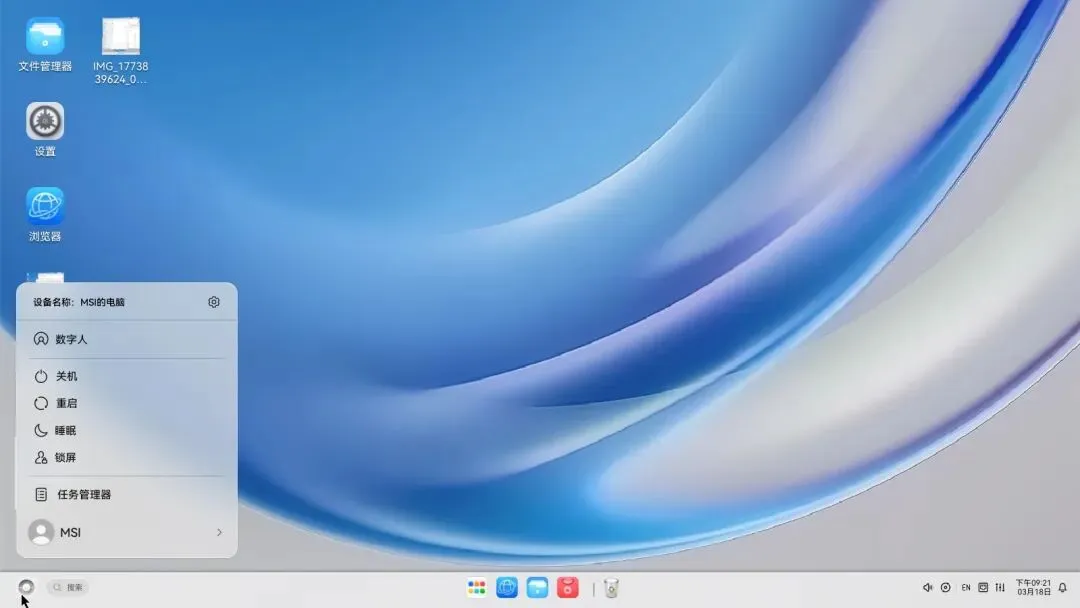
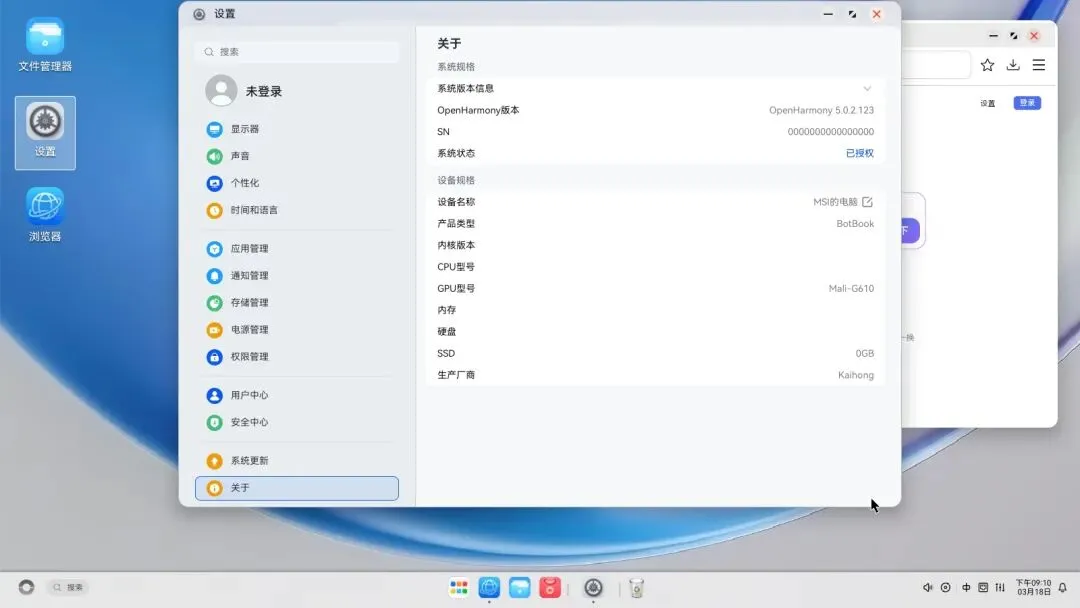
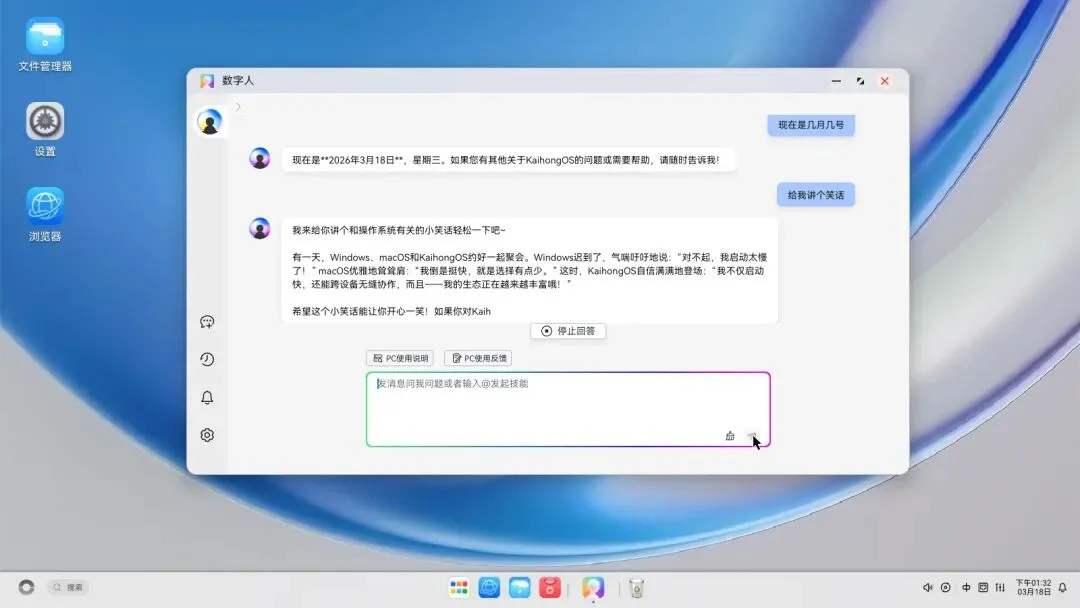
KaihongOS 桌面版(X86)5.0 Beta是鸿蒙生态进军PC桌面端的标志性版本,由华为旗下深开鸿数字产业发展有限公司研发,底层基于华为主导捐赠至开放原子开源基金会的OpenHarmony开源鸿蒙内核,与华为鸿蒙PC系统同源同芯,具备鸿蒙生态核心分布式能力
这个镜像突破「华为设备专属」和「政企场景限定」壁垒,是面向个人+政企的通用型国产桌面操作系统,无需开发者认证、无邀请码限制,实现全民免费下载、安装、使用
六大特性打破国产系统痛点
✅ 全免费开源生态
无激活授权、无年费、无隐藏收费,基于OpenHarmony开源协议,长期免费商用+个人使用,镜像文件官方直供无篡改风险
✅ 原生PC桌面架构
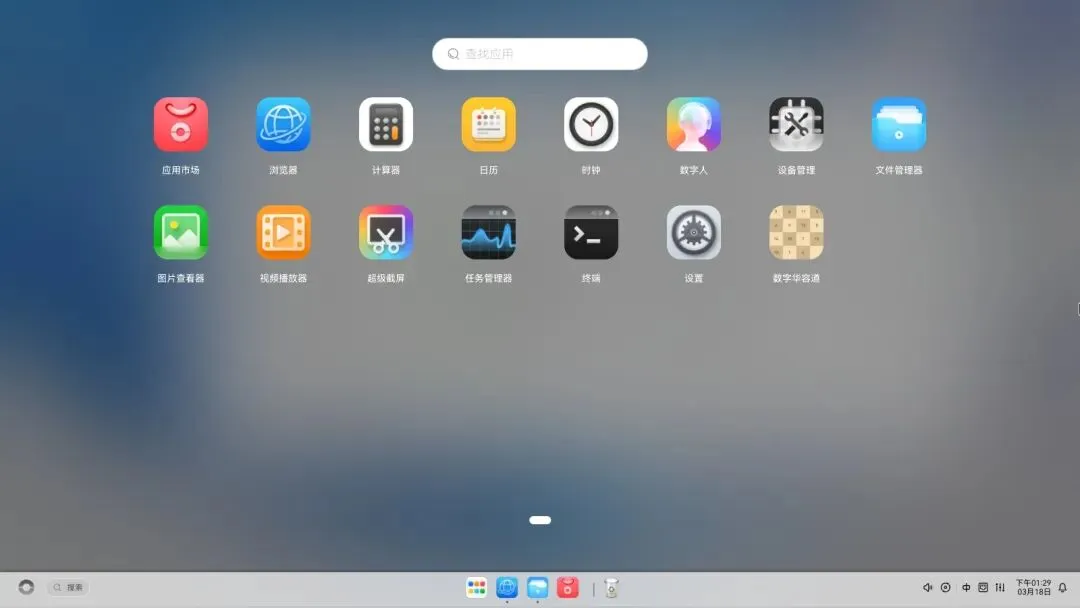
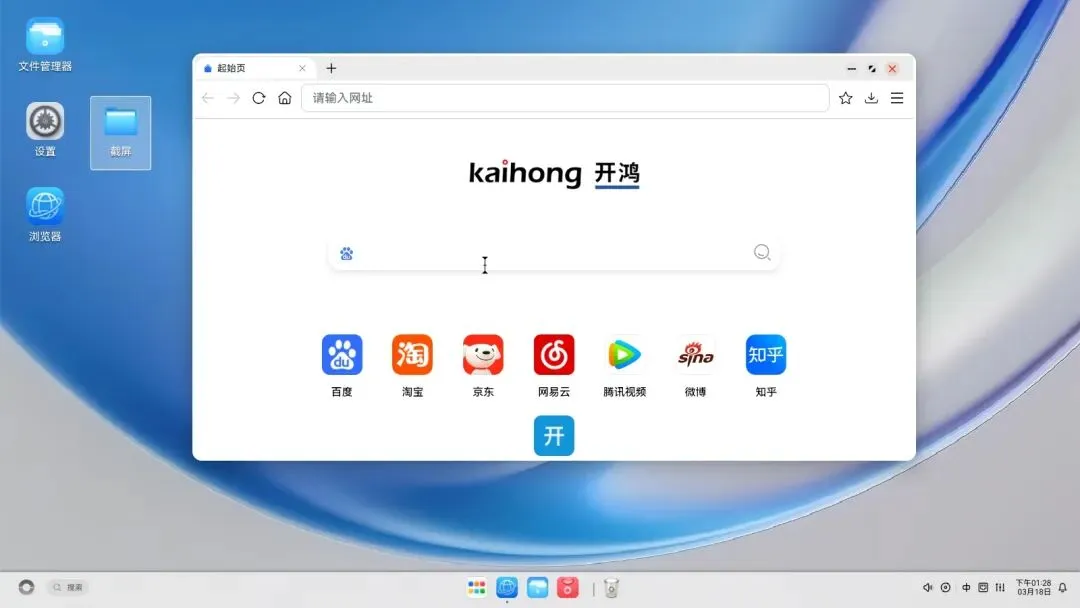
专为X86桌面端定制开发,非移动端系统适配放大,具备完整的窗口管理、任务栏、文件管理器,操作逻辑贴合PC用户使用习惯,底层适配Linux容器架构
✅ 安卓应用无缝兼容
内置原生安卓兼容层,支持APK格式应用直装运行,无需第三方模拟器,微信、抖音、哔哩哔哩等轻量应用开箱即用,兼容安卓10+应用生态(Beta版暂时无此功能,需等正式版更新)
✅ 全X86架构通吃
完美适配Intel/AMD 64位处理器,无需更换硬件,2015年后主流X86机型均可部署,老旧设备实现轻量化焕新
✅ Windows双系统共存
支持UEFI+GPT分区下的双系统部署,与Windows分区独立隔离,开机引导菜单自由切换,不修改、不损坏原有Windows数据
✅ 图形化零门槛操作
全流程可视化安装/使用,无需Linux命令行基础,驱动自动适配,安装后直接进入桌面,新手小白也可以在30分钟内完成全流程部署
部署前必看技术参数
硬件配置要求(最低/推荐)
不兼容以下设备
❌ 苹果Mac系列(Intel处理器和M芯片机型均不支持)❌ ARM架构PC(高通骁龙X系列、华为麒麟9000E等)❌ 仅支持传统BIOS的老旧机型(无UEFI选项)❌ 无集显输出接口的独显老旧台式机
全流程部署教程:7步完成鸿蒙PC版安装
部署所需工具
- 系统镜像:KaihongOS 5.0 Beta官方ISO
- U盘:≥10GB U盘(2.0 3.0速率均可)
- 镜像写入工具:Rufus 4.0+
- 辅助工具:MD5校验工具(如HashCalc)以上这些我都已经打包好上传到网盘了,下载链接看文章底部
BIOS/UEFI设置
关闭Secure Boot + 设置U盘为第一启动项
各品牌机型快捷入口
关键操作步骤
开机连按对应按键进入BIOS/UEFI界面,切换至Security选项卡 找到 Secure Boot(安全启动),设置为Disabled(关闭,非微软签名系统必备)切换至Boot选项卡,找到 Boot Order/Boot Priority,将USB Storage Device移至第一位按 F10保存设置并退出,电脑自动重启并从U盘引导
快捷技巧:仅临时体验可使用「临时启动菜单」,无需修改BIOS设置,仅本次启动生效。
进入LiveCD体验模式
U盘引导启动后,屏幕显示KaihongOS启动菜单,用方向键选择 Install KaihongOS(amd64)(Intel/AMD处理器均选此选项),按回车确认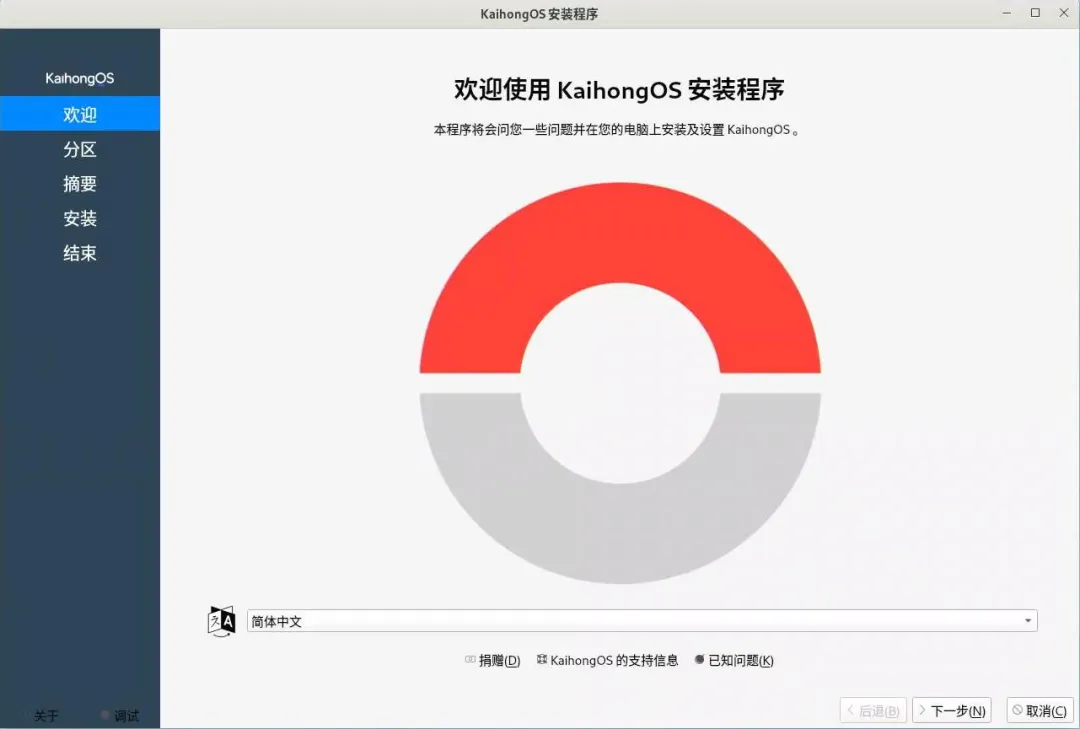
- 系统加载内核文件(1-2分钟,屏幕滚动跑码显示内核日志为正常现象)
加载完成后进入LiveCD桌面模式,系统运行于U盘,未写入硬盘,可先体验基础功能再决定是否安装,安装程序将自动弹出
磁盘分区与安装方案选择
如果安装程序没有自动弹出,可双击桌面「安装KaihongOS」图标,或在终端执行以下命令手动启动:
cd /kh_calamaressudo calamares -d -c .启动后选择简体中文+默认键盘布局,进入磁盘分区环节,这里提供两种方案:
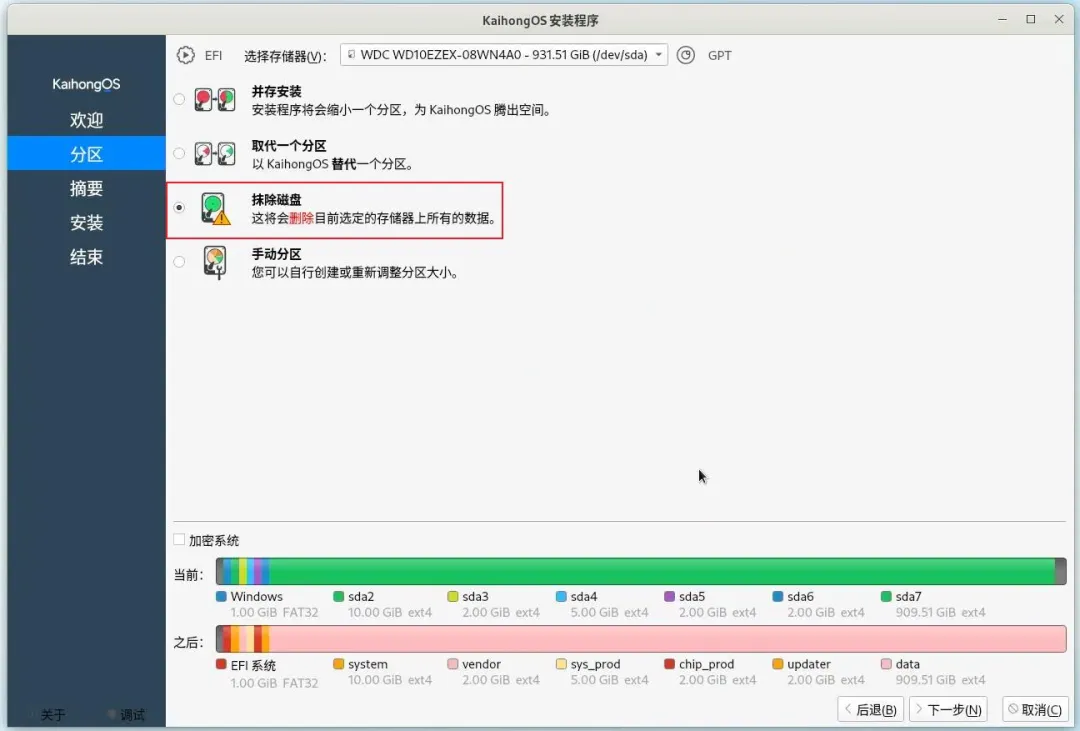
方案A:抹除磁盘,整块硬盘安装(新手推荐,适合闲置设备)
选择「抹掉磁盘」,安装程序自动完成分区格式化+系统写入,全程图形化操作 - 技术特点:自动创建EFI分区(≥100MB)、系统分区(EXT4)、交换分区,无需手动配置
注意:将清除硬盘所有数据,适合专门部署鸿蒙的设备。
方案B:Windows双系统共存(保留原有系统)
选「手动分区」,在硬盘未分配空闲空间中创建分区 安装分区至少需要30GB空间 - 与Windows分区独立,开机通过GRUB引导菜单切换系统,不修改原有Windows启动项
系统安装与配置
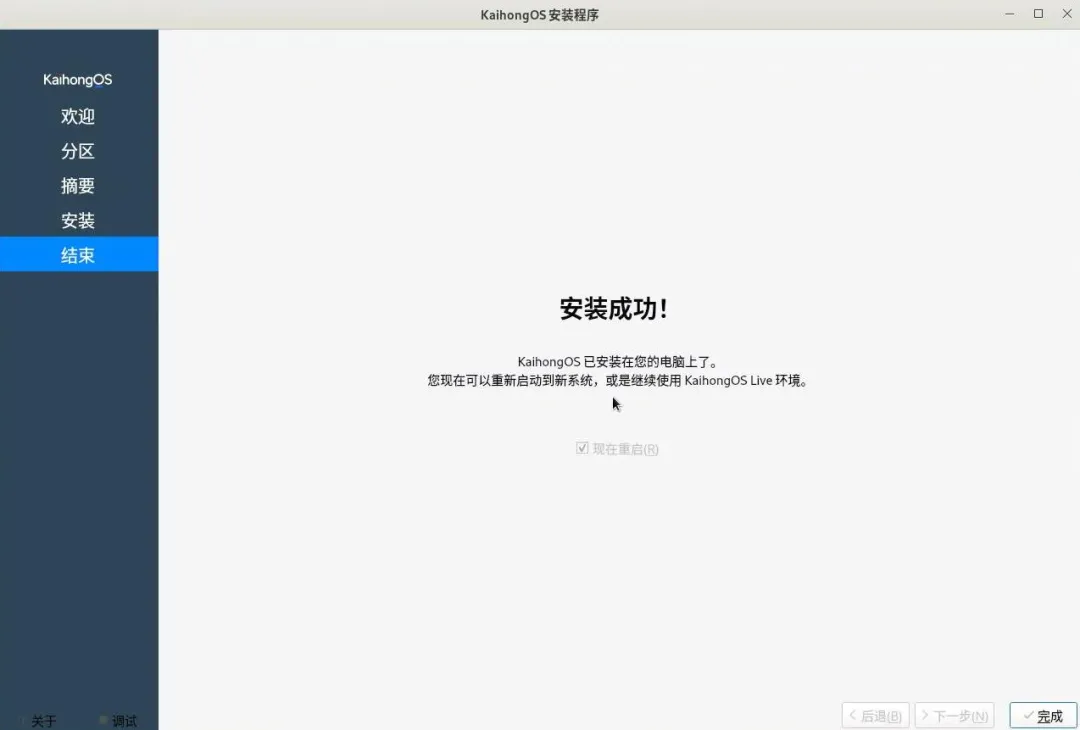
首次启动与初始化
重启后,双系统机型将显示GRUB引导菜单,选择 KaihongOS进入系统;- 完成基础初始化配置:时区选择(亚洲/上海)、网络连接(有线网络)、用户协议确认;
- 配置完成后直接进入KaihongOS桌面,系统安装完成
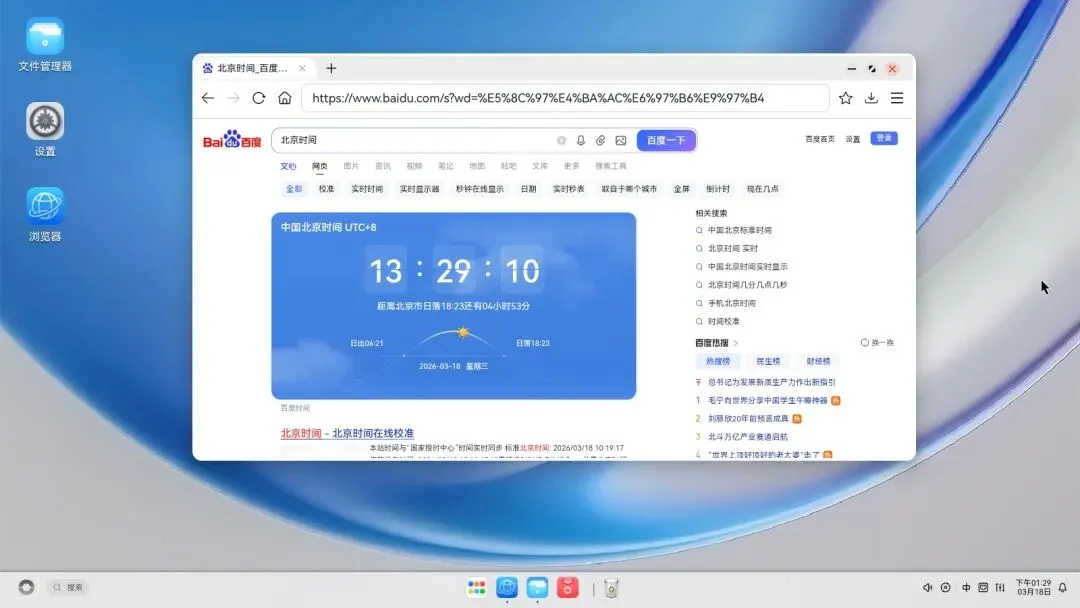
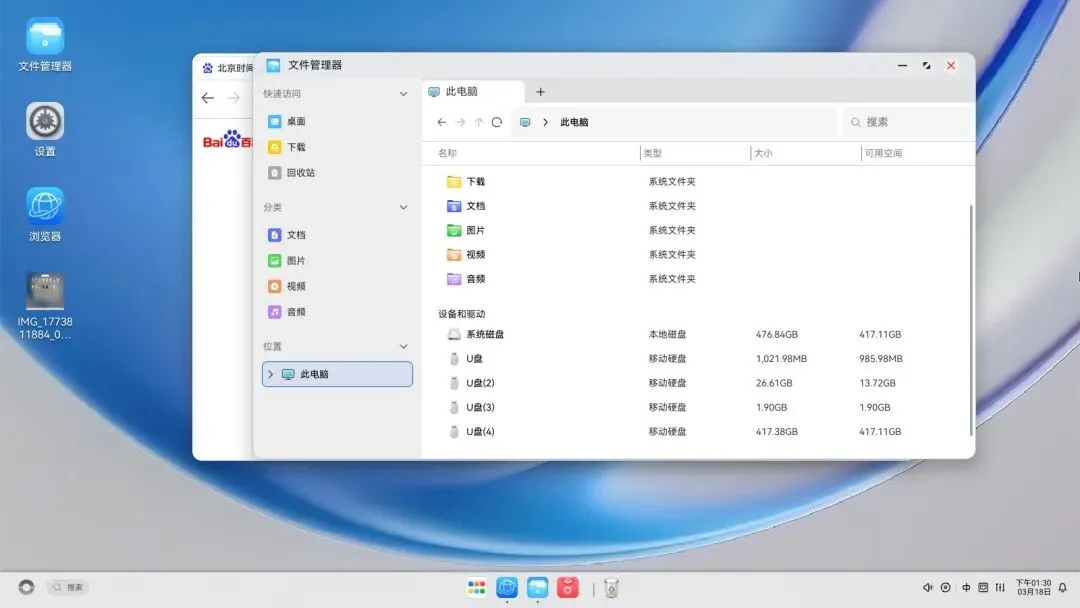
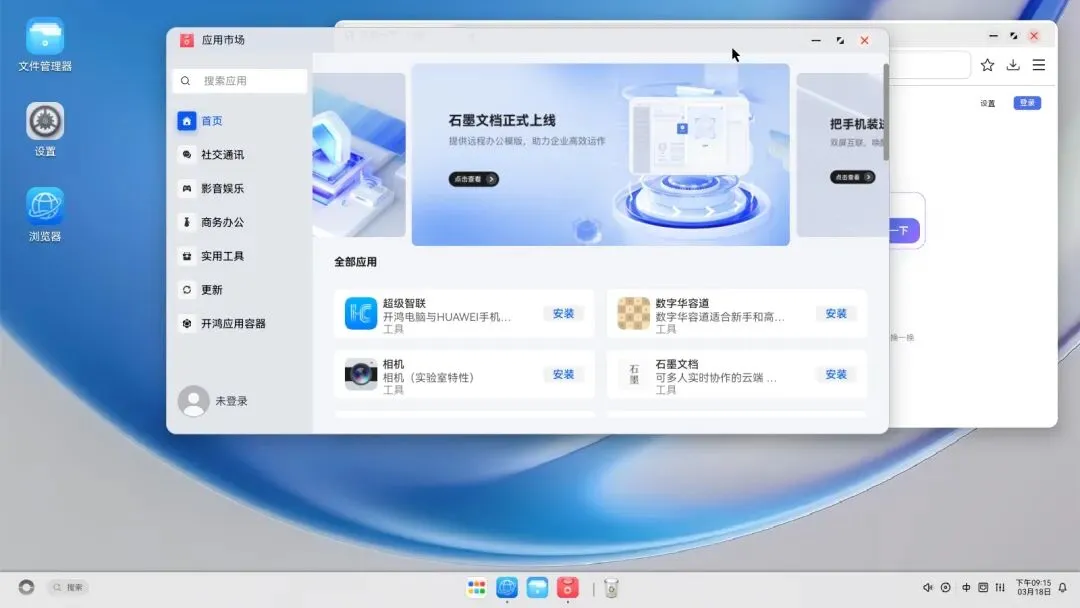
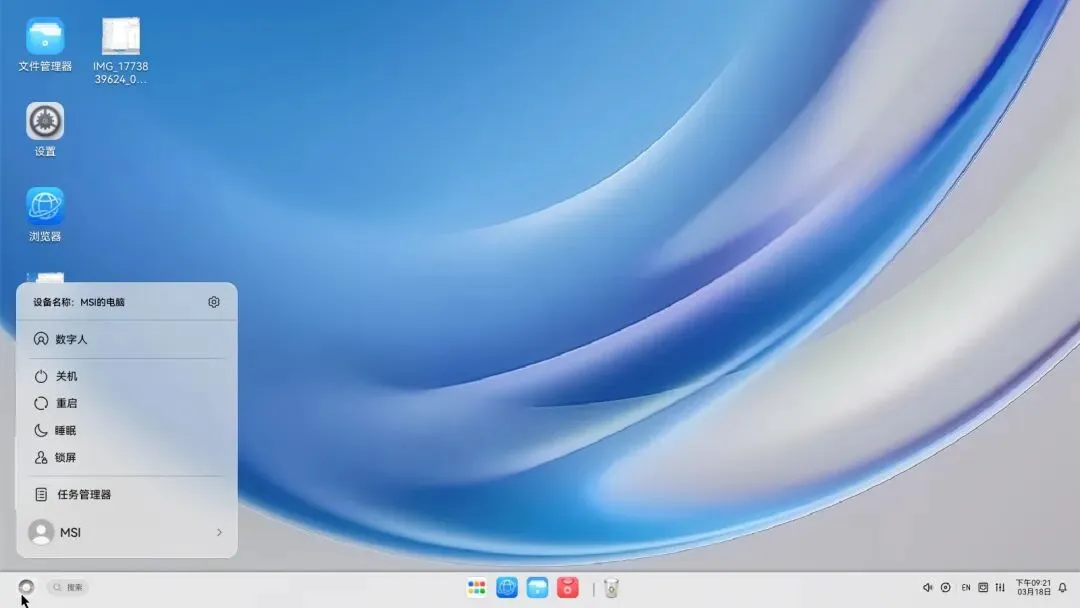
注意:本文所有技术参数均来自深开鸿官方开发者文档,部署操作请严格遵循官方规范,本文仅作技术科普与教程参考更新时间:2026.03 技术支持:深开鸿OpenHarmony开发者社区
#鸿蒙 #开源 #国产系统 #华为 #kaihongOS #x86 #免费分享 #小崔啥都有
(镜像下载方式在文章底部)
所有资源获取方式,关注【小崔啥都有】发送关键字【软件专区】获取下载链接
往期分享
Mac存储管理、游戏串流主机、鼠标键盘可视化、图片压缩、水印添加、网络收音机、开源软件、今日宝藏资源已更新
鼠标连点、怀旧游戏、文案提取、视频转码、PDF水印处理、免费做LOGO、安卓消息转发,今日宝藏资源已更新
中文小说创作、内存清理、视频去水印、SVG编辑、邮件管理、AI写作、蓝莓投屏,今日宝藏资源已更新
起诉状生成、音乐下载、在线小游戏、OpenClaw离线安装、书签管理,NAT检测、万能看图,今日宝藏资源已更新
PS神级插件Start AI - 文生图 线稿上色 无损放大 局部重绘等九种功能 简单好用 强烈推荐