 夜雨聆风
夜雨聆风软件下载
安装
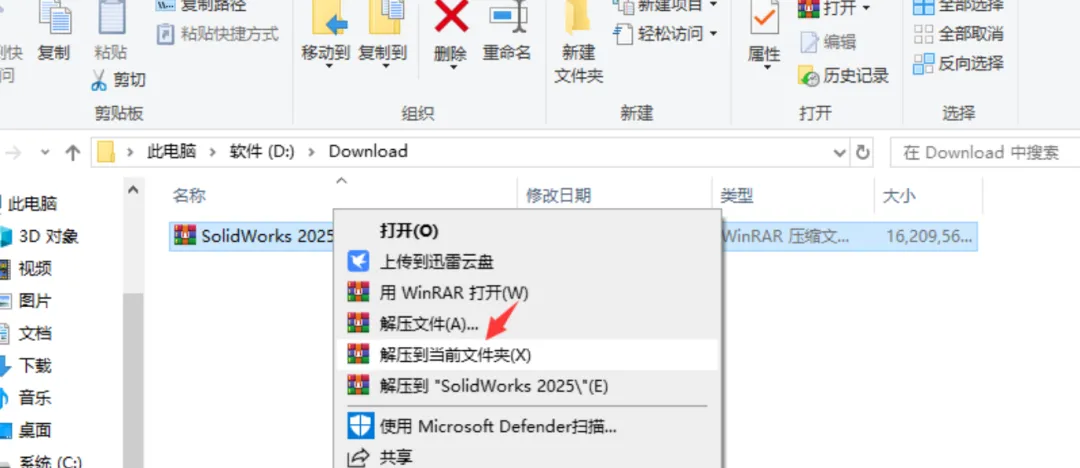
1.鼠标右击点 解压到当前文件夹
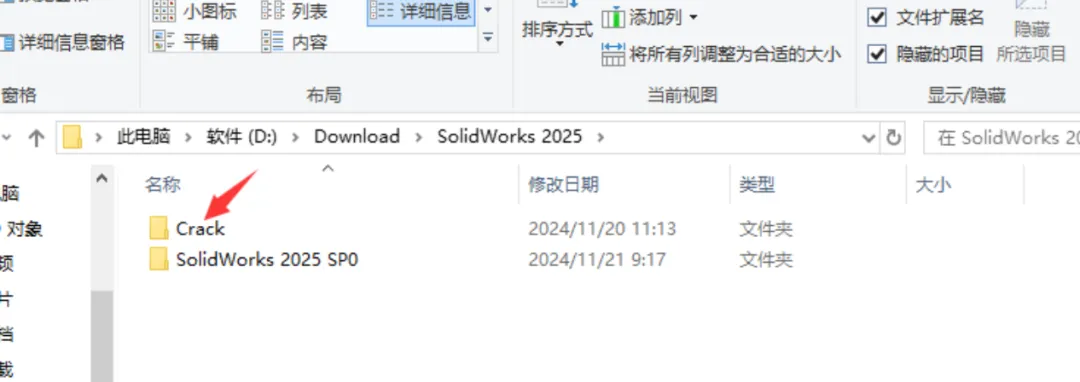
2.打开解压出来的文件夹,再双击打开【Crack】文件夹
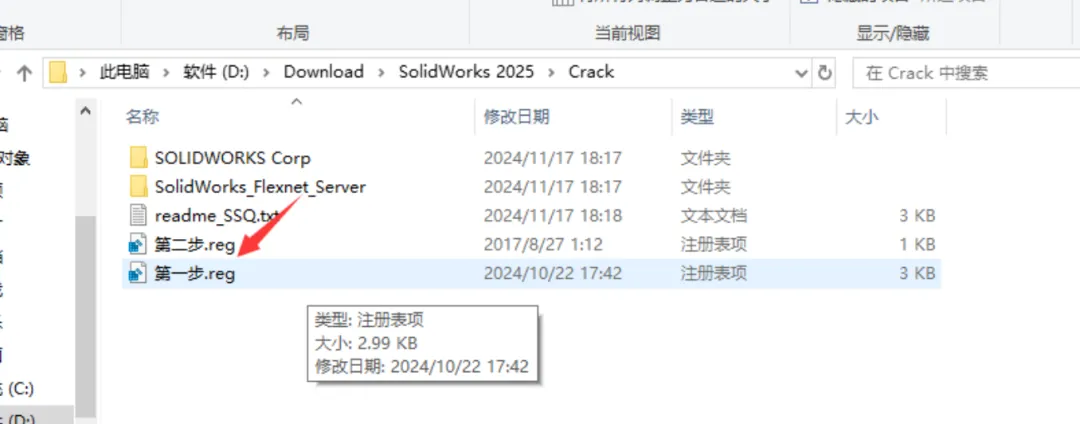
3.先断网,双击运行“第一步”
4.点“是”

5.点“确定”

6.双击运行“第二步”
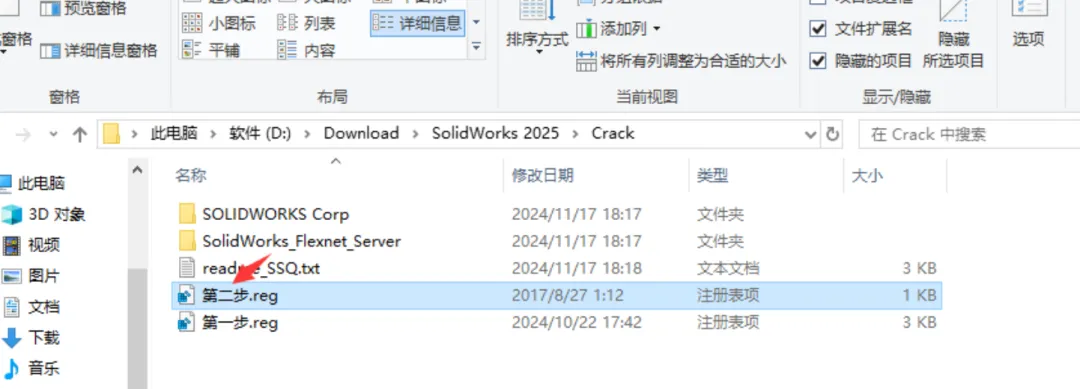
7.点“是”
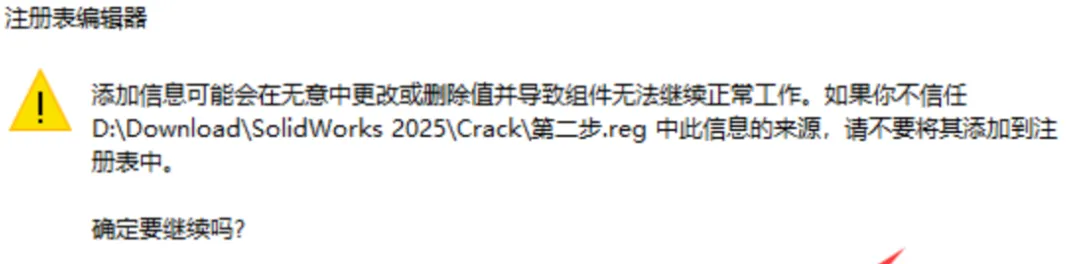
8.点“确定”

9.复制【SolidWorks_Flexnet_Server】文件夹
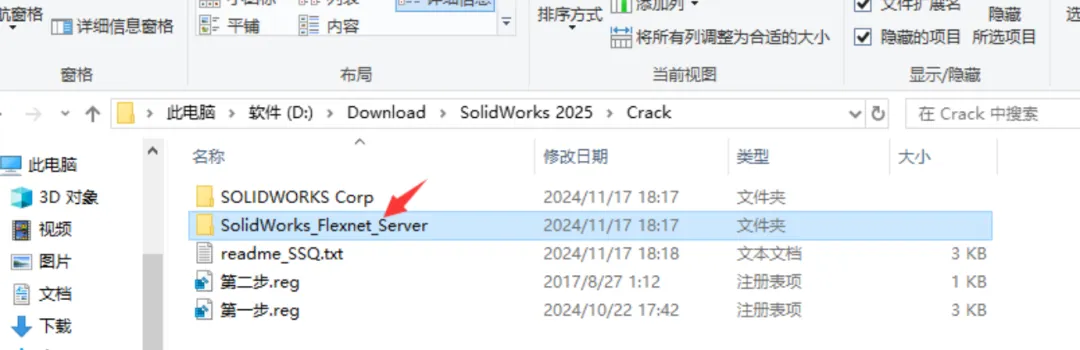
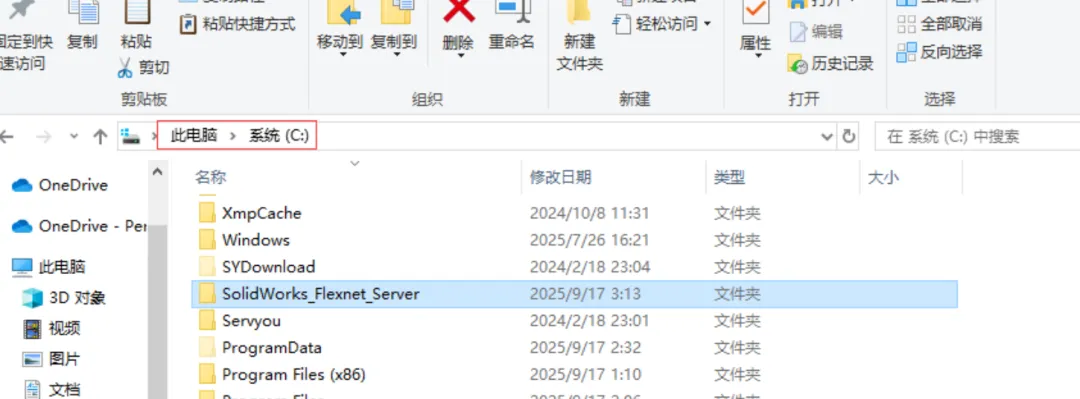
10.粘贴到磁盘C根目录下,并打开文件夹
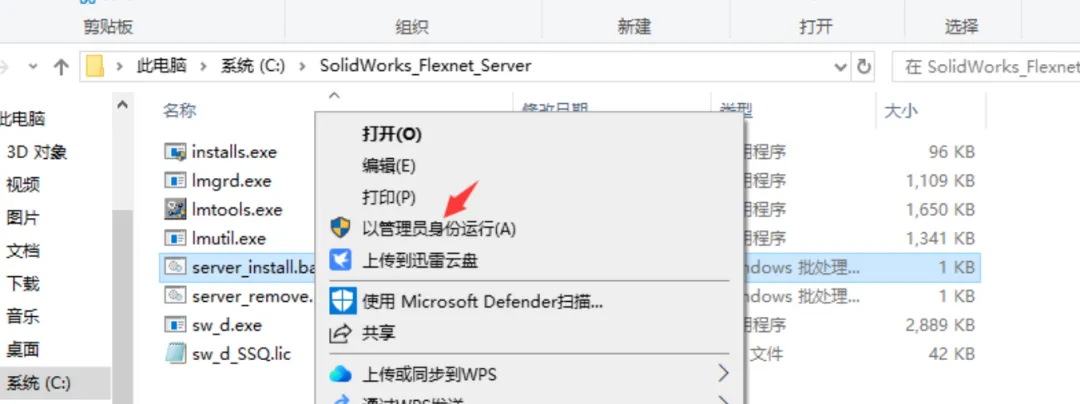
11.选中server_install,鼠标右键选择“以管理员身份运行”
12.耐心等待,显示服务已经启动成功,关闭即可
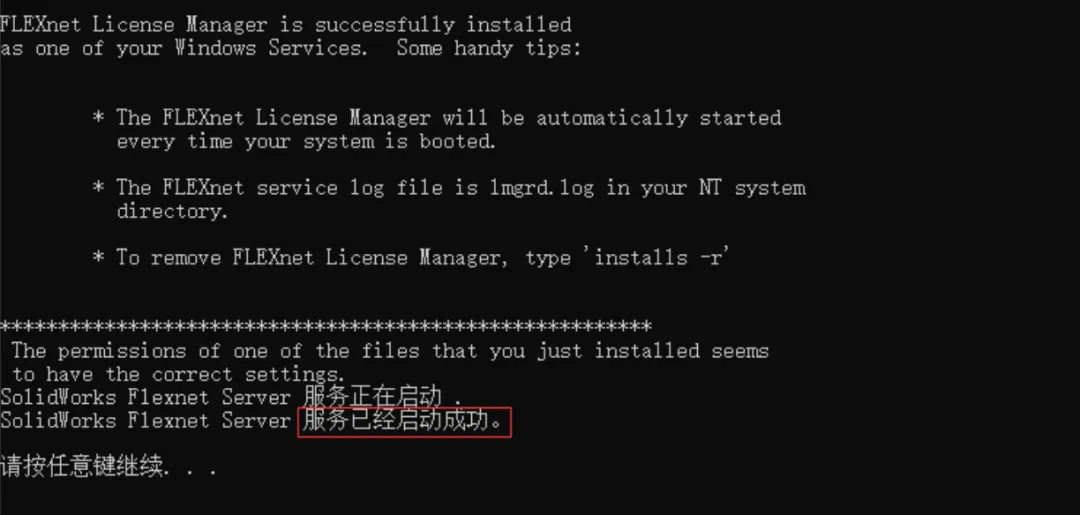
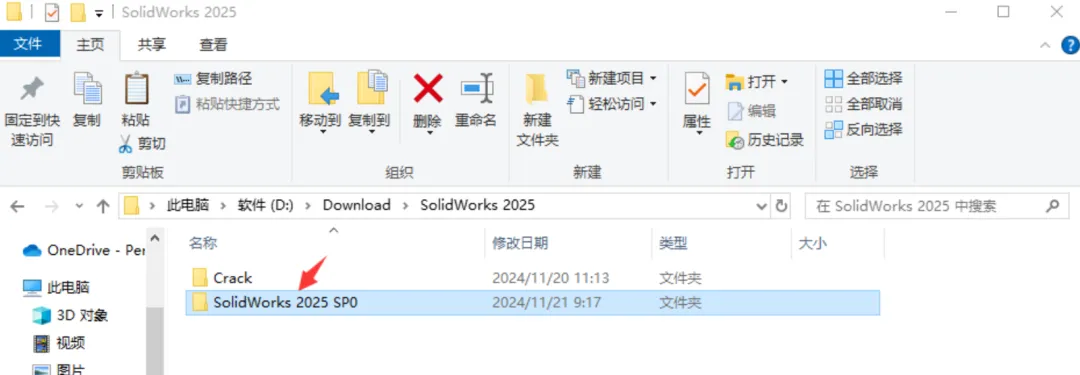
13.双击打开【SolidWorks 2025 SP0】文件夹
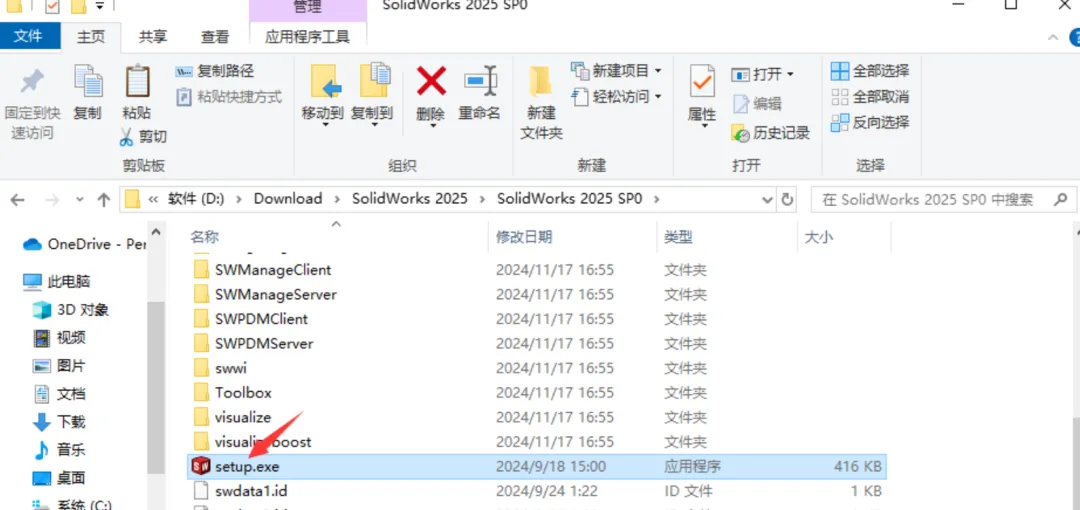
14.先断网,选中setup,鼠标右击选择“以管理员身份运行”
15.点“下一步”
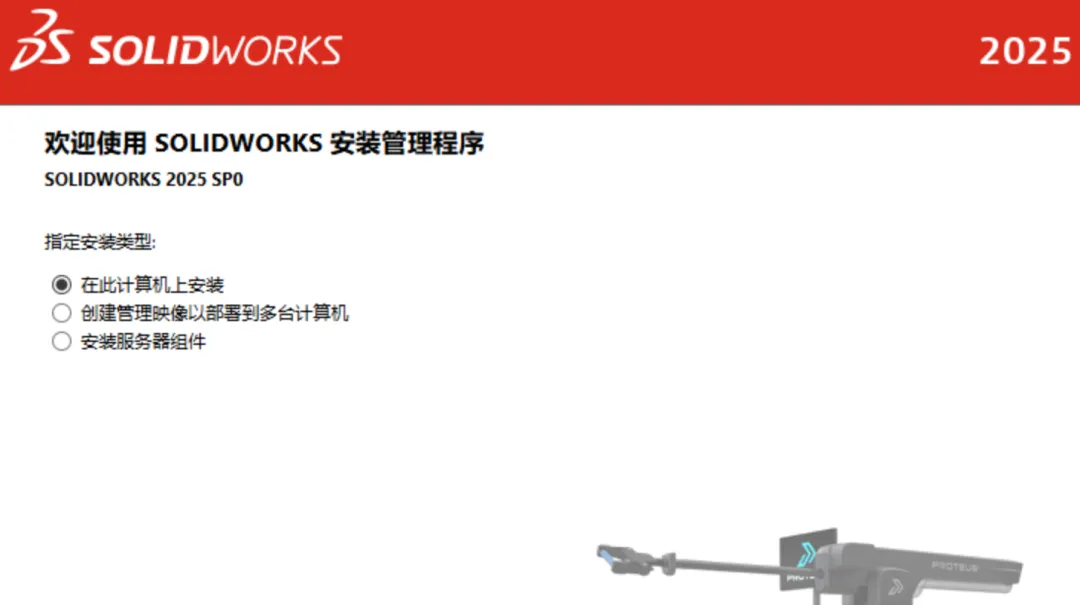
16.点“下一步”
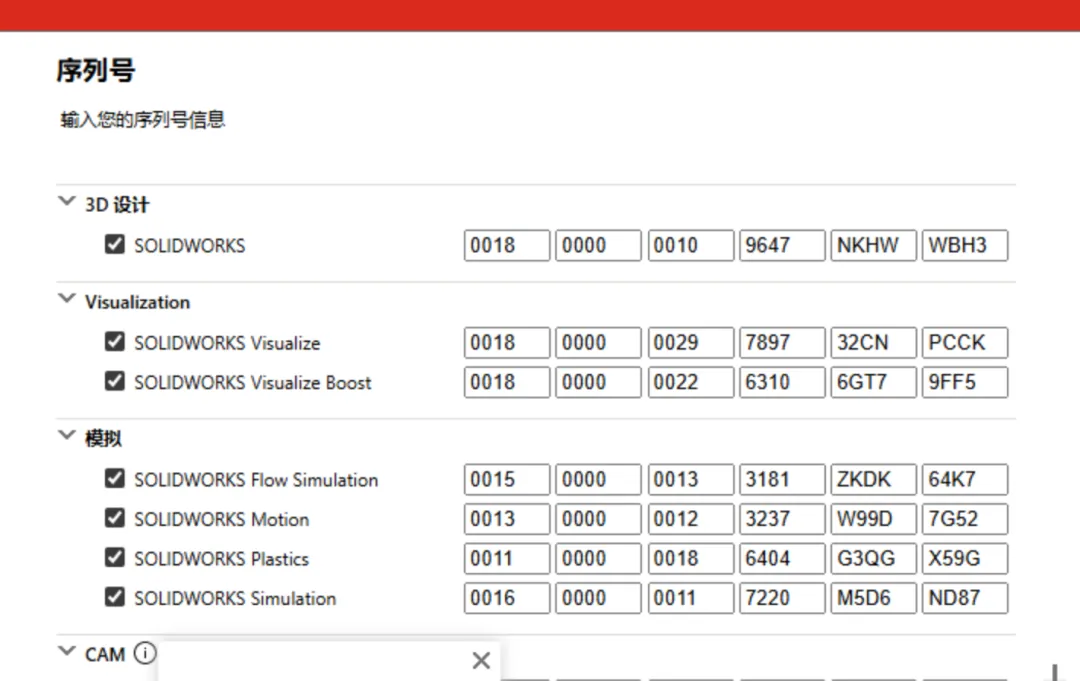
17.安装位置,点击“更改”
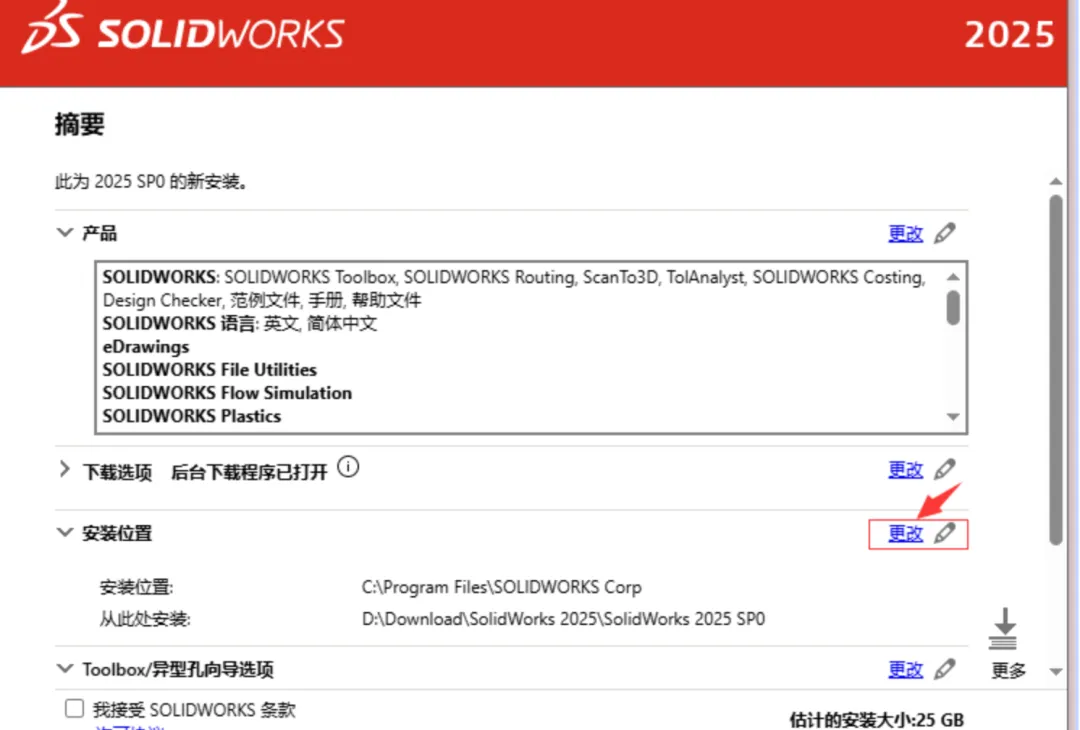
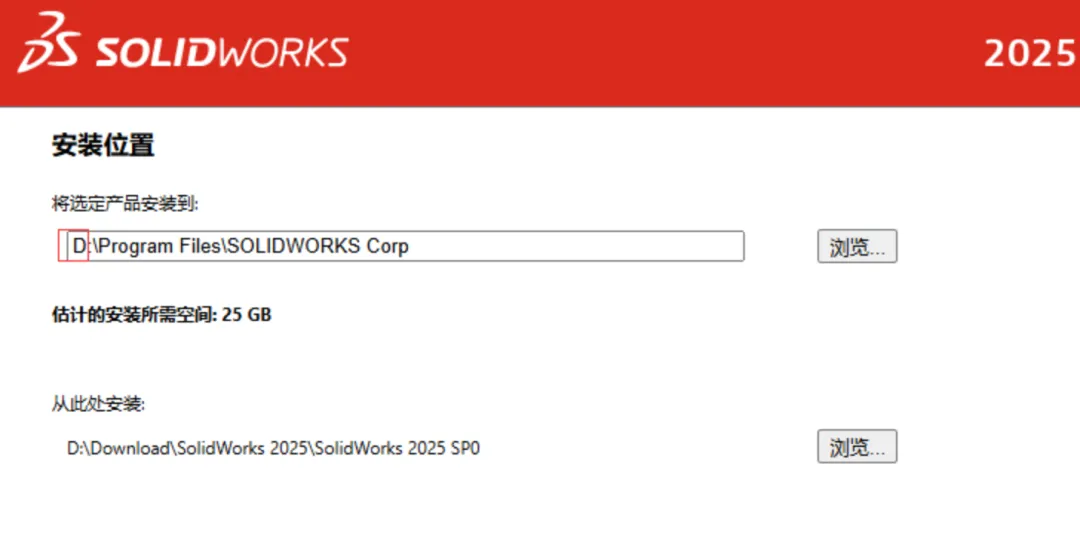
18.C改D,点“返回到摘要”
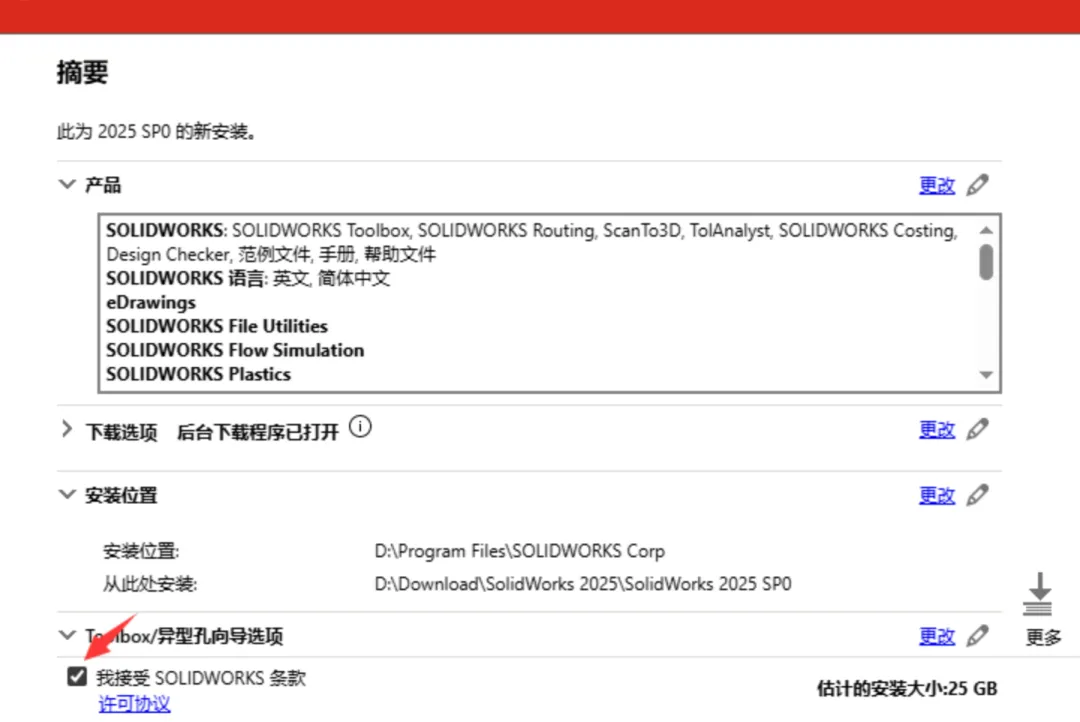
19.勾选我接受SOLIDWORKS条款,点“现在安装”
20.点“确定”
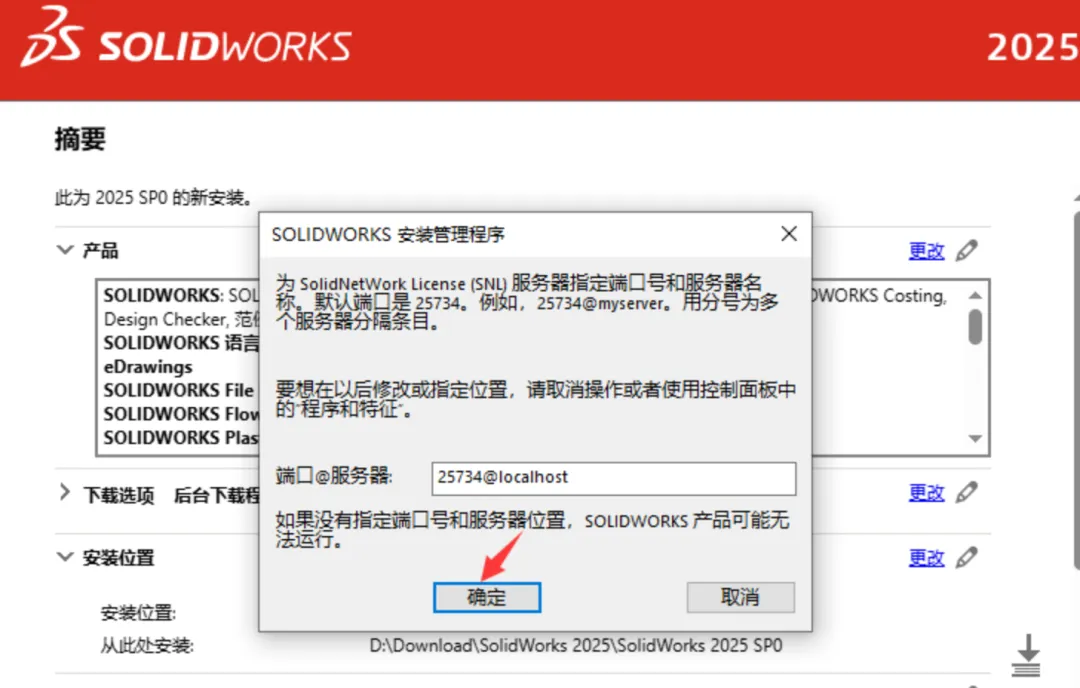
21.等待安装...
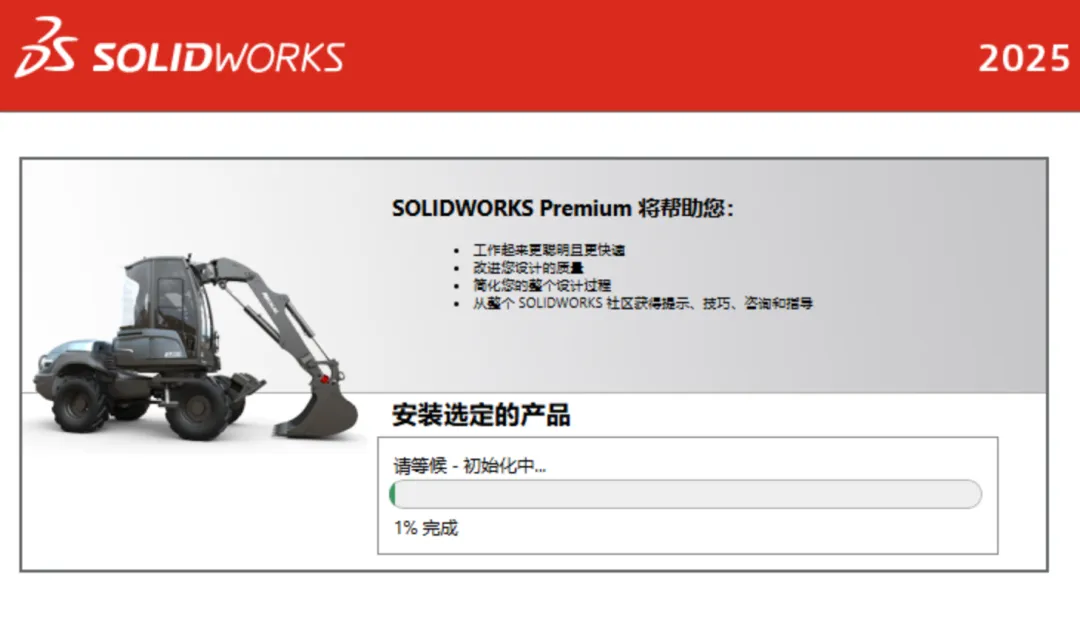
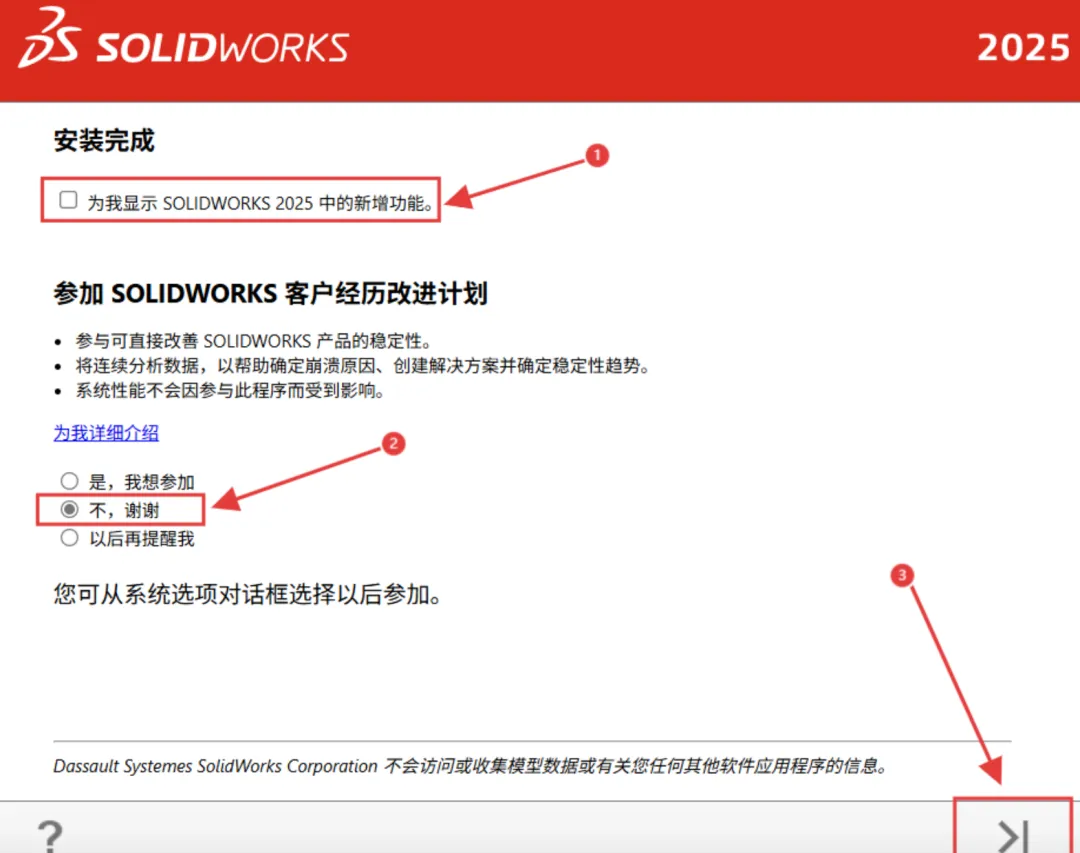
22.取消勾选为我显示 SOLIDWORKS 2025中的新增功能,选择 不,谢谢,点 “完成”
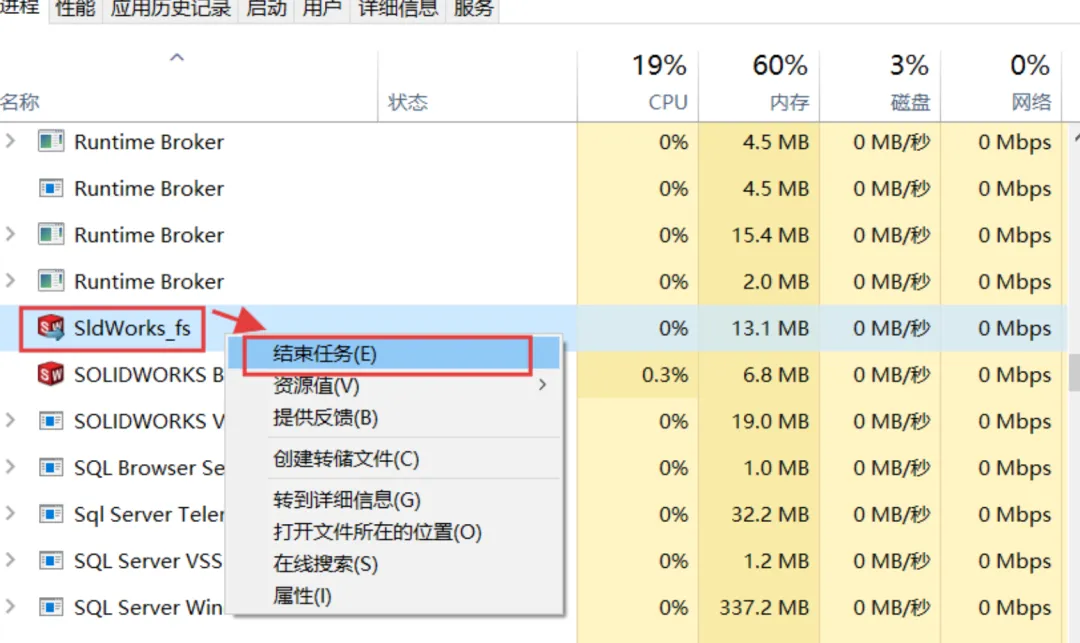
23.打开任务管理器,选中“sldworks_fs”选项鼠标右键选择“结束进程“
24.双击打开【Crack】文件夹
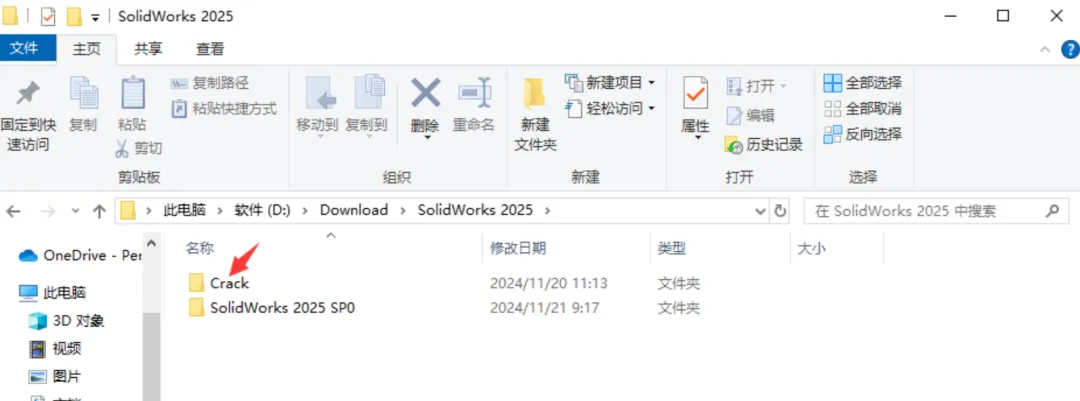
25.双击打开【SOLIDWORKS Corp】文件夹
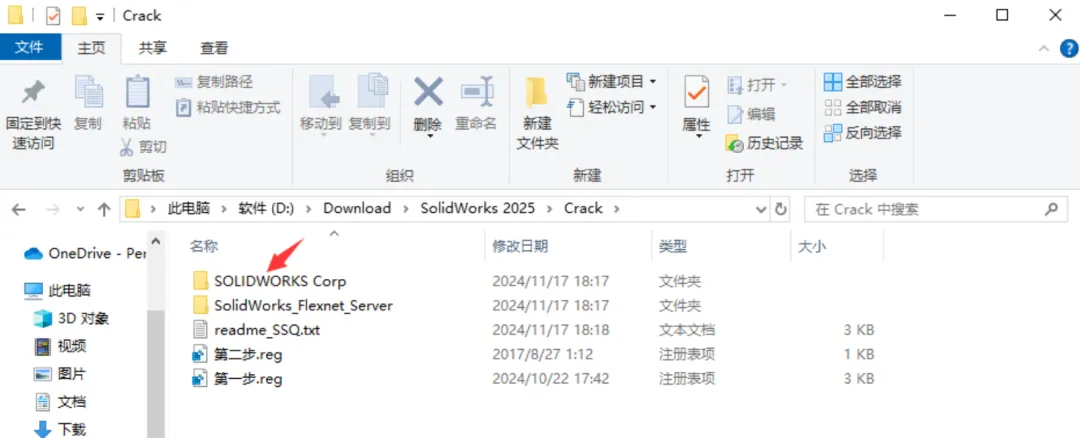
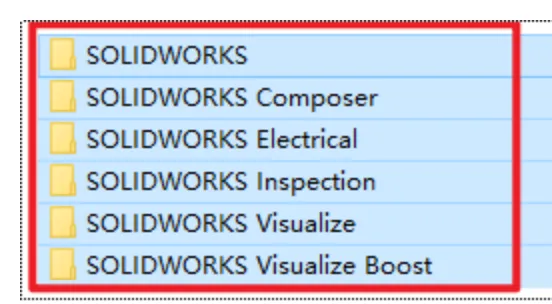
26.复制该文件夹里的所有文件夹
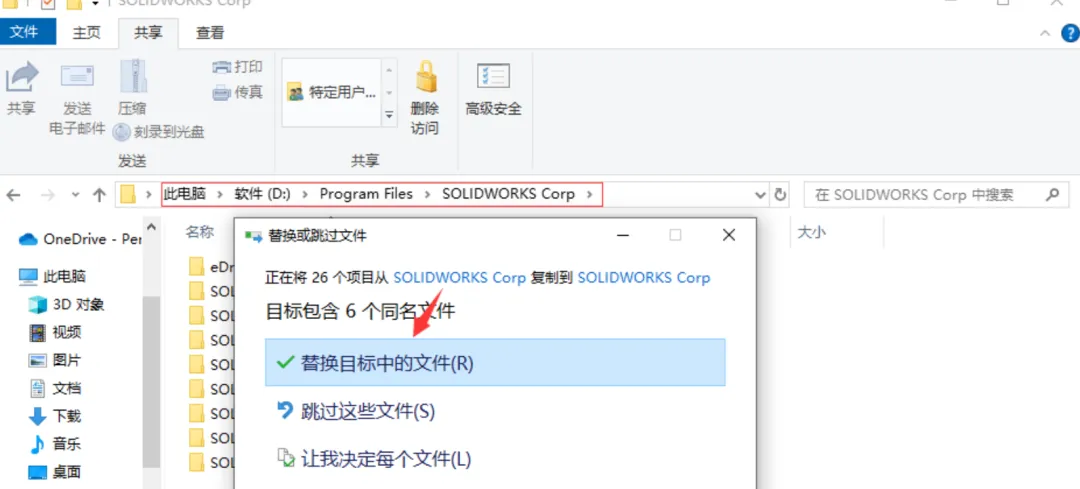
27.粘贴到软件安装路径中(第18步设置的路径)
28.双击图标,启动软件
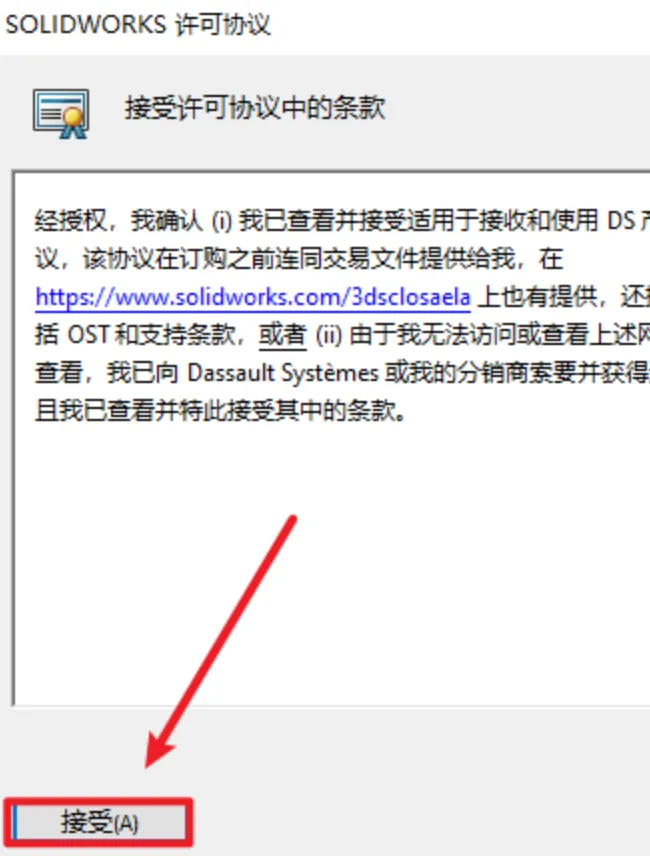
29.点“接受”
30.安装结束
作为全球最主流的三维CAD设计软件,SolidWorks 2025带来了AI智能紧固件识别、生成式工程图、大型装配体性能优化等革命性更新。本文提供 SolidWorks 2024 完整直装激活版资源,详解 “卸载旧版-安装配置-激活验证” 全流程,手把手教你 “AI自动装配”、“选择性加载”、“离线模式” 等核心技能,并彻底解决 “无法获取计算机标识符”、“SQL Server冲突”、“许可证错误” 三大核心难题,让你快人一步掌握新一代设计利器!
1. SolidWorks 2024 下载与永久激活超详细教程
安装前核心准备(关键一步):
彻底卸载旧版本:安装前必须完全卸载旧版SolidWorks。在控制面板中找到所有SolidWorks相关程序逐一卸载,并使用CCleaner等工具清理注册表残留 。 关闭杀毒软件:务必彻底关闭所有杀毒软件(360、Windows Defender实时防护),并将安装包文件夹加入白名单。 系统要求:Windows 10/11 64位,建议16GB以上内存(推荐32GB),64GB以上硬盘空间 。
第一步:获取最新集成安装包我们已为您整合了 SolidWorks 2024 完整中文直装激活版
第二步:主程序安装流程
解压文件:将下载的压缩包解压至纯英文路径文件夹(例如 D:\SW2024_Setup)。运行安装程序:进入文件夹,找到 setup.exe,右键点击并选择“以管理员身份运行” 。选择安装类型:选择 “在此计算机上安装”,点击“下一步” 。 输入序列号:输入安装包内提供的序列号
注意:不要勾选其他序列号选项,只填入主序列号即可 。
选择产品组件:
关键建议:取消勾选 SolidWorks Electrical 相关组件,因为它们会强制安装Microsoft SQL Server,容易导致安装失败 。 如需电气模块,可在安装成功后单独配置SQL Server 。 推荐勾选:SOLIDWORKS、eDrawings、Flow Simulation、Visualize 。
确认安装:同意许可协议,选择“下载并安装” 。 等待安装完成:安装时间约30-60分钟,取决于所选组件。完成后切勿立即启动。
第三步:激活软件(核心步骤)
启动激活向导:安装完成后,首次打开SolidWorks会弹出激活窗口,选择 “立即激活” 。 选择激活方式:选择 “自动通过网络激活(推荐)”,输入邮箱地址,点击“下一步” 。 完成激活:稍等片刻,看到“激活/重新激活成功”窗口即表示激活完成 。
第四步:恢复设置(可选)如之前备份过自定义设置,可通过“设置齿轮”图标 -> “保存/恢复设置”进行恢复 。
2. SolidWorks 2024 五大核心新功能与效率技巧
技巧一:AI智能紧固件识别与自动装配(效率翻倍)
位置:装配体环境中插入零件时自动触发。 操作:当插入螺母、螺栓、垫圈等零件时,SolidWorks 2024会自动识别为紧固件,并自动完成配合装配,无需手动添加同轴、重合等配合关系 。 应用:即使是自定义或外购件库中的非Toolbox紧固件,也能享受此功能 。
技巧二:AI辅助工程图生成(告别繁琐标注)
位置:点击“新建”下的“自动生成工程图(Beta)”命令 。 新功能亮点:
AI孔识别:自动识别沉头孔、埋头孔、通孔等几何特征,智能添加孔标注 。 视图自动排列:AI自动排列各视图位置,避免视图与标注重叠 。 智能图纸尺寸:自动匹配最佳图纸尺寸,确保所有视图和标注清晰排列 。
技巧三:大型装配体选择性加载(性能飞跃)
位置:从3DEXPERIENCE平台打开装配体时。 操作:可选择性打开装配体的部分组件,通过高级过滤快速找到相关零件,避免加载整个装配体 。 价值:允许多个设计师同时高效处理同一大型装配体,互不干扰 。
技巧四:非计划离线模式(随时随地设计)
位置:在使用3DEXPERIENCE SOLIDWORKS时,如果网络中断会自动触发。 操作:断网时会收到提示,点击“离线模式”,系统自动重启并进入离线状态,无需保存退出,可继续处理模型 。 应用场景:在飞机上、野外作业等无网络环境,也能随时继续设计 。
技巧五:增强的命令搜索(自定义关键词)
位置:命令搜索框。 操作:可为现有命令添加自定义搜索词。例如为“从装配体创建工程图”添加“DWG”、“蓝图”、“平面图”等关键词,方便新手快速查找命令 。
3. SolidWorks 2024 常见问题与解决方案(QA)
Q1:安装时提示“Unsupported SQL Server Version”(不支持的SQL Server版本)错误?
A1:这是安装Electrical组件时的常见问题 。 方案A(不需电气模块):在安装界面点击“更改”组件,取消勾选 SolidWorks Electrical 相关选项,继续安装 。 方案B(需要电气模块):点击错误提示中的“Service Pack 3”链接,安装对应版本的SQL Server,重启电脑后继续安装 。
Q2:启动时提示“无法获取计算机标识符”或许可证错误?
A2:这是许可服务问题 。 检查FlexNet服务:按 Win+R输入services.msc,找到 “FlexNet Licensing Service” 和 “FlexNet Licensing Service 64”,确保状态为“正在运行”,启动类型为“自动” 。修复安装:在“应用和功能”中找到SolidWorks,点击“修改”,选择 “修复安装”(2024版支持单独修复许可组件)。 检查硬件驱动:在设备管理器中检查网卡、处理器等是否有黄色感叹号,更新驱动 。
Q3:软件启动慢或操作卡顿,如何优化?
A3: 禁用轻量级模式自动解析:在“系统选项”->“FeatureManager”中,关闭“自动解析”选项。这样打开装配体时组件以轻量模式加载,展开时才解析,大幅提升性能 。 定期清理备份文件:在“工具”->“选项”->“备份”中,减少备份文件数量和间隔。 更新显卡驱动:使用NVIDIA Studio驱动或AMD专业版驱动。
Q4:安装后找不到某些功能(如Flow Simulation)?
A4:安装时未勾选对应组件。 重新运行安装程序,选择“修改”。 在组件列表中勾选缺失的功能(如SOLIDWORKS Flow Simulation、Visualize等)。 完成增量安装即可。
Q5:打开旧版本文件时出现悬空几何体或配合错误?
A5:版本升级导致的参考关系断裂。 检查错误图标:在FeatureManager树中查看带有警告标志的特征。 编辑有问题的草图/配合:悬空的几何体通常指向已删除的参考,重新定义参考关系即可 。 使用“什么错”功能:点击错误提示,软件会高亮显示问题所在。
通过本教程,您不仅成功获得了功能完整、永久激活的 SolidWorks 2024,更掌握了AI智能装配、工程图自动生成等革命性新功能。从安装排错到性能优化,本指南助您快人一步,轻松驾驭新一代三维设计潮流。
如果这份详尽的SolidWorks教程对您有价值,请点赞、收藏并分享给更多设计师伙伴! 关注我们,持续获取更多CAD/CAE领域最新资源与深度教程。