 夜雨聆风
夜雨聆风Realfunny分享
快速开始
方式一:通过安装向导添加(推荐)
如果安装完 Openclaw,可以直接运行向导,根据提示添加飞书:
openclaw onboard向导会引导完成飞书所需工具的下载
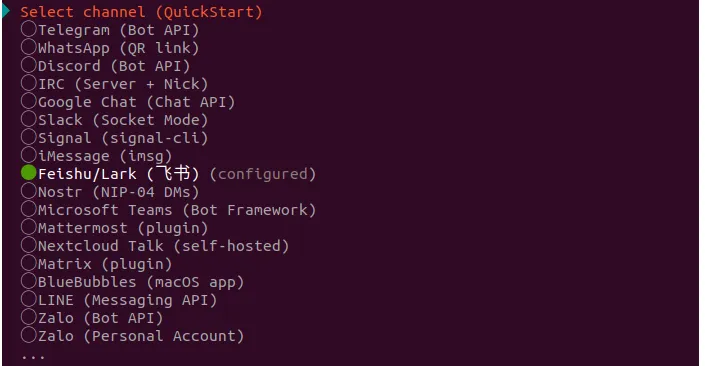

这里先放一个流程图了解一下,我们需要到飞书获取自己创建应用的ID和密钥,按照要求输入到终端即可。具体操作如下:
进入飞书开放平台并登录账号后,依次点击:应用中心 ==> 创建应用 ==> 开发者后台 ==> 创建企业自建应用==> (按要求填写并点击创建) ==> 点击机器人添加==> 进行权限管理 ==> 点击开通权限 ==> 输入“消息”,全部勾选即可==> 点击事件配置 ==> 使用长连接接收事件 ==> 点击保存==> 点击创建版本 ==> 按要求填写并保存 ==> 确认发布==> 在凭证与基础信息处找到ID和密钥,复制即可。
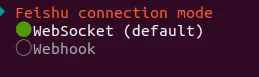


完成配置后,您可以使用以下命令检查网关状态:
openclaw gateway status "查看网关运行状态"openclaw logs --follow "查看实时日志"
方式二:通过命令行添加
如果已经完成了初始安装,可以用以下命令添加飞书渠道:
openclaw channels addopenclaw gateway status "查看网关运行状态"openclaw gateway restart "重启网关以应用新配置"openclaw logs --follow "查看实时日志"
接下来我们完整讲解一下飞书机器人如何配置
第一步:创建飞书应用
1. 登录飞书开放平台访问,使用飞书账号。
2. 创建应用

3. 获取应用凭证
在应用的凭证与基础信息页面,复制:App ID和App Secret
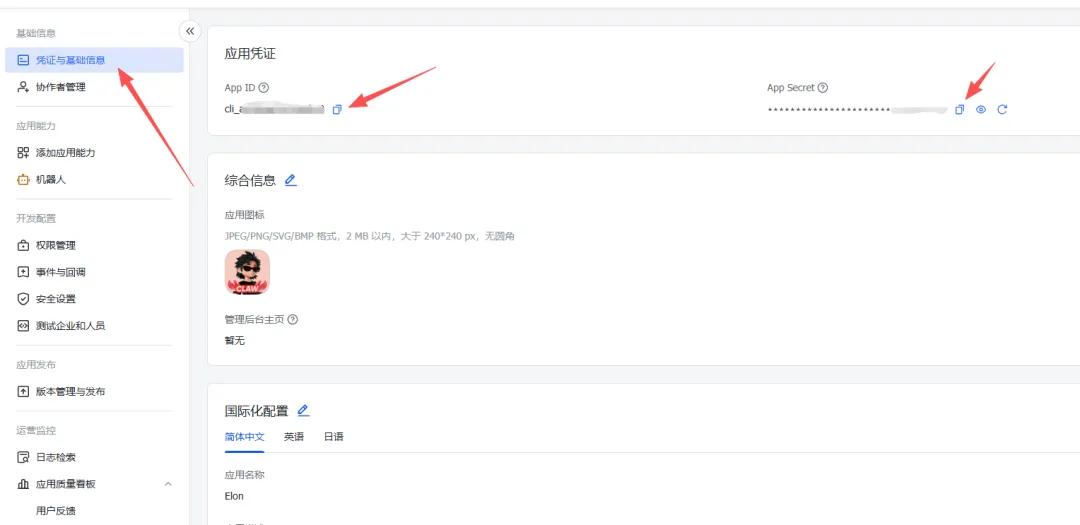
❗重要:请妥善保管 App Secret,不要分享给他人。
4. 配置应用权限
在权限管理页面,点击批量导入按钮,粘贴以下 JSON 配置一键导入所需权限:
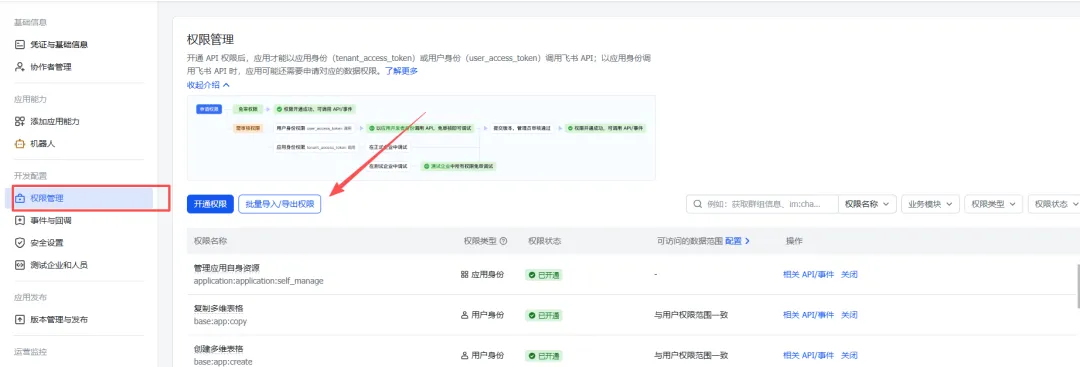
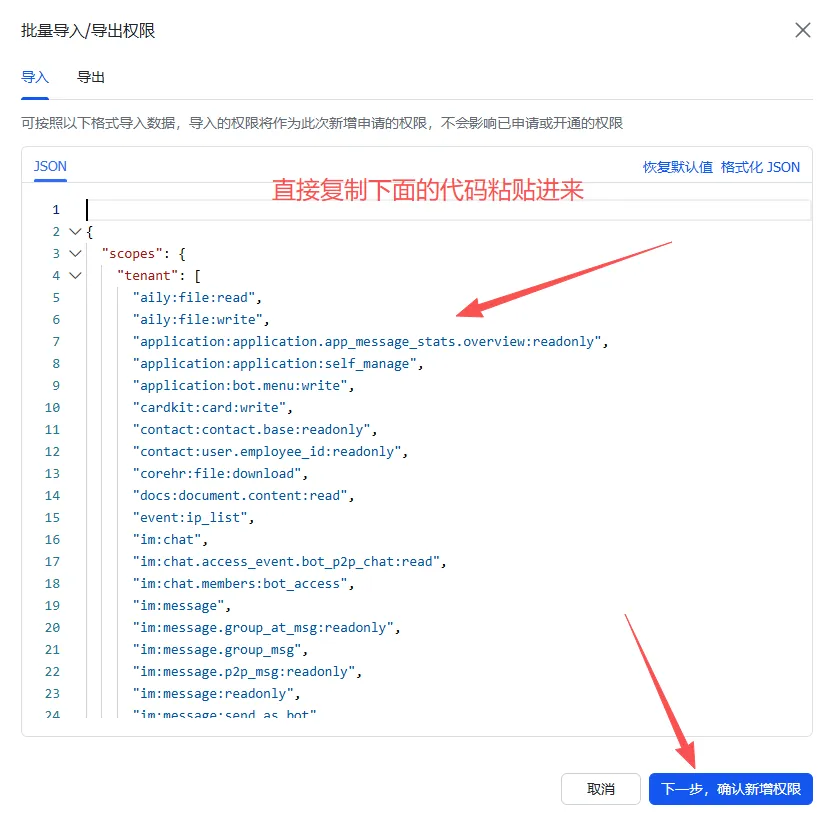
{"scopes": {"tenant": ["aily:file:read","aily:file:write","application:application.app_message_stats.overview:readonly","application:application:self_manage","application:bot.menu:write","cardkit:card:write","contact:contact.base:readonly","contact:user.employee_id:readonly","corehr:file:download","docs:document.content:read","event:ip_list","im:chat","im:chat.access_event.bot_p2p_chat:read","im:chat.members:bot_access","im:message","im:message.group_at_msg:readonly","im:message.group_msg","im:message.p2p_msg:readonly","im:message:readonly","im:message:send_as_bot","im:resource","sheets:spreadsheet","wiki:wiki:readonly"],"user": ["aily:file:read", "aily:file:write", "im:chat.access_event.bot_p2p_chat:read"]}}
5. 启用机器人能力
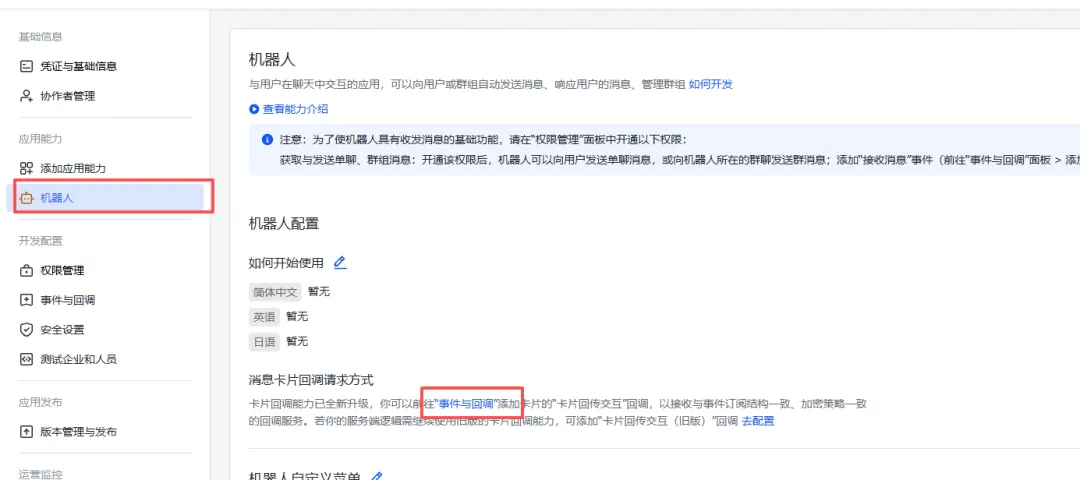
在应用能力==>机器人页面:开启机器人能力,配置机器人名称

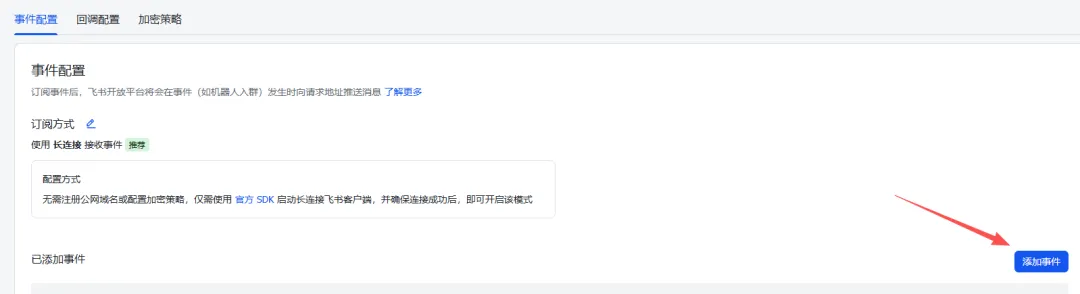
7. 发布应用
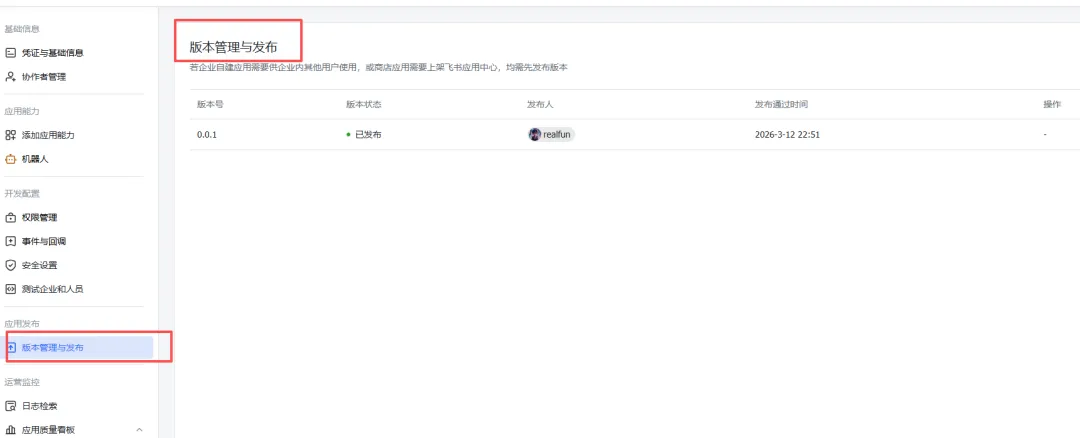
在版本管理与发布页面创建版本
提交审核并发布
用 RTX 5090 运行gpt-oss-20b,长文生成大概几十秒;RTX 3050 会更久,但学习 & 测试完全够用。
Realfun,公众号:Realfunny极简教程!五分钟搞定本地部署GPT-OSS,消费级显卡可用!
(本文图源部分来自网络,若涉权益,立删致歉)