 夜雨聆风
夜雨聆风一、安装系统环境和镜像
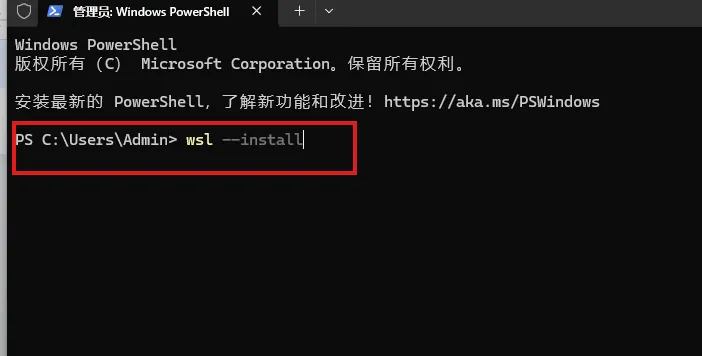
wsl --install提示:这个命令会自动安装WSL和默认的Linux发行版
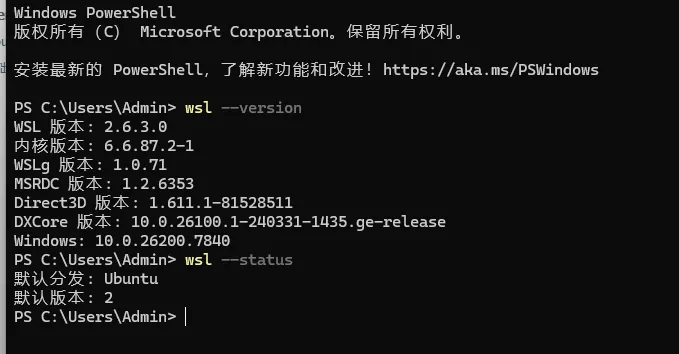
wsl --versionwsl --status⚠️注意:如果没有出现版本号,请重启电脑后重试
dism.exe /online /enable-feature /featurename:Microsoft-Windows-Subsystem-Linux /all /norestartdism.exe /online /enable-feature /featurename:VirtualMachinePlatform /all /norestartwsl --set-default-version 2wsl --install -d Ubuntu-22.04安装完成后会自动启动Ubuntu 首次启动需要创建UNIX用户名和密码 输入密码时不会显示字符,这是正常现象

丨5.检查Ubuntu版本
在PowerShell命令行中,输入以下命令:
wsl --list --verbose打开C盘 → 用户 → 当前用户文件夹(默认叫Administator) 右键创建文本文档 将以下内容复制到文件中 将文件命名为:.wslconfig
[wsl2]networkingMode=mirroreddnsTunneling=trueautoProxy=truefirewall=true[experimental]autoMemoryReclaim=gradualhostAddressLoopback=true
New-NetFirewallRule -DisplayName "OpenClaw-Service" -Direction Inbound -Action Allow -Protocol TCP -LocalPort 18789Get-NetFirewallRule -DisplayName "OpenClaw-Service" | Format-Tablesudo visudo在文件末尾添加以下内容(将"你的用户名"替换为实际用户名):
你的用户名 ALL=(ALL) NOPASSWD: ALL举例(我的用户名是xiaolin):xiaolin ALL=(ALL) NOPASSWD: ALL
按 Ctrl + O → 回车 → Ctrl + X
二、安装OpenClaw
安装基础工具
在Ubuntu软件命令行中输入以下:
sudo apt install -y curl wget git安装OpenClaw
在Ubuntu软件命令行中输入以下官方安装脚本:
curl -fsSL https://openclaw.ai/install.sh | bash设置
丨1.已阅读以上安全条款,选择 Yes (键盘方向键进行选择)
丨2.快速和手动模式,选择手动模式 Manual

丨3.在本地还是远程部署网关服务,选择 本地 Local gateway 
丨4.直接回车,无需修改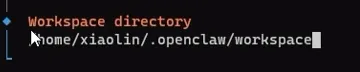
丨5.接入大模型API,按各自使用的大模型选择设置即可,这里我使用的是Deepseek,选择 Custom Provider 自定义 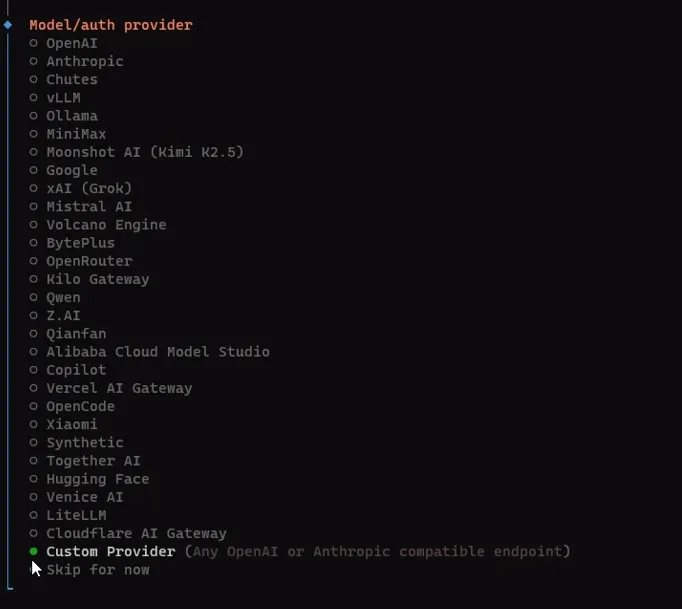
丨3.在本地还是远程部署网关服务,选择 本地 Local gateway 丨4.直接回车,无需修改丨5.接入大模型API,按各自使用的大模型选择设置即可,这里我使用的是Deepseek,选择 Custom Provider 自定义
丨5.接入大模型API,按各自使用的大模型选择设置即可,这里我使用的是Deepseek,选择 Custom Provider 自定义
丨5.接入大模型API,按各自使用的大模型选择设置即可,这里我使用的是Deepseek,选择 Custom Provider 自定义
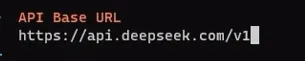
丨6.将默认API Base URL修改成Deepseek的官方调用API:
https://api.deepseek.com/v1
丨7.选择 Paste API Key now

丨8.输入调用大模型的API Key 
丨9.使用的是OpenAI的兼容模式,选择 第一个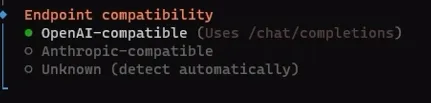
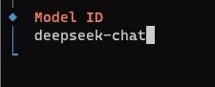
丨10.输入使用的AI模型名字:Deepseek聊天模式:deepseek-chat Deepseek思考模式:deepseek-reasoner
丨11.接入社交平台如"飞书/WhatsApp/Telegram",暂时跳过选择 No 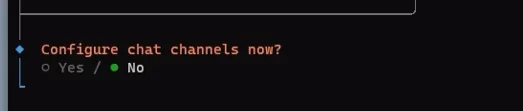
丨12.增加搜索服务,获取实时最新信息,等后续再进行设置,选择 Skip for now 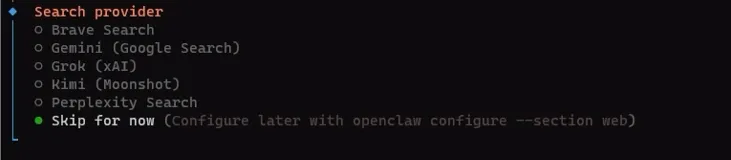
丨13.Skills可以等到后面再安装,选择 NO

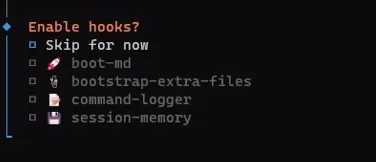
丨14.启用钩子,暂时不设置,选择 Skip for now点击空格,然后回车
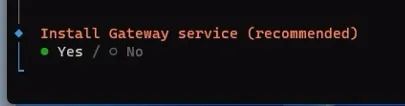
丨15.确认安装
丨16.直接回车

丨17.OpenClaw在哪里启动,选择 第二个 Web UI(网页界面)
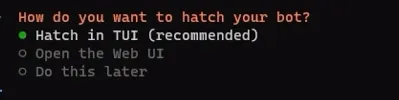
丨18.最后选择 Yes,设置完成

丨19.设置完成后往上拉动命令行,找到 Dashboard ready 中的 Dashboard link
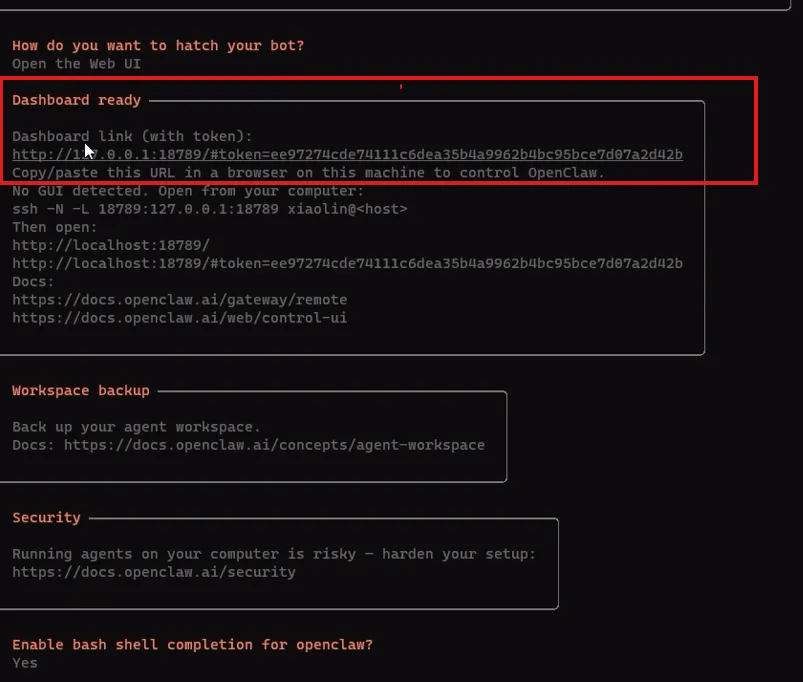
直接复制链接在浏览器中打开
https://api.deepseek.com/v1
丨7.选择 Paste API Key now
丨8.输入调用大模型的API Key 丨9.使用的是OpenAI的兼容模式,选择 第一个丨10.输入使用的AI模型名字:Deepseek聊天模式:deepseek-chat Deepseek思考模式:deepseek-reasoner
丨11.接入社交平台如"飞书/WhatsApp/Telegram",暂时跳过选择 No 丨12.增加搜索服务,获取实时最新信息,等后续再进行设置,选择 Skip for now 丨13.Skills可以等到后面再安装,选择 NO
丨14.启用钩子,暂时不设置,选择 Skip for now点击空格,然后回车
丨15.确认安装
丨16.直接回车
丨17.OpenClaw在哪里启动,选择 第二个 Web UI(网页界面)
丨18.最后选择 Yes,设置完成
丨19.设置完成后往上拉动命令行,找到 Dashboard ready 中的 Dashboard link
直接复制链接在浏览器中打开
https://api.deepseek.com/v1丨8.输入调用大模型的API Key 丨9.使用的是OpenAI的兼容模式,选择 第一个丨10.输入使用的AI模型名字:Deepseek聊天模式:deepseek-chat Deepseek思考模式:deepseek-reasoner
丨11.接入社交平台如"飞书/WhatsApp/Telegram",暂时跳过选择 No 丨12.增加搜索服务,获取实时最新信息,等后续再进行设置,选择 Skip for now 丨13.Skills可以等到后面再安装,选择 NO
丨14.启用钩子,暂时不设置,选择 Skip for now点击空格,然后回车
丨15.确认安装
丨16.直接回车
丨17.OpenClaw在哪里启动,选择 第二个 Web UI(网页界面)
丨18.最后选择 Yes,设置完成
丨19.设置完成后往上拉动命令行,找到 Dashboard ready 中的 Dashboard link
直接复制链接在浏览器中打开
丨8.输入调用大模型的API Key 丨9.使用的是OpenAI的兼容模式,选择 第一个丨10.输入使用的AI模型名字:Deepseek聊天模式:deepseek-chat Deepseek思考模式:deepseek-reasoner
丨11.接入社交平台如"飞书/WhatsApp/Telegram",暂时跳过选择 No 丨12.增加搜索服务,获取实时最新信息,等后续再进行设置,选择 Skip for now 丨13.Skills可以等到后面再安装,选择 NO
丨14.启用钩子,暂时不设置,选择 Skip for now点击空格,然后回车
丨15.确认安装
丨16.直接回车
丨17.OpenClaw在哪里启动,选择 第二个 Web UI(网页界面)
丨18.最后选择 Yes,设置完成
丨19.设置完成后往上拉动命令行,找到 Dashboard ready 中的 Dashboard link
直接复制链接在浏览器中打开
丨8.输入调用大模型的API Key 丨9.使用的是OpenAI的兼容模式,选择 第一个丨10.输入使用的AI模型名字:Deepseek聊天模式:deepseek-chat Deepseek思考模式:deepseek-reasoner
丨11.接入社交平台如"飞书/WhatsApp/Telegram",暂时跳过选择 No 丨12.增加搜索服务,获取实时最新信息,等后续再进行设置,选择 Skip for now 丨13.Skills可以等到后面再安装,选择 NO
丨14.启用钩子,暂时不设置,选择 Skip for now点击空格,然后回车
丨15.确认安装
丨16.直接回车
丨17.OpenClaw在哪里启动,选择 第二个 Web UI(网页界面)
丨18.最后选择 Yes,设置完成
丨19.设置完成后往上拉动命令行,找到 Dashboard ready 中的 Dashboard link
直接复制链接在浏览器中打开
丨10.输入使用的AI模型名字:Deepseek聊天模式:deepseek-chat Deepseek思考模式:deepseek-reasoner
丨11.接入社交平台如"飞书/WhatsApp/Telegram",暂时跳过选择 No 丨12.增加搜索服务,获取实时最新信息,等后续再进行设置,选择 Skip for now 丨13.Skills可以等到后面再安装,选择 NO
丨14.启用钩子,暂时不设置,选择 Skip for now点击空格,然后回车
丨15.确认安装
丨16.直接回车
丨17.OpenClaw在哪里启动,选择 第二个 Web UI(网页界面)
丨18.最后选择 Yes,设置完成
丨19.设置完成后往上拉动命令行,找到 Dashboard ready 中的 Dashboard link
直接复制链接在浏览器中打开
Deepseek聊天模式:deepseek-chat Deepseek思考模式:deepseek-reasoner
丨11.接入社交平台如"飞书/WhatsApp/Telegram",暂时跳过选择 No 丨12.增加搜索服务,获取实时最新信息,等后续再进行设置,选择 Skip for now 丨13.Skills可以等到后面再安装,选择 NO
丨14.启用钩子,暂时不设置,选择 Skip for now点击空格,然后回车
丨15.确认安装
丨16.直接回车
丨17.OpenClaw在哪里启动,选择 第二个 Web UI(网页界面)
丨18.最后选择 Yes,设置完成
丨19.设置完成后往上拉动命令行,找到 Dashboard ready 中的 Dashboard link
直接复制链接在浏览器中打开
Deepseek聊天模式:deepseek-chat Deepseek思考模式:deepseek-reasoner
丨11.接入社交平台如"飞书/WhatsApp/Telegram",暂时跳过选择 No 丨12.增加搜索服务,获取实时最新信息,等后续再进行设置,选择 Skip for now 丨13.Skills可以等到后面再安装,选择 NO
丨14.启用钩子,暂时不设置,选择 Skip for now点击空格,然后回车
丨15.确认安装
丨16.直接回车
丨17.OpenClaw在哪里启动,选择 第二个 Web UI(网页界面)
丨18.最后选择 Yes,设置完成
丨19.设置完成后往上拉动命令行,找到 Dashboard ready 中的 Dashboard link
直接复制链接在浏览器中打开
Deepseek聊天模式:deepseek-chat Deepseek思考模式:deepseek-reasoner
丨11.接入社交平台如"飞书/WhatsApp/Telegram",暂时跳过选择 No 丨12.增加搜索服务,获取实时最新信息,等后续再进行设置,选择 Skip for now 丨13.Skills可以等到后面再安装,选择 NO
丨14.启用钩子,暂时不设置,选择 Skip for now点击空格,然后回车
丨15.确认安装
丨16.直接回车
丨17.OpenClaw在哪里启动,选择 第二个 Web UI(网页界面)
丨18.最后选择 Yes,设置完成
丨19.设置完成后往上拉动命令行,找到 Dashboard ready 中的 Dashboard link
直接复制链接在浏览器中打开
丨12.增加搜索服务,获取实时最新信息,等后续再进行设置,选择 Skip for now 丨13.Skills可以等到后面再安装,选择 NO
丨14.启用钩子,暂时不设置,选择 Skip for now点击空格,然后回车
丨15.确认安装
丨16.直接回车
丨17.OpenClaw在哪里启动,选择 第二个 Web UI(网页界面)
丨18.最后选择 Yes,设置完成
丨19.设置完成后往上拉动命令行,找到 Dashboard ready 中的 Dashboard link
直接复制链接在浏览器中打开
丨12.增加搜索服务,获取实时最新信息,等后续再进行设置,选择 Skip for now 丨13.Skills可以等到后面再安装,选择 NO
丨14.启用钩子,暂时不设置,选择 Skip for now点击空格,然后回车
丨15.确认安装
丨16.直接回车
丨17.OpenClaw在哪里启动,选择 第二个 Web UI(网页界面)
丨18.最后选择 Yes,设置完成
丨19.设置完成后往上拉动命令行,找到 Dashboard ready 中的 Dashboard link
直接复制链接在浏览器中打开
丨13.Skills可以等到后面再安装,选择 NO
丨13.Skills可以等到后面再安装,选择 NO
丨14.启用钩子,暂时不设置,选择 Skip for now点击空格,然后回车
丨15.确认安装
丨16.直接回车
丨14.启用钩子,暂时不设置,选择 Skip for now点击空格,然后回车
丨15.确认安装
丨16.直接回车
丨15.确认安装
丨16.直接回车
丨17.OpenClaw在哪里启动,选择 第二个 Web UI(网页界面)
丨18.最后选择 Yes,设置完成
丨19.设置完成后往上拉动命令行,找到 Dashboard ready 中的 Dashboard link
直接复制链接在浏览器中打开
丨17.OpenClaw在哪里启动,选择 第二个 Web UI(网页界面)
丨18.最后选择 Yes,设置完成
丨19.设置完成后往上拉动命令行,找到 Dashboard ready 中的 Dashboard link
直接复制链接在浏览器中打开
丨17.OpenClaw在哪里启动,选择 第二个 Web UI(网页界面)
丨18.最后选择 Yes,设置完成
丨19.设置完成后往上拉动命令行,找到 Dashboard ready 中的 Dashboard link
直接复制链接在浏览器中打开
丨18.最后选择 Yes,设置完成
丨19.设置完成后往上拉动命令行,找到 Dashboard ready 中的 Dashboard link
丨18.最后选择 Yes,设置完成
丨19.设置完成后往上拉动命令行,找到 Dashboard ready 中的 Dashboard link
丨18.最后选择 Yes,设置完成
丨19.设置完成后往上拉动命令行,找到 Dashboard ready 中的 Dashboard link
直接复制链接在浏览器中打开