 夜雨聆风
夜雨聆风Figma的下载与在线使用方法如下:
一、Figma下载方法
官网下载正版
- 访问官网
:打开浏览器,输入Figma官网地址,根据浏览器语言自动切换至中文界面(若浏览器设置为中文)。 - 下载客户端
:前往Figma下载页面,根据操作系统(Windows或macOS)选择对应版本下载。 - 安装与登录
:运行安装程序,按提示完成安装后,打开Figma客户端并登录账户(若无账户需先注册)。 使用汉化版插件或替代工具
- 汉化版插件
:若官网下载的Figma为英文版,可通过谷歌浏览器安装汉化插件(如figmaCN)。具体步骤为:打开谷歌浏览器,进入“扩展程序”管理页面,加载已解压的汉化插件文件夹,重新打开Figma即可显示中文界面。 - 替代工具
:如Pixso,提供Figma汉化版客户端下载,支持手机号或微信登录,内置所有功能免费使用。
购买安装包(不推荐)
- 风险提示
:部分购物平台(如淘宝、拼多多)提供破解版Figma安装包,价格低廉(约十几元)。但此类版本可能存在安全风险,且违反软件使用协议,不建议采用。
二、Figma在线使用方法
直接访问Figma官网
- 无需下载
:在浏览器中打开Figma官网,登录账户后即可在线使用。 - 功能限制
:免费版需连接网络使用,离线时无法访问或编辑文件。 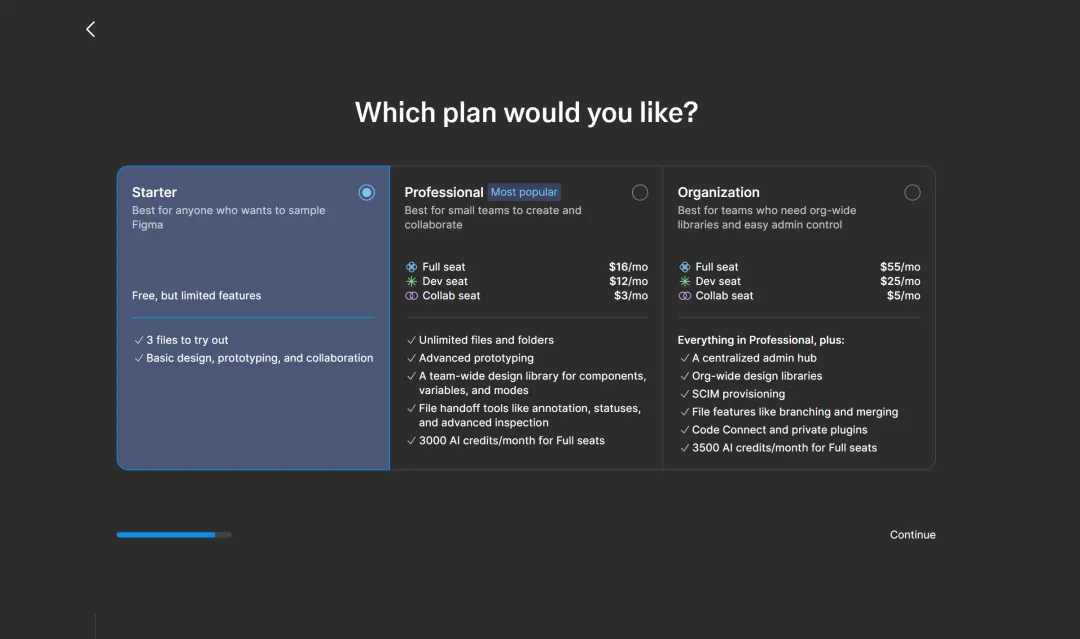
使用国产Figma替代工具(推荐)
- 即时设计
:提供全中文界面、免费使用、云端资源存储等功能,支持Figma文件导入/导出。具体步骤为: - Pixso
:同样支持Figma文件导入,提供无限文件数量、无协作者人数限制、无限云存储空间等权益。具体步骤为: 访问Pixso官网,点击“在线使用”按钮。 注册/登录账户后,通过“文件”菜单创建新文件或导入Figma文件进行编辑。 访问即时设计官网,点击“免费使用”进入工作台。 点击“导入Figma”图标,上传Figma文件后即可在线编辑。
三、选择建议
- 新手用户
:推荐使用国产Figma替代工具(如即时设计、Pixso),全中文界面降低学习成本,免费功能满足基础需求。 - 专业用户
:若需使用Figma全部功能,建议通过官网下载正版客户端,并安装汉化插件优化使用体验。 - 团队协作
:Figma及国产替代工具均支持多人在线编辑与评审,可根据团队需求选择合适工具。