 夜雨聆风
夜雨聆风微信整了个大活,推出了个叫 ClawBot(龙虾) 的官方插件。简单说,就是你能在微信聊天框里,远程控制你的电脑或云端程序自动干活!再也不用下班前还得开着电脑,等着跑某个任务了。
下面这篇纯干货教程,手把手教你怎么把它整明白、用上。
一、这玩意儿到底是啥?
一句话:微信 + 龙虾 = 你的远程遥控器。
- 龙虾(OpenClaw):这是(彼得·斯坦伯格),奥地利资深软件工程师搞的一个AI工具,能模拟鼠标键盘,让电脑自动做事。它不是普通的聊天机器人,是个“干活机器人”。
- ClawBot 插件:它是微信的一个入口。装了它,你就能用微信聊天的方式,给“龙虾”下命令。
另外,腾讯还准备了好几个“龙虾”变种,你根据需求选:
1. 本地虾(QClaw):装在你电脑上,数据不经过云端,最安全,适合办公。
2. 云端虾(Lighthouse):跑在腾讯云服务器上,适合团队或需要长期运行的任务。
3. 办公虾(WorkBuddy):腾讯自家办公软件的配套AI,专门处理文档、日程。
二、先准备好这些
1. 微信版本:手机微信得更到最新版(iOS 得是 8.0.70 以上,安卓直接更最新)。现在还在分批开放,找不到插件的朋友别急,等一等就有了。
2. 电脑端:根据你选的“龙虾”,先把对应的程序(QClaw/WorkBuddy 等)在电脑上装好并打开。
3. 备用命令:这个命令先复制下来,后面要用:
npx -y @tencent-weixin/openclaw-weixin-cli@latest install
三、手把手教你连接(三种方式)
方式 1:用本地虾(最推荐,个人办公首选)
1. 电脑上打开 QClaw,在左下角找到“微信远程连接”点一下。
2. 屏幕上会跳出一个二维码。
3. 手机微信 → 点右下角“我” → 进入“设置” → 找到“插件”并开启。
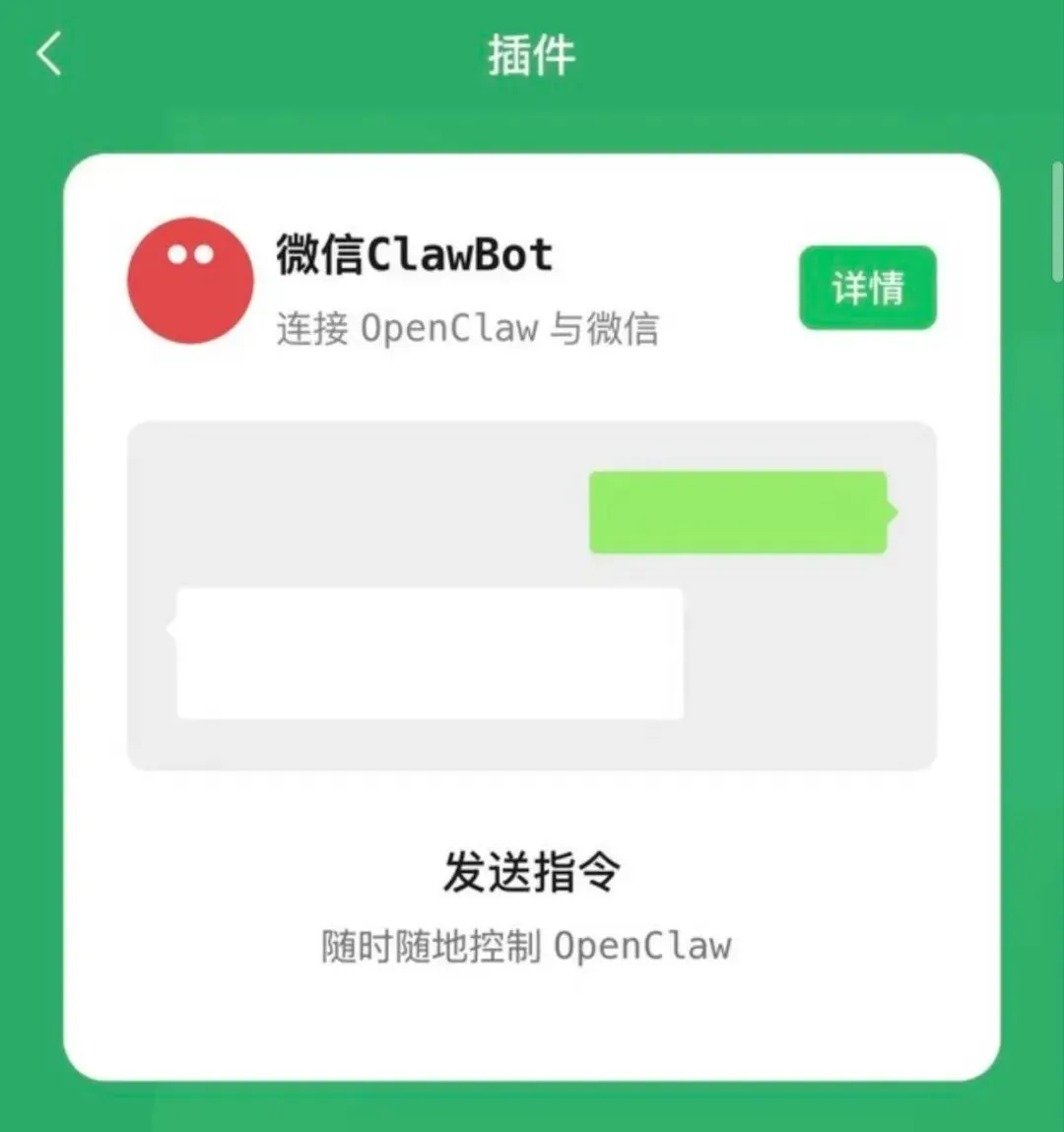
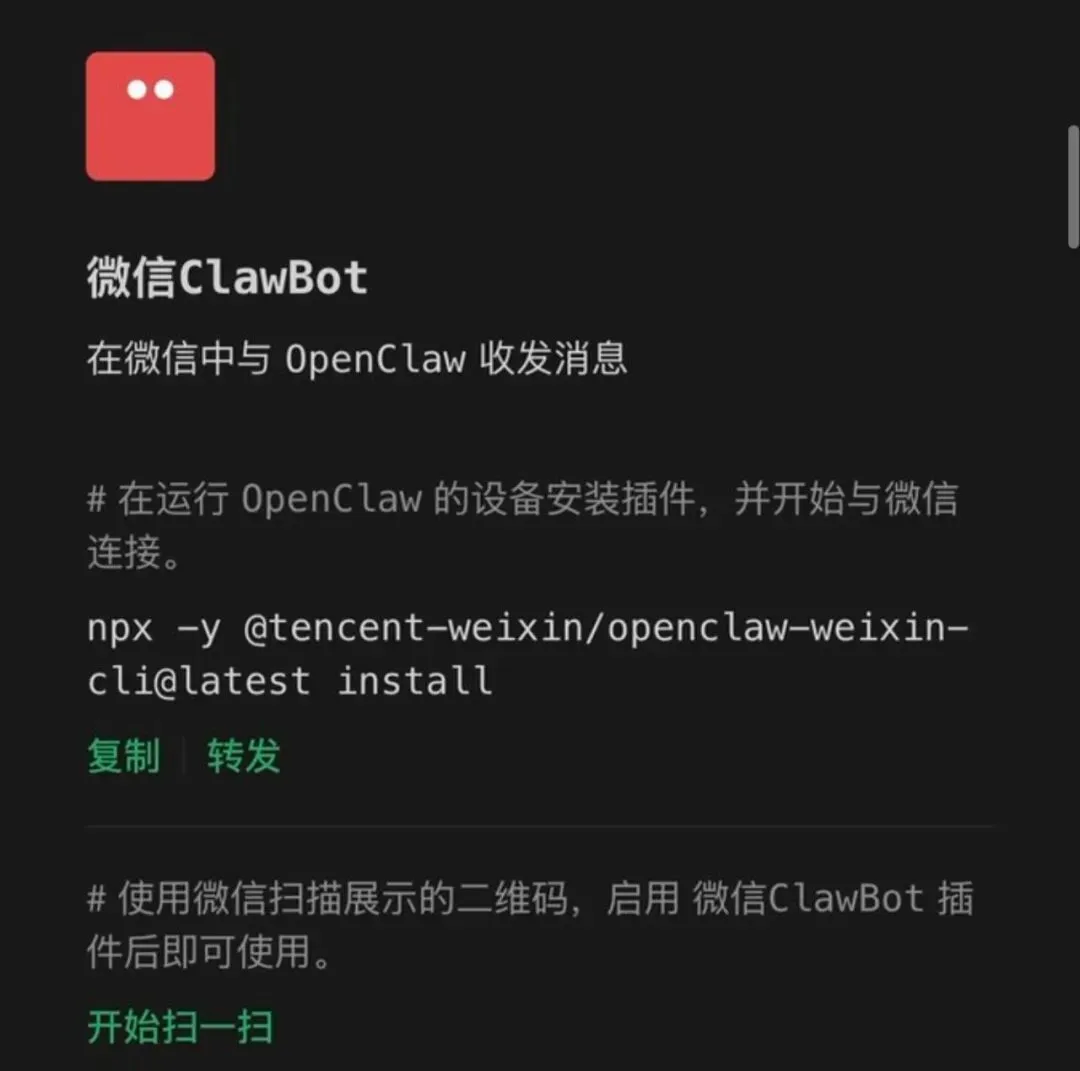
4. 用微信扫一扫,扫电脑上那个二维码,点确认,就连上了!
5. 聊天列表里会出现“ClawBot”,直接跟它说话就行。
方式 2:用命令行(通用,不怕版本限制)
1. 打开电脑的终端(Mac 叫 Terminal,Windows 叫 CMD 或 PowerShell)。
2. 把上面准备的命令粘贴进去,按回车。
3. 等它安装完成,也会生成一个二维码。
4. 手机微信扫码,搞定!
方式 3:云端虾/办公虾
原理都一样,分别在腾讯云控制台或 WorkBuddy 软件里找到“微信通道”设置,生成二维码,手机扫码绑定即可。
四、怎么用?(聊天就是控制)
连上之后,你就可以直接在 ClawBot 聊天框里发指令,它能听懂很多事:
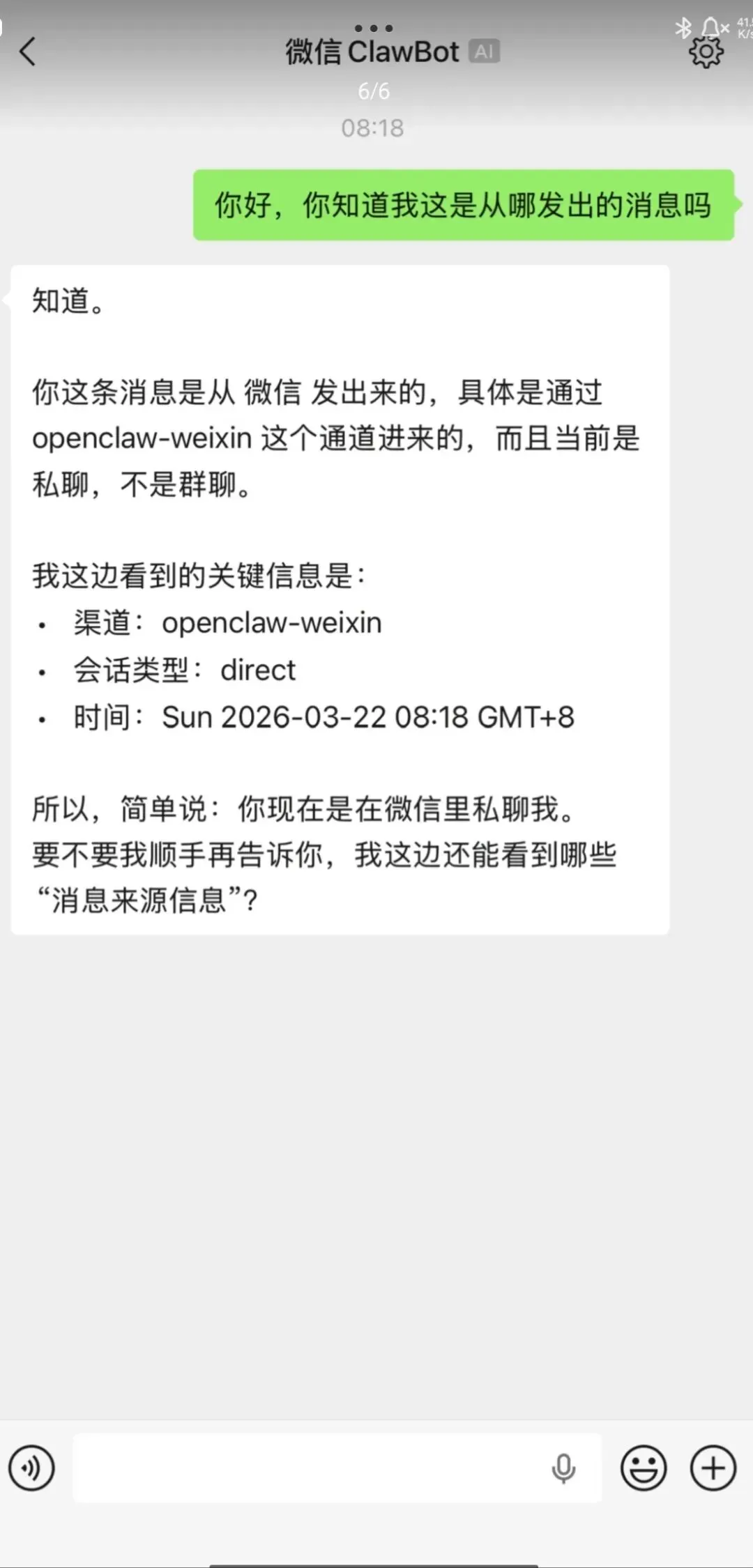
- 开软件/网页
- 整理文件:“把桌面所有照片,整理到一个叫‘我的相册’的文件夹里。”
- 办公写作:“帮我写一份下周的工作计划,主题是XX项目。”
- 远程收图:“截一下当前屏幕,发给我。”
- 运行程序:“运行我发过去的那个 Python 脚本。”
五、重要提醒(必看)
1. 隐私安全:这个连接是你和自己电脑/云端之间的私密通道,别人加不了你的 ClawBot,也不会偷看你的消息。
2. 功能限制:它不能进群聊天,也不能帮你发朋友圈、读群消息,它只负责执行你下达的电脑任务。
3. 电脑得开着:如果你用的是本地虾(QClaw),电脑关机了,它就罢工啦。
六、常见问题Q&A
- Q:找不到插件入口?
A:官方在分批开放,更到最新微信,耐心等几天就有了。
- Q:扫码没反应?
A:检查一下电脑端程序是不是开着,二维码可能过期了,重新生成一个就行。
- Q:它不动弹?
A:确认电脑在线,并且指令说清楚一点,别太模糊。
总结
微信 ClawBot 就是让你的聊天窗口变成遥控器,在外也能远程指挥电脑工作。赶紧去试试,解放你的下班时间!