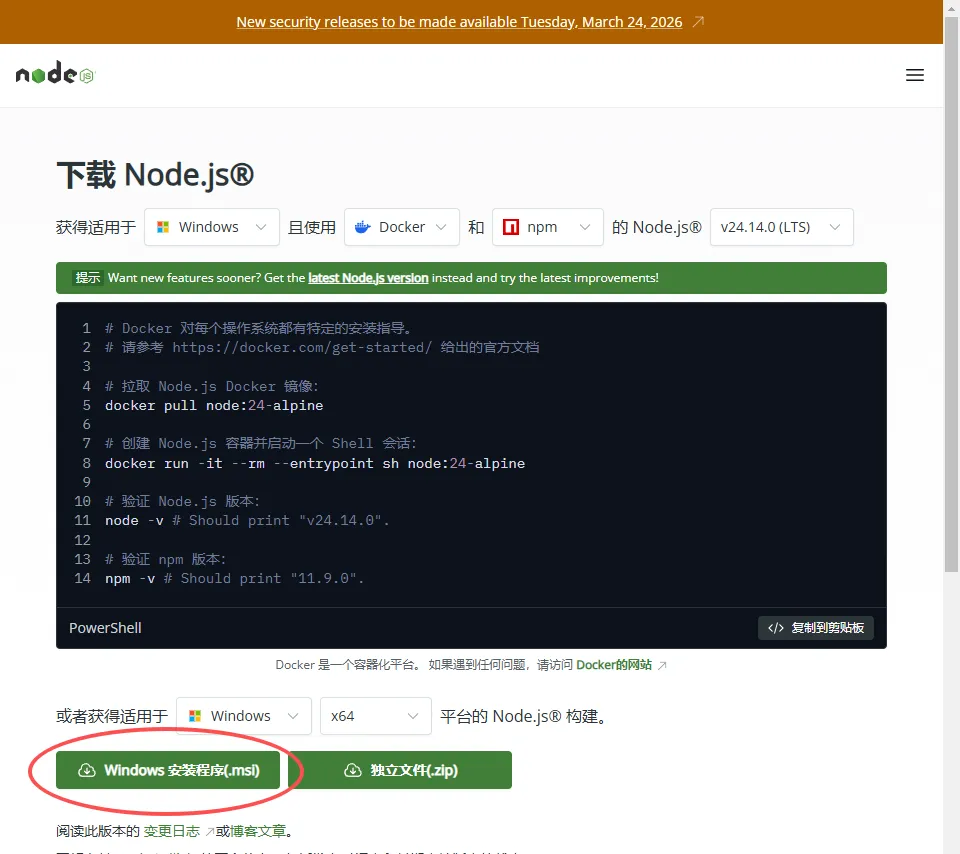
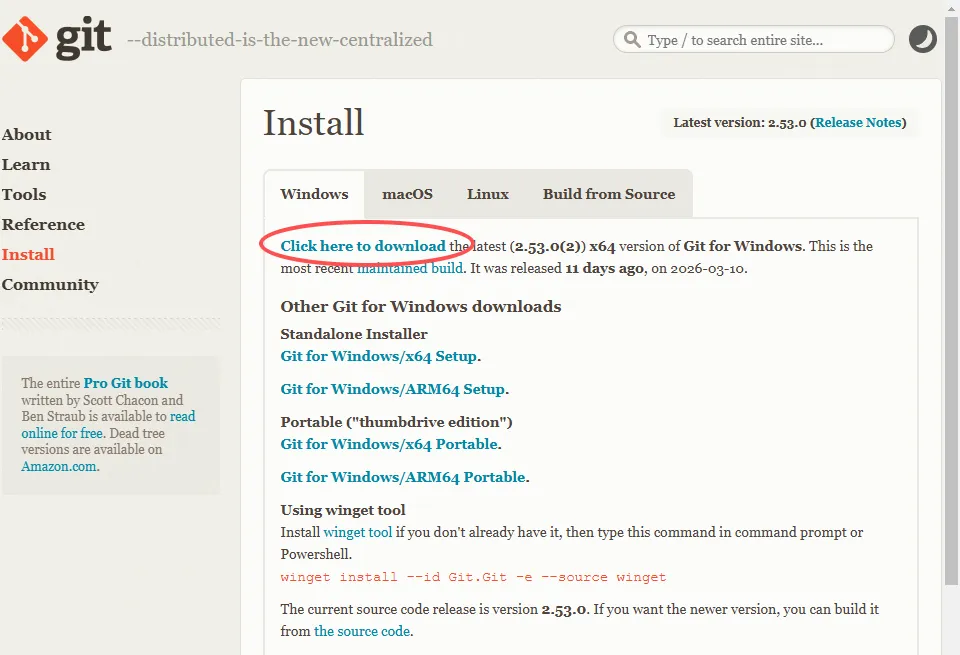
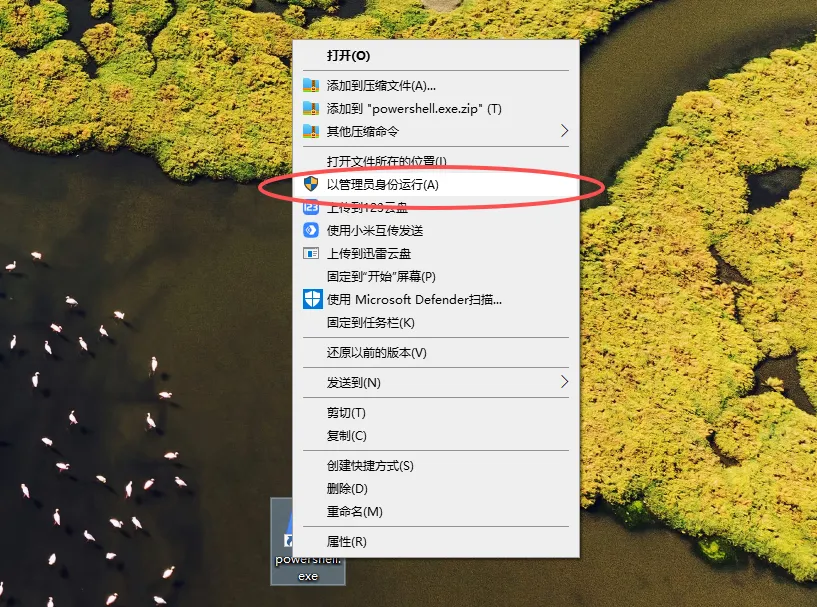
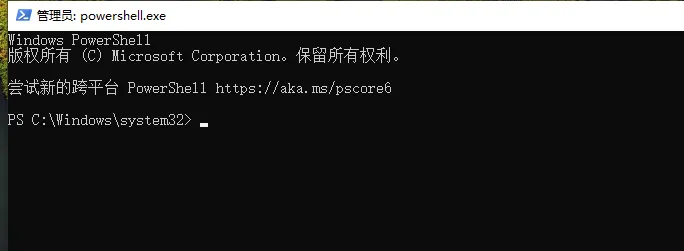
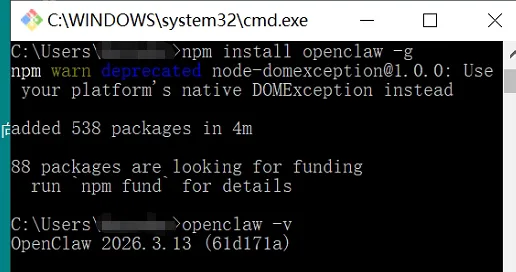
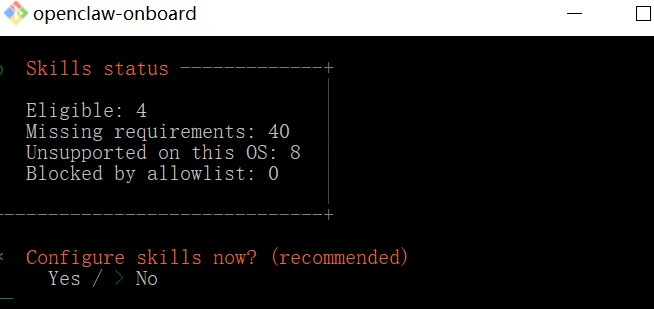
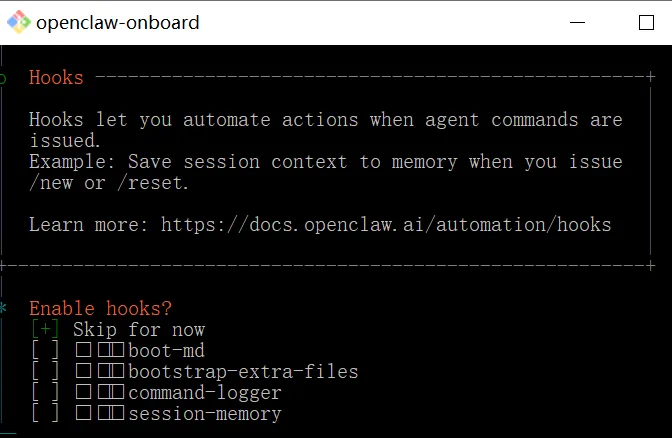
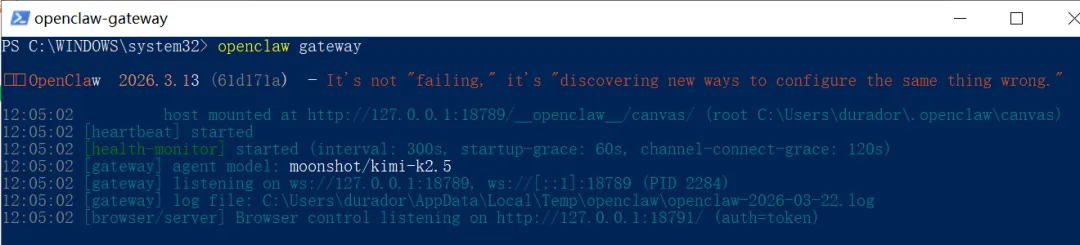
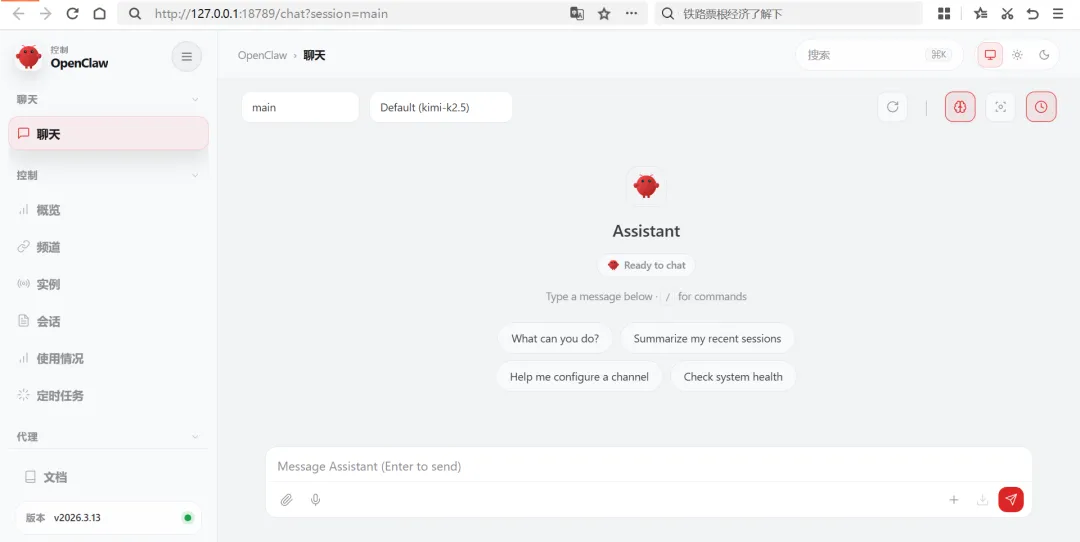
点Click here to download下载,也是一路点下一步安装。三、运行Powershell终于到了正式安装环节,但安装和配置Openclaw的所有操作,是在Windows里的Powershell命令行窗口进行的。为了后面的操作方便,我的做法是在桌面上建立一个快捷方式:在电脑桌面上鼠标右键单击,选择:新建-快捷方式,对象的位置直接键入:powershell,下一步,完成。然后在桌面上新生成的powershell快捷方式上点鼠标右键,选“以管理员身份运行”,打开一个powershell窗口,然后就可以开始安装了。三、安装Openclaw首先,要执行一条命令(复制命令后,在Powershell光标闪动的地方,点一下鼠标就是粘贴,再按回车执行。下面都是这么操作),不然Windows 系统的安全策略阻止 npm 运行会报错:Set-ExecutionPolicy RemoteSigned -Scope CurrentUser出现提示就输入“Y”,表示同意。然后再输入安装小龙虾的命令:
npm install openclaw -g
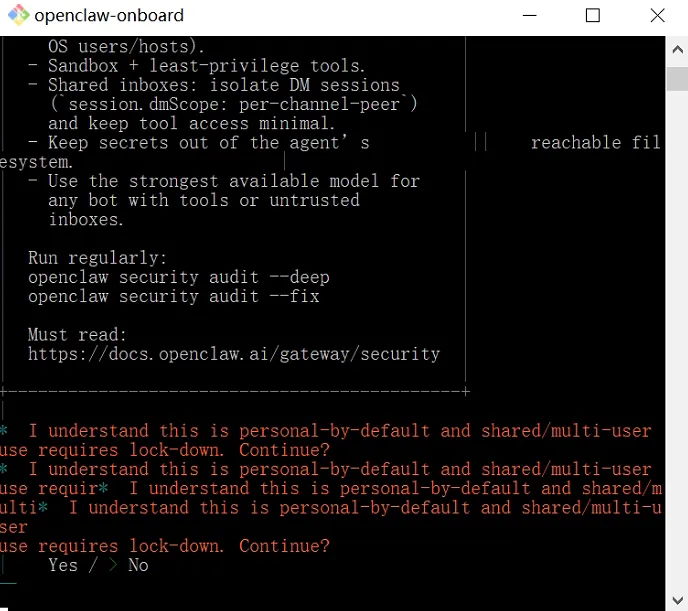
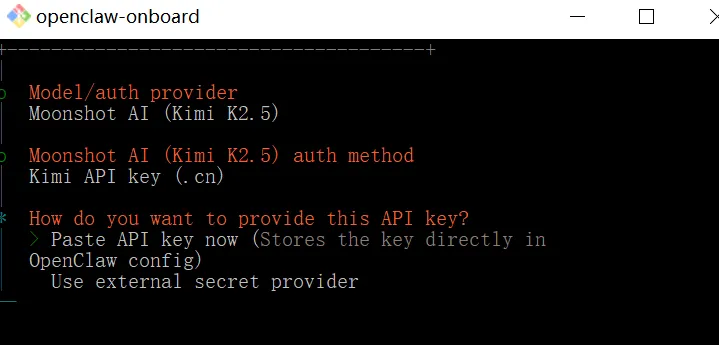
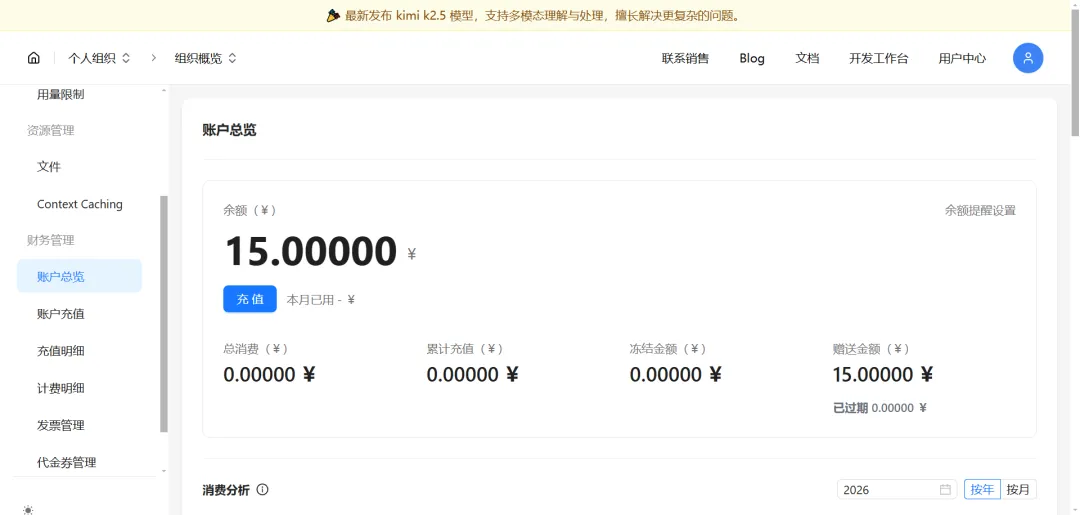
稍等一会,安装好后,输入:openclaw -v如果显示象下面那样的出现版本号,就表示安装好了:四、初始化Openclaw配置:在powershell中输入命令:openclaw onboard然后出现一段英文,大意是“默认仅供个人使用,多人共用需自行加固安全,是否继续?”,用键盘上的上下左右键,按左健选择Yes,回车即可。然后出现 Onboarding mode,选默认的 QuickStart然后出现Model/auth provider,要选大模型了,这一步是重点,这里以Kimi为例:按键盘向下键,选择Moonshot AI (Kimi K2.5) (Kimi K2.5 + Kimi Coding),回车。然后选选Kimi API key (.cn)(国内普通 Kimi 官方密钥,网速快、好用、适合日常)。然后要输入密钥。如果之前没有准备,那么这时要先到Kimi的开发平台去注册一个账号:
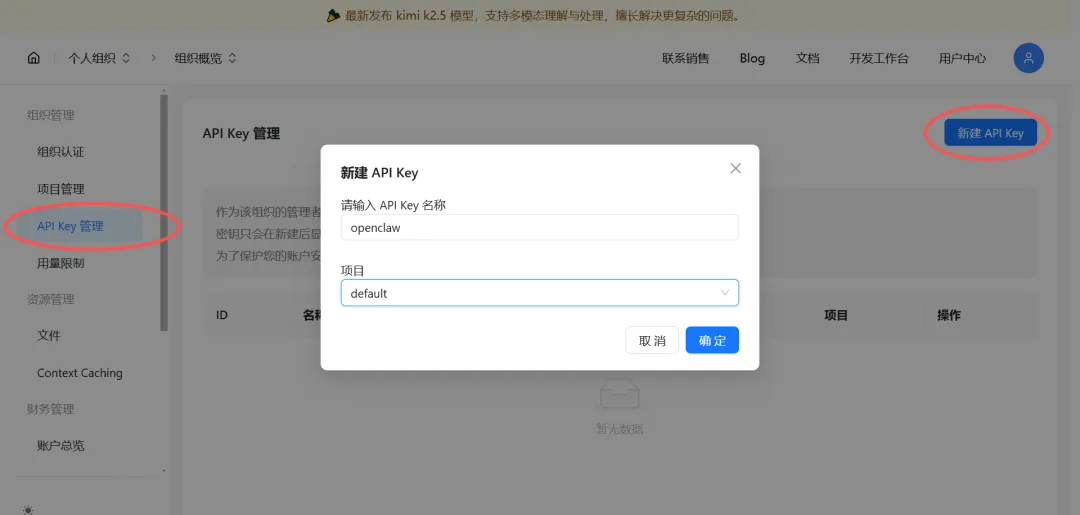
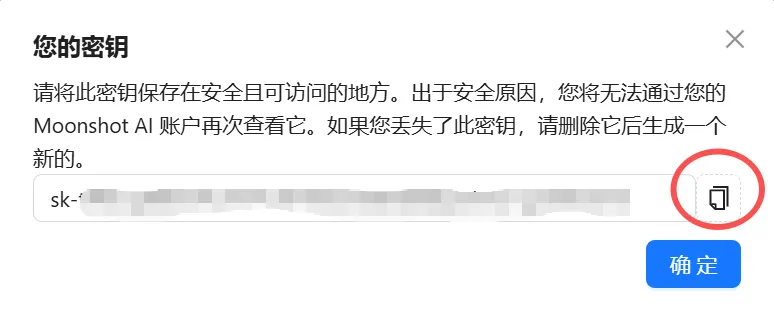
 夜雨聆风
夜雨聆风