 夜雨聆风
夜雨聆风想让你的 AI 助手直接在微信上回复消息吗?OpenClaw 微信插件可以帮你实现这个愿望!这篇文章将用最简单的语言,告诉你如何快速上手。
这个插件能做什么?
OpenClaw 微信插件就像是给你的 AI 助手装上了“微信通道”,让它可以:
在微信上自动回复消息 - 朋友发来的消息,AI 助手可以帮你智能回复
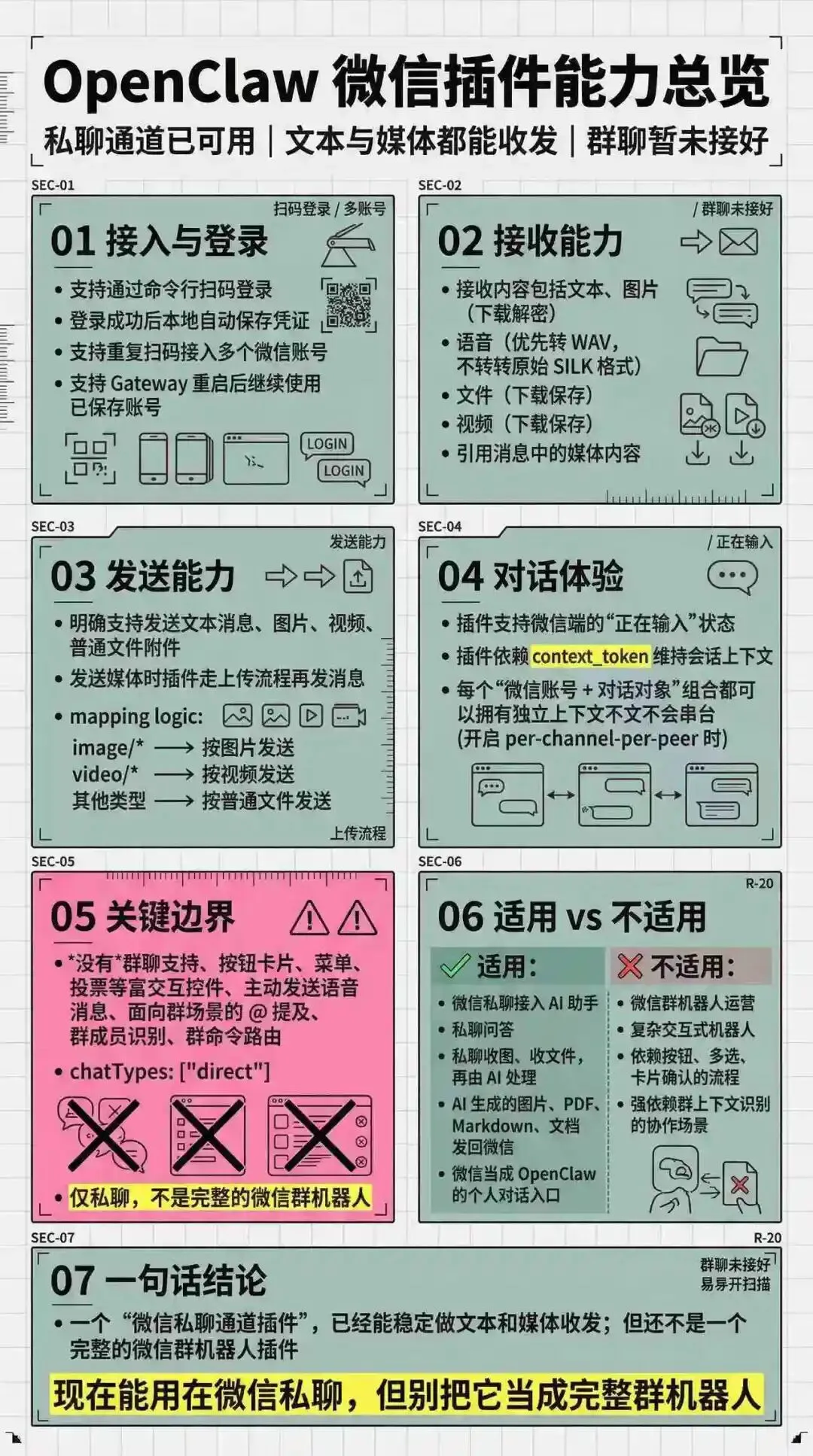
支持多种消息类型 - 不仅能发文字,还能发图片、视频、文件
多账号同时在线 - 可以同时登录多个微信号,互不干扰
独立对话记忆 - 每个联系人的聊天记录都是独立的,AI 不会把张三和李四的对话搞混
开始使用只需三步
第一步:安装插件
打开电脑的命令行工具(Windows 用户打开“命令提示符”, Mac 用户打开“终端”),输入下面这行命令:
npx -y @tencent-weixin/openclaw-weixin-cli install
按下回车键,等待安装完成就可以了。这个命令会自动帮你完成所有配置工作。
第二步:扫码登录
安装完成后,输入这个命令:
openclaw channels login --channel openclaw-weixin
这时候屏幕上会出现一个二维码。拿出你的手机,打开微信扫一扫,扫描这个二维码,然后在手机上点击“确认登录”。
就这么简单!你的微信账号就连接上了。
第三步:重启服务
最后一步,输入这个命令让设置生效:
openclaw gateway restart
大功告成!现在你的 AI 助手已经可以在微信上工作了。
进阶功能
添加更多微信账号
如果你有多个微信号想要接入,只需要重复“扫码登录”这一步就可以了:
openclaw channels login --channel openclaw-weixin
每扫一次码,就添加一个新账号。所有账号可以同时在线,互不影响。
让每个账号的对话独立
默认情况下,所有微信号的 AI 对话是共享记忆的。如果你希望每个微信账号的对话都有独立的记忆(比如工作号和生活号分开),可以输入这个命令:
openclaw config set agents.mode per-channel-per-peer
设置后,每个“微信账号 + 联系人”的组合都会有自己独立的对话历史,不会串台。
支持哪些消息类型?
OpenClaw 微信插件支持收发以下类型的消息:
✅ 文字消息 - 最基本的文字对话
✅ 图片 - 可以发送和接收图片
✅ 视频 - 支持视频文件的收发
✅ 文件 - 可以传输各种文档、压缩包等文件
✅ 语音消息 - 支持语音消息的接收
常见问题
Q: 安装需要什么条件?A: 你需要先安装 OpenClaw 主程序。如果还没有安装,可以访问 OpenClaw 官网按照指引完成安装。
Q: 扫码后多久生效?A: 扫码确认后立即生效。重启服务后,AI 助手就可以开始在微信上回复消息了。
Q: 会不会影响我正常使用微信?A: 不会。这个插件是独立运行的,不会影响你在手机或电脑上正常使用微信。
Q: 安全吗?A: 登录凭证保存在你自己的电脑上,所有通信都经过加密处理。
结语
OpenClaw 微信插件为 AI 助手打开了微信这个重要的沟通渠道。无论是用于个人助理、客服机器人,还是其他创意应用,都能让你的 AI 更贴近日常生活。
现在就开始尝试吧!如果遇到问题,可以查看 OpenClaw 官方文档获取更多帮助。