夜雨聆风
夜雨聆风大家好,我是程序员小灰。
最近一段时间,全世界都掀起了“养龙虾”的热潮。
OpenClaw(小龙虾)为我们带来了诸多便利,但是当我们想要把OpenClaw接入IM(即时通讯工具)的时候,许多人却为此犯难了。
为什么呢?因为飞书、钉钉的场景太过局限,Telegram、Discord又用不了,而我们每天使用的聊天软件微信,却没有特别好用的接入方案。
虽然腾讯的QClaw部分解决了这一问题,但QClaw这款产品还并不成熟,和原生的OpenClaw相比,还存在种种缺陷。
前几天小灰看到网上分享了个思路:借助企业微信的微信插件,把OpenClaw"桥接"进微信。于是我试了下,真香!
这才是智能助理该有的样子:我们不用切应用,不用记复杂指令,就在最熟悉的聊天框里,把事情圆满完成。
下面我就一步步教大家怎么搭建。
一、云主机部署OpenClaw
企业微信应用接入OpenClaw 使用的是webhook 方式,需要一个公网IP,所以需要选择云服务器来部署。如果不想付费,可先在腾讯云申领一台云主机试用一个月。
1. 准备一台云主机
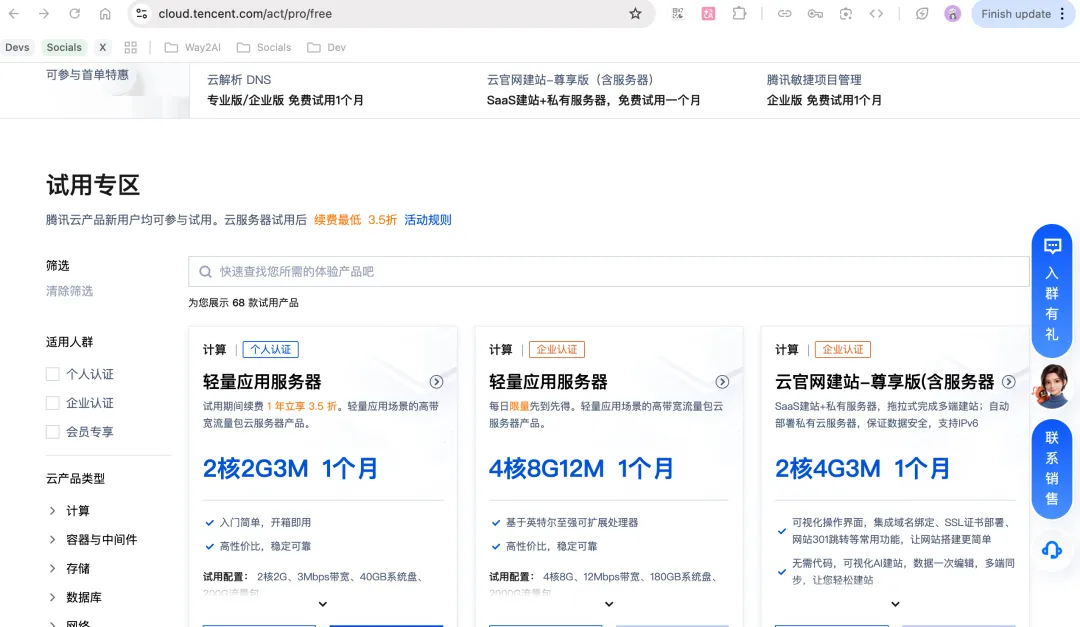
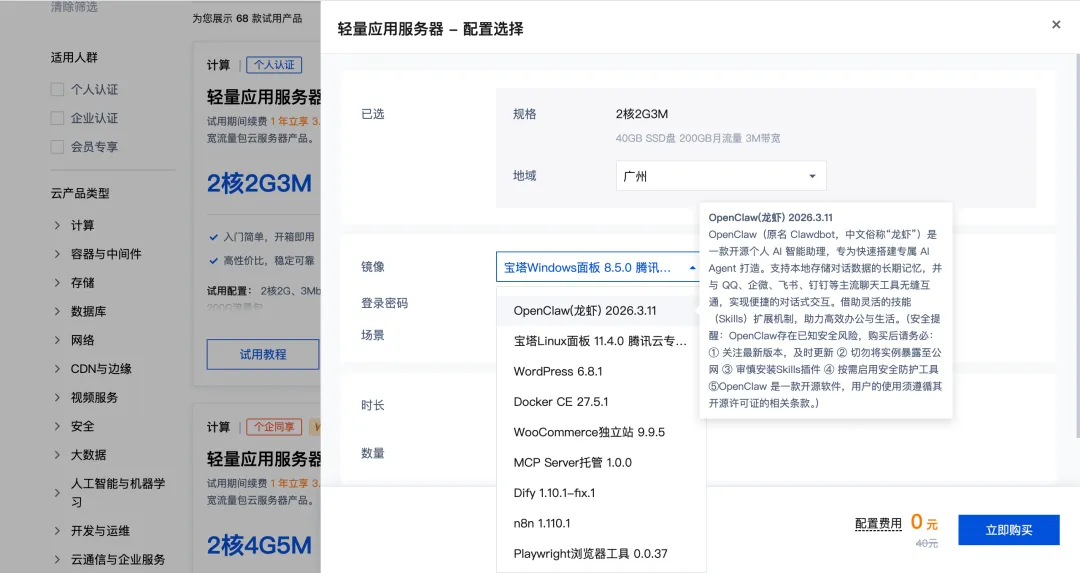
试用活动过于火爆,我未能成功申请到试用资格,因此选择了一台常规云主机手动部署。以下将分别介绍两种部署方式。
2. 安装OpenClaw
方式一:轻量应用服务器(推荐)在选购时选择OpenClaw应用模板,系统将自动完成安装,可直接跳过手动安装步骤。
方式二:普通云主机手动安装
登录云主机,在命令行终端执行以下命令安装OpenClaw:
npm install -g openclaw@latest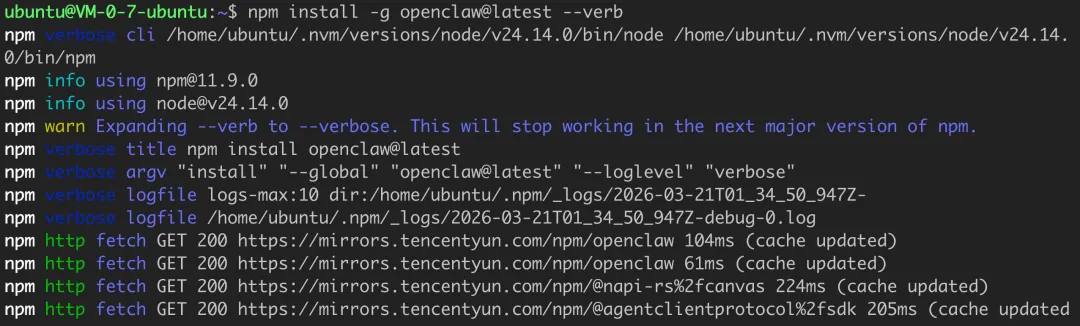
openclaw onboard --install-daemon详细的安装教程可以参考我上一篇的文章:
3. 调整云主机安全策略
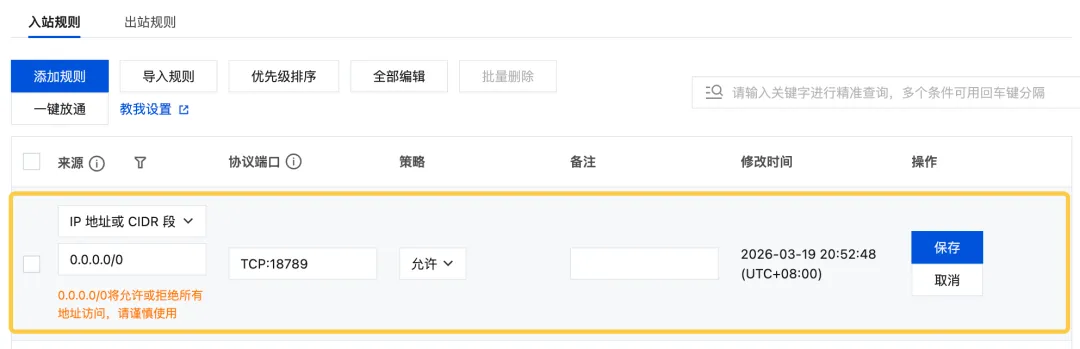
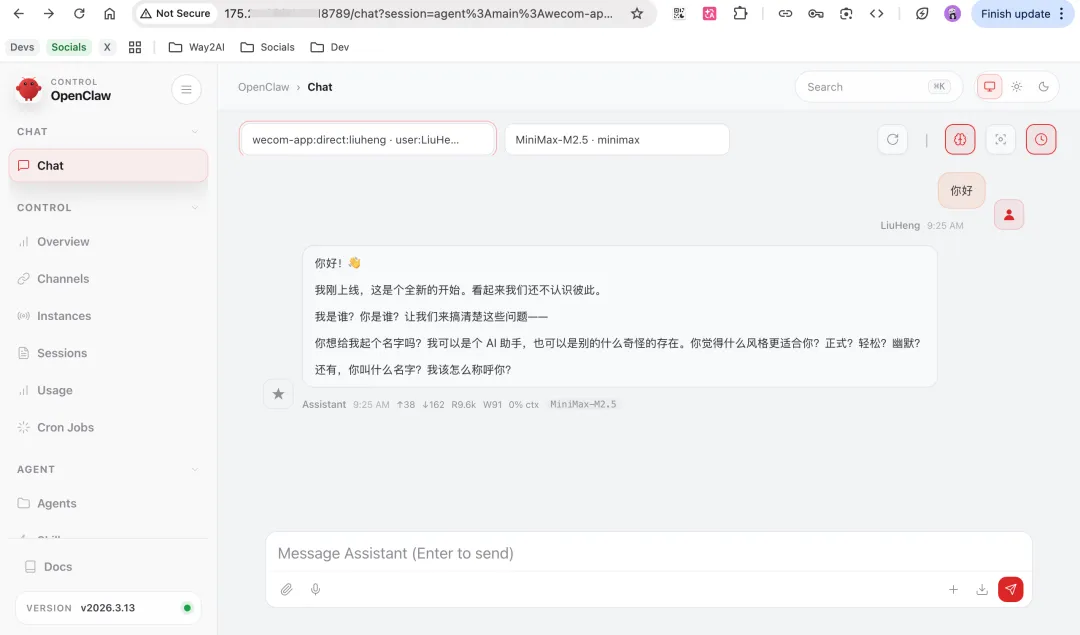
出于安全考虑,云主机默认不对外开放端口。为实现通过本地电脑远程访问云主机上的OpenClaw服务,需进行以下安全组配置:
登录腾讯云管理后台,进入安全组 → 修改规则:
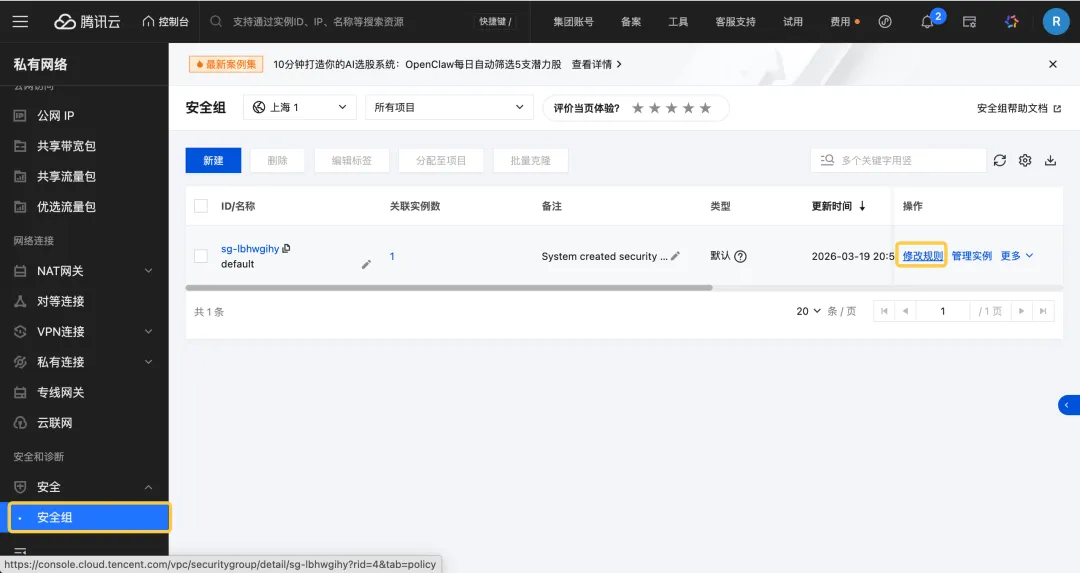
添加一条入站规则:
IP来源:
0.0.0.0/0协议端口:
TCP:1878918789为OpenClaw默认端口
二、OpenClaw 接入微信
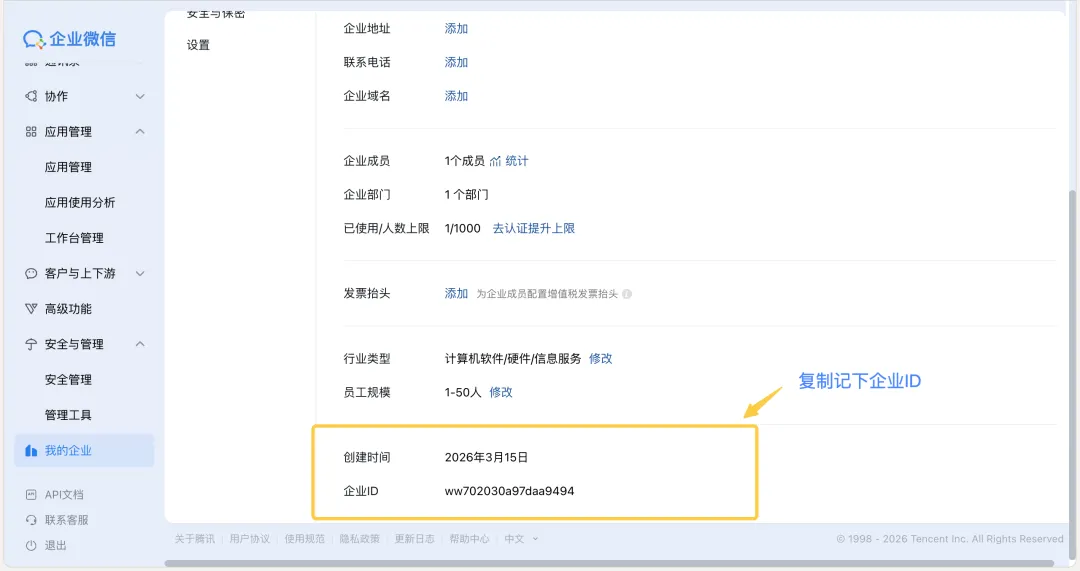
1. 获取企业ID
打开企业微信管理后台:
https://work.weixin.qq.com/wework_admin
我的企业 -> 企业ID,复制下来备用。
2. 创建应用
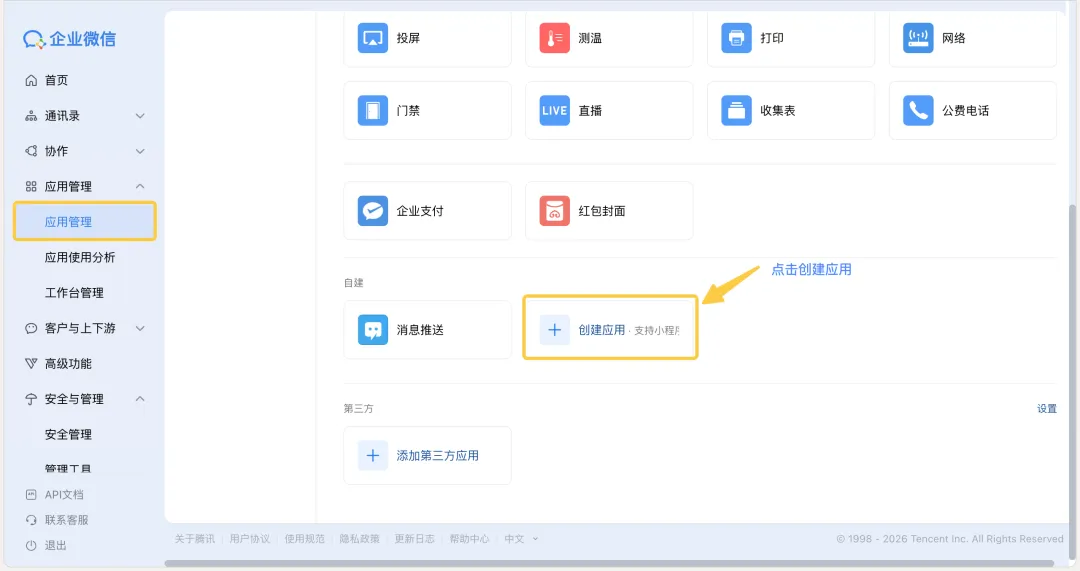
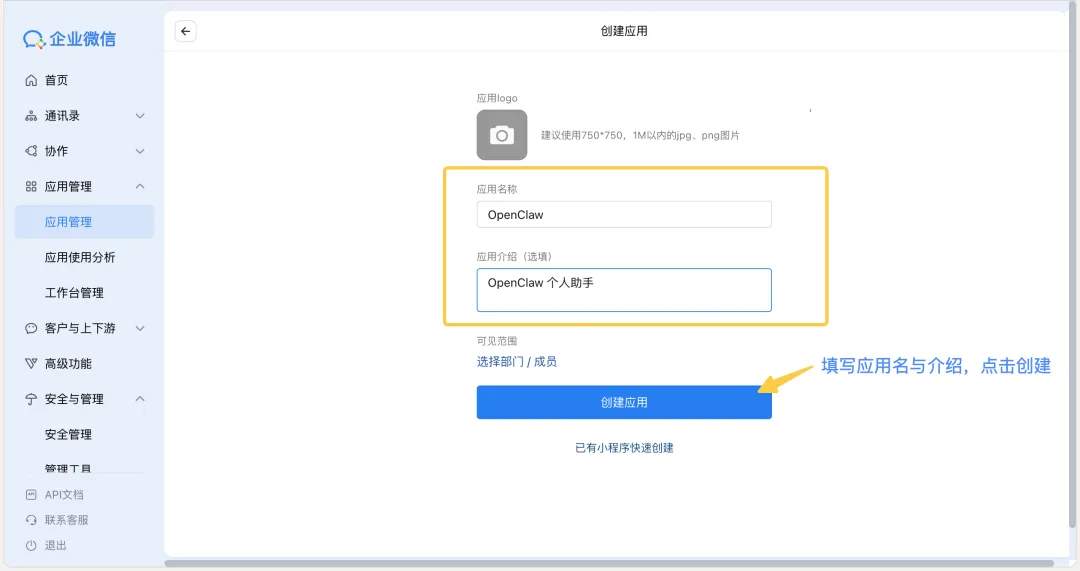
应用管理->创建应用,填写应用名和应用描述等信息,完成应用创建。
3. 获取应用Secret和AgentID
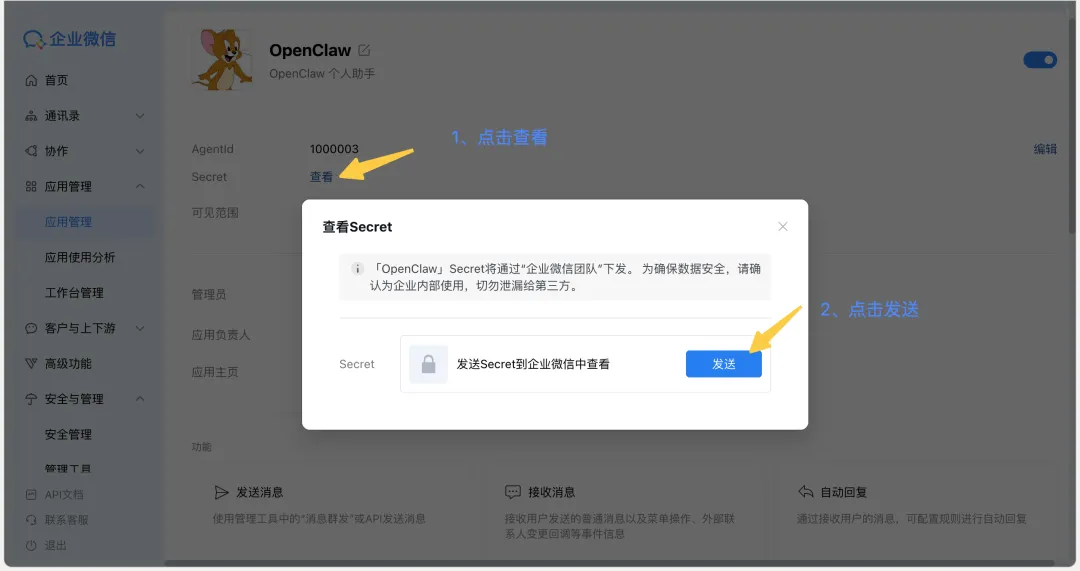
应用详情页面,查看Secret,点击发送后,会在企业微信手机App收到一条含有Secret的系统消息,同时这里还要复制下AgentID 备用。
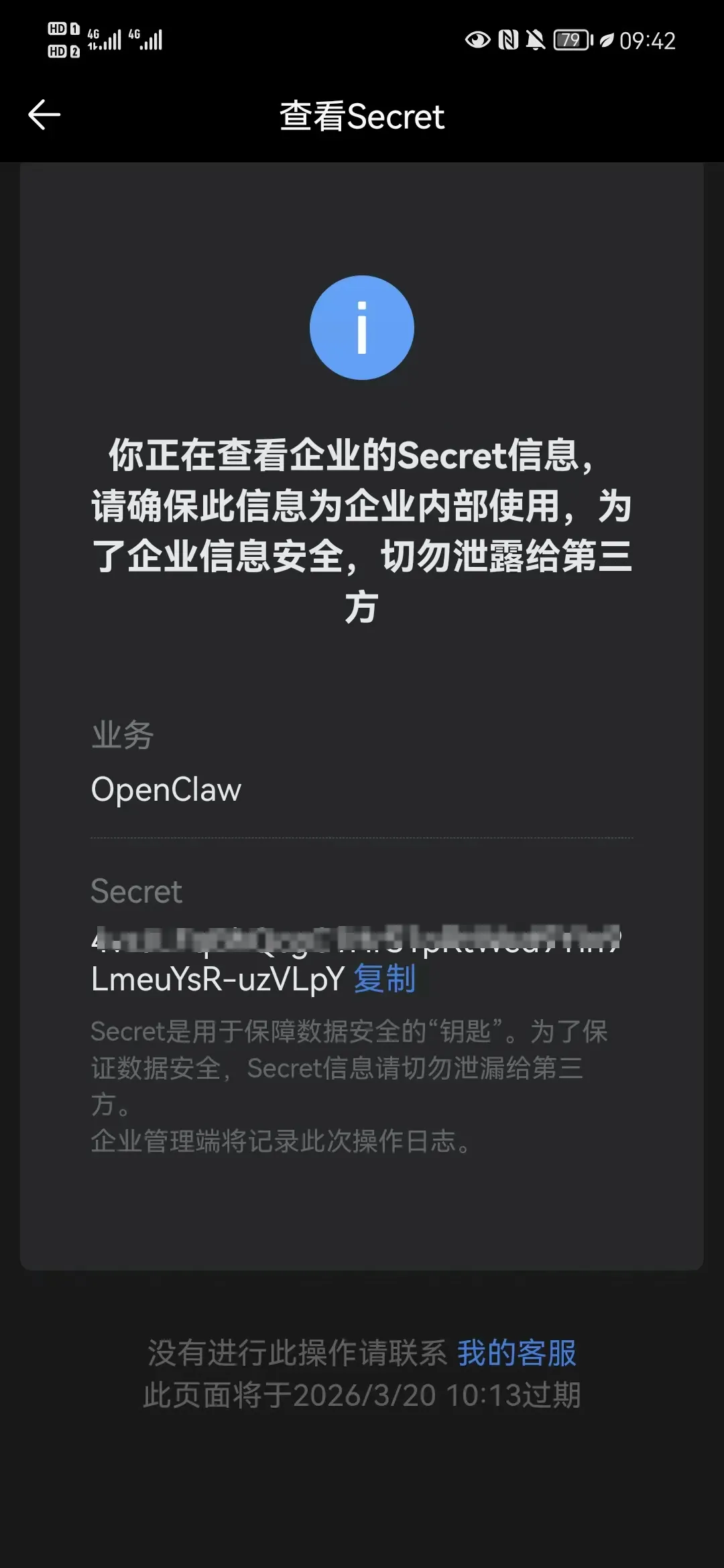
企业微信手机App上查看信息,复制好Secret 备用。
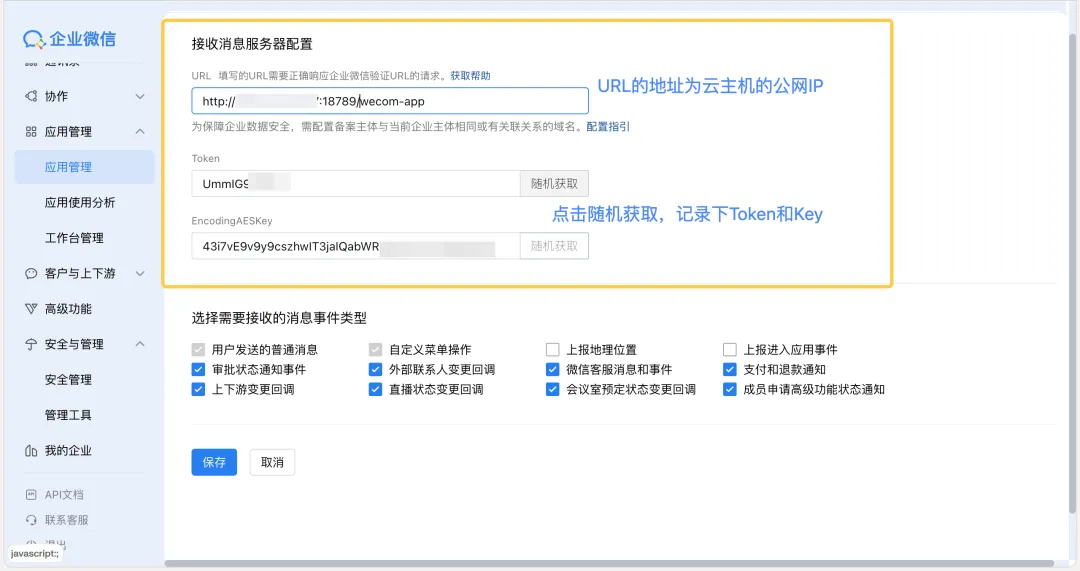
4. 设置应用消息接收API
应用详情页面,点击接收消息卡片里的【设置API接收】:
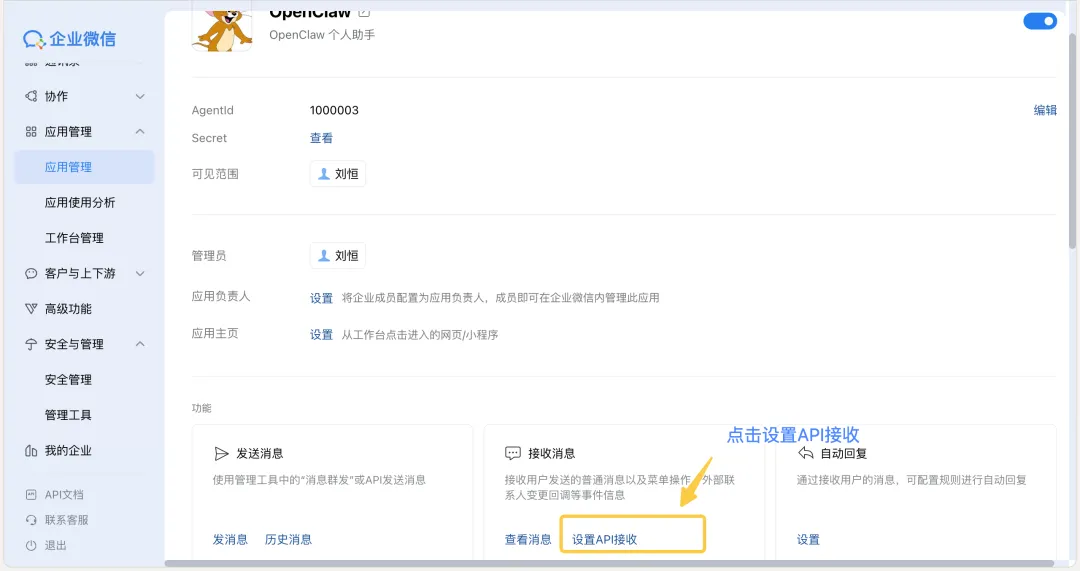
生成Token 与Key 复制下来备用,URL 填写云主机的IP,路径需要与后面接入OpenClaw 时的路径配置一致。
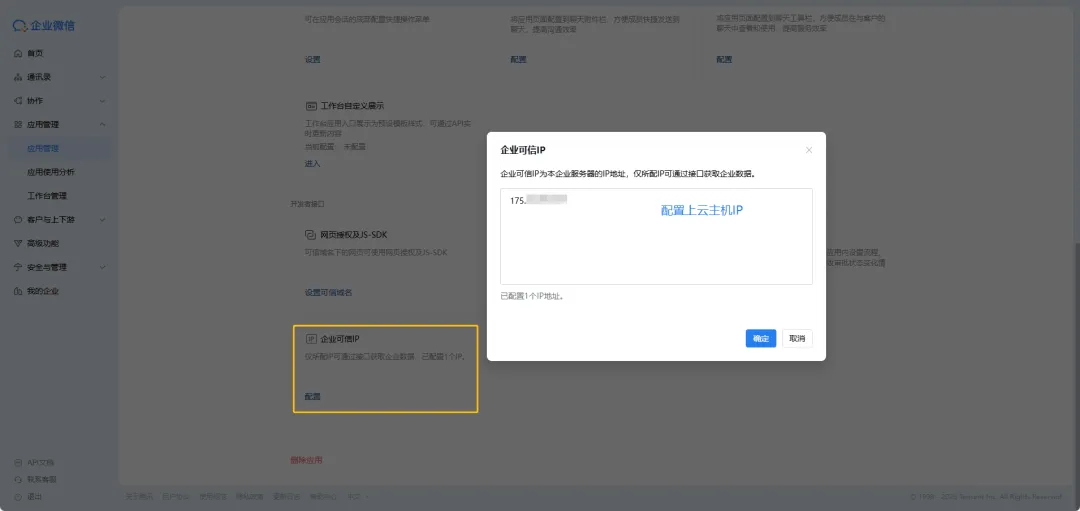
5. 配置应用的企业可信IP
应用详情页面,点击企业可信IP卡片里的【设置】,填入你的云主机的公网IP。
6. 安装wecom-app插件
安装openclaw官方微信插件,运行下面的指令:
openclaw plugins install @openclaw -china/wecom-app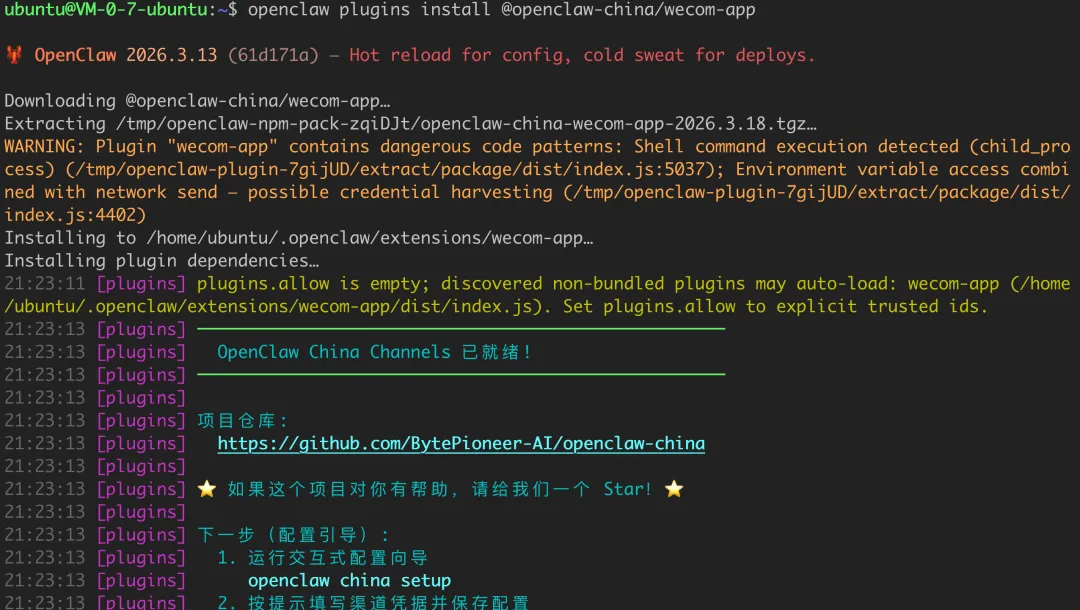
安装完成后,执行命令:
openclaw china setup 运行配置向导,然后按照提示进行设置:
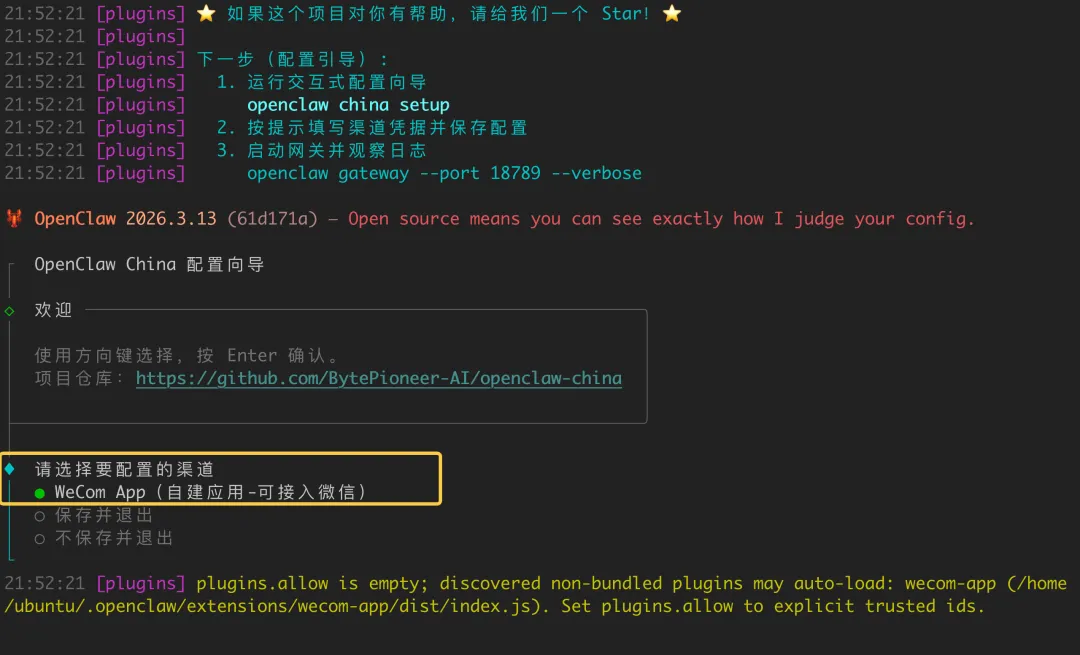
依次设置好上面步骤中复制保存的信息:
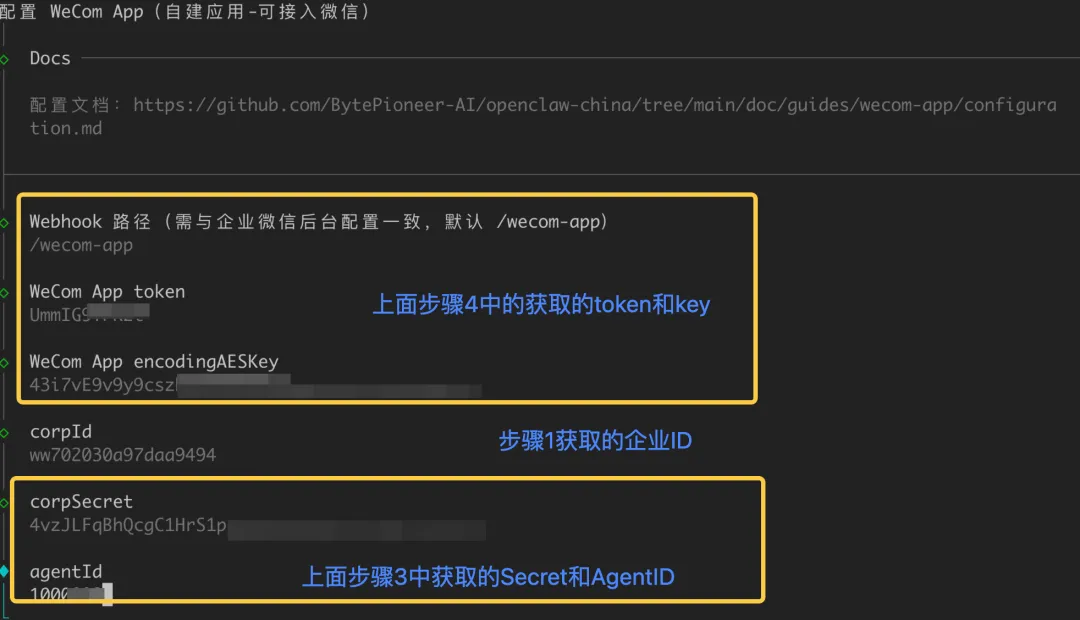
7. 扫码接入微信
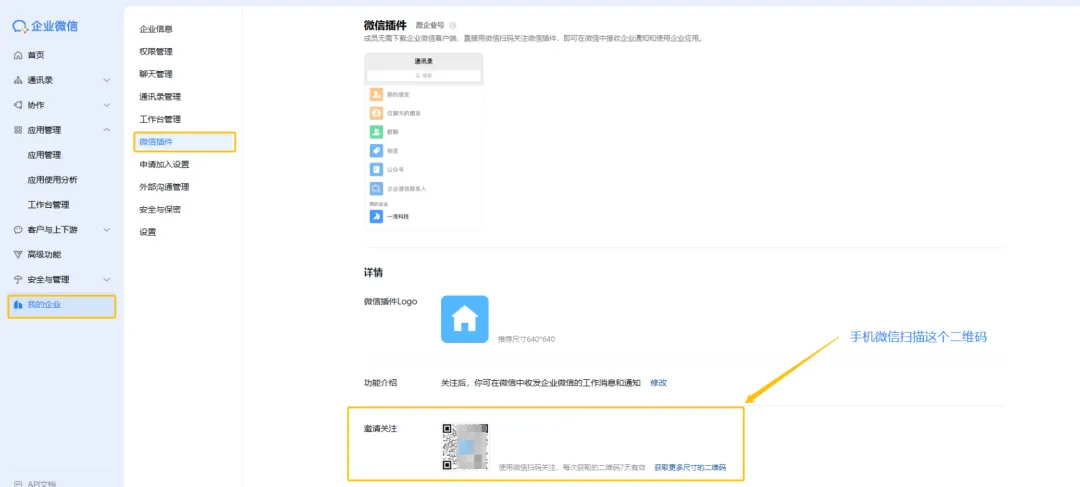
点击 我的企业->微信插件->微信关注, 用手机打开个人微信,扫描页面的二维码:
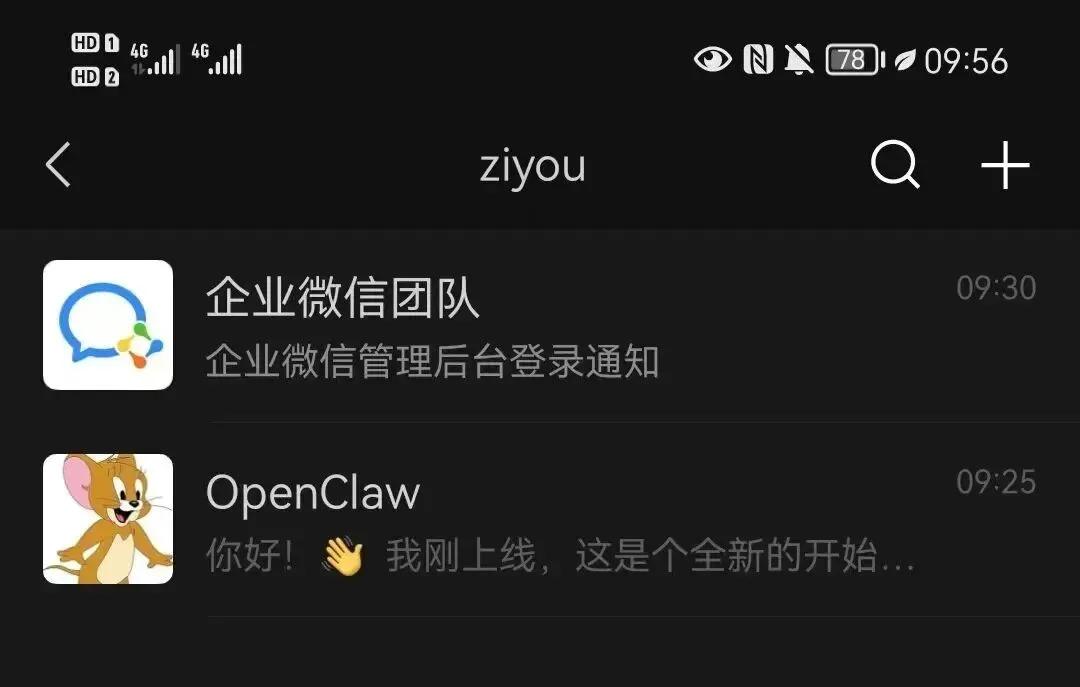
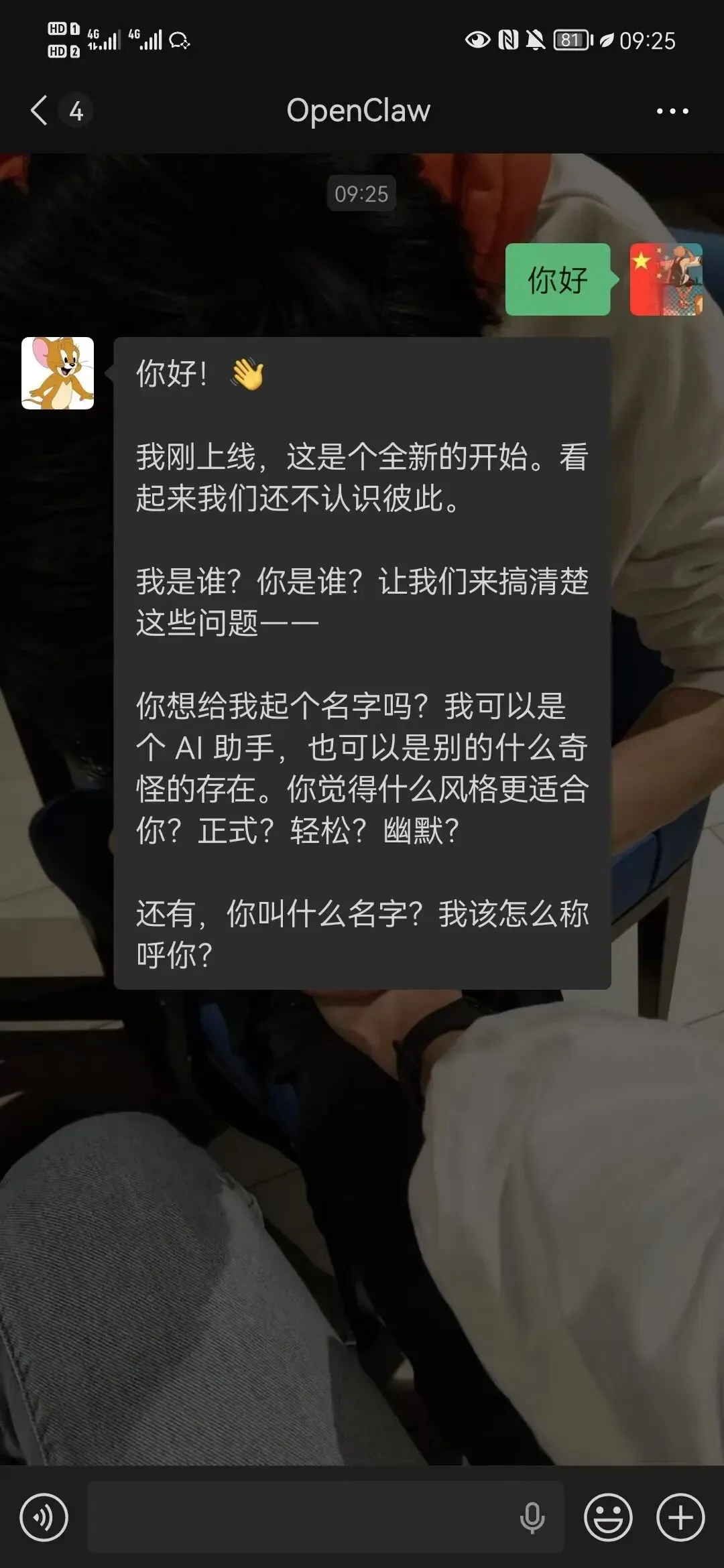
选择OpenClaw(这个名字是上面创建的应用名), 发送"你好" 打个招呼试试,如果能正常回复就说明接入成功了。
三、写在最后
好了,以上就是OpenClaw接入微信的方法。接进去之后,最大的爽点是不用切App——微信开着也是开着,顺手丢句话给OpenClaw,它就在对话框里把事办了。
如果你追求OpenClaw接入微信的低门槛、易上手方案,也可以看看我们之前介绍的腾讯QClaw教程。
使用QClaw的配置更加简单,也同样是直接在微信里对话,不过企业微信插件这套方案胜在消息互通,微信与企业微信均可使用。
正在读这篇文章的朋友,你们都用OpenClaw做了什么有趣的事情?欢迎在评论区分享。
< END >